録音・録画
OpenShot はマイク、デスクトップ、ウェブカメラを現在のプロジェクトに直接録画できます。1つのソースを有効にするか、複数を同期録画セッションで組み合わせることが可能です。各ソースは独立したメディアファイルおよびタイムラインクリップとして保持されるため、マイク音量の調整、ウェブカメラのトリミング、画面キャプチャの編集を個別に行いやすくなっています。
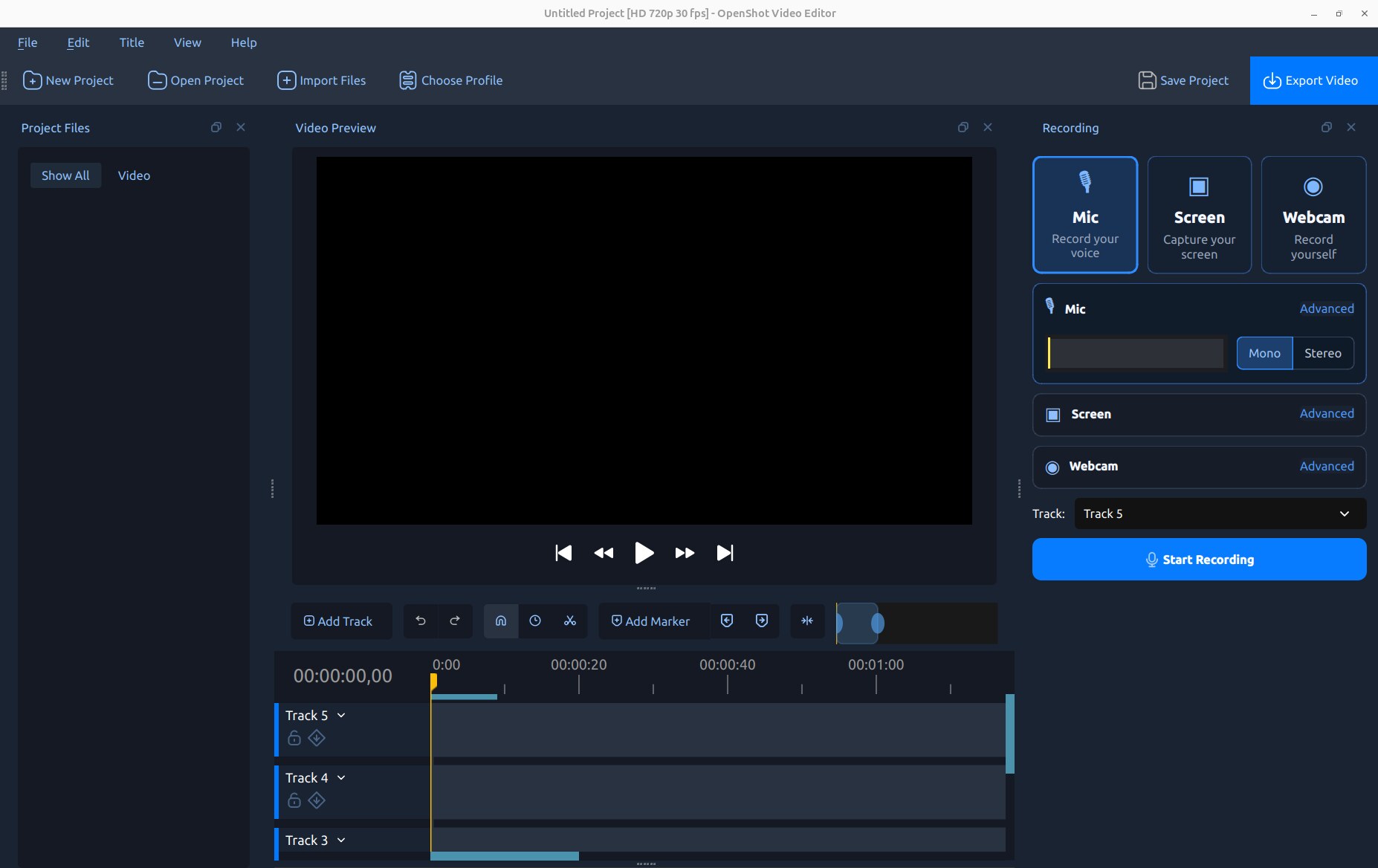
表示 → 録音・録画ビュー で専用レイアウトを開くか、表示 → ドック → 録音・録画 でドックのみを表示します。
クイックスタート
録画を開始したい位置にタイムラインの再生ヘッドを移動します。
表示 → 録音・録画ビュー を開きます。
マイク、画面、ウェブカメラ のいずれか、または組み合わせを有効にします。
録画先の トラック を選択します。複数のソースは隣接するトラックを自動的に使用します。トラックなし を選ぶと、完成した録画はライブプレビューやタイムライン上のクリップを作成せずに プロジェクトファイル に追加されます。マイクまたはウェブカメラ録画中にタイムラインの プレビュー を再生するかどうかを選択してください。
各ソースの 詳細 セクションを開き、デバイスと品質オプションを確認します。
録画開始 をクリックし、録音したいナレーションや動作を行います。
ドックまたは録画ステータスコントロールから 録画停止 をクリックします。
OpenShot がファイルの処理を完了するまで少し待ちます。ファイルは プロジェクトファイル にインポートされ、トラックなし が選択されていなければタイムラインに配置されます。
クイック音声解説
既存のクリップで解説を始めるには、クリップを右クリックして 音声 → 録音 を選択します。OpenShot は再生ヘッドをクリップの最初のフレームに移動し、録画ドックを開き、クリップの下の最初の利用可能なロック解除トラックを選択します。マイク が有効になっていることを確認し、録画開始 をクリックします。画面、ウェブカメラ、マイク、複合録画セッションの一般的な入口は引き続き 表示 → 録音・録画ビュー です。
録画ソース
ドック上部のソースカードは独立して有効化できます。利用不可のカードは、必要なデバイス、OSのキャプチャサービス、または libopenshot の機能が検出されなかったことを示します。
ソース |
録画ファイル |
オーディオ |
典型的な用途 |
|---|---|---|---|
マイク |
|
マイクのみ |
ナレーション、ボイスオーバー、解説、インタビュー。 |
画面 |
|
オプションのシステム音声 |
チュートリアル、デモンストレーション、プレゼンテーション、ゲーム。 |
ウェブカメラ |
|
音声なし |
プレゼンタービデオまたはピクチャーインピクチャーカメラ。 |
マイクと画面が同時に有効な場合、マイク音声は別ファイルに保持され、システム音声は画面ビデオに埋め込まれます。この分離は意図的で、編集時に音声とコンピュータ音声を独立して調整、ミュート、フェード、処理できるようにします。ウェブカメラのビデオには音声がなく、マイクトラックの重複やエコーを避けます。
ライブフィードバックとタイムライン配置
マイクメーターは録画前および録画中に反応し、選択した入力が動作していることを確認できます。録画中、OpenShot はタイムラインに一時クリップとライブマイク波形を描画します。録画停止後、完成したファイルがこれらのプレビューに置き換わります。
ライブオブジェクトや完成したクリップをタイムラインに追加せずにメディアをキャプチャしたい場合は、トラックリストで トラックなし を選択します。完成した録画は プロジェクトファイル にインポートされ、後でプレビュー、整理、タイムラインへの追加が可能です。編集するテイクを選ぶ前に複数回録画する際に便利です。
有効なすべてのソースは同じタイムライン位置から開始します。OpenShot はそれらを便利な合成順に積み重ねます:
ソース |
配置 |
|---|---|
ウェブカメラ |
最も高い割り当てトラックで、コーナーカメラが最前面に表示されます。 |
画面 |
ウェブカメラの下、マイク音声の上に配置されます。 |
マイク |
音声のみを含むため、最も低い割り当てトラックです。 |
選択したトラックの下に十分なトラックがない場合、OpenShot は必要に応じて追加のトラックを作成または選択します。録音は Project Files にも追加されるため、最初のタイムラインクリップを削除しても再利用できます。
録音中のタイムラインプレビュー
Track の隣にある Preview コントロールは、マイク、ウェブカメラ、またはマイク+ウェブカメラの録音中に現在の再生位置からプロジェクトを再生できます。これはナレーション、解説、リアクション動画に便利です。録音を停止すると、録音開始時に再生されたタイムラインの再生も停止します。
オプション |
動作 |
|---|---|
オフ |
タイムラインの再生を開始せずに録音します。 |
フル |
通常のプレビュー解像度でタイムラインを再生します。 |
ハーフ |
録音パフォーマンス向上のためにプレビューのレンダリング解像度を下げます。 |
クォーター |
負荷の高いプロジェクトや低速なコンピューター向けに最も低いプレビュー解像度を使用します。 |
プレビュー解像度の変更は一時的な OpenShot プレビューにのみ影響し、録音されたマイクやウェブカメラのファイルの解像度や品質は低下しません。タイムラインに音声がある場合は、マイクがスピーカーの音を拾わないようにヘッドホンを使用してください。Screen が選択されると、プレビューは強制的に Off になり無効化されます。Screen の選択を解除すると以前の設定に戻ります。
マイク録音
Mic を有効にしてナレーションを別の音声ファイルとして録音します。レベルメーターの横にあるモノラル/ステレオのコントロールで一般的なチャンネル設定を選択し、すべての設定は Advanced で開きます。
オプション |
一般的なデフォルト |
説明 |
|---|---|---|
入力 |
システム入力 |
マイクまたは音声入力デバイスを選択します。 |
フォーマット |
FLAC |
WAV、FLAC、MP3 を選択します。FLAC はロスレスで WAV よりファイルサイズが小さいです。 |
サンプルレート |
48000 Hz |
録音のサンプルレートを設定します。可能な場合はデバイスとプロジェクトに合わせてください。 |
チャンネル |
モノラル |
1 または 2 チャンネルの入力を録音します。モノラルは通常、マイク1本に最適です。 |
クリッピングしない健全なメーターの反応を目指してください。静かな波形は視覚的にも静かなままであるべきです。OpenShot は新しく生成された波形をすべて最大高さに正規化しなくなりました。薄いピークエンベロープは過渡現象を強調し、濃い RMS エンベロープは持続エネルギーを要約します。詳細は 編集 → 設定 → タイムライン → 波形サンプル(毎秒) で制御します。録音後の波形表示と音量制御については コンテキストメニュー を参照してください。
画面録画
Screen を有効にしてからキャプチャモードを選択してください:
モード |
説明 |
|---|---|
全画面 |
選択したディスプレイまたは結合されたデスクトップ領域をキャプチャします。 |
ウィンドウ |
ウィンドウをクリックしてその範囲をキャプチャします。利用可能性と正確な動作はプラットフォームによって異なります。 |
領域 |
ドラッグまたは選択して矩形のデスクトップ領域を指定します。利用可能性はプラットフォームによります。 |
Wayland デスクトップでは、録画開始時に OS の共有ポータルがどの画面またはウィンドウを共有するかを尋ねます。選択はそのポータルに属するため、数値によるウィンドウや領域のコントロールは非表示になります。
画面詳細オプション
オプション |
デフォルト |
説明 |
|---|---|---|
画面 |
プライマリディスプレイ |
対応している場合、ディスプレイまたはデスクトップ全体を選択します。 |
オフセット |
選択範囲 |
キャプチャ領域のデスクトップ上の X および Y 座標を設定します。 |
サイズ |
選択範囲 |
キャプチャの幅と高さを設定します。OpenShot はエンコーダーに安全な偶数の寸法を使用します。 |
FPS |
30 |
画面録画のフレームレートを設定します:15、24、30、または 60 FPS。 |
システムオーディオ |
オン |
対応している場合、画面MP4にコンピュータの再生音声を埋め込みます。 |
カーソル |
オン |
画面録画にマウスポインターを含めます。 |
OpenShotを隠す |
いいえ |
有効にすると、選択と録画中にOpenShotを一時的に隠します。 |
注釈
一部のWindowsシステムで高DPIディスプレイスケーリングを使用している場合、スケーリングされたディスプレイでの画面録画にマウスポインターがずれたり表示されなかったりすることがあります。ポインターの表示が重要な場合は、100%スケーリングに設定されたディスプレイで録画するか、一時的に対象ディスプレイを100%に設定するか、別の画面キャプチャアプリケーションを使用してください。画面動画は通常通り録画され、Cursor を Off に設定すると影響を受けるポインターのオーバーレイを回避できます。
システムオーディオ
System Audio は対応するキャプチャバックエンドでデフォルトで有効になっています。ゲーム、ブラウザ、メディアプレーヤー、プレゼンテーションなど、コンピュータで再生される音声を画面録画内に記録します。マイクソースの代わりにはなりません。システムオーディオとコメントを独立して編集可能なクリップで録音したい場合は両方のソースを有効にしてください。
このコントロールが無効の場合、使用中のプラットフォームまたはlibopenshotビルドはシステムオーディオのキャプチャを提供していません。OpenShotは誤解を招く無音トラックを生成する代わりにオプションを強制的にオフにします。OSのプライバシー設定やオーディオルーティングの構成もキャプチャに影響を与えることがあります。
注釈
macOSでは現在、システムオーディオの録音は利用できません。画面動画、マイク、ウェブカメラの録画は引き続き利用可能ですが、System Audio オプションは無効化され、強制的に Off に設定されます。
警告
録音中にマイクを使用している場合、意図しない限りキャプチャしたシステムオーディオをスピーカーから再生しないでください。ヘッドホンを使用するとエコーが減り、マイクがスピーカーの音を二重に録音するのを防げます。
ウェブカメラ録画
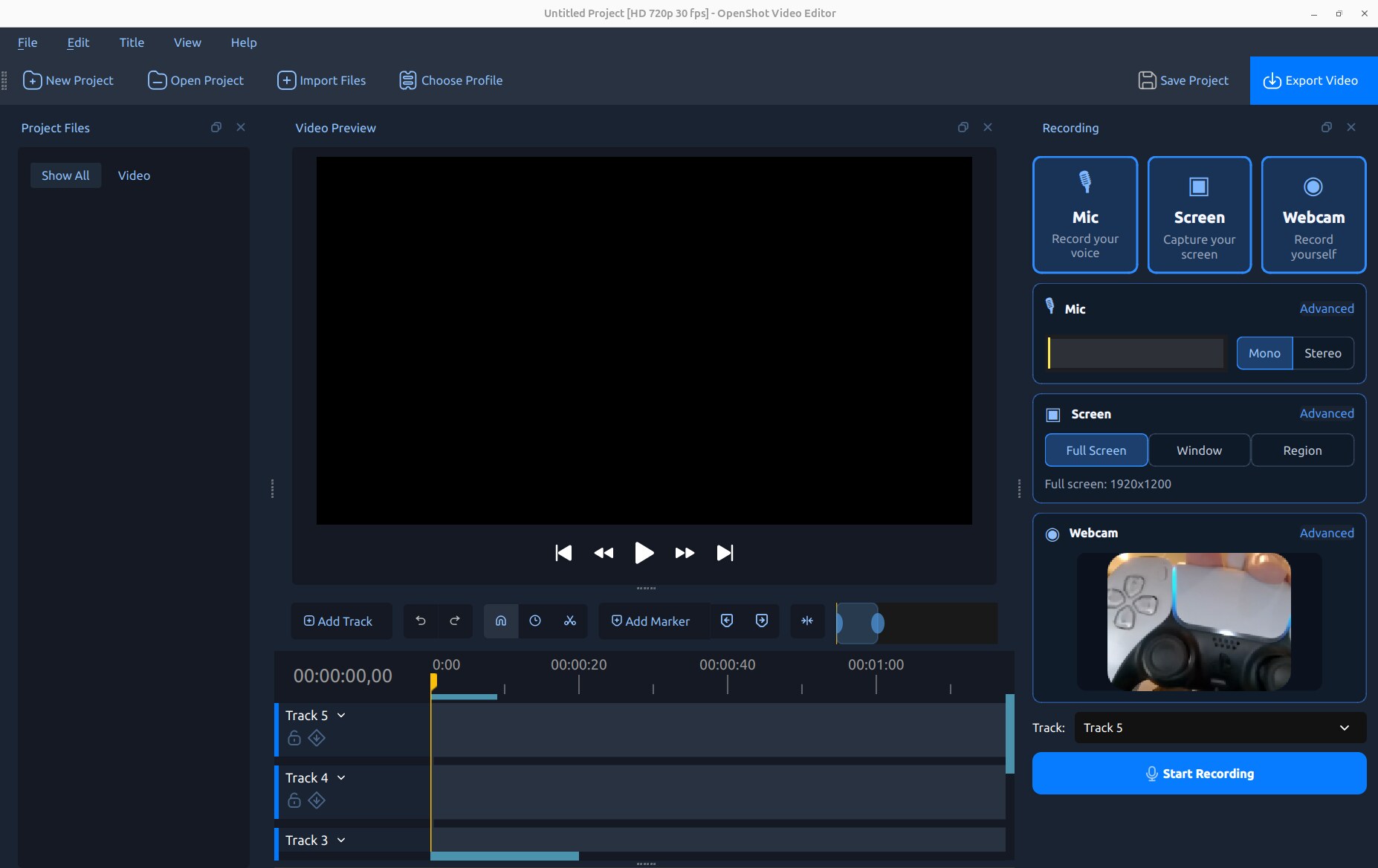
Webcam を有効にすると、カメラを無音のビデオクリップとして録画します。ライブプレビューで開始前にフレーミングを確認できます。画面録画も有効な場合、デフォルトのレイアウトは右下隅に丸みを帯びた30%サイズのカメラです。ウェブカメラ単独録画時はフルサイズがデフォルトです。
オプション |
説明 |
|---|---|
入力 |
利用可能なウェブカメラまたはビデオキャプチャデバイスを選択します。 |
解像度 |
カメラが報告する解像度を選択します。 |
録画FPS |
選択した解像度でサポートされているフレームレートを選択します。 |
レイアウト |
下/上 左/右、左、右、中央、またはフルサイズの配置を選択します。 |
サイズ |
コーナーカメラのサイズをプロジェクトフレームの20%、30%、または40%に設定します。 |
コーナー |
カメラのコーナーを長方形、丸み、または楕円形に設定します。 |
レイアウトの選択は通常のクリッププロパティとして適用されます。録画後に Gravity、Scale X、Scale Y、Margin、および Corner Radius を使って調整してください。詳細は クリッププロパティ を参照してください。
ソースの組み合わせ
録画ビューは有効なすべてのソースコントロールをまとめ、プレビューとタイムラインを表示したままにします。
ワークフロー |
有効にする |
結果 |
|---|---|---|
ボイスオーバー |
マイク |
編集可能なナレーションファイルが1つ。 |
無音チュートリアル |
画面 |
画面MP4。無音にしたい場合はシステムオーディオをオフにしてください。 |
ゲーム解説 |
マイク+画面 |
マイククリップとゲーム音声付き画面動画を別々に録画。 |
プレゼンターカメラ |
マイク+ウェブカメラ |
音声と無音のカメラ動画を別々に録画。 |
カメラ付きチュートリアル |
マイク+画面+ウェブカメラ |
画面の上にウェブカメラがある3つの同期クリップ。 |
録画ファイルの保存場所
録画ファイルはプロジェクトのアセットフォルダ内の recordings に保存されます。プロジェクトがまだ保存されていない場合、OpenShotはユーザーデータの場所を使用します。ファイル名にはソース名とタイムスタンプが含まれ、同じ秒に作成されたファイルの上書きを避けるために別の数字のサフィックスが付加されます。
長時間または重要なセッションの前にプロジェクトを保存し、録画の保存先を予測可能にしてください。プロジェクトが録画ファイルを使用している間は、OpenShotの外で録画ファイルを移動または名前変更しないでください。
権限とプラットフォームの動作
画面およびカメラのキャプチャは、オペレーティングシステムのサービス、ハードウェア、およびビルドのサポートに依存します。ドックのコントロールは利用可能なバックエンドに適応します。
Linux/X11: X11キャプチャバックエンドがビルドされている場合、全画面、ウィンドウ、および数値領域のキャプチャが利用可能です。
Linux/Wayland: デスクトップ共有ポータルは録画開始後にキャプチャソースを選択します。
Windows: デスクトップキャプチャは利用可能なWindows画面バックエンドを使用し、カメラデバイスはWindowsキャプチャサービスを使用します。
macOS: 画面キャプチャはサポートされているmacOSバックエンドを使用し、必要に応じてウィンドウおよび領域の選択は切り取られた画面範囲として表されます。システムオーディオの録音は現在サポートされていません。マイク録音は別のオーディオソースとして利用可能です。
最初の録画では、画面録画、マイク、カメラ、またはデスクトップ共有の権限プロンプトが表示されることがあります。要求されたソースを許可し、必要に応じてオペレーティングシステムが要求する場合はOpenShotを再起動してください。無効化されたソースカードやオプションは、サポートされていないソースを黙って省略する録画よりも望ましいです。
録画のトラブルシューティング
問題 |
確認すべきこと |
|---|---|
マイクメーターが動かない |
正しい入力を選択し、OSのマイク権限を確認し、ミュートやゲインをチェックしてください。 |
マイクがクリップまたは歪む |
ハードウェア/入力ゲインを下げ、ピークをフルスケール以下に保ってください。 |
マイクの音が非常に小さい |
デバイス近くの入力ゲインを上げてください。タイムラインの波形の高さは音量を変えません。 |
システムオーディオが無効 |
現在の画面バックエンド/ビルドはサポートしていません。プラットフォームのオーディオルーティングを確認してください。 |
システムオーディオが無音 |
テスト前に音声を再生し、出力デバイスを確認し、OSのプライバシーやルーティングを調べてください。 |
音声にゲームのエコーが含まれる |
マイクがスピーカーの再生音を拾わないようにヘッドホンを使用してください。 |
画面ソースが正しくない |
全画面/ウィンドウ/領域を再選択してください。Waylandではポータルで再度選択してください。 |
Windowsでカーソルが表示されない |
高DPIスケーリングはポインターオーバーレイに影響を与えることがあります。ターゲットディスプレイを100%で試してください。 |
ウェブカメラが利用できない |
カメラの権限を確認し、他のカメラアプリを閉じて、デバイスを再接続してください。 |
録画が途切れる |
画面/カメラのFPSまたは解像度を下げ、CPU負荷の高いアプリケーションを閉じてください。 |
クリップが誤ったトラックに表示される |
録画前に最上位の宛先トラックを選択し、必要に応じてクリップを移動してください。 |
録画後
録画したクリップはインポートしたメディアと同様に扱えます。標準の編集ツールでトリム、スライス、移動、ミュート、フェード、エフェクト追加、音量やレイアウトの調整が可能です。次に役立つトピックは以下の通りです:
トリミングとスライス はトリミングとスライスについて。
コンテキストメニュー は波形、音量、フェード、その他のクリップ操作について。
クリッププロパティ はウェブカメラの配置と詳細な調整について。
再生 は再生とオーディオのトラブルシューティングについて。