IA Avançada: ComfyUI
O OpenShot pode se conectar a um servidor ComfyUI local e executar fluxos de trabalho de IA a partir dos menus de contexto Arquivos de projeto e Linha do tempo. Esta página explica o que são essas ferramentas, que hardware elas exigem e onde ficam os modelos de fluxo de trabalho integrados.
Aviso
Os recursos de IA no OpenShot são experimentais e requerem uma estação de trabalho de alto desempenho.
Estas ferramentas não são recomendadas para laptops, desktops intermediários ou sistemas econômicos.
Você deve executar um servidor local ComfyUI.
Você deve esperar downloads de modelos, configuração e solução de problemas dos fluxos de trabalho.
Hardware Mínimo Recomendado
Componente |
Recomendação |
|---|---|
GPU |
NVIDIA 5070 12 GB ou superior (VRAM de 16 a 24 GB fortemente preferido) |
CPU |
CPU Ryzen 9 5900 (ou equivalente multi-core de alta frequência) |
Memória do sistema |
64GB de RAM ou mais |
Armazenamento |
200GB de espaço livre para modelos, cache e saídas geradas |
Experiência |
Familiaridade com gráficos, modelos e dependências de nós do ComfyUI |
Se seu sistema estiver abaixo desses níveis, os trabalhos irão travar, falhar e produzir resultados instáveis. Se sua GPU tiver 8GB ou menos de VRAM, você ficará sem memória ao executar esses modelos.
Instalação e Configuração
Use este caminho de configuração rápida antes de tentar qualquer fluxo de trabalho de IA no OpenShot:
Instale o ComfyUI e confirme que ele inicia corretamente.
Instale os nós personalizados necessários (listados abaixo).
Baixe os arquivos de modelo necessários (listados abaixo) nas pastas de modelo correspondentes.
Inicie o ComfyUI, abra Edit->Preferences->Advanced e defina ComfyUI URL.
Clique em Verificar para confirmar que o OpenShot pode acessar o servidor.
Para um guia completo passo a passo de configuração do servidor, consulte o wiki do OpenShot: ComfyUI: Guia Avançado de Configuração de IA.
Para detalhes completos da instalação do ComfyUI, veja o repositório oficial: ComfyUI no GitHub.
Nós Personalizados Necessários
Modelos / Arquivos Necessários
ComfyUI/models/diffusion_models/wan2.1_vace_1.3B_fp16.safetensorsComfyUI/custom_nodes/ComfyUI-Frame-Interpolation/ckpts/rife/rife47.pthComfyUI/models/checkpoints/sd_xl_base_1.0.safetensorsComfyUI/models/checkpoints/sd_xl_refiner_1.0.safetensorsComfyUI/models/checkpoints/stable-audio-open-1.0.safetensorsComfyUI/models/clip_vision/clip_vision_g.safetensorsComfyUI/models/diffusion_models/wan2.2_ti2v_5B_fp16.safetensorsComfyUI/models/grounding-dino/groundingdino_swint_ogc.pthComfyUI/models/sam2/sam2.1_hiera_base_plus.ptComfyUI/models/sam2/sam2.1_hiera_small-fp16.safetensorsComfyUI/models/sam2/sam2.1_hiera_small.ptComfyUI/models/sam2/sam2.1_hiera_tiny-fp16.safetensorsComfyUI/models/sam2/sam2.1_hiera_tiny.ptComfyUI/models/sam2/sam2_hiera_small.ptComfyUI/models/stt/whisper/large-v3.ptComfyUI/models/stt/whisper/medium.ptComfyUI/models/text_encoders/t5-base.safetensorsComfyUI/models/text_encoders/umt5_xxl_fp8_e4m3fn_scaled.safetensorsComfyUI/models/TTS/Ace-Step1.5/acestep-v15-turbo/silence_latent.ptComfyUI/models/upscale_models/RealESRGAN_x4plus.safetensorsComfyUI/models/vae/wan_2.1_vae.safetensorsComfyUI/models/vae/wan2.2_vae.safetensorsComfyUI/models/VLM/transnetv2-pytorch-weights/transnetv2-pytorch-weights.pth
O Que os Usuários Veem no OpenShot
Quando o ComfyUI está disponível, o OpenShot mostra ferramentas de IA nos menus de contexto:
Criar com IA para criar novos ativos
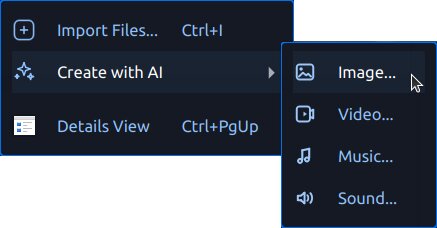
Aprimorar com IA (imagens) para processar ativos de imagem
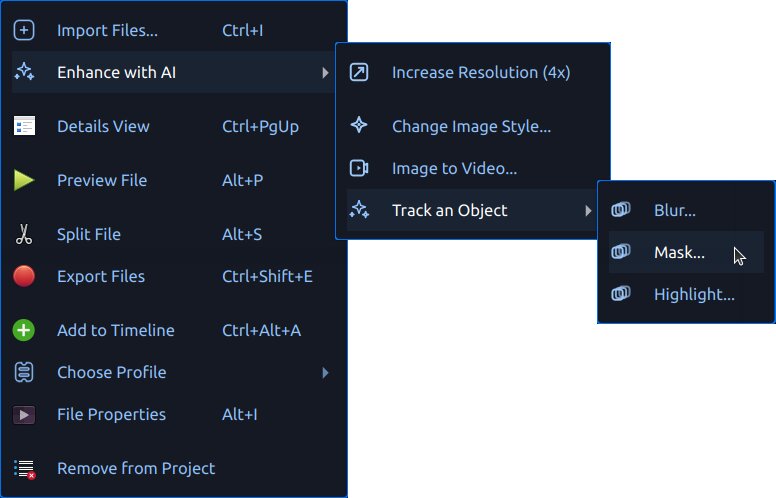
Aprimorar com IA (vídeos) para processar ativos de vídeo
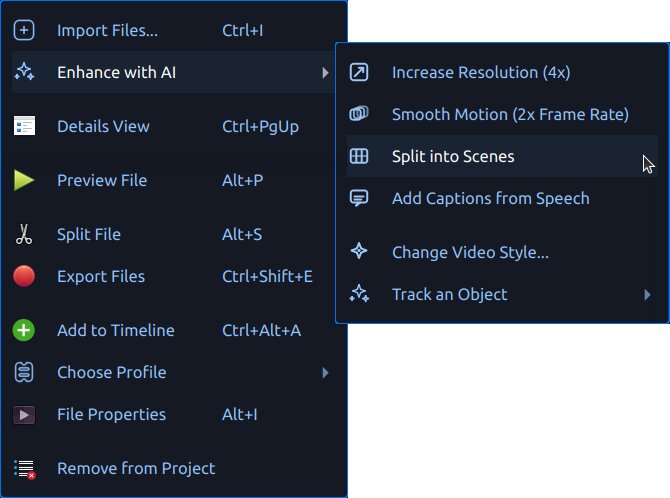
Arquivos gerados são adicionados a Arquivos do Projeto com texto de progresso e distintivos de fila. As saídas são salvas em .openshot_qt/comfyui-output/.
Iniciar um novo projeto ou abrir um projeto existente limpa as pastas temporárias de trabalho de IA .openshot_qt, para que você comece com uma tela limpa. Seus projetos salvos não são afetados, e quaisquer ativos previamente copiados para uma pasta PROJECTNAME_Assets permanecem no diretório desse projeto.
Se o ComfyUI não estiver disponível, o OpenShot desativa os menus de IA. Configure a URL do servidor em Edit->Preferences->Advanced, então use o botão Check para testar a conectividade.
Modelos de Fluxo de Trabalho
OpenShot lê modelos integrados de comfyui/. Ele também carrega modelos de usuário personalizados de ~/.openshot_qt/comfyui/.
Para adicionar seu próprio fluxo de trabalho:
No ComfyUI, abra a aba do fluxo de trabalho que deseja usar.
Escolha Exportar (API) para salvar o fluxo de trabalho como um arquivo
*.json.Copie esse arquivo JSON para
~/.openshot_qt/comfyui/.Reinicie o OpenShot ou reabra o projeto, se necessário.
O OpenShot carregará automaticamente o fluxo de trabalho e o mostrará no menu de IA apropriado. Quando você o acionar no OpenShot, o arquivo de origem selecionado será passado para o fluxo de trabalho, e a saída do nó final do fluxo será importada de volta para Arquivos do Projeto.
O OpenShot também grava um payload .openshot_qt/comfyui/debug.json para usuários avançados que desejam inspecionar a requisição exata enviada ao ComfyUI.
Diálogo de Ação de IA
Tanto Criar com IA quanto Aprimorar com IA abrem o mesmo diálogo de geração.
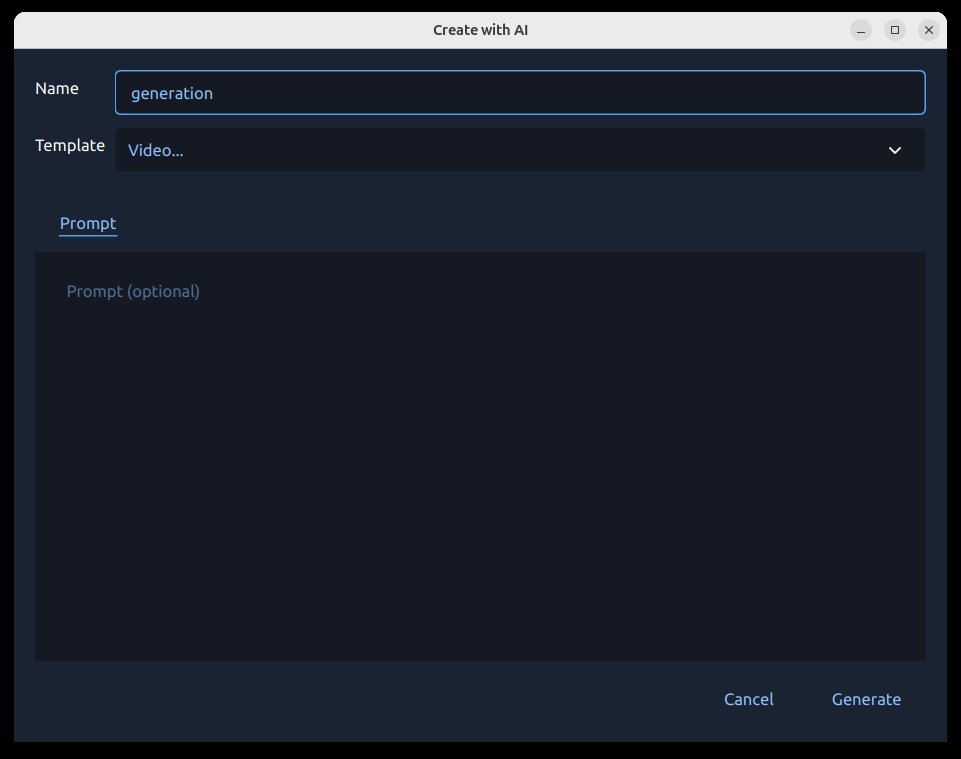
Por que este diálogo é importante:
Ele mantém todas as entradas de IA em um só lugar.
Ele valida os campos obrigatórios antes de enfileirar o trabalho.
Ele permite configurar prompts de rastreamento antes de execuções custosas.
O que você pode fazer no diálogo:
Escolha o fluxo de trabalho/ação.
Digite o texto do prompt.
Visualize o arquivo de origem selecionado (para fluxos de aprimoramento).
Defina o nome de saída para a mídia gerada.
Escolha uma imagem de referência na aba Reference para fluxos de trabalho que exigem uma.
Forneça pontos/retângulos de rastreamento para fluxos de trabalho de rastreamento.
Inicie o trabalho com Gerar ou feche com Cancelar.
Rastreamento (Máscara, Desfoque, Realce)
Fluxos de rastreamento (Desfocar…, Realçar…, Máscara…) usam uma tela de região onde você marca o que incluir e o que ignorar.
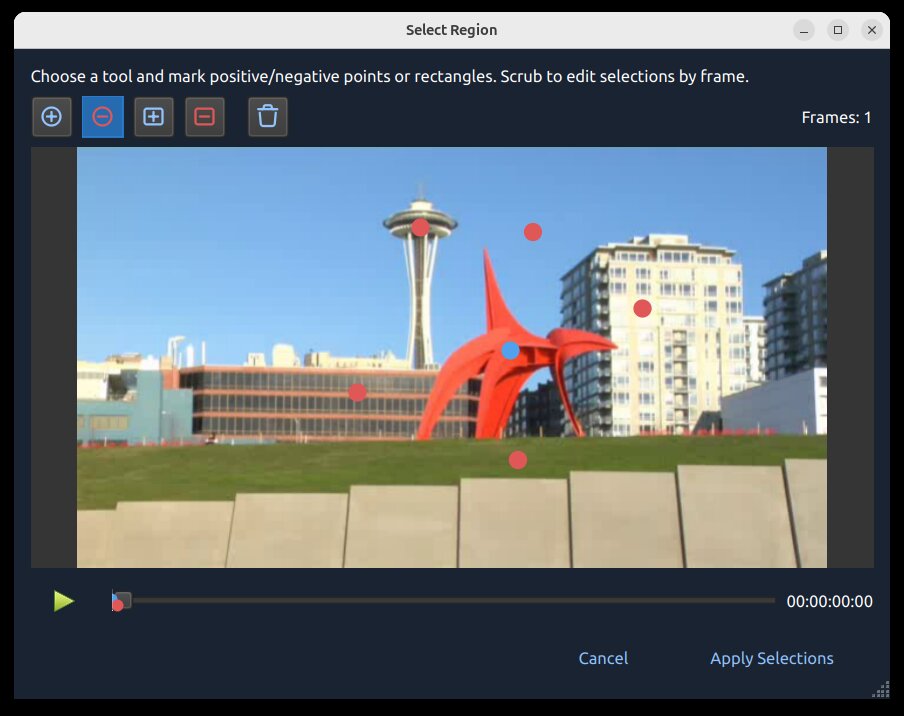
Por que isso importa
O rastreamento ajuda seu efeito a permanecer ligado a um sujeito em movimento ao longo do tempo. Por exemplo, você pode desfocar um rosto, realçar um jogador ou gerar uma máscara limpa que segue o mesmo objeto por vários quadros.
Ícones de Rastreamento
Ícone / Marcador |
Significado |
|---|---|
Ponto azul |
Coordenada de rastreamento positiva (ponto semente do primeiro plano/sujeito). |
Ponto vermelho |
Coordenada de rastreamento negativa (ponto semente de fundo/exclusão). |
Retângulo azul |
Semente de região positiva (indicação ampla do sujeito). |
Retângulo vermelho |
Semente de região negativa (indicação ampla de exclusão). |
Ícone de exclusão |
Limpar todas as sementes de rastreamento atuais (pontos/retângulos) e começar de novo. |
Como o Rastreamento Funciona
O OpenShot envia seus marcadores positivos e negativos como coordenadas de sementes para o modelo de rastreamento, que constrói uma máscara para o sujeito e a acompanha ao longo do tempo. Sementes melhores geralmente produzem máscaras mais limpas e menos deriva. Este fluxo de trabalho usa SAM2 (Segment Anything Model 2).
Como usar
Escolha um quadro onde o sujeito esteja claramente visível.
Comece com um ponto azul no sujeito.
Adicione pontos vermelhos no fundo próximo somente se necessário.
Adicione retângulos quando precisar de uma seleção ampla mais rápida.
Repita em quadros adicionais quando o movimento/formato mudar.
Ajustando ao longo do tempo (controle deslizante de quadros):
Mova o controle deslizante de quadros para diferentes momentos no clipe.
Adicione ou ajuste pontos/retângulos em quadros onde o rastreamento começa a derivar.
Use pontos semente adicionais somente onde necessário, especialmente em oclusões, movimentos rápidos ou grandes mudanças de forma.
Saída de Pré-visualização da Máscara (deste processo de rastreamento):
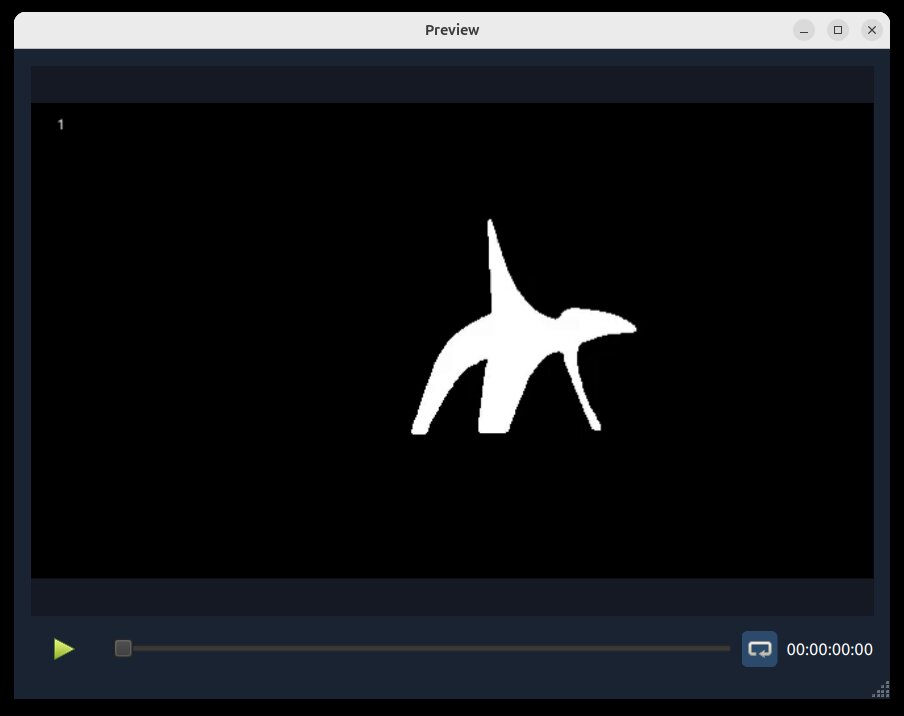
Melhores Práticas
Use primeiro um clipe de teste curto.
Comece simples: um único ponto azul geralmente é suficiente.
Adicione mais pontos somente onde o rastreamento falhar.
Se necessário, adicione um conjunto mais detalhado de pontos e retângulos positivos/negativos.
Mantenha os pontos positivos e negativos claramente separados.
Se o rastreamento ficar confuso, use o ícone Excluir e reinicie com sementes mais limpas.
Fila de Tarefas, Progresso e Cancelar
Após clicar em Gerar, a solicitação é enfileirada e executada na fila de tarefas de IA do OpenShot.
O progresso é exibido em Arquivos do Projeto (insígnias e texto de status).
Os resultados concluídos são importados de volta para Arquivos do Projeto.
Jobs ativos podem ser cancelados clicando com o botão direito no arquivo de projeto gerado com a barra de progresso e escolhendo Cancel Job.
Os resultados são gravados em
.openshot_qt/comfyui-output/.
Fluxos de Trabalho JSON Integrados
As seções abaixo são mapeadas diretamente para modelos JSON integrados em comfyui/. Cada subseção descreve por que você pode usá-lo, como executá-lo e detalhes importantes.
Criar com IA
Imagem… (txt2img-basic)
Por que: Gerar imagens estáticas a partir de um texto.
Como: Escolha Criar com IA -> Imagem…, insira um texto e gere.
Detalhes: Usa
comfyui/txt2img-basic.jsoncomsd_xl_base_1.0.safetensors.
Vídeo… (txt2video-svd)
Por que: Gerar clipes de vídeo curtos a partir de texto.
Como: Escolha Criar com IA -> Vídeo…, insira um texto e gere.
Detalhes: Usa
comfyui/txt2video-svd.jsoncom modelos de geração de vídeo WAN.
Som… (txt2audio-stable-open)
Por que: Gerar áudio não musical a partir de textos.
Como: Escolha Criar com IA -> Som…, insira um texto e gere.
Detalhes: Usa
comfyui/txt2audio-stable-open.jsoncom modelos Stable Audio Open.
Música… (txt2music-ace-step)
Por que: Gerar música a partir de estilo/tags (e letras opcionais).
Como: Escolha Criar com IA -> Música…, insira o texto e gere.
Detalhes: Usa
comfyui/txt2music-ace-step.jsoncom um ponto de verificação Ace-Step 1.5.
Aprimorar com IA
Ruído -> Reduzir (audio-noise-reduce)
Por quê: Reduzir levemente o ruído de fundo constante enquanto mantém mais da ambiência original.
Como: Escolha Melhorar com IA -> Ruído -> Reduzir em um arquivo de áudio, depois gere.
Detalhes: Usa
comfyui/audio-noise-reduce.jsoncomOpenShotDeepFilterNetDenoiseAudio.
Ruído -> Remover (audio-noise-remove)
Por quê: Remover agressivamente o ruído de fundo de gravações ruidosas.
Como: Escolha Melhorar com IA -> Ruído -> Remover em um arquivo de áudio, depois gere.
Detalhes: Usa
comfyui/audio-noise-remove.jsoncomOpenShotDeepFilterNetDenoiseAudio.
Clareza -> Fala (audio-clarity-speech)
Por quê: Melhorar a clareza de gravações de fala que soam opacas, ruidosas, com largura de banda limitada ou baixa fidelidade.
Como: Escolha Melhorar com IA -> Clareza -> Fala em um arquivo de áudio, depois gere.
Detalhes: Usa
comfyui/audio-clarity-speech.jsoncomOpenShotLavaSRSpeechClarity.
Alterar Estilo da Imagem… (img2img-basic)
Por que: Alterar o estilo de uma imagem existente mantendo a composição original.
Como: Escolha Aprimorar com IA em uma imagem, insira um texto de estilo e gere.
Detalhes: Usa
comfyui/img2img-basic.jsoncomsd_xl_base_1.0.safetensors.
Profundidade (image-extract-depth)
Por quê: Exportar uma imagem de mapa de profundidade em escala de cinza a partir de uma imagem fonte.
Como: Escolha Enhance with AI -> Extract -> Depth em uma imagem, depois gere.
Detalhes: Usa
comfyui/image-extract-depth.jsoncomDepthAnythingV2Preprocessor.
Linhas (image-extract-lines)
Por quê: Exportar uma imagem de mapa de linhas a partir de uma imagem fonte.
Como: Escolha Enhance with AI -> Extract -> Lines em uma imagem, depois gere.
Detalhes: Usa
comfyui/image-extract-lines.jsoncomLineArtPreprocessor.
Imagem para Vídeo… (img2video-wan)
Por que: Transformar uma imagem estática em um vídeo gerado.
Como: Escolha Aprimorar com IA em uma imagem, forneça orientação de texto e gere.
Detalhes: Usa
comfyui/img2video-wan.jsoncom modelos WAN 2.2 de imagem para vídeo.
Alterar Estilo do Vídeo… (video2video-basic)
Por que: Aplicar um novo estilo visual a um vídeo fonte.
Como: Escolha Enhance with AI em um vídeo, insira um prompt de estilo, escolha uma imagem de referência na aba Reference, depois gere.
Detalhes: Usa
comfyui/video2video-basic.jsoncom nós WAN VACE de vídeo para vídeo, uma imagem de referência obrigatória, profundidade combinada doDepthAnythingV2Preprocessormais controle de borda Canny, e os modeloswan2.1_vace_1.3B_fp16.safetensors,wan_2.1_vae.safetensorseumt5_xxl_fp8_e4m3fn_scaled.safetensors.
Profundidade (video-extract-depth)
Por quê: Exportar uma versão em mapa de profundidade em escala de cinza de um vídeo fonte.
Como: Escolha Enhance with AI -> Extract -> Depth em um vídeo, depois gere.
Detalhes: Usa
comfyui/video-extract-depth.jsoncomDepthAnythingV2Preprocessore preserva a taxa de quadros original.
Linhas (video-extract-lines)
Por quê: Exportar uma versão em mapa de linhas de um vídeo fonte.
Como: Escolha Enhance with AI -> Extract -> Lines em um vídeo, depois gere.
Detalhes: Usa
comfyui/video-extract-lines.jsoncomLineArtPreprocessore preserva a taxa de quadros original.
Aumentar Resolução (imagem) (upscale-realesrgan-x4)
Por que: Aumentar a resolução de imagens de baixa qualidade.
Como: Escolha Aprimorar com IA em uma imagem, selecione aumentar resolução e gere.
Detalhes: Usa
comfyui/upscale-realesrgan-x4.jsoncomRealESRGAN_x4plus.safetensors.
Aumentar Resolução (vídeo) (video-upscale-gan)
Por que: Aumentar a resolução dos quadros de vídeo para maior detalhe aparente.
Como: Escolha Aprimorar com IA em um vídeo, selecione aumentar resolução e gere.
Detalhes: Usa
comfyui/video-upscale-gan.jsoncomRealESRGAN_x4plus.safetensors.
Movimento Suave (Taxa de Quadros 2x) (video-frame-interpolation-rife2x)
Por que: Aumentar a taxa de quadros para um movimento percebido mais suave.
Como: Escolha Aprimorar com IA em um vídeo, selecione movimento suave e gere.
Detalhes: Usa
comfyui/video-frame-interpolation-rife2x.jsoncomrife47.pth.
Dividir em Cenas (video-segment-scenes-transnet)
Por que: Detectar automaticamente mudanças de cena e dividir clipes longos em segmentos.
Como: Escolha Aprimorar com IA em um vídeo, selecione divisão de cenas e gere.
Detalhes: Usa
comfyui/video-segment-scenes-transnet.jsoncom TransNetV2.
Adicionar Legendas a partir da Fala (video-whisper-srt)
Por quê: Transcrever fala em arquivos de legenda/legenda oculta.
Como: Escolha Melhorar com IA em um vídeo, selecione legendas e depois gere.
Detalhes: Usa
comfyui/video-whisper-srt.jsone cria saída SRT.
Fluxos de Trabalho de Rastreamento (SAM2)
Estes fluxos de trabalho usam o mesmo fluxo de entrada de região/rastreamento e estão agrupados no menu de contexto de rastreamento.
Desfocar… (imagem) (image-blur-anything-sam2)
Por quê: Desfocar áreas do assunto selecionadas em uma imagem estática.
Como: Selecione pontos/retângulos para o assunto e depois gere.
Detalhes: Usa
comfyui/image-blur-anything-sam2.jsoncom segmentação de imagem SAM2.
Realçar… (imagem) (image-highlight-anything-sam2)
Por quê: Enfatizar áreas do assunto selecionadas em uma imagem estática.
Como: Selecione pontos/retângulos para o assunto e depois gere.
Detalhes: Usa
comfyui/image-highlight-anything-sam2.jsoncom segmentação de imagem SAM2.
Máscara… (imagem) (image-mask-anything-sam2)
Por quê: Gerar uma máscara de imagem para áreas do assunto selecionadas.
Como: Selecione pontos/retângulos para o assunto e depois gere.
Detalhes: Usa
comfyui/image-mask-anything-sam2.jsoncom segmentação de imagem SAM2.
Desfocar… (vídeo) (video-blur-anything-sam2)
Por quê: Rastrear e desfocar um assunto em movimento no vídeo.
Como: Marque o assunto/fundo na tela de região e depois gere.
Detalhes: Usa
comfyui/video-blur-anything-sam2.jsoncom rastreamento de vídeo SAM2.
Realçar… (vídeo) (video-highlight-anything-sam2)
Por quê: Rastrear e realçar um assunto em movimento no vídeo.
Como: Marque o assunto/fundo na tela de região e depois gere.
Detalhes: Usa
comfyui/video-highlight-anything-sam2.jsoncom rastreamento de vídeo SAM2.
Máscara… (vídeo) (video-mask-anything-sam2)
Por quê: Gerar uma máscara animada que segue um assunto em movimento.
Como: Marque o assunto/fundo na tela de região e depois gere.
Detalhes: Usa
comfyui/video-mask-anything-sam2.jsoncom rastreamento de vídeo SAM2.
Pontos de Partida para Novos Usuários
Se você é novo nestas ferramentas, comece com:
Criar com IA -> Imagem
Melhorar com IA -> Aumentar Resolução
Melhorar com IA -> Suavizar Movimento
Melhorar com IA -> Dividir em Cenas
Melhorar com IA -> Adicionar Legendas
Solução de Problemas
Se os menus de IA não aparecerem ou os trabalhos falharem imediatamente:
Verifique se o ComfyUI está em execução e acessível na URL configurada.
Confirme que os modelos necessários existem no seu ambiente ComfyUI.
Confirme que os pacotes de nós personalizados estão instalados para o fluxo de trabalho que você selecionou.
Reduza os tamanhos de lote/pedaço para clipes longos.
Teste novamente primeiro com um clipe curto ou imagem estática.
Para ajuste geral de desempenho e cache, veja Preferências e Reprodução.