Texto e Títulos
Adicionar sobreposições de texto, terços inferiores e títulos é um aspecto importante da edição de vídeo, e o OpenShot vem com um Editor de Títulos fácil de usar. Use o menu Título (localizado no menu principal do OpenShot) para abrir o Editor de Títulos. Você também pode usar o atalho de teclado Ctrl+T.
Títulos são simplesmente arquivos de imagem vetorial com fundos transparentes (*.svg). O OpenShot vem com muitos modelos fáceis de usar, mas você também pode criar os seus próprios ou importar novos modelos para o OpenShot. Esses modelos permitem que você altere rapidamente o texto, fonte, tamanho, cor e cor de fundo. Você também pode abrir um editor SVG avançado e externo para personalizações adicionais (se necessário). Uma vez que o título é adicionado ao seu projeto, arraste e solte o título em uma faixa acima de um clipe de vídeo. O fundo transparente permitirá que o vídeo abaixo apareça atrás do texto.
Visão Geral
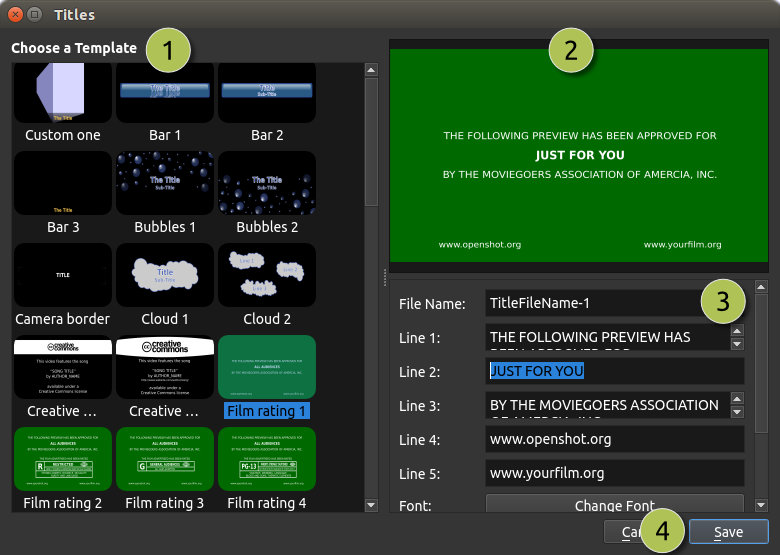
# |
Nome |
Descrição |
|---|---|---|
1 |
Escolha um Modelo |
Escolha entre qualquer modelo de título vetorial disponível |
2 |
Visualizar Título |
Visualize seu título enquanto faz alterações |
3 |
Propriedades do Título |
Altere o texto, fonte, tamanho, cores ou edite em um editor de imagem SVG avançado e externo (como o Inkscape) |
4 |
Salvar |
Salve e adicione o título ao seu projeto |
Modelos de Título
O OpenShot inclui uma variedade de modelos de título vetoriais que podem ser usados para melhorar seus projetos de vídeo. Abaixo está uma tabela listando os títulos disponíveis e suas descrições:
Nome do Título |
Descrição |
|---|---|
Barra 1 |
Uma barra simples com texto centralizado. |
Barra 2 |
Uma barra simples, centralizada, com 2 linhas de texto. |
Barra 3 |
Outra variação de uma barra simples com texto, para terços inferiores. |
Caixa |
Um layout simples de título em caixa para texto centralizado. |
Bolhas 1 |
Um título com gráficos de bolhas para um visual divertido. |
Bolhas 2 |
Um design diferente de bolhas para um título divertido e criativo. |
Borda de Câmera |
Uma borda que imita o visor de uma câmera com texto centralizado. |
Nuvem 1 |
Um título com um gráfico de nuvem divertido e texto. |
Nuvem 2 |
Outro design divertido de nuvem com 3 nuvens e texto. |
Creative Commons 1 |
Contém texto e ícones para atribuição Creative Commons. |
Creative Commons 2 |
Outro design Creative Commons com estilo diferente e texto de site. |
Classificação de Filme 1 |
Exibe uma classificação de filme para todas as audiências. |
Classificação de Filme 2 |
Exibe uma classificação de filme «R» restrita. |
Classificação de Filme 3 |
Exibe uma classificação de filme «G» para audiências gerais. |
Classificação de Filme 4 |
Exibe uma classificação de filme «PG-13», pais fortemente advertidos. |
Flare |
Um título com um efeito de flare brilhante para um visual cinematográfico. |
Chamas |
Um título com gráficos de chamas para um efeito ardente. |
Rodapé 1 |
Uma barra de rodapé para terços inferiores (alinhada à esquerda). |
Rodapé 2 |
Uma barra de rodapé para terços inferiores (alinhada ao centro). |
Rodapé 3 |
Uma barra de rodapé para terços inferiores (alinhada à direita). |
Ouro 1 |
Um título com esquema de cor dourada, centralizado com uma linha de texto. |
Ouro 2 |
Outro título com tema dourado, centralizado com duas linhas de texto. |
Ouro Inferior |
Título dourado posicionado na parte inferior da tela. |
Ouro Superior |
Título dourado posicionado na parte superior da tela. |
Caixa Cinza 1 |
Uma caixa cinza simples para destacar texto (uma linha de texto, alinhada ao topo-esquerdo). |
Caixa Cinza 2 |
Uma caixa cinza simples para destacar texto (duas linhas de texto, alinhada ao topo-esquerdo). |
Caixa Cinza 3 |
Uma caixa cinza simples para destacar texto (uma linha de texto, alinhada à direita inferior). |
Caixa Cinza 4 |
Uma caixa cinza simples para destacar texto (duas linhas de texto, alinhadas à direita inferior). |
Cabeçalho 1 |
Uma barra de cabeçalho para títulos ou seções (alinhada ao topo esquerdo). |
Cabeçalho 2 |
Uma barra de cabeçalho para títulos ou seções (alinhada ao centro). |
Cabeçalho 3 |
Uma barra de cabeçalho para títulos ou seções (alinhada ao topo direito). |
OpenShot |
Um título com a marca OpenShot. |
Oval 1 |
Uma forma oval para destaque ou fins decorativos, texto centralizado. |
Oval 2 |
Outro design oval com estilo diferente, texto centralizado. |
Oval 3 |
Outro design oval com duas linhas de texto, uma no topo, outra na parte inferior. |
Oval 4 |
Mais um design oval, com texto centralizado e reflexão. |
Post-it |
Imita um bloco de notas adesivas para anotações ou lembretes. |
Fita 1 |
Um gráfico de fita com texto. |
Fita 2 |
Outro design de fita com texto. |
Fita 3 |
Uma terceira variação de design de fita com texto. |
Fumaça 1 |
Um título com efeitos de fumaça para um visual dramático. |
Fumaça 2 |
Outro design de fumaça com estilo diferente. |
Fumaça 3 |
Uma terceira variação de efeitos de fumaça. |
Cor Sólida |
Um fundo colorido em tela cheia para vários usos. |
Padrão 1 |
Um design de título padrão para usos gerais (duas linhas centralizadas). |
Padrão 2 |
Outro título padrão com estilo diferente (uma linha de texto mais reflexão). |
Padrão 3 |
Uma terceira variação de título padrão (três linhas de texto). |
Padrão 4 |
Mais um design de título padrão (quatro linhas de texto). |
Pôr do Sol |
Um título com gradiente de pôr do sol para um tema quente, de fim de dia. |
Classificação Indicativa |
Exibe o selo de classificação indicativa da TV, como «G» e «PG» (para o canto da tela). |
Modelos de Títulos Personalizados
O OpenShot pode usar qualquer arquivo de imagem vetorial SVG como modelo de título personalizado no diálogo Editor de Títulos. Basta adicionar um arquivo SVG na pasta ~/.openshot_qt/title_templates/ e ele aparecerá na próxima vez que você abrir o diálogo Editor de Títulos. Você também pode clicar com o botão direito em qualquer arquivo SVG no painel Arquivos do Projeto e escolher Editar Título ou Duplicar Título.
Nota: Estes modelos SVG são usados apenas pelo diálogo Editor de Títulos, e não pelo diálogo Título Animado.
Títulos Animados 3D
Adicionar um título animado 3D é igualmente fácil, usando nosso diálogo Título Animado. Use o menu Título (localizado no menu principal do OpenShot) para abrir o editor de Título Animado. Você também pode usar o atalho de teclado Ctrl+B. Nota: O Blender deve estar instalado e configurado antes que este recurso funcione no OpenShot. Veja Instalando o Blender.
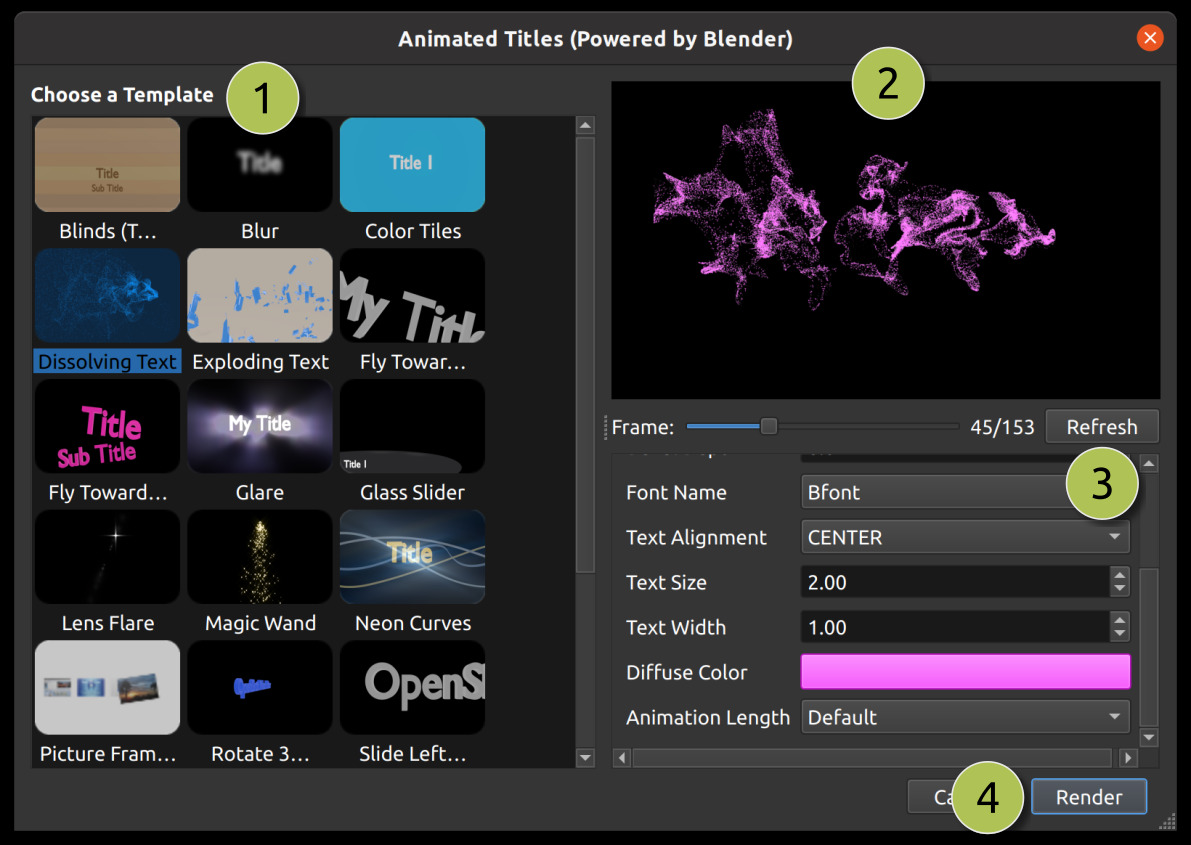
# |
Nome |
Descrição |
|---|---|---|
1 |
Escolha um Modelo |
Escolha entre os modelos de títulos 3D disponíveis |
2 |
Visualizar Título |
Visualize seu título enquanto faz alterações |
3 |
Propriedades do Título |
Altere o texto, as cores e as propriedades avançadas |
4 |
Renderizar |
Renderize a animação 3D e adicione-a ao seu projeto |
Modelos Animados 3D
O OpenShot inclui uma variedade de modelos animados 3D que podem ser usados para adicionar elementos dinâmicos e envolventes aos seus projetos de vídeo. Abaixo está uma tabela listando os modelos disponíveis e suas descrições:
Nome do Modelo |
Descrição |
|---|---|
Persianas (Dois Títulos) |
Uma animação com efeito de persianas. |
Desfoque |
Um modelo que desfoca o texto entrando e saindo, proporcionando um efeito de transição suave. |
Azulejos Coloridos |
Uma animação com cores que mudam, adequada para títulos vibrantes e dinâmicos. |
Texto Dissolvente |
Um efeito de dissolução que transforma qualquer texto em partículas que são levadas pelo vento. |
Mapa Mundi |
Um modelo com a Terra girando entre 2 locais. |
Texto Explodindo |
Uma animação onde o título explode em pedaços, adicionando impacto dramático. |
Voar em Direção à Câmera |
Uma animação de passagem rápida com um único título passando pela tela. |
Voar em Direção à Câmera (Dois Títulos) |
Semelhante ao Voar em Direção à Câmera 1, mas com dois títulos passando. |
Brilho |
Uma animação com efeito de brilho, adicionando um visual claro e reflexivo. |
Deslizador de Vidro |
Um efeito de vidro deslizante, proporcionando uma transição moderna e elegante. |
Reflexo de Lente |
Uma animação com reflexo de lente, adicionando um toque cinematográfico. |
Varinha Mágica |
Um efeito de varinha mágica fantasioso, ideal para temas mágicos ou de fantasia. |
Curvas de Néon |
Uma animação com curvas de néon, criando um visual futurista e vibrante. |
Molduras de Fotos (4 fotos) |
Um modelo com quatro molduras de fotos, adequado para exibir imagens ou clipes de vídeo. |
Rotacionar 360 |
Um efeito de rotação de 360 graus, proporcionando uma animação dinâmica do título. |
Deslizar da Esquerda para a Direita |
Um efeito de deslizamento onde os títulos se movem da esquerda para a direita. |
Neve |
Uma animação com partículas de neve caindo, perfeita para temas de inverno ou feriados. |
Introdução de Filme Espacial |
Uma introdução cinematográfica com tema espacial, ideal para projetos épicos ou de ficção científica. |
Texto em Wireframe |
Uma animação com texto em wireframe, adicionando um visual técnico ou digital. |
Zoom para Claquete |
Um título com zoom e claquete, perfeito para temas de produção de filmes ou vídeos. |
Importando Texto
Você pode gerar texto e títulos em vários programas diferentes, como Blender, Inkscape, Krita, Gimp, etc… Antes de importar texto para o OpenShot, você deve primeiro exportar o texto desses programas para um formato de imagem compatível que contenha um fundo transparente e canal alpha.
O formato SVG é uma ótima escolha para gráficos vetoriais (curvas, formas, efeitos de texto e caminhos), porém não é sempre 100% compatível com o OpenShot. Portanto, recomendamos usar o formato PNG, que é um excelente formato de imagem para web que pode incluir fundo transparente e canal alpha. Fundo transparente e canal alpha são necessários para que o OpenShot permita que o texto não cubra vídeos e imagens na linha do tempo abaixo dele.
Para informações sobre como importar sequências animadas para o OpenShot, consulte Sequências de Imagens.
Instalando o Inkscape
O recurso Editor Avançado no diálogo Editor de Títulos requer que a versão mais recente do Inkscape (https://inkscape.org/release/) esteja instalada e que as Preferências do OpenShot estejam atualizadas com o caminho correto para o executável do Inkscape. Veja a aba Geral nas Preferências.
Instalando o Blender
O recurso Título Animado no OpenShot requer que a versão mais recente do Blender (https://www.blender.org/download/) esteja instalada e que as Preferências do OpenShot estejam atualizadas com o caminho correto para o executável do Blender. Veja a aba Geral nas Preferências. NOTA: A versão mínima suportada do Blender é 5.0+. Versões mais antigas do Blender não são compatíveis com o OpenShot Video Editor.
Para um guia detalhado sobre como instalar essas dependências, veja Guia do Blender & Inkscape.