Cor
Já reparou que filmes de suspense parecem granulados e dessaturados, enquanto comédias românticas são vibrantes e quentes? Isso não é um acidente — é um trabalho deliberado de cor. A cor é uma das ferramentas de narrativa mais poderosas no vídeo, e o OpenShot oferece ferramentas profissionais para usá-la, seja corrigindo uma cena problemática ou criando um visual cinematográfico do zero.
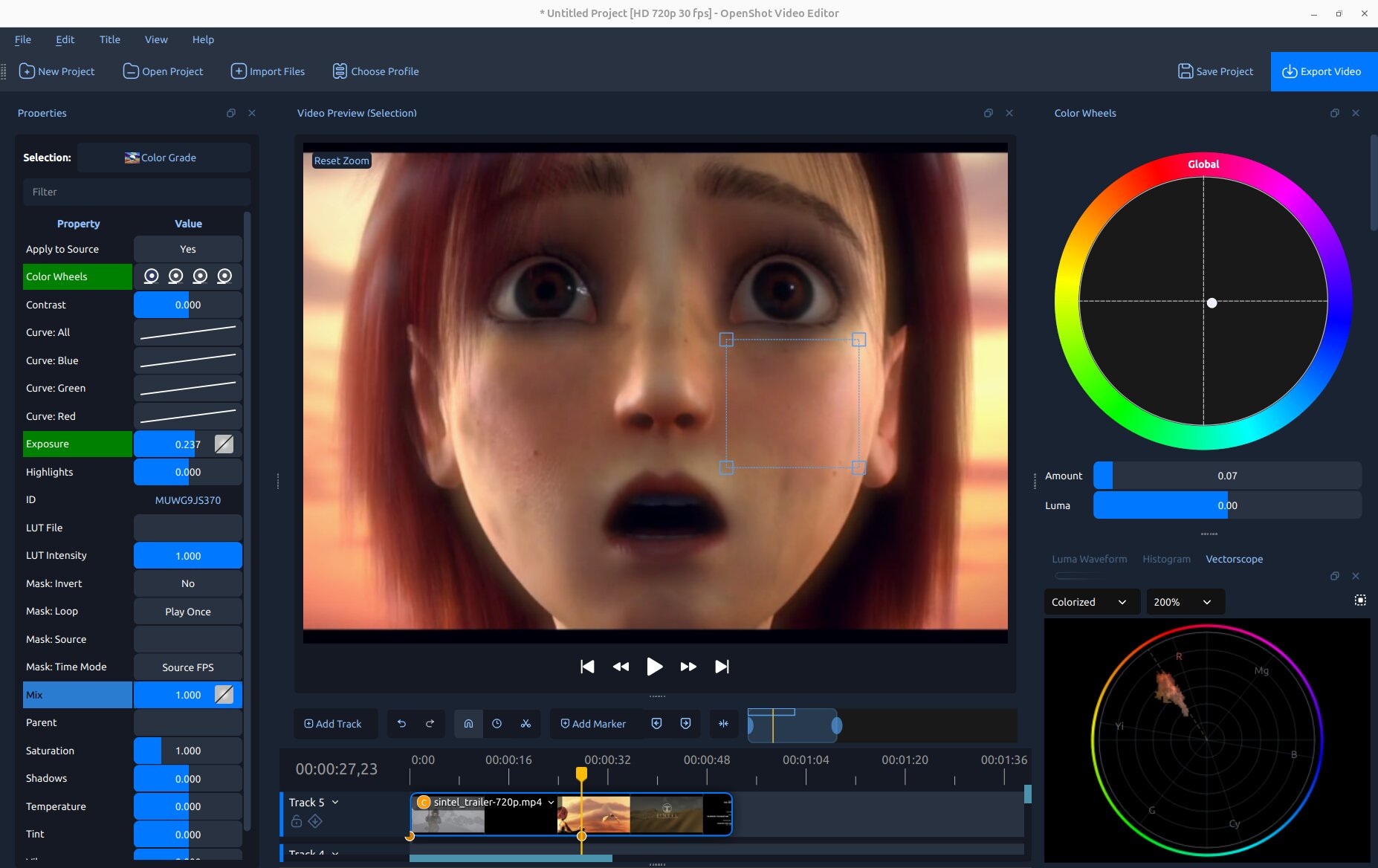
A Visualização de Cor do OpenShot: pré-visualização do vídeo no centro, painel de Rodas de Cor à direita e os escopos de vídeo (Forma de Onda Luma e Histograma) abaixo.
Veja também
Correção de Cor em Efeitos — referência completa das propriedades e detalhes de keyframes para o efeito de Correção de Cor.
Entendendo a Cor
Cada pixel em um quadro de vídeo digital é composto por três números: Vermelho, Verde e Azul (cada um de 0 a 255). Branco é os três no máximo; preto é os três no zero; cinza é qualquer mistura igual. Combinar as cores primárias cria cores secundárias (Vermelho + Verde = Amarelo, Vermelho + Azul = Magenta, Verde + Azul = Ciano).
Quatro propriedades que você ajustará constantemente:
Exposição — brilho geral. Filmagens superexpostas têm muitos pixels perto de 255 (realces estourados); filmagens subexpostas estão esmagadas perto de 0.
Contraste — a diferença entre o mais claro e o mais escuro. Alto contraste é dramático; baixo contraste parece plano ou leitoso.
Saturação — quão vívidas são as cores. Saturação zero = escala de cinza. Câmeras frequentemente registram saturação um pouco menor que a realidade para dar mais margem aos editores.
Matiz — a cor real (vermelho, amarelo, verde, azul…). Alterar a matiz rotaciona todas as cores ao redor da roda de cores e é usado principalmente para efeitos criativos e estilísticos.
Escopos de Vídeo — O Que São e Por Que Importam
Seu monitor não é uma ferramenta de medição confiável — a iluminação do ambiente, o brilho da tela e monitores não calibrados afetam o que você vê. Escopos de vídeo exibem os valores reais dos pixels da sua imagem em gráficos precisos. Eles nunca mentem, mesmo que seu monitor minta.
O OpenShot inclui três escopos, todos acessíveis pelo Visualizar → Escopos ou abertos automaticamente pelas opções do menu do clipe descritas em Começando:
Forma de Onda Luma — mostra o brilho ao longo do quadro, coluna por coluna. Revela instantaneamente problemas de superexposição, subexposição e contraste. Veja A Forma de Onda Luma.
Histograma — mostra quantos pixels existem em cada nível de brilho. Ótimo para exposição e equilíbrio de canais de relance. Veja O Histograma.
Vectorscópio — um gráfico circular de croma mostrando a matiz e saturação de cada pixel. Ideal para verificar dominantes de cor, saturação geral e — com sua linha embutida de tons de pele — avaliar rostos. Veja O Vectorscope.
Cada escopo também tem um botão Região em sua barra de ferramentas. Clique nele e arraste uma caixa sobre qualquer parte da pré-visualização do vídeo para restringir a análise do escopo apenas a essa região — útil para isolar um rosto, céu ou qualquer área específica do quadro.
Correção de Cor — Corrigindo o Que Está Errado
Correção de cor é o processo de corrigir problemas técnicos nas filmagens para que pareçam como a realidade: balanço de branco errado, exposição ruim, contraste plano, dominantes de cor indesejadas. O objetivo é uma imagem limpa, neutra, que pareça natural e funcione em qualquer tela. Veja Correção de Cor.
Correção de Cor Criativa — Construindo um Visual
Correção de cor criativa é a etapa criativa: usar as mesmas ferramentas para dar às filmagens corrigidas um humor ou estilo visual deliberado. Uma nostalgia dourada e quente, um suspense clínico e frio, um visual cinematográfico azul-esverdeado e laranja — a correção criativa é onde as filmagens passam de «parece certo» para «parece intencional.» Veja Correção de Cor.
Começando
O OpenShot oferece várias maneiras de abrir suas ferramentas de cor, dependendo do que você precisa:
- Clique com o botão direito no clipe → Aparência → Ajustar Cores
A configuração tudo-em-um mais rápida. O OpenShot adiciona o efeito Correção de Cor ao clipe, seleciona-o, abre o painel Propriedades e mostra o painel Rodas de Cor e os três escopos de vídeo — pronto para corrigir imediatamente.
- Clique com o botão direito no clipe → Aparência → Cor → [predefinição] (Contraste Automático, Levantar Sombras, Aquecer, Realçar Cor…)
Adiciona o efeito de Correção de Cor com uma predefinição útil já aplicada. As Rodas de Cor e os escopos não são abertos automaticamente — abra-os a qualquer momento em Visualizar → Escopos.
- Clique com o botão direito no clipe → Aparência → Analisar Cores
Abre os três escopos (Forma de Onda Luma, Histograma e Vectorscópio, em abas à direita) sem adicionar nenhum efeito de Correção de Cor. Use isso para avaliar as filmagens antes de decidir se precisam de correção criativa, ou simplesmente para monitorar os níveis durante a reprodução.
- Visualizar → Visualização de Cor (modo imersivo opcional)
Alterna toda a interface para um layout dedicado à gradação de cor: a pré-visualização do vídeo é maximizada no centro, os docks não relacionados à cor são ocultados, o dock de Rodas de Cor aparece à direita e os scopes aparecem abaixo. Volte ao seu layout normal pelo mesmo menu quando terminar.
- Aba Efeitos → arraste Gradação de Cor para um clipe
A abordagem totalmente manual. Adicione o efeito sem abrir automaticamente nenhum dock.
Scopes de Vídeo
Cada scope atualiza ao vivo conforme o cursor de reprodução se move. Use o botão Região na barra de ferramentas de qualquer scope para analisar apenas uma área selecionada da pré-visualização em vez do quadro inteiro.
A Forma de Onda Luma
A Forma de Onda Luma mapeia cada pixel pela posição horizontal (eixo X = da esquerda para a direita no quadro) e brilho (eixo Y = 0% na parte inferior até 100% no topo). Onde muitos pixels compartilham o mesmo brilho na mesma posição horizontal, o traço brilha mais intensamente.
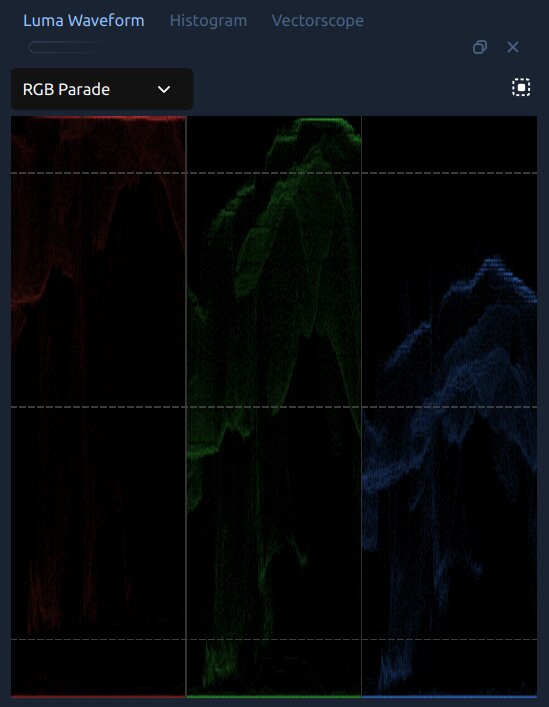
A Forma de Onda Luma no modo Desfile RGB, mostrando os canais vermelho, verde e azul lado a lado.
Como interpretar:
Forma de onda concentrada perto da parte inferior → subexposta. Aumente a Exposição.
Forma de onda encostada na parte superior → superexposta. Diminua a Exposição ou os Realces.
Uma faixa horizontal estreita no meio → baixo contraste, a imagem parece leitosa. Aumente o Contraste.
Uma linha grossa na parte inferior → pretos estão esmagados. Aumente as Sombras ou eleve o ponto inferior esquerdo da Curva: Todos para restaurar detalhes nas sombras.
Linhas de referência IRE aparecem em 10%, 50% e 90% como linhas tracejadas tênues. Uma imagem bem exposta mantém os realces abaixo de 90% e as sombras acima de 5%.
Modos da Forma de Onda
Modo |
O que Exibe |
|---|---|
Luma |
Apenas brilho (ignora cor). Melhor para trabalho de exposição e contraste. A cor do traço pode ser alterada para Verde, Branco ou Laranja. |
Sobreposição RGB |
Canais vermelho, verde e azul desenhados sobrepostos em suas cores naturais. Verificação visual rápida do equilíbrio geral dos canais. |
Desfile RGB |
Três painéis lado a lado (R, G, B). Se um painel estiver visivelmente mais alto que os outros em áreas que deveriam ser neutras, o balanço de branco está incorreto. Azul mais alto que vermelho nos realces → imagem está muito fria. |
Vermelho / Verde / Azul |
Exibe um único canal isoladamente. |
O Histograma
O Histograma ordena todos os pixels por brilho (0 = preto à esquerda, 255 = branco à direita) e mostra quantos pixels existem em cada nível como um gráfico de barras. Vermelho, verde, azul e luma são sobrepostos.
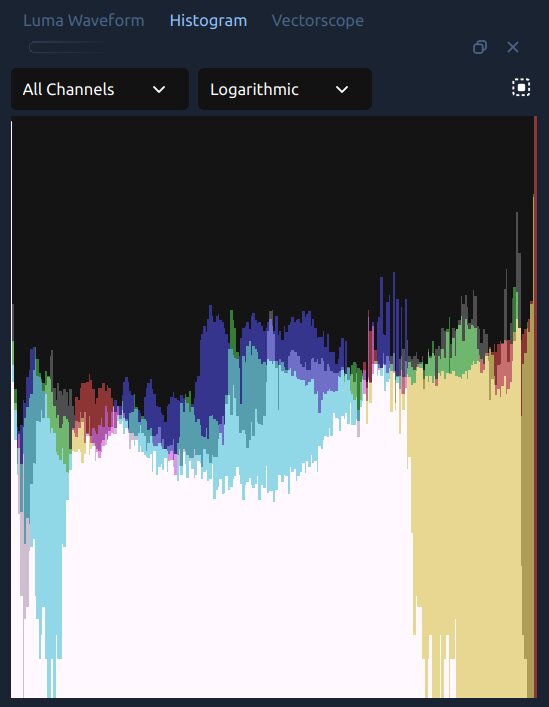
O Histograma no modo Todos os Canais / Logarítmico.
Como interpretar:
Barras agrupadas à esquerda → subexposta.
Barras encostadas na borda direita → superexposta, possivelmente com recorte. Uma parede nítida à direita significa que o detalhe dos realces se perdeu.
Uma colina estreita no meio → baixo contraste. Aumentar o Contraste espalhará as barras.
O dock do Histograma tem dois menus suspensos:
Canal — Todos os Canais mostra R, G, B e luma sobrepostos; opções individuais isolam um. Se o histograma Vermelho se estende mais à direita que Verde e Azul, a imagem é quente.
Escala — Logarítmica (padrão) mantém valores tonais raros visíveis. Linear mostra contagens brutas, útil para comparar o peso relativo de diferentes tons.
O Vectorscope
O Vectorscope é um gráfico cromático 2D. Cada pixel é colocado em um gráfico circular pela sua matiz (direção a partir do centro) e saturação (distância do centro). Um pixel no centro exato é sem cor (cinza ou preto); um na borda está totalmente saturado.
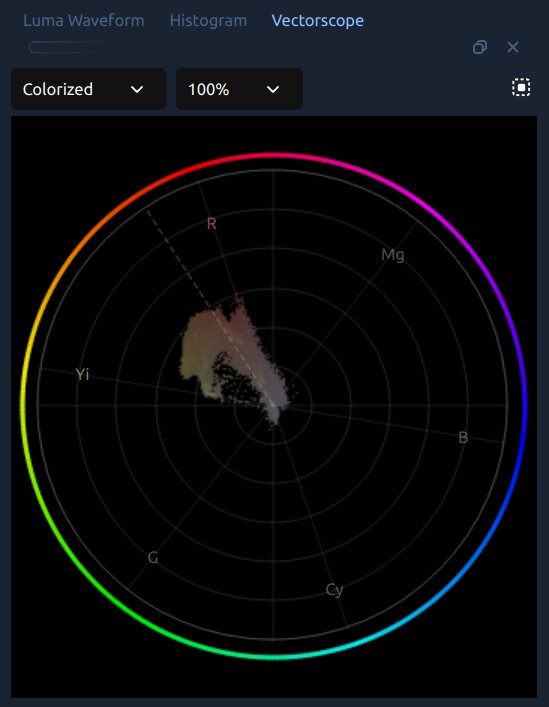
O Vectorscope no modo Colorido, com o agrupamento de tons de pele visível próximo ao centro.
O anel externo mostra os rótulos de matiz de transmissão — R (vermelho), Mg (magenta), B (azul), Cy (ciano), G (verde), Yi (amarelo) — em suas posições ao redor da roda de cores. A linha tracejada do raio é a linha do tom de pele: todos os tons de pele humana, do mais claro ao mais escuro, devem cair aproximadamente ao longo dessa linha na zona amarelo-laranja entre Yi e R.
Modos de exibição:
Colorido (padrão) — cada pixel plotado adota a cor da matiz de sua posição na roda. Facilita ver quais cores estão presentes e quão saturadas estão.
Densidade — brilho monocromático. Mais claro = mais pixels compartilhando aquela matiz/saturação. Bom para focar na forma e equilíbrio em vez da identidade da cor.
Intensidade — mapa de calor do azul (esparso) ao vermelho (denso). Mostra rapidamente quais cores dominam.
Zoom: 100%, 200% ou 400%. Use 200% para trabalho com tons de pele — amplia mudanças sutis perto do centro.
Como interpretar:
Gráfico concentrado próximo ao centro → a imagem está dessaturada. Aumente a Saturação ou a Vivacidade.
Gráfico inclinado para um lado → dominância de cor. Use Temperatura, Matiz ou a roda de cores Global para empurrar o agrupamento de volta ao centro.
Para avaliação do tom de pele: use o seletor de Região para desenhar uma caixa sobre um rosto na pré-visualização. O agrupamento deve estar alinhado com a linha tracejada do tom de pele (veja Tons de Pele).
Correção de Cor
A correção de cor resolve problemas técnicos — balanço de branco incorreto, exposição ruim, contraste plano — para que as imagens fiquem limpas e naturais. É sempre o primeiro passo, antes de qualquer trabalho criativo.
Balanço de Branco — Fazendo os Brancos Parecerem Brancos
Diferentes fontes de luz projetam cores diferentes: lâmpadas incandescentes são laranja-quentes, luzes fluorescentes são esverdeadas, sombra aberta é azul fria. Quando o balanço de branco automático da câmera erra, as imagens ficam com dominância de cor. Corrigir isso é quase sempre seu primeiro passo.
Use Temperatura e Matiz nas propriedades do efeito Color Grade:
Temperatura — desloca a imagem para tons mais quentes (positivo) ou mais frios (negativo). Imagem muito alaranjada? Deslize para negativo.
Matiz — ajusta finamente o equilíbrio verde/magenta. Use após Temperatura para remover um tom fluorescente persistente. Positivo = magenta, negativo = verde.
Uma verificação rápida: encontre algo na cena que deveria ser neutro — uma parede branca, uma camisa cinza, o branco dos olhos de alguém. O modo de forma de onda RGB Parade torna isso objetivo: os três canais devem estar na mesma altura nessas áreas neutras.
Tons de Pele
Rostos humanos são os assuntos mais examinados em vídeo. Os espectadores percebem instantaneamente quando a pele parece errada, mesmo que não saibam dizer o porquê. Bons tons de pele são quentes — tendem ao laranja, não ao verde ou azul.
Todos os tons de pele humana — independentemente da raça — situam-se aproximadamente na mesma linha diagonal em um vectorscópio: a linha do tom de pele. Eles variam em clareza, escuridão e saturação, mas sempre ficam na zona do laranja ao amarelo. O Vectorscópio do OpenShot permite verificar isso diretamente:
Clique com o botão direito no clipe → Cor → Analisar Cores para abrir os escopos.
Na barra de ferramentas do Vectorscópio, clique no botão Região e arraste uma caixa sobre a pele na pré-visualização.
O agrupamento deve estar alinhado com a linha tracejada do tom de pele. Se desviar para verde ou azul, use Temperatura (mais quente) ou a roda de cores Global para empurrá-lo de volta para o laranja-amarelo.
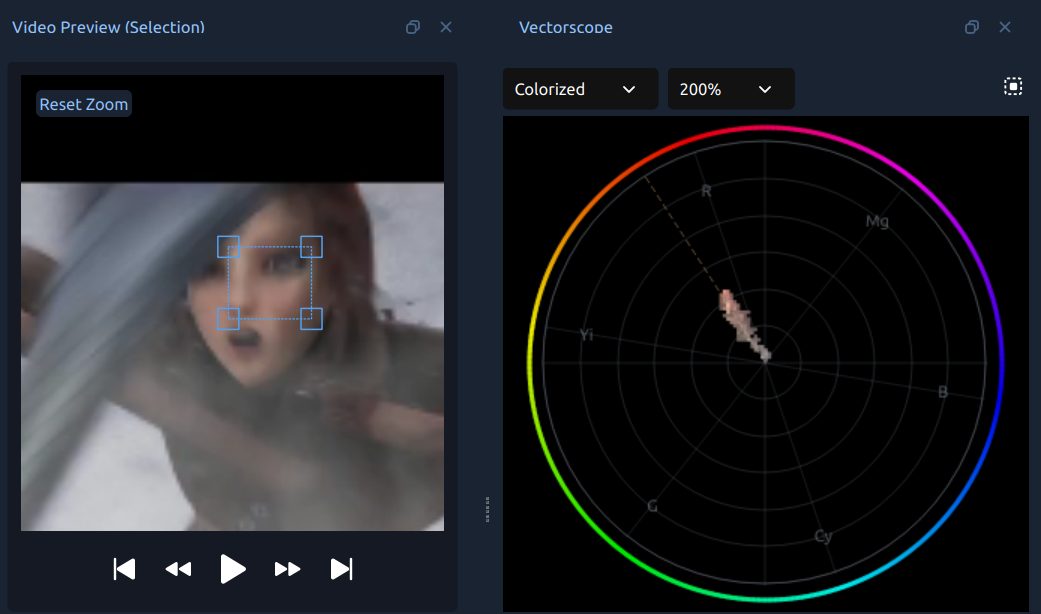
Uma região do rosto selecionada na pré-visualização do vídeo (esquerda) com o vectorscópio plotando apenas esses pixels (direita). O agrupamento do tom de pele alinha-se com a linha tracejada do tom de pele na zona amarelo-laranja.
Evite aumentar a Saturação demais — pele super saturada parece artificial mesmo quando a matiz está correta.
Controles Primários de Correção
Esses controles aparecem no painel Propriedades quando o efeito Color Grade está selecionado:
Propriedade |
O Que Faz |
|---|---|
Temperatura |
Aquece (positivo) ou esfria (negativo) toda a imagem. |
Matiz |
Ajusta finamente o equilíbrio verde/magenta após Temperatura. |
Exposição |
Deixa toda a imagem mais clara ou mais escura. |
Contraste |
Expande (positivo) ou comprime (negativo) a faixa tonal. |
Realces |
Ilumina ou escurece apenas as partes claras. Valores negativos recuperam realces superexpostos. |
Sombras |
Eleva ou abaixa apenas as partes escuras. Valores positivos revelam detalhes nas sombras. |
Saturação |
Intensidade geral da cor. 1.0 = inalterado, 0.0 = escala de cinza. |
Vivacidade |
Semelhante à Saturação, mas aumenta preferencialmente cores apagadas sem saturar demais as que já são vivas. |
Um Fluxo de Trabalho de Correção
Trabalhe nesta ordem para melhores resultados:
Corrija o balanço de branco primeiro — Temperatura e Matiz até que os neutros pareçam neutros.
Ajuste a exposição — Exposição até que o brilho pareça correto.
Ajuste o contraste — expanda ou comprima a faixa tonal para adicionar profundidade.
Recupere áreas estouradas — Realces e Sombras se áreas claras estiverem estouradas ou sombras esmagadas.
Ajuste a saturação — Saturação ou Vivacidade a gosto.
Verifique os tons de pele — abra o Vectorscópio, use o seletor de Região nos rostos e confirme se o agrupamento está alinhado com a linha do tom de pele.
Use os scopes em cada etapa — eles mostram o que realmente está na imagem, independentemente da calibração do monitor.
Correção de Cor
A correção de cor é a etapa criativa: usar as mesmas ferramentas para construir um clima visual deliberado sobre a filmagem corrigida. Alguns grades clássicos para inspirar você:
Quente, dourado nostálgico — empurre os Destaques para o laranja-amarelo, aqueça levemente os Tons Médios.
Frio, clínico — resfrie as Sombras, dessature levemente, mantenha os Destaques neutros.
Verde-azulado e laranja — o visual blockbuster: Sombras para verde-azulado, Destaques para laranja.
Filme desbotado — eleve levemente o ponto preto (Curvas) para que as sombras nunca atinjam o preto total.
Rodas de Cor
As rodas de cor empurram a cor para faixas tonais específicas sem afetar as outras. Esta é a ferramenta que coloristas profissionais mais utilizam.
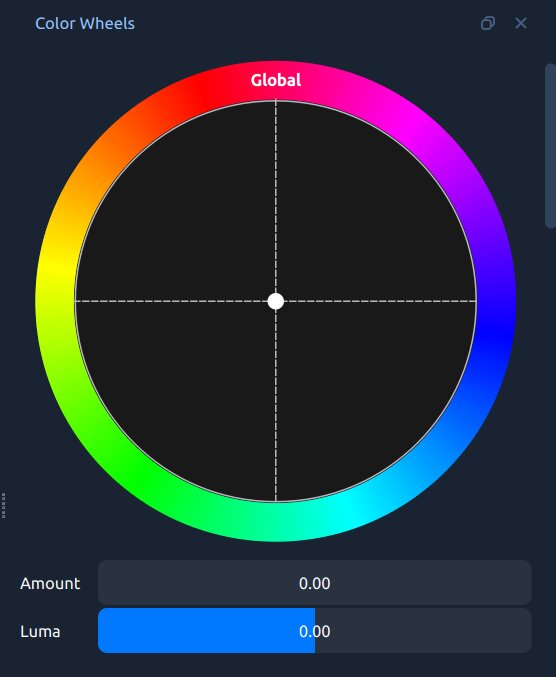
O dock das Rodas de Cor, mostrando as rodas Global, Sombras, Tons Médios e Destaques.
Roda |
O Que Afeta |
|---|---|
Global |
Uma tonalidade de cor em toda a imagem inteira em todos os níveis de brilho. |
Sombras |
Cor apenas nas partes mais escuras. Ótimo para uma tonalidade verde-azulada fria. |
Tons Médios |
Cor nos tons médios — onde a maioria dos tons de pele está. Manuseie com cuidado. |
Realces |
Cor apenas nas partes mais claras. Aquecer os destaques enquanto mantém as sombras frias é a base do visual verde-azulado e laranja. |
Arraste o ponto central para a cor desejada. Quanto mais longe do centro = efeito mais forte.
O controle deslizante Quantidade mistura o resultado tingido de volta ao original.
O controle deslizante Luma ajusta o brilho daquela zona tonal.
Clique com o botão direito em qualquer roda em Propriedades → Redefinir para retorná-la ao neutro.
Para criar o visual clássico verde-azulado e laranja:
Arraste as Sombras para o verde-azulado (azul-esverdeado).
Arraste os Destaques para o laranja.
Opcionalmente, empurre os Tons Médios levemente para o laranja para aquecer os tons de pele.
Reduza os controles deslizantes de Quantidade para 0,3–0,5 para que o efeito não fique exagerado.
Curvas — Controle Preciso de Tonalidade e Cor
Uma curva é um gráfico onde o eixo horizontal é o valor de entrada e o eixo vertical é o valor de saída. Uma linha diagonal reta significa nenhuma mudança. Dobre a curva e você altera a relação entre entrada e saída para aquela faixa tonal.
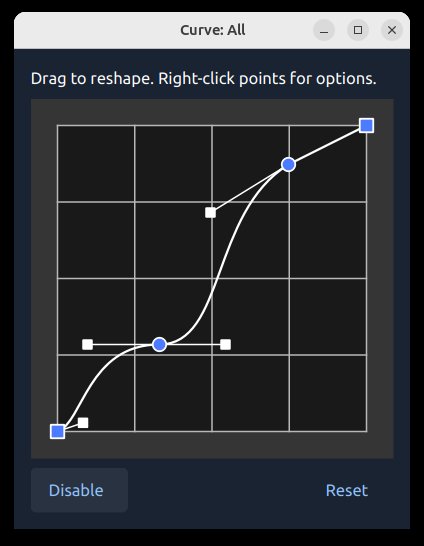
O Editor de Curvas do OpenShot. Clique para adicionar pontos, arraste para remodelar, clique com o botão direito para alterar a interpolação.
Formas comuns de curva:
Curva em S — puxe o quarto superior direito para cima, o quarto inferior esquerdo para baixo. Adiciona contraste e destaque sem alterar o cinza médio. O movimento inicial mais comum.
Pretos elevados — arraste o canto inferior esquerdo para cima. As sombras nunca ficam totalmente pretas — o visual de filme desbotado.
Reduzir destaques — adicione um ponto no canto superior direito e puxe para baixo. Recupera áreas claras sem afetar o restante.
Os quatro canais:
Curva: Todos — brilho geral em todos os canais. Usado com mais frequência.
Curva: Vermelho — para cima adiciona vermelho (aquece), para baixo adiciona ciano. Puxe as sombras para baixo para uma tonalidade fria nas sombras.
Curva: Verde — para cima adiciona verde, para baixo adiciona magenta.
Curva: Azul — para cima resfria, para baixo aquece. Movimento clássico: puxe as Sombras Azuis para cima (sombras verde-azuladas frias) e os Destaques Azuis para baixo (destaques laranja quentes).
Curvas superam os controles deslizantes porque você pode aplicar ajustes diferentes a diferentes faixas tonais em uma única operação — por exemplo, aquecer os destaques enquanto resfria as sombras simultaneamente.
Arquivos LUT — Aparências de Cor com Um Clique
Uma LUT (Tabela de Consulta) é uma transformação de cor pré-feita: para cada cor de entrada, gera uma cor diferente específica. Coloristas profissionais usam LUTs para recriar filmes, visuais de câmeras ou estilos cinematográficos com um clique. O OpenShot suporta arquivos padrão da indústria .cube.
O OpenShot vem com uma coleção de LUTs embutida — veja a página Efeitos para uma galeria visual. Pacotes gratuitos de .cube estão amplamente disponíveis em comunidades de fotografia online.
Como aplicar uma LUT:
Selecione as propriedades do efeito Color Grade.
Clique em LUT File e navegue até um arquivo .cube.
Use LUT Intensity (0.0–1.0) para misturar a LUT com sua imagem corrigida. A maioria dos profissionais usa entre 0,4–0,7 para um efeito natural.
Dicas:
Corrija primeiro, depois faça a gradação. LUTs assumem imagens devidamente balanceadas — aplicadas a uma imagem com tonalidade de cor, parecerão erradas.
A maioria dos LUTs incluídos é direcionada para imagens Rec. 709 (câmeras HD, smartphones). Se sua câmera grava em um perfil LOG, aplique primeiro o LUT de conversão LOG apropriado.
Empilhe a gradação de cor com efeitos separados de Mapa de Cor / Lookup para sobrepor múltiplos LUTs.
O Controle de Mistura
O controle Mix (0,0–1,0) na parte inferior do efeito de Gradação de Cor mistura o resultado graduado com a imagem original. Em 1,0, a gradação completa é aplicada. Em 0,0, a original é exibida.
Se sua gradação estiver correta, mas parecer um pouco pesada, reduza o Mix para 0,7–0,9 para suavizar tudo de uma vez — sem necessidade de ajustar cada controle individualmente.
O Mix pode ser animado com keyframes: anime a gradação aparecendo ou desaparecendo ao longo do tempo, por exemplo, abrindo uma cena sem cor e deixando-a florescer em cor completa.
Juntando Tudo — Um Fluxo de Trabalho Completo
Selecione seu clipe. Clique com o botão direito → Color → Adjust Colors para adicionar o efeito e abrir as Rodas de Cor e os scopes em um passo. Ou use Color → Analyze Colors primeiro se quiser avaliar a filmagem antes de aplicar a gradação.
Verifique os scopes antes de mexer em qualquer coisa — a forma de onda está muito alta ou muito baixa? Há uma tonalidade no RGB Parade? O histograma está cortando na borda direita?
Ajuste Temperature e Tint para neutralizar o balanço de branco.
Ajuste Exposure, depois Contrast. Use Highlights e Shadows para recuperar áreas estouradas.
Ajuste suavemente Saturation ou Vibrance.
Abra o Vectorscope, clique em Region e desenhe uma caixa sobre os rostos. Confirme se o agrupamento do tom de pele está alinhado com a linha tracejada. Se não estiver, ajuste Temperature ou a roda de cor Global.
Abra o dock das Color Wheels e construa sua gradação criativa — mova Shadows para um lado, Highlights para o oposto, e ajuste Midtones com cuidado.
Ajuste fino com Curves: uma suave curva em S na Curve: All; Curve: Blue para um toque cinematográfico (sombras frias para cima, realces quentes para baixo).
Opcionalmente, navegue até um LUT .cube e misture-o usando LUT Intensity.
Se a gradação geral parecer pesada, reduza o Mix para 0,7–0,9.
Para comparar antes/depois, arraste o Mix para 0,0 para ver o original, depois volte para 1,0.
Satisfeito com o resultado? Clique com o botão direito no efeito → Copy, selecione outros clipes e Paste Effects. Ou use a propriedade Parent para vincular vários clipes a uma única gradação mestre (veja Efeito Pai).
Para animar propriedades de cor ao longo do tempo, veja Animação. Para uma lista completa de todas as propriedades de Gradação de Cor, veja Efeitos.