Gravação
O OpenShot pode gravar um microfone, a área de trabalho e uma webcam diretamente no projeto atual. Você pode ativar uma fonte ou combinar várias em uma sessão de gravação sincronizada. Cada fonte permanece um arquivo de mídia independente e um clipe na linha do tempo, facilitando ajustar o volume do microfone, recortar a webcam ou editar a captura de tela separadamente.
Abra o layout dedicado com Exibir → Visualização de Gravação, ou mostre apenas o dock com Exibir → Docks → Gravação.
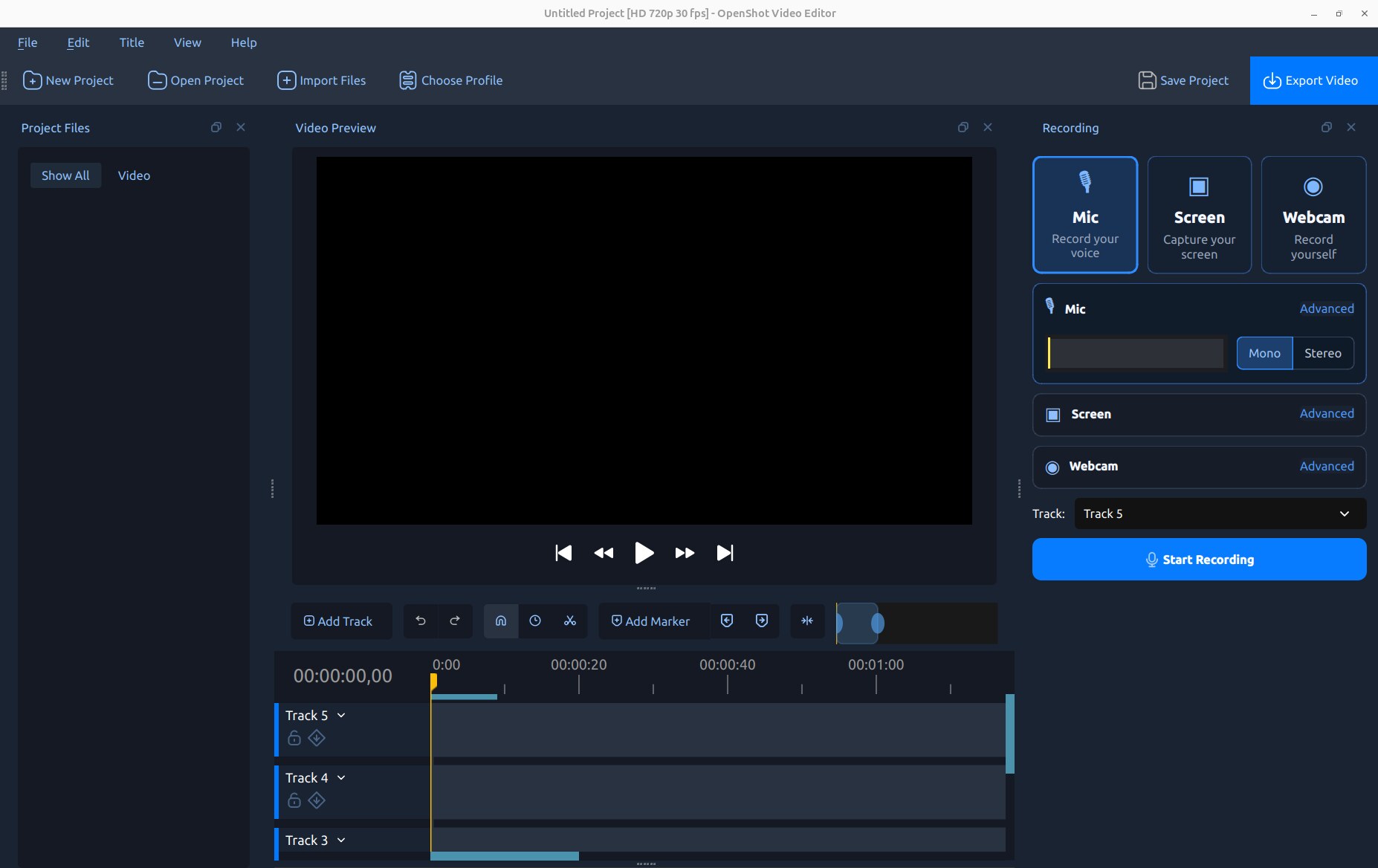
Início Rápido
Mova o cursor da linha do tempo para o ponto onde a gravação deve começar.
Abra Exibir → Visualização de Gravação.
Ative Microfone, Tela, Webcam ou qualquer combinação deles.
Selecione a Faixa de destino. Múltiplas fontes usam faixas adjacentes automaticamente. Selecione Sem Faixa para adicionar gravações concluídas aos Arquivos do Projeto sem criar pré-visualizações ao vivo ou clipes na linha do tempo. Escolha se a Pré-visualização da linha do tempo deve ser reproduzida durante a gravação do Microfone ou Webcam.
Abra a seção Avançado de cada fonte e verifique suas opções de dispositivo e qualidade.
Clique em Iniciar Gravação. Realize a narração ou ação que deseja capturar.
Clique em Parar Gravação, seja no dock ou no controle de status da gravação.
Aguarde brevemente enquanto o OpenShot finaliza os arquivos. Eles são importados para Arquivos do Projeto e, a menos que Sem Faixa seja selecionado, colocados na linha do tempo.
Comentário de Áudio Rápido
Para iniciar um comentário em um clipe existente, clique com o botão direito no clipe e escolha Áudio → Gravar. O OpenShot move o cursor para o primeiro quadro do clipe, abre o dock de Gravação e seleciona a primeira faixa desbloqueada disponível abaixo do clipe. Verifique se Microfone está ativado, então clique em Iniciar Gravação. A visualização completa Exibir → Visualização de Gravação permanece como ponto de entrada geral para sessões de gravação de tela, webcam, microfone e combinadas.
Fontes de Gravação
Os cartões de fonte no topo do dock podem ser ativados independentemente. Um cartão indisponível indica que o dispositivo necessário, serviço de captura do sistema operacional ou recurso do libopenshot não foi detectado.
Fonte |
Arquivo Gravado |
Áudio |
Uso Típico |
|---|---|---|---|
Microfone |
|
Apenas microfone |
Narração, voz em off, comentário ou entrevistas. |
Tela |
|
Áudio do sistema opcional |
Tutoriais, demonstrações, apresentações ou jogos. |
Webcam |
|
Sem áudio |
Vídeo do apresentador ou câmera picture-in-picture. |
Quando Microfone e Tela estão ativados juntos, o áudio do microfone é mantido em seu próprio arquivo enquanto o áudio do sistema é incorporado no vídeo da tela. Essa separação é intencional: permite ajustar, silenciar, desvanecer ou processar independentemente a voz e o áudio do computador durante a edição. O vídeo da webcam não tem áudio, evitando uma faixa duplicada de microfone e eco.
Feedback ao Vivo e Posicionamento na Linha do Tempo
O medidor do microfone responde antes e durante a gravação, o que ajuda a confirmar que a entrada selecionada está funcionando. Durante a gravação, o OpenShot desenha um clipe temporário e a forma de onda do microfone ao vivo na linha do tempo. Os arquivos concluídos substituem essas pré-visualizações após a gravação ser interrompida.
Selecione Sem Faixa na lista de Faixas quando quiser capturar mídia sem adicionar objetos ao vivo ou clipes concluídos à linha do tempo. As gravações finalizadas ainda são importadas para Arquivos do Projeto, prontas para pré-visualizar, organizar ou adicionar à linha do tempo depois. Isso é útil ao gravar várias tomadas antes de escolher qual editar.
Todas as fontes ativadas começam na mesma posição da linha do tempo. O OpenShot as empilha em uma ordem de composição útil:
Fonte |
Posicionamento |
|---|---|
Webcam |
Faixa atribuída mais alta, para que uma câmera de canto apareça no topo. |
Tela |
Abaixo da webcam e acima do áudio do microfone. |
Microfone |
Faixa atribuída mais baixa porque contém apenas áudio. |
Se não houver faixas suficientes abaixo da faixa selecionada, o OpenShot cria ou seleciona faixas adicionais conforme necessário. As gravações também são adicionadas a Arquivos do Projeto, para que possam ser reutilizadas mesmo se você remover seus primeiros clipes da linha do tempo.
Visualização da Linha do Tempo Durante a Gravação
O controle Visualizar ao lado de Faixa pode reproduzir o projeto a partir do cursor atual enquanto uma gravação de Microfone, Webcam ou Microfone + Webcam combinados é capturada. Isso é útil para narração, comentários e vídeos de reação. Parar a gravação também para a reprodução da linha do tempo quando o gravador a iniciou.
Opção |
Comportamento |
|---|---|
Desligado |
Grava sem iniciar a reprodução da linha do tempo. |
Completo |
Reproduz a linha do tempo usando a resolução normal de visualização. |
Metade |
Reduz a resolução de renderização da visualização para melhorar o desempenho da gravação. |
Quarto |
Usa a resolução de visualização mais baixa para projetos exigentes ou computadores mais lentos. |
A resolução da visualização altera apenas a visualização temporária do OpenShot. Não reduz a resolução ou qualidade dos arquivos gravados do Microfone ou Webcam. Use fones de ouvido quando a linha do tempo contiver áudio para que o microfone não grave os alto-falantes. Quando Tela está selecionado, a Visualização é forçada para Desligado e desativada; desmarcar Tela restaura a escolha anterior.
Gravação de Microfone
Ative Mic para gravar narração como um arquivo de áudio separado. Use o controle Mono/Estéreo ao lado do medidor de nível para a escolha comum do canal e abra Avançado para todas as configurações.
Opção |
Padrão Típico |
Descrição |
|---|---|---|
Entrada |
Entrada do sistema |
Seleciona o microfone ou dispositivo de entrada de áudio. |
Formato |
FLAC |
Escolhe WAV, FLAC ou MP3. FLAC é sem perdas com arquivos menores que WAV. |
Taxa de Amostragem |
48000 Hz |
Define a taxa de amostragem da gravação. Combine o dispositivo e o projeto quando possível. |
Canais |
Mono |
Grava um ou dois canais de entrada. Mono geralmente é melhor para um microfone. |
Busque uma resposta saudável no medidor sem distorção. Uma forma de onda silenciosa deve permanecer visualmente silenciosa; o OpenShot não normaliza mais cada forma de onda recém-gerada para altura total. O envelope de pico mais claro destaca os transientes enquanto o envelope RMS sólido resume a energia sustentada. Seus detalhes são controlados por Editar → Preferências → Linha cronológica → Amostras da Forma de Onda (por segundo). Veja Menu de Contexto para exibição da forma de onda e controles de volume de áudio após a gravação.
Gravação de Tela
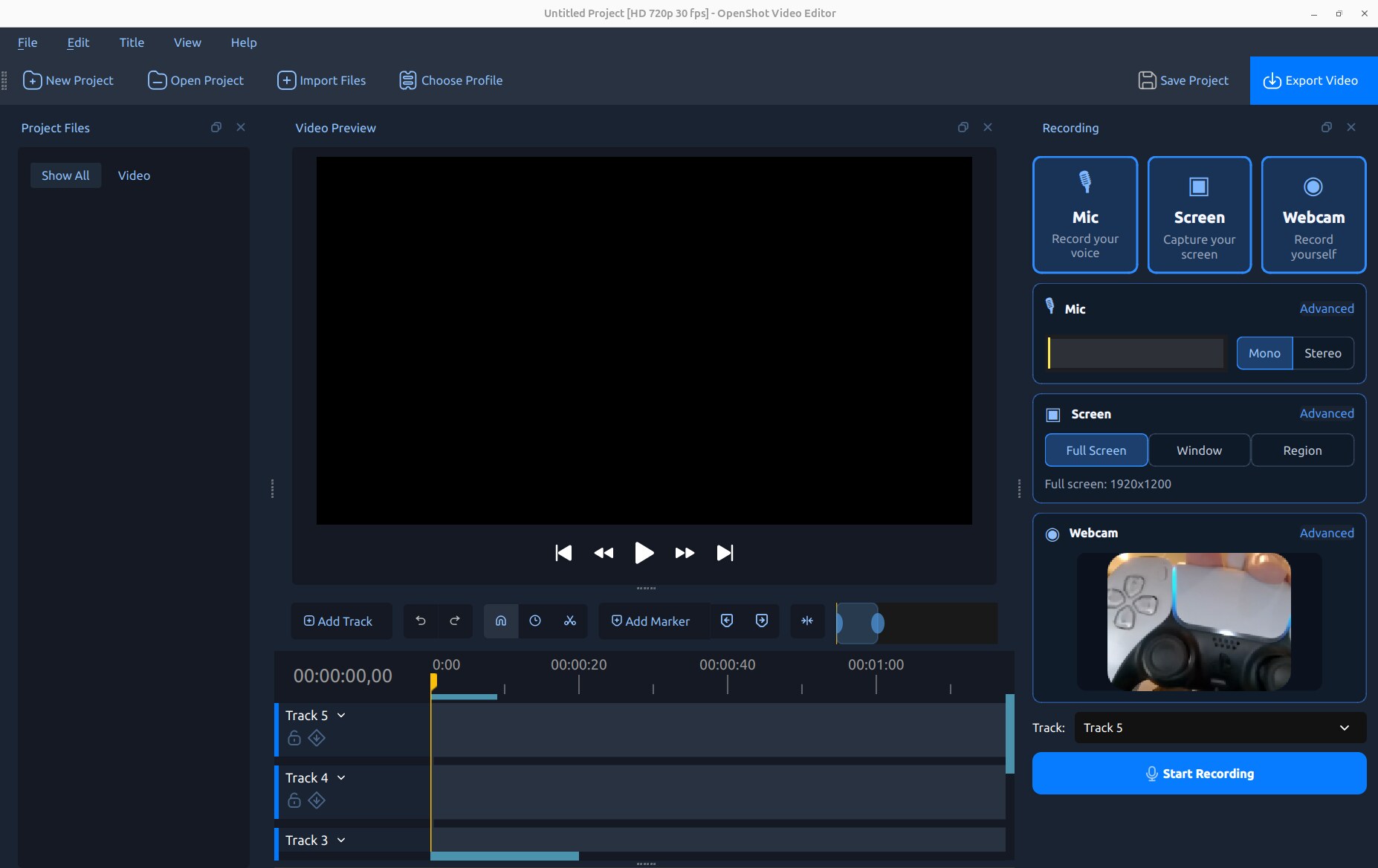
Ative Tela, depois escolha um modo de captura:
Modo |
Descrição |
|---|---|
Tela Cheia |
Captura o display selecionado ou a área combinada da área de trabalho. |
Janela |
Clique em uma janela para capturar seus limites. Disponibilidade e comportamento exato dependem da plataforma. |
Região |
Arraste ou selecione uma área retangular da área de trabalho. A disponibilidade depende da plataforma. |
Em desktops Wayland, o portal de compartilhamento do sistema operacional pergunta qual tela ou janela compartilhar quando a gravação começa. Os controles numéricos de janela e região são ocultados porque a seleção pertence a esse portal.
Opções Avançadas de Tela
Opção |
Padrão |
Descrição |
|---|---|---|
Tela |
Display principal |
Seleciona um display ou a área de trabalho completa quando suportado. |
Deslocamento |
Limites selecionados |
Define as coordenadas X e Y da área de captura na área de trabalho. |
Tamanho |
Limites selecionados |
Define a largura e altura da captura. O OpenShot usa dimensões pares seguras para o codificador. |
FPS |
30 |
Define a taxa de quadros da gravação de tela: 15, 24, 30 ou 60 FPS. |
Áudio do Sistema |
Ativado |
Incorpora o áudio de reprodução do computador no MP4 da tela quando suportado. |
Cursor |
Ativado |
Inclui o ponteiro do mouse na gravação da tela. |
Ocultar OpenShot |
Não |
Oculta temporariamente o OpenShot durante a seleção e gravação quando ativado. |
Nota
Em alguns sistemas Windows que usam escala de exibição de alta DPI, o ponteiro do mouse pode estar deslocado ou ausente nas gravações de tela feitas em uma tela escalada. Se a visibilidade do ponteiro for importante, grave em uma tela configurada com escala de 100%, defina temporariamente a tela alvo para 100% ou use um aplicativo separado de captura de tela. O vídeo da tela ainda é gravado normalmente, e definir Cursor para Desligado evita a sobreposição do ponteiro afetado.
Áudio do Sistema
Áudio do Sistema está ativado por padrão nos backends de captura suportados. Ele grava o som reproduzido pelo computador — como um jogo, navegador, player de mídia ou apresentação — dentro da gravação da tela. Não substitui a fonte do microfone. Ative ambas as fontes quando desejar áudio do sistema e comentário em clipes editáveis independentemente.
Se o controle estiver desativado, a plataforma ativa ou a compilação do libopenshot não oferece captura de áudio do sistema. O OpenShot força a opção Desligado em vez de produzir uma faixa de áudio silenciosa enganosa. Configurações de privacidade do sistema operacional e configuração de roteamento de áudio também podem afetar a captura.
Nota
A gravação de Áudio do Sistema não está disponível atualmente no macOS. A gravação de vídeo da tela, microfone e webcam continuam disponíveis, mas a opção Áudio do Sistema está desativada e forçada para Desligado.
Aviso
Evite reproduzir o áudio do sistema capturado pelos alto-falantes enquanto grava o microfone, a menos que esse som seja intencional. Fones de ouvido reduzem o eco e evitam que o microfone grave os alto-falantes pela segunda vez.
Gravação de Webcam
Ative Webcam para gravar uma câmera como um clipe de vídeo silencioso. Uma pré-visualização ao vivo ajuda a verificar o enquadramento antes de começar. Quando a Tela também está ativada, o layout padrão é uma câmera arredondada de 30% no canto inferior direito. Quando a webcam é gravada sozinha, ela fica no tamanho completo por padrão.
Opção |
Descrição |
|---|---|
Entrada |
Seleciona uma webcam ou dispositivo de captura de vídeo disponível. |
Resolução |
Seleciona uma resolução reportada pela câmera. |
Gravar FPS |
Seleciona uma taxa de quadros suportada na resolução escolhida. |
Layout |
Escolhe posicionamento Inferior/Superior Esquerdo/Direito, Esquerda, Direita, Centro ou Tamanho Completo. |
Tamanho |
Define uma câmera de canto para 20%, 30% ou 40% do quadro do projeto. |
Cantos |
Usa cantos da câmera Retangulares, Arredondados ou Ovais. |
As escolhas de layout são aplicadas como propriedades comuns do clipe. Após a gravação, use Gravidade, Escala X, Escala Y, Margem e Raio do Canto para refinar o resultado. Veja Propriedades do Clipe.
Combinando Fontes
A Visualização de Gravação mantém todos os controles de fonte ativados juntos enquanto mantém a pré-visualização e a linha do tempo visíveis.
Fluxo de Trabalho |
Ativar |
Resultado |
|---|---|---|
Narração |
Microfone |
Um arquivo de narração editável. |
Tutorial silencioso |
Tela |
MP4 da tela; desligue o Áudio do Sistema se desejar silêncio. |
Comentário de jogo |
Microfone + Tela |
Clipe de microfone separado mais vídeo da tela com áudio do jogo. |
Câmera do apresentador |
Microfone + Webcam |
Voz separada e vídeo da câmera silencioso. |
Tutorial com câmera |
Microfone + Tela + Webcam |
Três clipes sincronizados com a webcam acima da tela. |
Onde as Gravações São Salvas
As gravações são salvas na pasta de ativos do projeto em recordings. Se o projeto ainda não foi salvo, o OpenShot usa sua localização de dados do usuário. Os nomes dos arquivos contêm o nome da fonte e um carimbo de data/hora; outro sufixo numérico evita sobrescrever um arquivo criado no mesmo segundo.
Salve o projeto antes de uma sessão longa ou importante para que o destino da gravação seja previsível. Não mova ou renomeie arquivos gravados fora do OpenShot enquanto o projeto os estiver usando.
Permissões e Comportamento da Plataforma
A captura de tela e câmera depende dos serviços do sistema operacional, hardware e suporte de compilação. Os controles na dock adaptam-se ao backend disponível.
Linux/X11: Captura em tela cheia, janela e região numérica estão disponíveis quando o backend de captura X11 é compilado.
Linux/Wayland: O portal de compartilhamento de área de trabalho escolhe a fonte de captura após o início da gravação.
Windows: A captura da área de trabalho usa o backend de tela do Windows disponível; dispositivos de câmera usam os serviços de captura do Windows.
macOS: A captura de tela usa o backend suportado do macOS, com escolhas de janela e região representadas como limites de tela recortados quando necessário. A gravação de áudio do sistema não é suportada atualmente; a gravação do microfone permanece disponível como uma fonte de áudio separada.
A primeira gravação pode acionar solicitações de permissão para Gravação de Tela, Microfone, Câmera ou compartilhamento de área de trabalho. Aprove a fonte solicitada e reinicie o OpenShot se o sistema operacional exigir. Um cartão ou opção de fonte desativada é preferível a uma gravação que omite silenciosamente uma fonte não suportada.
Solução de Problemas na Gravação
Problema |
O que Verificar |
|---|---|
O medidor do microfone não se move |
Selecione a entrada correta, verifique a permissão do microfone no sistema operacional e confira mudo/ganho. |
Microfone corta ou distorce |
Reduza o ganho do hardware/entrada e mantenha os picos abaixo da escala máxima. |
Microfone está muito baixo |
Aumente o ganho de entrada próximo ao dispositivo; a altura da forma de onda na linha do tempo não altera o áudio. |
Áudio do sistema está desativado |
O backend/compilação de tela ativo não suporta; verifique o roteamento de áudio da plataforma. |
Áudio do sistema está silencioso |
Reproduza áudio antes do teste, verifique o dispositivo de saída e inspecione a privacidade/roteamento do sistema operacional. |
Voz contém eco do jogo |
Use fones de ouvido para que o microfone não capture a reprodução dos alto-falantes. |
Fonte da tela está incorreta |
Selecione novamente Tela Cheia/Janela/Região; no Wayland, escolha novamente no portal. |
Cursor ausente no Windows |
A escala de DPI alta pode afetar a sobreposição do ponteiro; tente o display alvo em 100%. |
Webcam indisponível |
Verifique a permissão da câmera, feche outros aplicativos de câmera e reconecte o dispositivo. |
A gravação está irregular |
Reduza FPS ou resolução da tela/câmera e feche aplicativos que consomem muita CPU. |
Clipes aparecem na faixa errada |
Escolha a faixa de destino principal antes da gravação, depois mova os clipes se necessário. |
Após a Gravação
Clipes gravados se comportam como mídia importada. Você pode aparar, fatiar, mover, silenciar, desvanecer, adicionar efeitos e ajustar volume ou layout com as ferramentas padrão de edição. Os próximos tópicos úteis são:
Aparar e Cortar para aparar e fatiar.
Menu de Contexto para forma de onda, volume, desvanecimento e outras ações de clipe.
Propriedades do Clipe para posicionamento da webcam e ajustes detalhados.
Reprodução para reprodução e solução de problemas de áudio.