Exportar
A exportação converte seu projeto OpenShot (clipes, efeitos, animações, títulos) em um único arquivo de vídeo (usando um processo chamado codificação de vídeo). Usando as configurações padrão, o vídeo exportado será compatível com a maioria dos reprodutores de mídia (como VLC) e sites (como YouTube, Vimeo, Facebook) e cria um arquivo de vídeo no formato MP4 (h.264 + AAC). Veja MP4 (h.264).
Clique no ícone Exportar Vídeo no topo da tela (ou use o menu Arquivo→Exportar Vídeo). Os valores padrão funcionarão bem, então basta clicar no botão Exportar Vídeo para renderizar seu novo vídeo. Você também pode criar seus próprios perfis de exportação personalizados, veja Perfis.
Modo Simples
Embora a codificação de vídeo seja muito complexa, com dezenas de configurações e opções inter-relacionadas, o OpenShot facilita, com padrões sensatos, e a maior parte dessa complexidade oculta atrás da aba Simples, que é a visualização padrão de exportação.
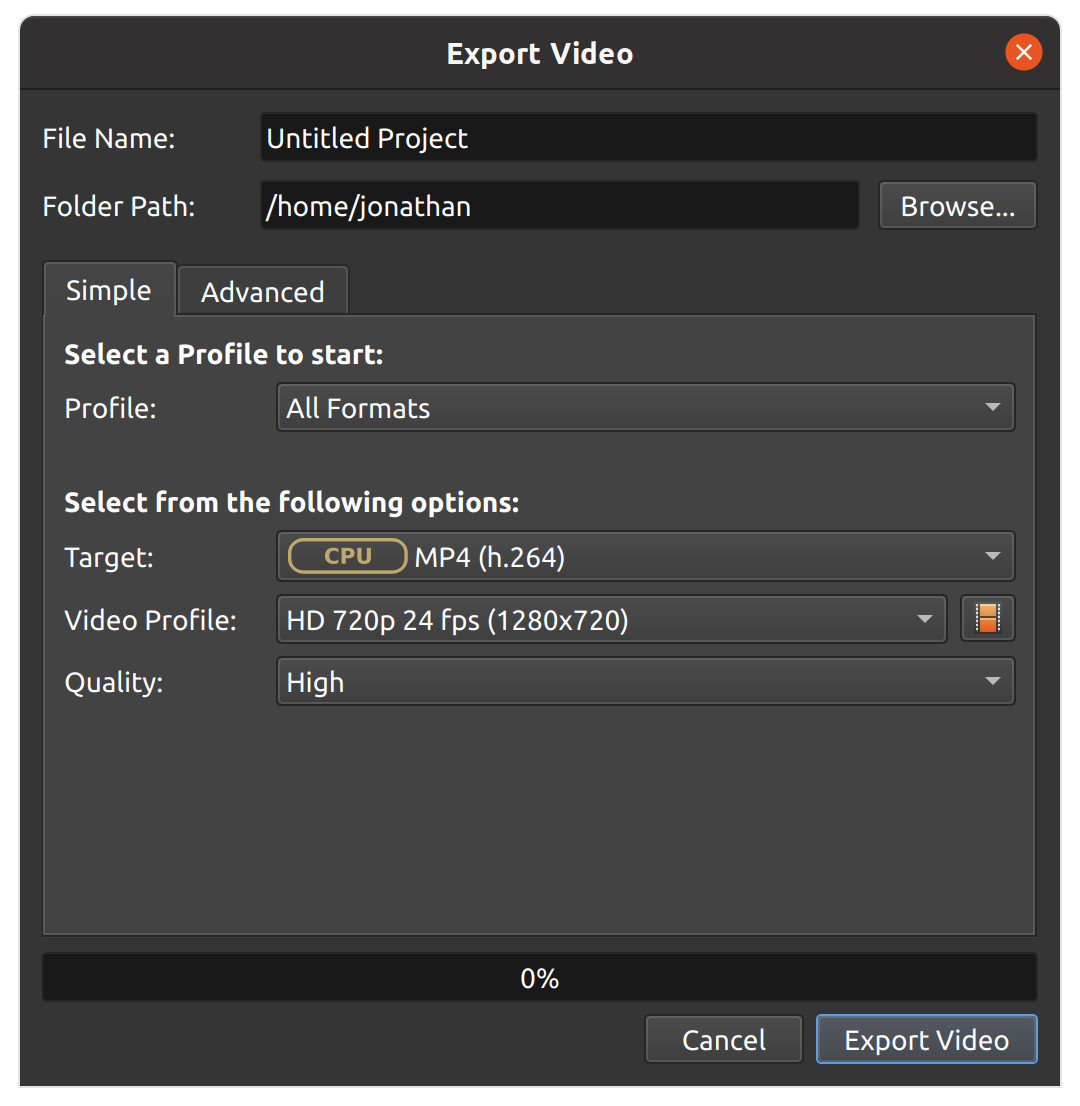
Configuração Simples |
Descrição |
|---|---|
Perfil |
Predefinições comuns (combinações de predefinições e perfis de vídeo agrupados por categoria, por exemplo: Web) |
Destino |
Predefinições de destino relacionadas ao perfil atual (coleções de formatos comuns, codecs e configurações de qualidade, veja Lista de Predefinições) |
Perfil de Vídeo |
Perfis de vídeo relacionados ao destino atual (coleções de tamanho comum, taxa de quadros e proporções, veja Lista de Perfis ou crie seus próprios Perfis) |
Qualidade |
Configurações de qualidade (baixa, média, alta), que se relacionam a várias taxas de bits de vídeo e áudio. |
Modo Avançado
A maioria dos usuários nunca precisará mudar para a aba Avançado, mas se precisar personalizar alguma configuração de codificação de vídeo, por exemplo, taxas de bits personalizadas, codecs diferentes ou limitar o intervalo de quadros exportados, esta é a aba para você.
Opções Avançadas
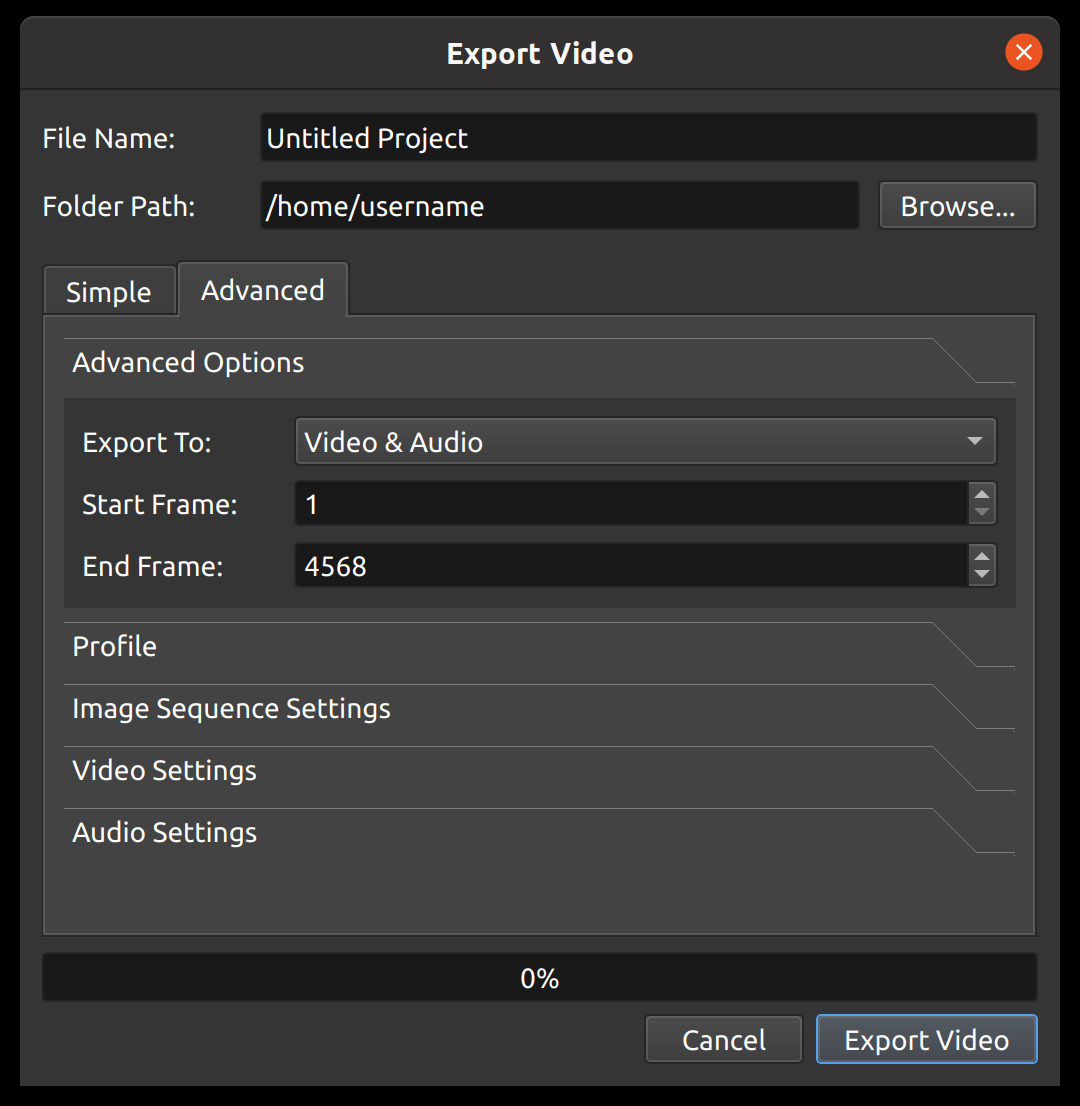
Configuração Avançada |
Descrição |
|---|---|
Exportar Para |
Exporte vídeo e áudio, apenas áudio, apenas vídeo ou uma sequência de imagens |
Quadro Inicial |
O primeiro quadro a exportar (padrão é 1) |
Quadro Final |
O quadro final a exportar (padrão é o último quadro do seu projeto que contém um clipe) |
Iniciar no Primeiro Clipe |
Esta caixa de seleção alterna o Quadro Inicial entre 0.0 e o início da posição do primeiro clipe/transição. |
Terminar no Último Clipe |
Esta caixa de seleção alterna o Quadro Final entre o fim do clipe/transição mais distante e a duração total do projeto. A duração do projeto pode ser ajustada arrastando a borda direita de qualquer faixa. Você precisará dar zoom para fora (Ctrl+Scroll Wheel) da linha do tempo antes de poder arrastar a borda direita de uma faixa. |
Perfil
Um perfil de vídeo é uma coleção de configurações comuns de vídeo (tamanho, taxa de quadros, proporção). Perfis são usados durante a edição, visualização e exportação para fornecer uma maneira rápida de alternar entre combinações comuns dessas configurações. O Diálogo de Exportação usará por padrão o mesmo perfil usado pelo projeto.
NOTA: É importante escolher um **Perfil* com a mesma proporção usada ao editar seu projeto. Se você estiver exportando com uma proporção diferente, isso pode esticar a imagem, cortar a imagem, adicionar barras pretas ou de outra forma introduzir um problema que altera o vídeo exportado, fazendo-o parecer diferente da Visualização dentro do OpenShot.*
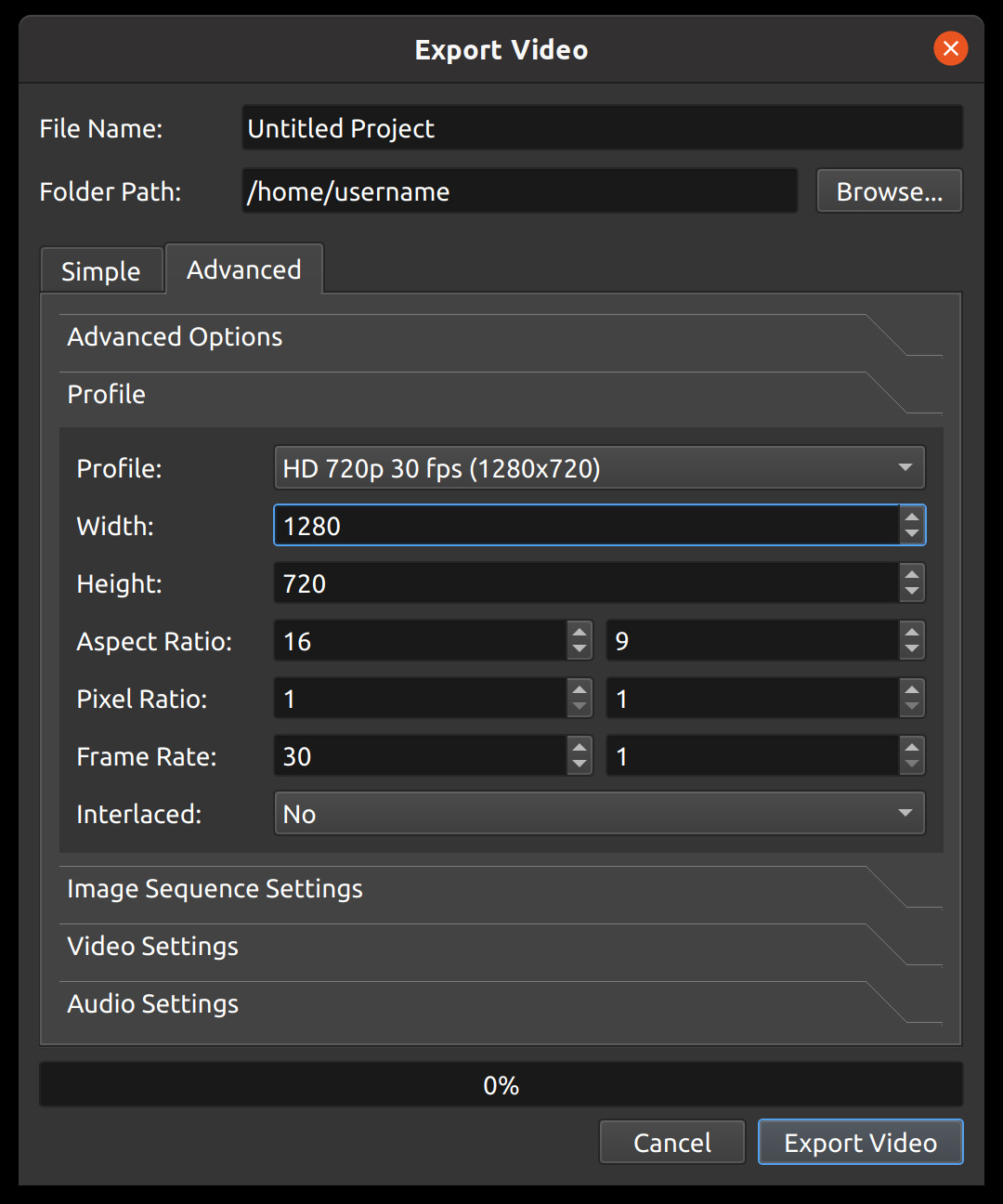
Configuração do Perfil |
Descrição |
|---|---|
Perfil |
O perfil de vídeo a ser usado durante a exportação (coleção de tamanho, taxa de quadros e proporções, veja Lista de Perfis) |
Largura |
A largura da exportação de vídeo (em pixels) |
Altura |
A altura da exportação de vídeo (em pixels) |
Proporção |
A proporção do vídeo final exportado. 1920×1080 reduz para 16:9. Isso também leva em conta a proporção dos pixels, por exemplo, pixels retangulares 2:1 afetarão a proporção. |
Proporção dos Pixels |
A proporção que representa a forma do pixel. A maioria dos perfis de vídeo usa pixels quadrados 1:1, mas outros usam pixels retangulares. |
Taxa de Quadros |
A frequência com que os quadros serão exibidos. |
Entrelaçado |
Este formato é usado em linhas de varredura alternadas (ex.: formatos de transmissão e analógicos) |
Esférico |
Quando ativado, injeta metadados esféricos 360° (átomo SV3D) no arquivo exportado para que players compatíveis o reconheçam imediatamente como um vídeo 360°. |
Configurações de Sequência de Imagens
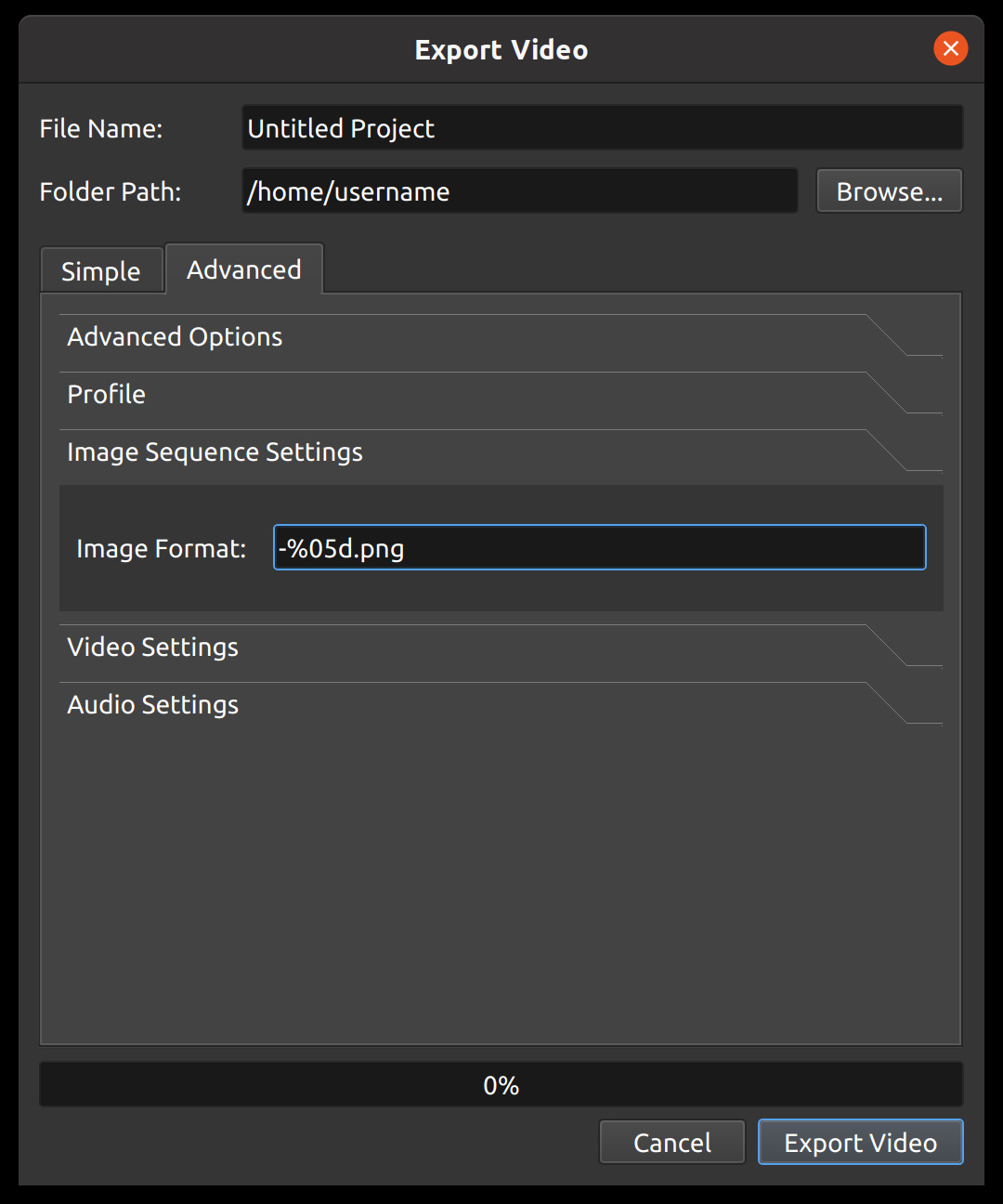
Nome da Configuração de Imagem |
Descrição |
|---|---|
Formato da Imagem |
O formato de string que representa o nome do arquivo de saída em uma sequência de imagens. Por exemplo, %05d.png preencheria um número com 5 dígitos: 00001.png, 00002.png. |
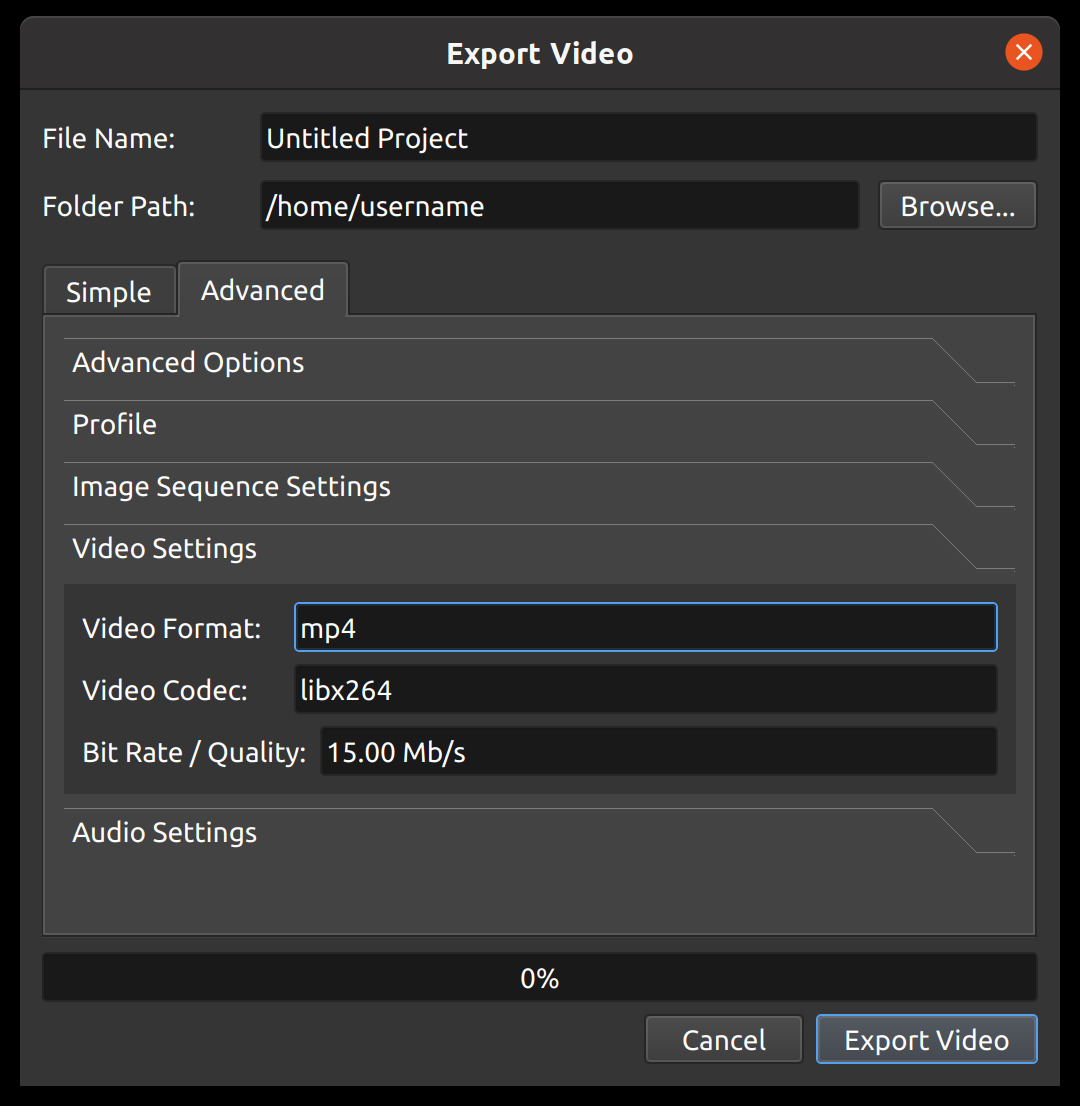
Configurações de Vídeo
Nome da Configuração de Vídeo |
Descrição |
|---|---|
Formato de Vídeo |
O nome do formato do contêiner ( |
Codec de Vídeo |
O nome do codec de vídeo usado durante a codificação do vídeo ( |
Taxa de Bits / Qualidade |
A taxa de bits a ser usada para codificação de vídeo. Aceita os seguintes formatos: |
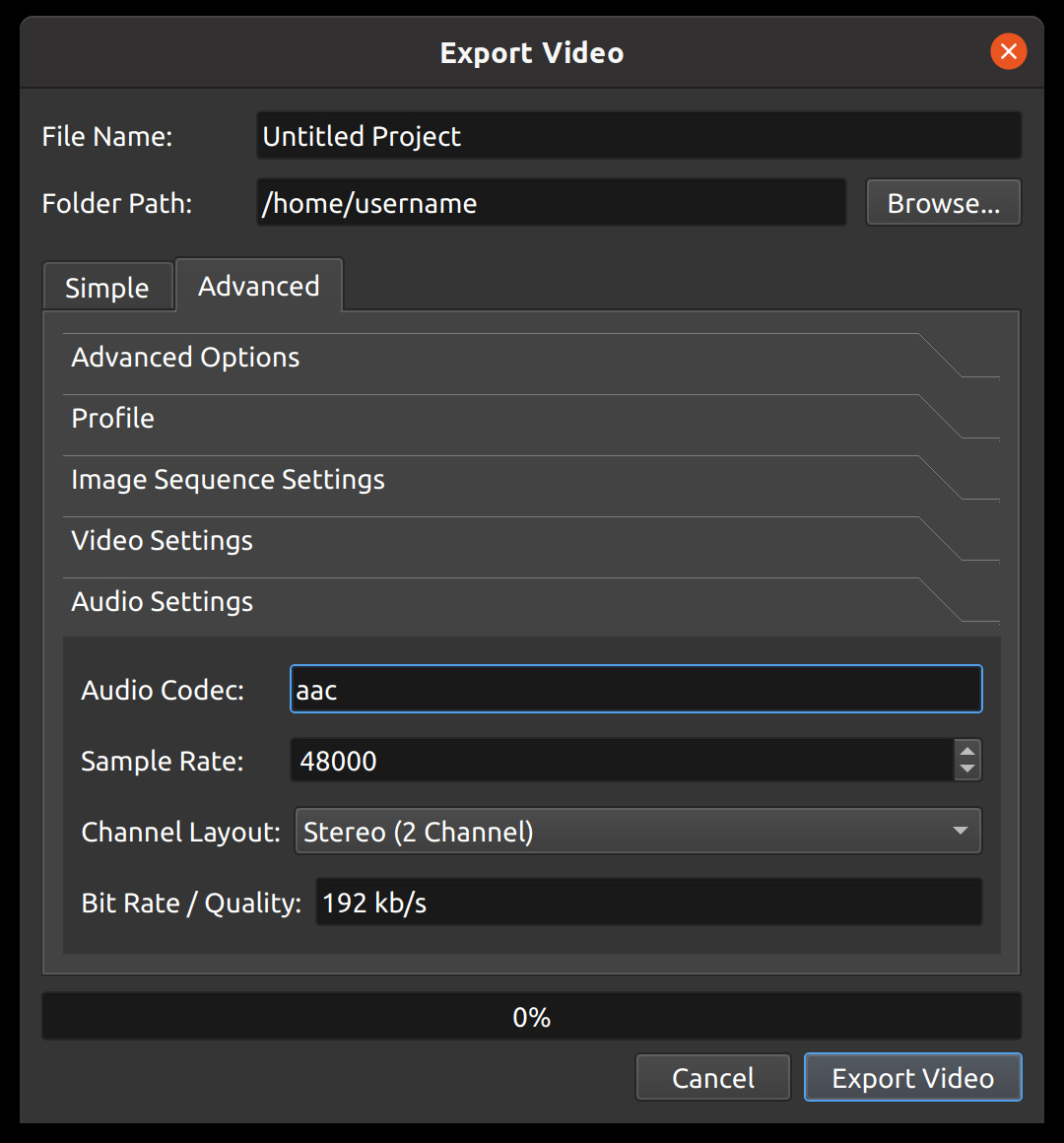
Configurações de Áudio
Nome da Configuração de Áudio |
Descrição |
|---|---|
Codec de Áudio |
O nome do codec de áudio usado durante a codificação de áudio ( |
Taxa de Amostragem |
O número de amostras de áudio por segundo. Valores comuns são |
Configuração de Canais |
O número e a configuração dos canais de áudio ( |
Taxa de Bits / Qualidade |
A taxa de bits a ser usada para codificação de áudio. Aceita os seguintes formatos: |
Exportação Acelerada por Hardware
O OpenShot suporta codificação de vídeo acelerada por GPU em hardware compatível, reduzindo drasticamente os tempos de exportação. Os destinos acelerados por hardware são exibidos com um distintivo no menu suspenso Destino. Selecione o destino apropriado para seu hardware:
Destino (Diálogo de Exportação) |
Distintivo |
Requer |
|---|---|---|
|
NVENC |
GPU NVIDIA (Kepler ou mais recente) |
|
VA-API |
Linux com GPU AMD ou Intel (driver VAAPI) |
|
QSV |
GPU Intel com Quick Sync Video |
|
VideoToolbox |
macOS com GPU Apple ou Intel |
|
DirectX |
Windows com GPU compatível com DirectX |
|
VA-API |
Linux VA-API — produz arquivos HEVC menores |
Variantes MKV (MKV (h.264 nv), MKV (h.264 va), etc.) também estão disponíveis para cada acelerador. Se nenhum desses destinos aparecer ou a exportação falhar, seu sistema ou não possui o driver necessário ou o codificador de hardware não é suportado — volte para o destino padrão MP4 (h.264 + AAC), que usa o codificador libx264 baseado em CPU e funciona em todos os sistemas.
Referência Rápida de Mídias Sociais
A tabela abaixo mostra as configurações recomendadas de Destino e Perfil de Vídeo para plataformas comuns de mídias sociais. Selecione estas na aba Simples do diálogo de Exportação.
Plataforma
Destino
Perfil de Vídeo
Notas
YouTube (paisagem)
YouTubeFHD 1080p 30 fpsUse
YouTube (4K)para 4KYouTube Shorts (vertical)
YouTube ShortsFHD Vertical 1080p 30 fpsAté 60 fps
TikTok (vertical)
TikTokFHD Vertical 1080p 30 fpsAté 60 fps
Instagram Reels (vertical)
Instagram ReelsFHD Vertical 1080p 30 fpsAté 60 fps
Instagram (paisagem/quadrado)
InstagramFHD 1080p 30 fpsQuadrado (1:1) também disponível
Snapchat (vertical)
SnapchatFHD Vertical 1080p 30 fpsAté 60 fps
Facebook
FacebookFHD 1080p 30 fpsQuadrado e vertical também disponíveis
LinkedIn (paisagem)
LinkedInFHD 1080p 30 fpsQuadrado e retrato 4:5 também disponíveis
Twitter / X
Twitter / XFHD 1080p 30 fpsVertical também disponível
Vimeo
VimeoFHD 1080p 30 fpsUse a configuração de alta qualidade