Inteligență Artificială Avansată: ComfyUI
OpenShot se poate conecta la un server local ComfyUI și rula fluxuri de lucru AI din meniurile contextuale Project Files și Timeline. Această pagină explică care sunt aceste instrumente, ce hardware au nevoie și unde se află șabloanele de flux de lucru încorporate.
Atenționare
Funcțiile AI din OpenShot sunt experimentale și necesită o stație de lucru performantă.
Aceste unelte nu sunt recomandate pentru laptopuri, desktopuri de gamă medie sau sisteme cu buget redus.
Trebuie să rulezi un server local ComfyUI.
Trebuie să te aștepți la descărcări de modele, configurare și depanare a fluxurilor de lucru.
Hardware Minim Recomandat
Componentă |
Recomandare |
|---|---|
GPU |
NVIDIA 5070 12 GB sau mai bun (16-24 GB VRAM de preferat) |
CPU |
CPU Ryzen 9 5900 sau echivalent (multi-core cu frecvență înaltă) |
Memorie sistem |
64GB RAM sau mai mult |
Stocare |
200GB spațiu liber pentru modele, cache și rezultate generate |
Experiență |
Confortabil cu graficele, modelele și dependențele nodurilor ComfyUI |
Dacă sistemul tău este sub aceste niveluri, sarcinile vor întârzia, vor eșua și vor produce rezultate instabile. Dacă GPU-ul tău are 8GB sau mai puțin VRAM, vei rămâne fără memorie rulând aceste modele.
Instalare și Configurare
Folosește această cale rapidă de configurare înainte de a încerca orice flux de lucru AI în OpenShot:
Instalează ComfyUI și confirmă că pornește corect.
Instalează nodurile personalizate necesare (listate mai jos).
Descarcă fișierele de modele necesare (listate mai jos) în folderele corespunzătoare.
Porniți ComfyUI, apoi deschideți Edit->Preferences->Advanced și setați ComfyUI URL.
Apasă Check pentru a confirma că OpenShot poate accesa serverul.
Pentru un ghid complet pas cu pas de configurare a serverului, consultați wiki-ul OpenShot: ComfyUI: Advanced AI Setup Guide.
Pentru detalii complete despre instalarea ComfyUI, vezi depozitul oficial: ComfyUI pe GitHub.
Noduri Personalizate Necesare
Modele / Fișiere Necesare
ComfyUI/models/diffusion_models/wan2.1_vace_1.3B_fp16.safetensorsComfyUI/custom_nodes/ComfyUI-Frame-Interpolation/ckpts/rife/rife47.pthComfyUI/models/checkpoints/sd_xl_base_1.0.safetensorsComfyUI/models/checkpoints/sd_xl_refiner_1.0.safetensorsComfyUI/models/checkpoints/stable-audio-open-1.0.safetensorsComfyUI/models/clip_vision/clip_vision_g.safetensorsComfyUI/models/diffusion_models/wan2.2_ti2v_5B_fp16.safetensorsComfyUI/models/grounding-dino/groundingdino_swint_ogc.pthComfyUI/models/sam2/sam2.1_hiera_base_plus.ptComfyUI/models/sam2/sam2.1_hiera_small-fp16.safetensorsComfyUI/models/sam2/sam2.1_hiera_small.ptComfyUI/models/sam2/sam2.1_hiera_tiny-fp16.safetensorsComfyUI/models/sam2/sam2.1_hiera_tiny.ptComfyUI/models/sam2/sam2_hiera_small.ptComfyUI/models/stt/whisper/large-v3.ptComfyUI/models/stt/whisper/medium.ptComfyUI/models/text_encoders/t5-base.safetensorsComfyUI/models/text_encoders/umt5_xxl_fp8_e4m3fn_scaled.safetensorsComfyUI/models/TTS/Ace-Step1.5/acestep-v15-turbo/silence_latent.ptComfyUI/models/upscale_models/RealESRGAN_x4plus.safetensorsComfyUI/models/vae/wan_2.1_vae.safetensorsComfyUI/models/vae/wan2.2_vae.safetensorsComfyUI/models/VLM/transnetv2-pytorch-weights/transnetv2-pytorch-weights.pth
Ce Văd Utilizatorii în OpenShot
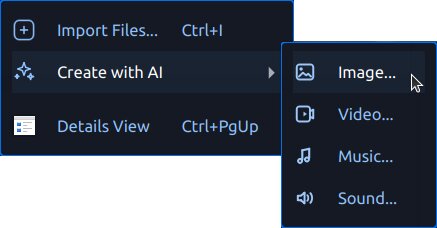
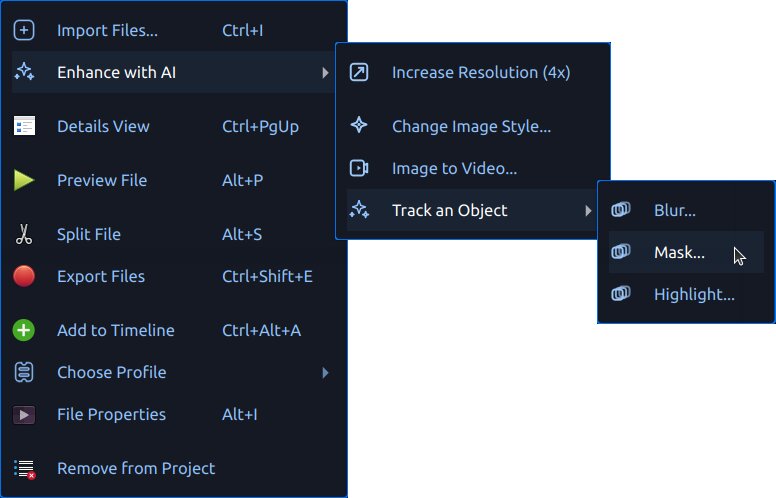
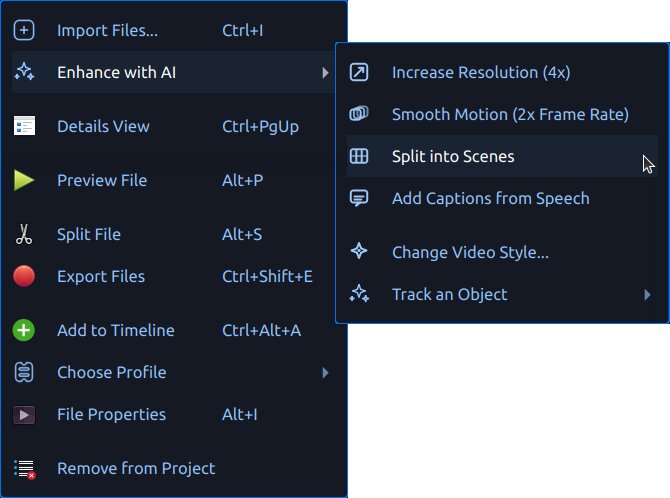
Când ComfyUI este disponibil, OpenShot afișează unelte AI în meniurile contextuale:
Creează cu AI pentru crearea de noi resurse
Îmbunătățește cu AI (imagini) pentru procesarea resurselor de imagine
Îmbunătățește cu AI (videoclipuri) pentru procesarea resurselor video
Fișierele generate sunt adăugate în Fișiere Proiect cu text de progres și insigne de coadă. Rezultatele sunt salvate în .openshot_qt/comfyui-output/.
Pornirea unui proiect nou sau deschiderea unui proiect existent șterge folderele temporare de lucru AI .openshot_qt, astfel încât să începi cu o pagină curată. Proiectele salvate nu sunt afectate, iar orice resurse copiate anterior în folderul PROJECTNAME_Assets rămân în directorul proiectului respectiv.
Dacă ComfyUI nu este disponibil, OpenShot dezactivează meniurile AI. Configurați adresa URL a serverului în Edit->Preferences->Advanced, apoi utilizați butonul Verificați pentru a testa conectivitatea.
Șabloane de flux de lucru
OpenShot citește șabloanele încorporate din comfyui/. De asemenea, încarcă șabloane personalizate de utilizator din ~/.openshot_qt/comfyui/.
Pentru a adăuga propriul flux de lucru:
În ComfyUI, deschide fila fluxului de lucru pe care dorești să o folosești.
Alege Export (API) pentru a salva fluxul de lucru ca fișier
*.json.Copiază acel fișier JSON în
~/.openshot_qt/comfyui/.Repornește OpenShot sau redeschide proiectul dacă este necesar.
OpenShot va încărca automat fluxul de lucru și îl va afișa în meniul AI corespunzător. Când îl declanșezi din OpenShot, fișierul sursă selectat este transmis în fluxul de lucru, iar rezultatul nodului final de ieșire al fluxului este importat înapoi în Fișiere Proiect.
OpenShot scrie de asemenea un fișier .openshot_qt/comfyui/debug.json pentru utilizatorii avansați care doresc să inspecteze cererea exactă trimisă către ComfyUI.
Dialog Acțiune AI
Atât Creează cu AI, cât și Îmbunătățește cu AI deschid același dialog de generare.
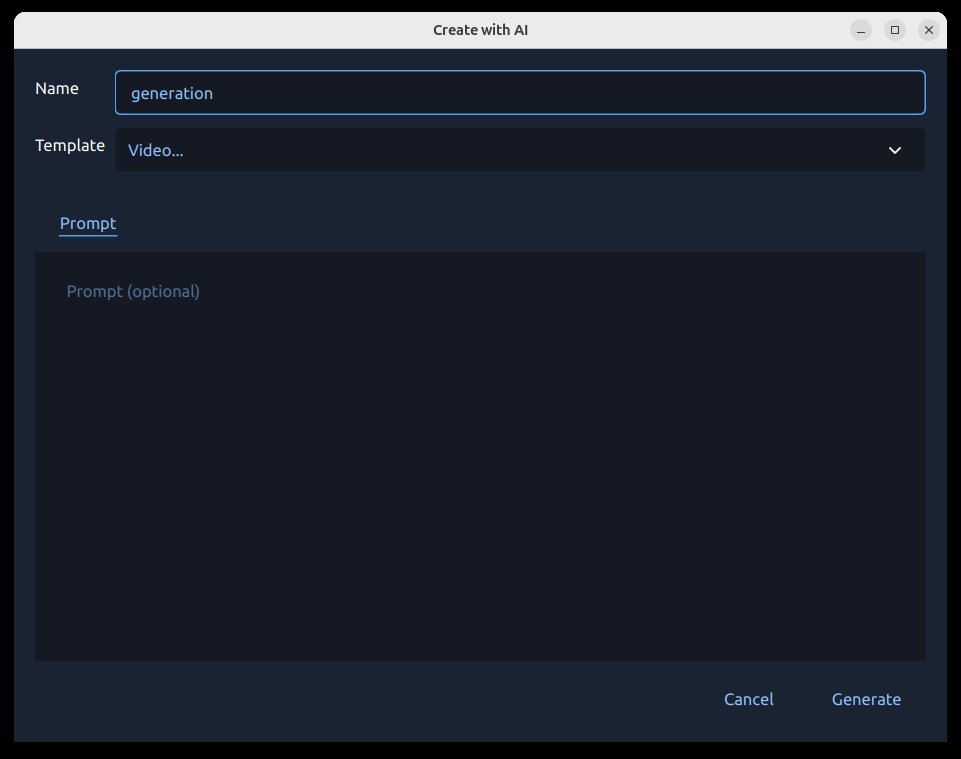
De ce este important acest dialog:
Păstrează toate intrările AI într-un singur loc.
Validează câmpurile obligatorii înainte de a pune sarcina în coadă.
Îți permite să configurezi prompturi de urmărire înainte de execuții costisitoare.
Ce poți face în dialog:
Alege fluxul de lucru/acțiunea.
Introdu textul promptului.
Previzualizează fișierul sursă selectat (pentru fluxuri de lucru de îmbunătățire).
Setează numele de ieșire pentru media generată.
Alegeți o imagine de referință în fila Reference pentru fluxurile de lucru care necesită una.
Furnizează puncte/dreptunghiuri de urmărire pentru fluxurile de lucru de urmărire.
Pornește sarcina cu Generează sau închide cu Anulează.
Urmărire (Mască, Estompare, Evidențiere)
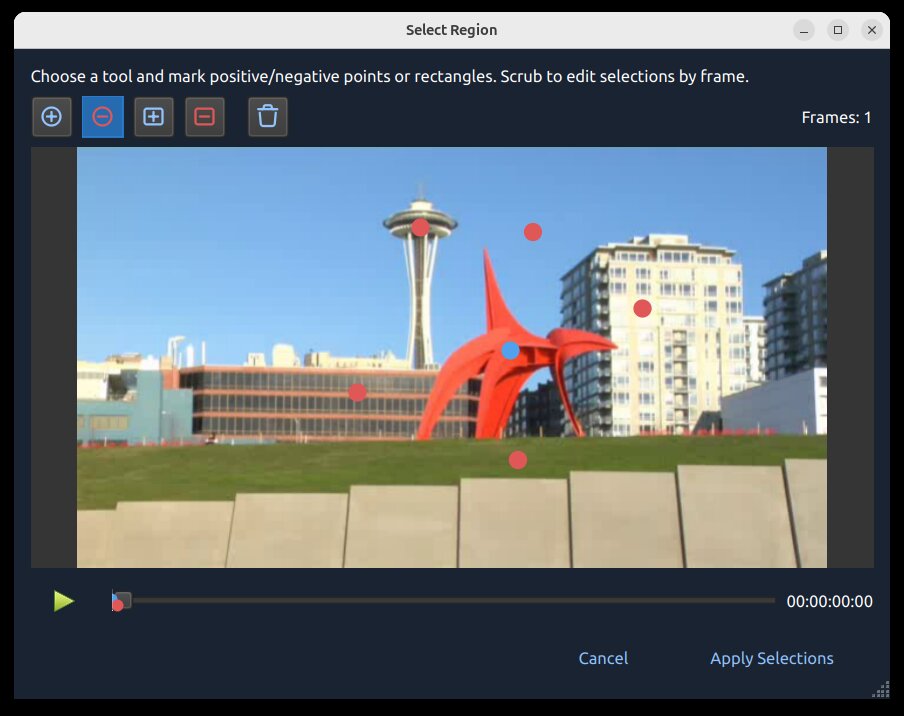
Fluxurile de lucru de urmărire (Estompare…, Evidențiere…, Mască…) folosesc o zonă de ecran unde marchezi ce să incluzi și ce să ignori.
De ce este important
Urmărirea ajută efectul să rămână atașat unui subiect în mișcare în timp. De exemplu, poți estompa un chip, evidenția un jucător sau genera o mască curată care urmărește același obiect pe mai multe cadre.
Pictograme de urmărire
Pictogramă / Marcator |
Semnificație |
|---|---|
Punct albastru |
Coordonată pozitivă de urmărire (punct de pornire pentru prim-plan/subiect). |
Punct roșu |
Coordonată negativă de urmărire (punct de pornire pentru fundal/excludere). |
Dreptunghi albastru |
Punct de pornire pentru regiune pozitivă (indicație largă a subiectului). |
Dreptunghi roșu |
Punct de pornire pentru regiune negativă (indicație largă de excludere). |
Șterge pictograma |
Șterge toate punctele curente de urmărire (puncte/dreptunghiuri) și începe de la zero. |
Cum funcționează urmărirea
OpenShot trimite marcajele tale pozitive și negative ca și coordonate seed către modelul de urmărire, care construiește o mască pentru subiect și apoi îl urmărește în timp. Seed-urile mai bune produc de obicei măști mai curate și mai puțin derapaj. Acest flux de lucru folosește SAM2 (Segment Anything Model 2).
Cum să îl folosești
Alege un cadru în care subiectul este clar vizibil.
Începe cu un punct albastru pe subiect.
Adaugă puncte roșii pe fundalul apropiat doar dacă este necesar.
Adaugă dreptunghiuri când ai nevoie de o selecție largă mai rapidă.
Repetă pe cadre suplimentare când mișcarea/forma se schimbă.
Ajustarea în timp (cursorul de cadre):
Mută cursorul de cadre la momente diferite din clip.
Adaugă sau ajustează puncte/dreptunghiuri pe cadrele unde urmărirea începe să derapeze.
Folosește puncte suplimentare de pornire doar unde este nevoie, în special la ocluzii, mișcare rapidă sau schimbări majore de formă.
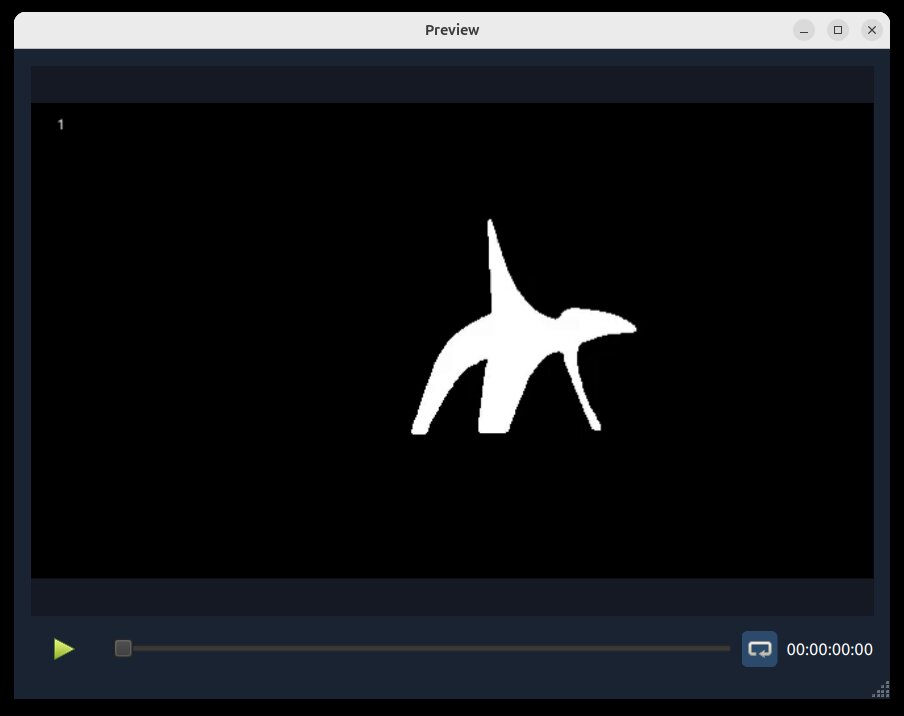
Previzualizare mască de ieșire (din acest proces de urmărire):
Cele mai bune practici
Folosește mai întâi un clip de test scurt.
Începe simplu: un singur punct albastru este adesea suficient.
Adaugă mai multe puncte doar acolo unde urmărirea eșuează.
Dacă este necesar, adăugați un set mai nuanțat de puncte și dreptunghiuri pozitive/negative.
Păstrați punctele pozitive și negative clar separate.
Dacă urmărirea devine dezordonată, folosiți pictograma Ștergere și reporniți cu puncte de pornire mai curate.
Coada de sarcini, progres și anulare
După ce faceți clic pe Generează, cererea este pusă în coadă și rulează în coada de sarcini AI a OpenShot.
Progresul este afișat în Fișiere proiect (insigne și text de stare).
Rezultatele finalizate sunt importate înapoi în Fișiere proiect.
Lucrările active pot fi anulate făcând clic dreapta pe fișierul de proiect generat cu bara de progres și alegând Anulează job.
Rezultatele sunt scrise în directorul
.openshot_qt/comfyui-output/.
Fluxuri de lucru JSON încorporate
Secțiunile de mai jos se mapează direct la șabloanele JSON încorporate în comfyui/. Fiecare subsecțiune descrie de ce ați putea să o utilizați, cum să o rulați și detalii cheie.
Creează cu AI
Imagine… (txt2img-basic)
De ce: Generează imagini statice dintr-un prompt text.
Cum: Alegeți Creează cu AI -> Imagine…, introduceți un prompt, apoi generați.
Detalii: folosește
comfyui/txt2img-basic.jsoncusd_xl_base_1.0.safetensors.
Video… (txt2video-svd)
De ce: Generează clipuri video scurte din text.
Cum: Alegeți Creează cu AI -> Video…, introduceți un prompt, apoi generați.
Detalii: folosește
comfyui/txt2video-svd.jsoncu modele de generare video WAN.
Sunet… (txt2audio-stable-open)
De ce: Generează sunet non-muzical din prompturi text.
Cum: Alegeți Creează cu AI -> Sunet…, introduceți un prompt, apoi generați.
Detalii: folosește
comfyui/txt2audio-stable-open.jsoncu modelele Stable Audio Open.
Muzică… (txt2music-ace-step)
De ce: Generează muzică din stil/etichete (și versuri opționale).
Cum: Alegeți Creează cu AI -> Muzică…, introduceți textul promptului, apoi generați.
Detalii: folosește
comfyui/txt2music-ace-step.jsoncu un punct de control Ace-Step 1.5.
Îmbunătățește cu AI
Zgomot -> Reducere (audio-noise-reduce)
De ce: Reduce ușor zgomotul de fundal constant păstrând mai mult din ambianța originală.
Cum: Alege Îmbunătățește cu AI -> Zgomot -> Reduce pe un fișier audio, apoi generează.
Detalii: Folosește
comfyui/audio-noise-reduce.jsoncuOpenShotDeepFilterNetDenoiseAudio.
Zgomot -> Eliminare (audio-noise-remove)
De ce: Elimină agresiv zgomotul de fundal din înregistrările zgomotoase.
Cum: Alege Îmbunătățește cu AI -> Zgomot -> Eliminare pe un fișier audio, apoi generează.
Detalii: Folosește
comfyui/audio-noise-remove.jsoncuOpenShotDeepFilterNetDenoiseAudio.
Claritate -> Vorbire (audio-clarity-speech)
De ce: Îmbunătățește claritatea înregistrărilor vocale care sună estompate, zgomotoase, cu lățime de bandă limitată sau cu fidelitate scăzută.
Cum: Alege Îmbunătățește cu AI -> Claritate -> Vorbire pe un fișier audio, apoi generează.
Detalii: Folosește
comfyui/audio-clarity-speech.jsoncuOpenShotLavaSRSpeechClarity.
Schimbă stilul imaginii… (img2img-basic)
De ce: Schimbă stilul unei imagini existente păstrând compoziția sursă.
Cum: Alegeți Îmbunătățește cu AI pe o imagine, introduceți un prompt de stil, apoi generați.
Detalii: folosește
comfyui/img2img-basic.jsoncusd_xl_base_1.0.safetensors.
Adâncime (image-extract-depth)
De ce: Exportă o imagine a hărții de adâncime în tonuri de gri dintr-o imagine sursă.
Cum: Alegeți Enhance with AI -> Extract -> Depth pe o imagine, apoi generați.
Detalii: Folosește
comfyui/image-extract-depth.jsoncuDepthAnythingV2Preprocessor.
Linii (image-extract-lines)
De ce: Exportă o imagine a hărții liniilor dintr-o imagine sursă.
Cum: Alegeți Enhance with AI -> Extract -> Lines pe o imagine, apoi generați.
Detalii: Folosește
comfyui/image-extract-lines.jsoncuLineArtPreprocessor.
Imagine în Video… (img2video-wan)
De ce: Transformă o imagine statică într-un cadru video generat.
Cum: Alegeți Îmbunătățește cu AI pe o imagine, oferiți indicații prin prompt, apoi generați.
Detalii: Folosește
comfyui/img2video-wan.jsoncu modelele WAN 2.2 pentru imagine în video.
Schimbă stilul video… (video2video-basic)
De ce: Aplică un nou stil vizual unui video sursă.
Cum: Alegeți Enhance with AI pe un video, introduceți un prompt de stil, selectați o imagine de referință în fila Reference, apoi generați.
Detalii: Folosește
comfyui/video2video-basic.jsoncu noduri video-to-video WAN VACE, o imagine de referință obligatorie, adâncime combinatăDepthAnythingV2Preprocessorplus controlul marginilor Canny, și modelelewan2.1_vace_1.3B_fp16.safetensors,wan_2.1_vae.safetensorsșiumt5_xxl_fp8_e4m3fn_scaled.safetensors.
Adâncime (video-extract-depth)
De ce: Exportă o versiune a hărții de adâncime în tonuri de gri a unui video sursă.
Cum: Alegeți Enhance with AI -> Extract -> Depth pe un video, apoi generați.
Detalii: Folosește
comfyui/video-extract-depth.jsoncuDepthAnythingV2Preprocessorși păstrează rata de cadre a sursei.
Linii (video-extract-lines)
De ce: Exportă o versiune a hărții liniilor a unui video sursă.
Cum: Alegeți Enhance with AI -> Extract -> Lines pe un video, apoi generați.
Detalii: Folosește
comfyui/video-extract-lines.jsoncuLineArtPreprocessorși păstrează rata de cadre a sursei.
Crește rezoluția (imagine) (upscale-realesrgan-x4)
De ce: Mărește imaginile cu rezoluție scăzută.
Cum: Alegeți Îmbunătățește cu AI pe o imagine, selectați creșterea rezoluției, apoi generați.
Detalii: folosește
comfyui/upscale-realesrgan-x4.jsoncuRealESRGAN_x4plus.safetensors.
Crește rezoluția (video) (video-upscale-gan)
De ce: Mărește cadrele video pentru un detaliu aparent mai ridicat.
Cum: Alegeți Îmbunătățește cu AI pe un video, selectați creșterea rezoluției, apoi generați.
Detalii: folosește
comfyui/video-upscale-gan.jsoncuRealESRGAN_x4plus.safetensors.
Mișcare lină (rată de cadre dublă) (video-frame-interpolation-rife2x)
De ce: Crește rata de cadre pentru o mișcare percepută mai lină.
Cum: Alegeți Îmbunătățește cu AI pe un video, selectați mișcare lină, apoi generați.
Detalii: folosește
comfyui/video-frame-interpolation-rife2x.jsoncurife47.pth.
Împarte în scene (video-segment-scenes-transnet)
De ce: Detectează automat schimbările de scenă și împarte clipurile lungi în segmente.
Cum: Alegeți Îmbunătățește cu AI pe un video, selectați împărțirea scenelor, apoi generați.
Detalii: folosește
comfyui/video-segment-scenes-transnet.jsoncu TransNetV2.
Adaugă subtitrări din vorbire (video-whisper-srt)
De ce: Transcrie vorbirea în fișiere de subtitrări/captions.
Cum: Alege Enhance with AI pe un videoclip, selectează subtitrările, apoi generează.
Detalii: folosește
comfyui/video-whisper-srt.jsonși creează ieșire SRT.
Fluxuri de lucru pentru urmărire (SAM2)
Aceste fluxuri de lucru folosesc același flux de intrare pentru regiune/urmărire și sunt grupate în meniul contextual de urmărire.
Estompare… (imagine) (image-blur-anything-sam2)
De ce: Estompează zonele selectate ale subiectului într-o imagine statică.
Cum: Selectează puncte/dreptunghiuri pentru subiect, apoi generează.
Detalii: folosește
comfyui/image-blur-anything-sam2.jsoncu segmentarea imaginii SAM2.
Evidențiere… (imagine) (image-highlight-anything-sam2)
De ce: Evidențiază zonele selectate ale subiectului într-o imagine statică.
Cum: Selectează puncte/dreptunghiuri pentru subiect, apoi generează.
Detalii: folosește
comfyui/image-highlight-anything-sam2.jsoncu segmentarea imaginii SAM2.
Mască… (imagine) (image-mask-anything-sam2)
De ce: Generează o mască pentru zonele selectate ale subiectului într-o imagine.
Cum: Selectează puncte/dreptunghiuri pentru subiect, apoi generează.
Detalii: folosește
comfyui/image-mask-anything-sam2.jsoncu segmentarea imaginii SAM2.
Estompare… (video) (video-blur-anything-sam2)
De ce: Urmărește și estompează un subiect în mișcare în videoclip.
Cum: Marchează subiectul/fundalul pe ecranul de regiune, apoi generează.
Detalii: folosește
comfyui/video-blur-anything-sam2.jsoncu urmărirea video SAM2.
Evidențiere… (video) (video-highlight-anything-sam2)
De ce: Urmărește și evidențiază un subiect în mișcare în videoclip.
Cum: Marchează subiectul/fundalul pe ecranul de regiune, apoi generează.
Detalii: folosește
comfyui/video-highlight-anything-sam2.jsoncu urmărirea video SAM2.
Mască… (video) (video-mask-anything-sam2)
De ce: Generează o mască animată care urmărește un subiect în mișcare.
Cum: Marchează subiectul/fundalul pe ecranul de regiune, apoi generează.
Detalii: folosește
comfyui/video-mask-anything-sam2.jsoncu urmărirea video SAM2.
Puncte de plecare pentru utilizatorii noi
Dacă ești nou la aceste unelte, începe cu:
Creează cu AI -> Imagine
Îmbunătățește cu AI -> Crește rezoluția
Îmbunătățește cu AI -> Netedește mișcarea
Îmbunătățește cu AI -> Împarte în scene
Îmbunătățește cu AI -> Adaugă subtitrări
Depanare
Dacă meniurile AI nu apar sau sarcinile eșuează imediat:
Verifică dacă ComfyUI rulează și este accesibil la URL-ul configurat.
Confirmă că modelele necesare există în mediul tău ComfyUI.
Confirmă că pachetele de noduri personalizate sunt instalate pentru fluxul de lucru selectat.
Reduce dimensiunile loturilor/segmentelor pentru clipuri lungi.
Testează din nou mai întâi cu un clip scurt sau o imagine statică.
Pentru reglarea generală a performanței și a cache-ului, vezi Preferințe și Redare.