Text și Titluri
Adăugarea suprapunerilor de text, a lower thirds și a titlurilor este un aspect important al editării video, iar OpenShot vine cu un Editor de Titluri ușor de utilizat. Folosește meniul Titlu (situat în meniul principal al OpenShot) pentru a lansa Editorul de Titluri. Poți folosi și scurtătura de tastatură Ctrl+T.
Titlurile sunt pur și simplu fișiere de imagine vectorială cu fundal transparent (*.svg). OpenShot include multe șabloane ușor de utilizat, dar poți crea și propriile tale sau importa șabloane noi în OpenShot. Aceste șabloane îți permit să schimbi rapid textul, fontul, dimensiunea, culoarea și culoarea de fundal. De asemenea, poți lansa un editor SVG avansat, extern, pentru personalizări suplimentare (dacă este necesar). Odată ce titlul este adăugat în proiectul tău, trage și plasează titlul pe o pistă deasupra unui clip video. Fundalul transparent va permite videoclipului de dedesubt să apară în spatele textului.
Editează textul direct în previzualizare
Cea mai rapidă metodă de a adăuga text este să îl tastați direct pe previzualizarea video.
Faceți clic pe Tt în bara de instrumente Timeline, alegeți Title → Text sau apăsați Shift+T. Un clip de text este adăugat la poziția playhead-ului, deasupra clipurilor existente, iar textul de substituție este selectat, gata să fie înlocuit prin tastare.
Tastați textul. Apăsați Shift+Enter pentru o linie nouă.
Apăsați Enter sau faceți clic în afara textului pentru a termina. Clicul în altă parte (previzualizarea, timeline-ul, un alt panou), mutarea playhead-ului sau apăsarea butonului Play finalizează și păstrează modificările; bara de stil și panoul Properties modifică textul fără a finaliza. Clipul afișează apoi mânerele normale de transformare pentru a-l muta, scala și roti. Apăsați Escape pentru a elimina un text adăugat recent (sau, când editați un text existent, pentru a renunța la această sesiune de editare).
Pentru a edita un text existent, faceți dublu clic pe el în previzualizare, selectați clipul și apăsați Enter, sau faceți clic dreapta pe clip și alegeți Text → Edit Text. Tot textul este selectat, astfel încât tastarea îl înlocuiește. Pornirea redării sau căutarea termină editarea fără a păstra modificările neterminate, deci apăsați mai întâi Enter pentru a le păstra.
Bara de stil a textului
În timp ce tastați, o bară mică de stil plutește peste previzualizarea video:
Control |
Descriere |
|---|---|
Font |
Familia de fonturi, din fonturile instalate pe calculatorul dvs. |
Dimensiune |
Dimensiunea fontului, în pixeli de proiect |
Aldin / Italic |
Comută aldin și italic pentru întregul text |
Culoare |
Culoarea textului (alegeți o culoare transparentă pentru a afișa doar conturul) |
Aliniere |
Aliniază liniile la stânga, centru sau dreapta în interiorul casetei de text |
Mai mult (…) |
Deschide Edit Style pentru fundal, margini interioare, colțuri rotunjite, contur, bordură, lățimea casetei și spațierea literelor și liniilor |
Bara de stil se află în partea de sus a previzualizării video. Dacă ar acoperi textul pe care îl editați, se mută în partea de jos a previzualizării și revine în partea de sus când textul este din nou liber (de exemplu, după ce mutați textul sau îl micșorați). Bara de stil plutește peste video, deci nu redimensionează niciodată previzualizarea. Modificările din bara de stil se reflectă imediat în video.
Editează stilul
Edit Style conține toate setările textului într-un singur loc. Text conține cuvintele. Font are controalele barei de stil, conturul textului (culoare și lățime) și spațierea literelor și liniilor. Background are caseta din spatele textului: culoarea, marginea interioară, colțurile rotunjite, bordura (culoare și lățime) și lățimea casetei (unde se înfășoară liniile). Deschideți-l din More (…) pe bara de stil, din meniul contextual al unui clip Text → Edit Style… sau cu Edit Text… în Project Files. Previzualizarea de sus arată modificările pe măsură ce le faceți. Apăsați Ctrl+Enter sau faceți clic pe Apply pentru a le păstra; Enter adaugă o linie nouă, iar Cancel anulează modificările. Restore Defaults readuce totul, cu excepția textului, la stilul implicit.
Spațierea liniilor setează distanța dintre linii ca un multiplu al distanței normale: 1.0 este normal, 1.5 adaugă jumătate de linie spațiu, iar valorile sub 1.0 apropie liniile. Raza colțurilor rotunjește colțurile fundalului și bordurii, în pixeli; 0 le păstrează pătrate. Conturul textului este desenat în spatele literelor, astfel încât un contur lat crește spre exterior în loc să le acopere. Pentru litere goale, dați textului un contur și setați opacitatea culorii textului la 0 în selectorul de culoare: doar conturul este desenat, iar video-ul se vede prin litere.
Selectați mai multe clipuri de text (sau mai multe texte în Project Files) și alegeți Edit Style… pentru a le schimba stilul împreună. Caseta de text este estompată, deoarece fiecare text își păstrează propriile cuvinte, iar doar setările pe care le modificați se aplică tuturor.
Pentru a reseta clipurile de text fără a deschide dialogul, faceți clic dreapta pe ele și alegeți Text → Reset Style. Fontul, dimensiunea, culorile și contururile revin la valorile implicite, orice cadre cheie de culoare sau contur de pe acele clipuri sunt eliminate, iar cuvintele sunt păstrate.
Pentru a da altor clipuri de text același aspect, faceți clic dreapta pe un clip de text și alegeți Copy → Text Style, apoi selectați celelalte clipuri de text, faceți clic dreapta și alegeți Paste. Ele preiau fontul, dimensiunea, culorile, conturul, bordura, colțurile și spațierea, plus cadrele cheie de culoare, contur, bordură și colț ale clipului copiat, păstrându-și propriile cuvinte și lățimea casetei. Lipirea unui stil de text pe alte tipuri de clipuri nu schimbă nimic. Copy → Keyframes → All include și cadrele cheie de text proprii ale unui clip de text.
Un text nou începe cu stilul folosit ultima dată (font, dimensiune, culori, contur, bordură și spațiere), astfel o serie de titluri rămâne consistentă. Fără un text anterior, folosește un font standard instalat pe calculatorul dvs.
Fișierele proiectului și proprietăți
Fiecare text apare și în Fișierele Proiectului, cu o miniatură pe fundal negru. Trage-l pe linia temporală ca pe o imagine pentru a-l folosi din nou. Fă clic dreapta pe el și alege Editează Textul… (sau fă dublu clic) pentru a-l edita fără a-l plasa pe linia temporală. Duplică deschide o copie, gata de tastat, iar Aplică îl adaugă ca un text nou, independent.
Cuvintele, fontul, dimensiunea, spațierea, alinierea, lățimea casetei, padding-ul și culorile implicite aparțin textului din Fișierele Proiectului, astfel încât modificarea lor actualizează fiecare clip care folosește acel text. Când un clip de text este selectat, aceste setări apar și în partea de sus a Proprietăților (de exemplu Lățimea Casetei de Text și Padding-ul Fundalului Textului), iar modificările se reflectă imediat în video (inclusiv în timp ce tastezi).
Culoarea textului, fundalul, culorile conturului și marginii, lățimile conturului și marginii, precum și raza colțurilor pot fi animate pe fiecare clip cu cadre cheie în Proprietăți, ca orice altă proprietate a clipului. Acestea urmează Cadrele Cheie Automate la poziția de redare. Dimensiunea fontului, padding-ul, lățimea casetei și spațierea literelor și a liniilor stabilesc dimensiunea casetei de text, deci au o singură valoare per text; pentru a anima dimensiunea textului, animează scala clipului. Anulează și Refă funcționează pentru toate modificările textului.
Textul este salvat în fișierul proiectului și desenat de biblioteca video OpenShot, deci nu necesită fișiere de imagine. Fonturile provin de pe calculatorul tău: pentru a vedea același text pe un alt calculator, instalează aceleași fonturi acolo. Un singur stil se aplică tuturor liniilor unui text.
Textul poate fi adăugat și stilizat și din linia de comandă; vezi Adăugarea și stilizarea textului.
Editorul Titlu (șabloane SVG și titluri animate) și Subtitrările (subtitrări temporizate) rămân disponibile pentru designuri mai elaborate.
Prezentare generală
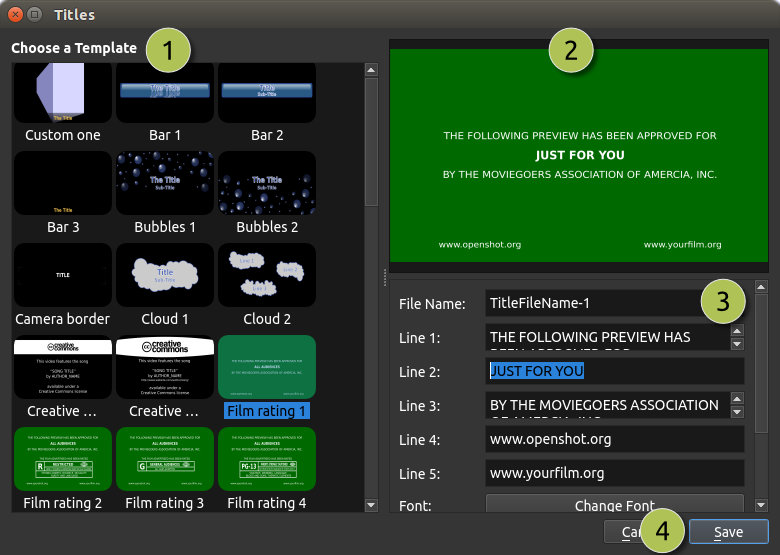
# |
Nume |
Descriere |
|---|---|---|
1 |
Alege un șablon |
Alege din orice șablon de titlu vectorial disponibil |
2 |
Previzualizează titlul |
Previzualizează titlul în timp ce faci modificări |
3 |
Proprietăți titlu |
Schimbă textul, fontul, dimensiunea, culorile sau editează în editorul avansat extern de imagini SVG (cum ar fi Inkscape) |
4 |
Salvează |
Salvează și adaugă titlul în proiectul tău |
Șabloane de titlu
OpenShot include o varietate de șabloane de titlu vectorial care pot fi folosite pentru a îmbunătăți proiectele tale video. Mai jos este un tabel cu titlurile disponibile și descrierile lor:
Numele titlului |
Descriere |
|---|---|
Bară 1 |
O bară simplă cu text centrat. |
Bară 2 |
O bară simplă, centrată, cu 2 linii de text. |
Bară 3 |
O altă variantă a unei bare simple cu text, pentru lower thirds. |
Cutie |
A simple boxed title layout for centered text. |
Bule 1 |
Un titlu cu grafice de bule pentru un aspect jucăuș. |
Bule 2 |
Un design diferit de bule pentru un titlu distractiv și creativ. |
Chenar cameră |
Un chenar care imită vizorul unei camere, cu text centrat. |
Nor 1 |
Un titlu cu o grafică jucăușă de nor și text. |
Nor 2 |
Un alt design jucăuș de nor cu 3 nori și text. |
Creative Commons 1 |
Conține text și icoane pentru atribuirea Creative Commons. |
Creative Commons 2 |
Un alt design Creative Commons cu stil diferit și text pentru site. |
Clasificare film 1 |
Afișează o clasificare a filmului pentru toate audiențele. |
Clasificare film 2 |
Afișează o clasificare a filmului „R” - restricționat. |
Clasificare film 3 |
Afișează o clasificare a filmului „G” pentru audiențe generale. |
Clasificare film 4 |
Afișează o clasificare a filmului „PG-13”, părinții sunt puternic avertizați. |
Flare |
A title with a bright flare effect for a cinematic look. |
Flăcări |
Un titlu cu grafice de flăcări pentru un efect incendiar. |
Subsol 1 |
O bară de subsol pentru lower thirds (aliniată la stânga). |
Subsol 2 |
O bară de subsol pentru lower thirds (aliniată la centru). |
Subsol 3 |
O bară de subsol pentru lower thirds (aliniată la dreapta). |
Aur 1 |
Un titlu cu o schemă de culori aurii, centrat cu o linie de text. |
Aur 2 |
Un alt titlu cu tematică aurie, centrat cu două linii de text. |
Aur jos |
Titlu auriu poziționat în partea de jos a ecranului. |
Aur sus |
Titlu auriu poziționat în partea de sus a ecranului. |
Casetă gri 1 |
O casetă gri simplă pentru evidențierea textului (o linie de text, aliniat sus-stânga). |
Casetă gri 2 |
O casetă gri simplă pentru evidențierea textului (două linii de text, aliniat sus-stânga). |
Casetă gri 3 |
O cutie gri simplă pentru evidențierea textului (o linie de text, aliniat în dreapta jos). |
Cutie Gri 4 |
O cutie gri simplă pentru evidențierea textului (două linii de text, aliniate în dreapta jos). |
Antet 1 |
O bară de antet pentru titluri sau antete de secțiune (aliniat în stânga sus). |
Antet 2 |
O bară de antet pentru titluri sau antete de secțiune (aliniat la centru). |
Antet 3 |
O bară de antet pentru titluri sau antete de secțiune (aliniat în dreapta sus). |
OpenShot |
Un titlu care prezintă brandul OpenShot. |
Oval 1 |
O formă ovală pentru evidențiere sau scopuri decorative, text centrat. |
Oval 2 |
Un alt design oval cu un stil diferit, text centrat. |
Oval 3 |
Un alt design oval cu două linii de text, una sus, una jos. |
Oval 4 |
Încă un design oval, cu text centrat plus reflexie. |
Notă adezivă |
Imită o notă adezivă pentru adnotări sau mementouri. |
Panglică 1 |
O grafică cu panglică și text. |
Panglică 2 |
Un alt design de panglică cu text. |
Panglică 3 |
A treia variație a unui design de panglică cu text. |
Fum 1 |
Un titlu cu efecte de fum pentru un aspect dramatic. |
Fum 2 |
Un alt design de fum cu un stil diferit. |
Fum 3 |
A treia variație a efectelor de fum. |
Culoare Solidă |
Un fundal colorat pe tot ecranul pentru diverse utilizări. |
Standard 1 |
Un design standard de titlu pentru scopuri generale (două linii centrate). |
Standard 2 |
Un alt titlu standard cu un stil diferit (o linie de text plus reflexie). |
Standard 3 |
A treia variație a unui titlu standard (trei linii de text). |
Standard 4 |
Încă un design standard de titlu (patru linii de text). |
Apus |
Un titlu cu gradient de apus pentru o temă caldă, de sfârșit de zi. |
Clasificare TV |
Afișează insignele de clasificare TV precum „G” și „PG” (pentru colțul ecranului). |
Șabloane Personalizate de Titlu
OpenShot poate folosi orice fișier imagine vectorial SVG ca șablon personalizat de titlu în dialogul Editor Titlu. Pur și simplu adaugă un fișier SVG în folderul ~/.openshot_qt/title_templates/, iar acesta va apărea data viitoare când deschizi dialogul Editor Titlu. De asemenea, poți face clic dreapta pe orice fișier SVG din panoul Fișiere Proiect și alege Editează Titlul sau Duplică Titlul.
Notă: Aceste șabloane SVG sunt folosite doar de dialogul Editor Titlu, și nu de dialogul Titlu Animat.
Titluri Animate 3D
Adăugarea unui titlu animat 3D este la fel de simplă, folosind dialogul nostru Titlu Animat. Folosește meniul Titlu (din meniul principal al OpenShot) pentru a deschide editorul de Titluri Animate. Poți folosi și scurtătura de tastatură Ctrl+B. Notă: Blender trebuie instalat și configurat înainte ca această funcție să funcționeze în OpenShot. Vezi Instalarea Blender.
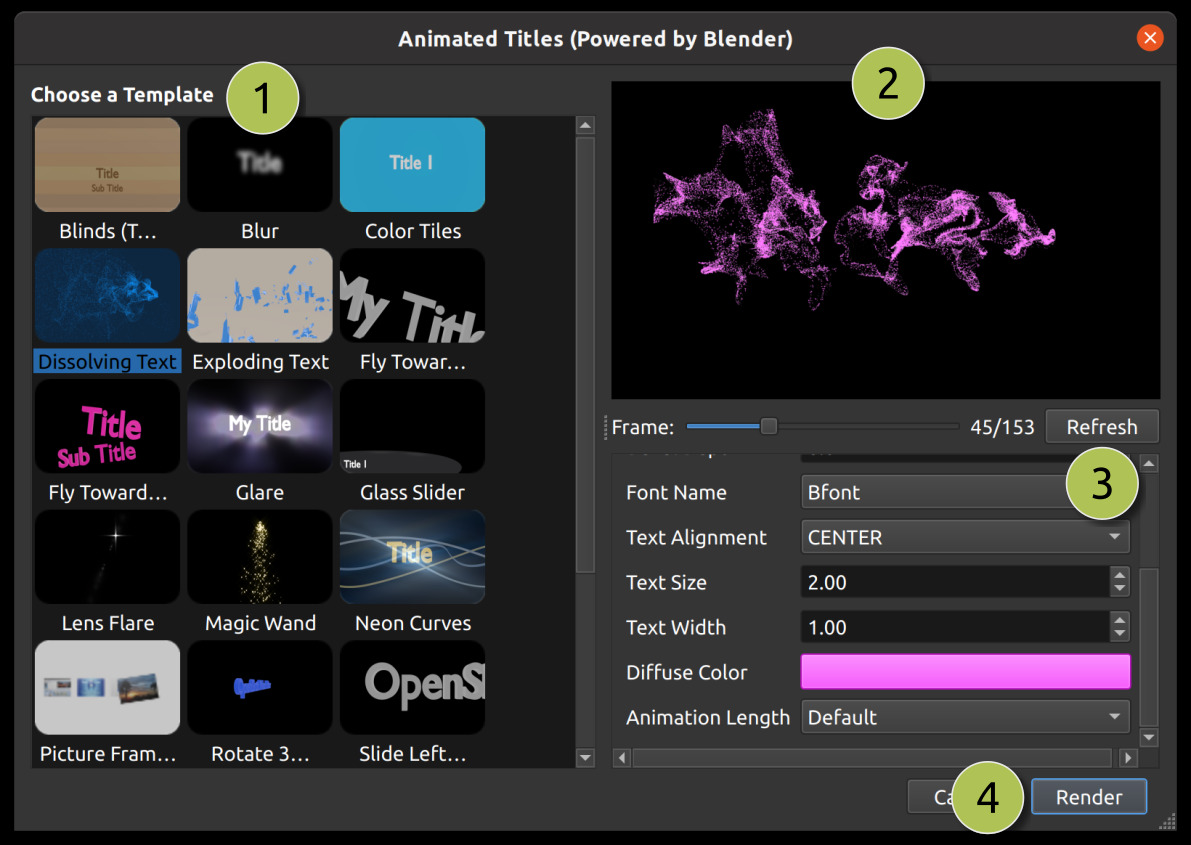
# |
Nume |
Descriere |
|---|---|---|
1 |
Alege un șablon |
Alege din orice șablon de titlu 3D disponibil |
2 |
Previzualizează titlul |
Previzualizează titlul în timp ce faci modificări |
3 |
Proprietăți titlu |
Schimbă textul, culorile și proprietățile avansate |
4 |
Redă |
Redă animația 3D și adaug-o în proiectul tău |
Șabloane Animate 3D
OpenShot include o varietate de șabloane animate 3D care pot fi folosite pentru a adăuga elemente dinamice și captivante proiectelor tale video. Mai jos este un tabel cu șabloanele disponibile și descrierile lor:
Numele Șablonului |
Descriere |
|---|---|
Jaluzele (Două Titluri) |
O animație cu efect de jaluzele. |
Estompare |
Un șablon care estompează textul la intrare și ieșire, oferind un efect de tranziție lin. |
Plăci Colorate |
O animație cu culori schimbătoare, potrivită pentru titluri vibrante și dinamice. |
Text Dizolvat |
Un efect de dizolvare care transformă orice text în particule ce sunt suflate de vânt. |
Hartă Mondială |
Un șablon cu o Pământ rotativ între două locații. |
Text Exploziv |
O animație în care titlul explodează în bucăți, adăugând un impact dramatic. |
Zbor către cameră |
O animație de trecere rapidă cu un singur titlu care trece în fața ecranului. |
Zbor către cameră (Două titluri) |
Similar cu Zborul 1, dar cu două titluri care trec pe lângă. |
Strălucire |
O animație cu efect de strălucire, adăugând un aspect luminos și reflectorizant. |
Glisor de sticlă |
Un efect de alunecare a sticlei, oferind o tranziție modernă și elegantă. |
Reflexie de lentilă |
O animație cu reflexie de lentilă, adăugând o notă cinematografică. |
Baghetă magică |
Un efect jucăuș de baghetă magică, ideal pentru teme magice sau fantastice. |
Curbe neon |
O animație cu curbe neon, creând un aspect futurist și vibrant. |
Rame foto (4 imagini) |
Un șablon cu patru rame foto, potrivit pentru prezentarea imaginilor sau clipurilor video. |
Rotire 360 |
Un efect de rotație la 360 de grade, oferind o animație dinamică a titlului. |
Alunecare de la stânga la dreapta |
Un efect de alunecare în care titlurile se mișcă de la stânga la dreapta. |
Zăpadă |
O animație cu particule de zăpadă căzătoare, perfectă pentru teme de iarnă sau sărbători. |
Intro film spațial |
Un intro cinematic cu tematică spațială, ideal pentru proiecte epice sau SF. |
Text schelet |
O animație cu text schelet, adăugând un aspect tehnic sau digital. |
Zoom către clapetă |
Un titlu cu zoom și clapetă, perfect pentru teme de producție film sau video. |
Importarea textului
Puteți genera text și titluri în multe programe diferite, cum ar fi Blender, Inkscape, Krita, Gimp etc. Înainte de a importa textul în OpenShot, trebuie mai întâi să exportați textul din aceste programe într-un format de imagine compatibil care să conțină un fundal transparent și un canal alpha.
Formatul SVG este o alegere excelentă pentru grafica vectorială (curbe, forme, efecte de text și trasee), însă nu este întotdeauna 100% compatibil cu OpenShot. Prin urmare, recomandăm utilizarea formatului PNG, care este un format de imagine web excelent ce poate include un fundal transparent și canal alpha. Un fundal transparent și canal alpha sunt necesare pentru ca OpenShot să permită textului să nu acopere videoclipurile și imaginile de pe linia temporală de dedesubt.
Pentru informații despre importul secvențelor animate în OpenShot, vă rugăm să consultați Secvențe de imagini.
Instalarea Inkscape
Funcția Advanced Editor din dialogul Title Editor necesită instalarea celei mai recente versiuni de Inkscape (https://inkscape.org/release/) și actualizarea Preferințelor OpenShot cu calea corectă către executabilul Inkscape. Consultați fila General din Preferințe.
Instalarea Blender
Funcția Animated Title din OpenShot necesită instalarea celei mai recente versiuni de Blender (https://www.blender.org/download/) și actualizarea Preferințelor OpenShot cu calea corectă către executabilul Blender. Consultați fila General din Preferințe. NOTĂ: Versiunea minimă suportată de Blender este 5.0+. Versiunile mai vechi de Blender nu sunt compatibile cu OpenShot Video Editor.
Pentru un ghid detaliat despre cum să instalați aceste dependențe, consultați Ghidul Blender & Inkscape.