Exportă
Exportul convertește proiectul tău OpenShot (clipuri, efecte, animații, titluri) într-un singur fișier video de ieșire (folosind un proces numit codare video). Folosind setările implicite, videoclipul exportat va fi compatibil cu majoritatea playerelor media (cum ar fi VLC) și site-urilor web (cum ar fi YouTube, Vimeo, Facebook) și creează un fișier video formatat MP4 (h.264 + AAC). Vezi MP4 (h.264).
Apasă pe pictograma Exportă video din partea de sus a ecranului (sau folosește meniul File→Exportă video). Valorile implicite funcționează bine, așa că doar apasă butonul Exportă video pentru a genera noul videoclip. Poți, de asemenea, să creezi propriile profiluri de export personalizate, vezi Profiluri.
Mod Simplu
Deși codificarea video este foarte complicată, cu zeci de setări și opțiuni interconectate, OpenShot o face ușoară, cu setări implicite rezonabile, iar cea mai mare parte a acestei complexități este ascunsă în fila noastră Simplu, care este vizualizarea implicită pentru export.
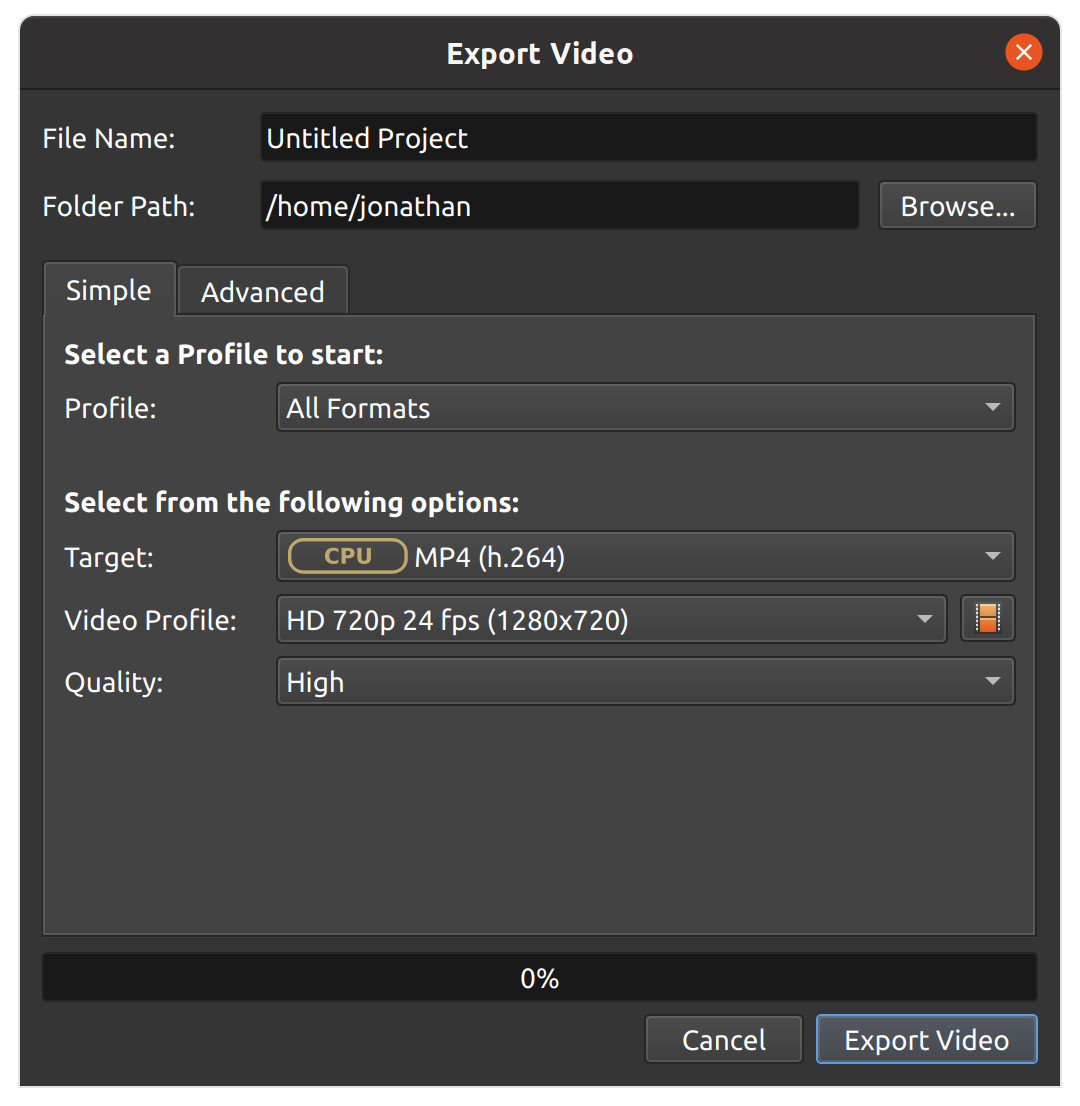
Setare Simplă |
Descriere |
|---|---|
Profil |
Presetări comune (combinații de presetări și profile video grupate pe categorii, de exemplu: Web) |
Țintă |
Presetări țintă legate de profilul curent (colecții de formate comune, codecuri și setări de calitate, vezi Listă de presetări) |
Profil Video |
Profile video legate de ținta curentă (colecții de dimensiuni comune, rate de cadre și raporturi de aspect, vezi Listă Profiluri sau creează-ți propriile Profiluri) |
Calitate |
Setări de calitate (scăzută, medie, înaltă), care se referă la diverse rate de biți video și audio. |
Mod Avansat
Majoritatea utilizatorilor nu vor avea nevoie să treacă la fila Avansat, dar dacă trebuie să personalizezi oricare dintre setările de codare video, de exemplu, rate de biți personalizate, codecuri diferite sau limitarea intervalului de cadre exportate, aceasta este fila pentru tine.
Opțiuni Avansate
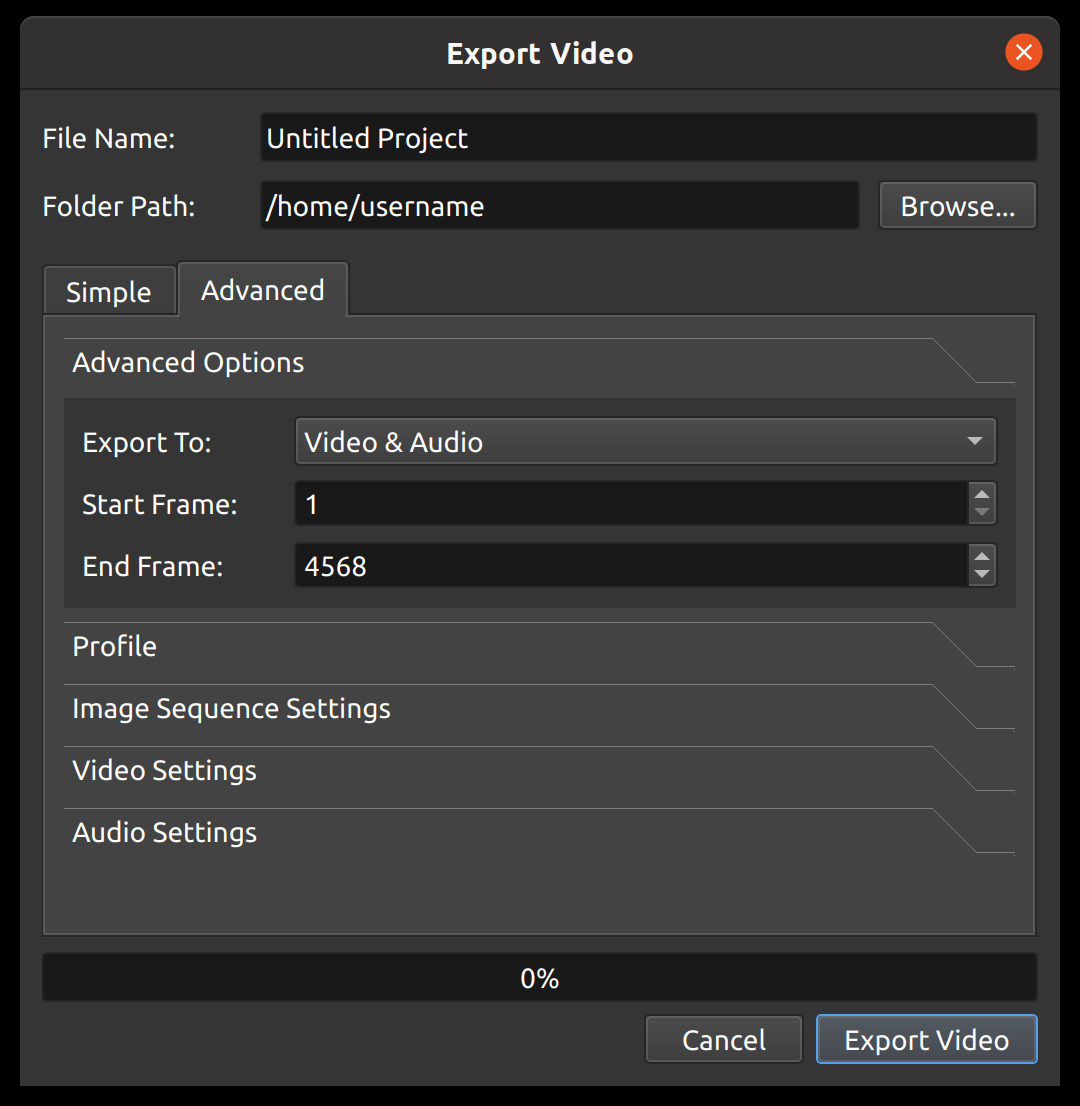
Setare Avansată |
Descriere |
|---|---|
Exportă către |
Exportă atât video & audio, doar audio, doar video sau o secvență de imagini |
Cadru de început |
Primul cadru de exportat (implicit este 1) |
Cadru final |
Ultimul cadru de exportat (implicit este ultimul cadru din proiect care conține un clip) |
Începe de la primul clip |
Această casetă va comuta Cadru de început între 0.0 și începutul poziției primului clip/tranziție. |
Se termină la ultimul clip |
Această casetă va comuta Cadru final între sfârșitul celui mai îndepărtat clip/tranziție și întreaga durată a proiectului. Durata proiectului poate fi ajustată prin tragerea marginii drepte a oricărui track. Va trebui să faci zoom out (Ctrl+Scroll Wheel) pe timeline înainte de a putea trage marginea dreaptă a unui track. |
Profil
Un profil video este o colecție de setări video comune (dimensiune, rată de cadre, raport de aspect). Profilele sunt folosite în timpul editării, previzualizării și exportului pentru a oferi o modalitate rapidă de a comuta între combinații comune ale acestor setări. Dialogul de export va folosi implicit același profil utilizat de proiect.
NOTĂ: Este important să alegi un **Profil* cu același raport de aspect folosit la editarea proiectului tău. Dacă exporți la un raport de aspect diferit, imaginea poate fi întinsă, decupată, pot apărea bare negre sau alte probleme care modifică videoclipul exportat, făcându-l să arate diferit față de Previzualizarea din OpenShot.*
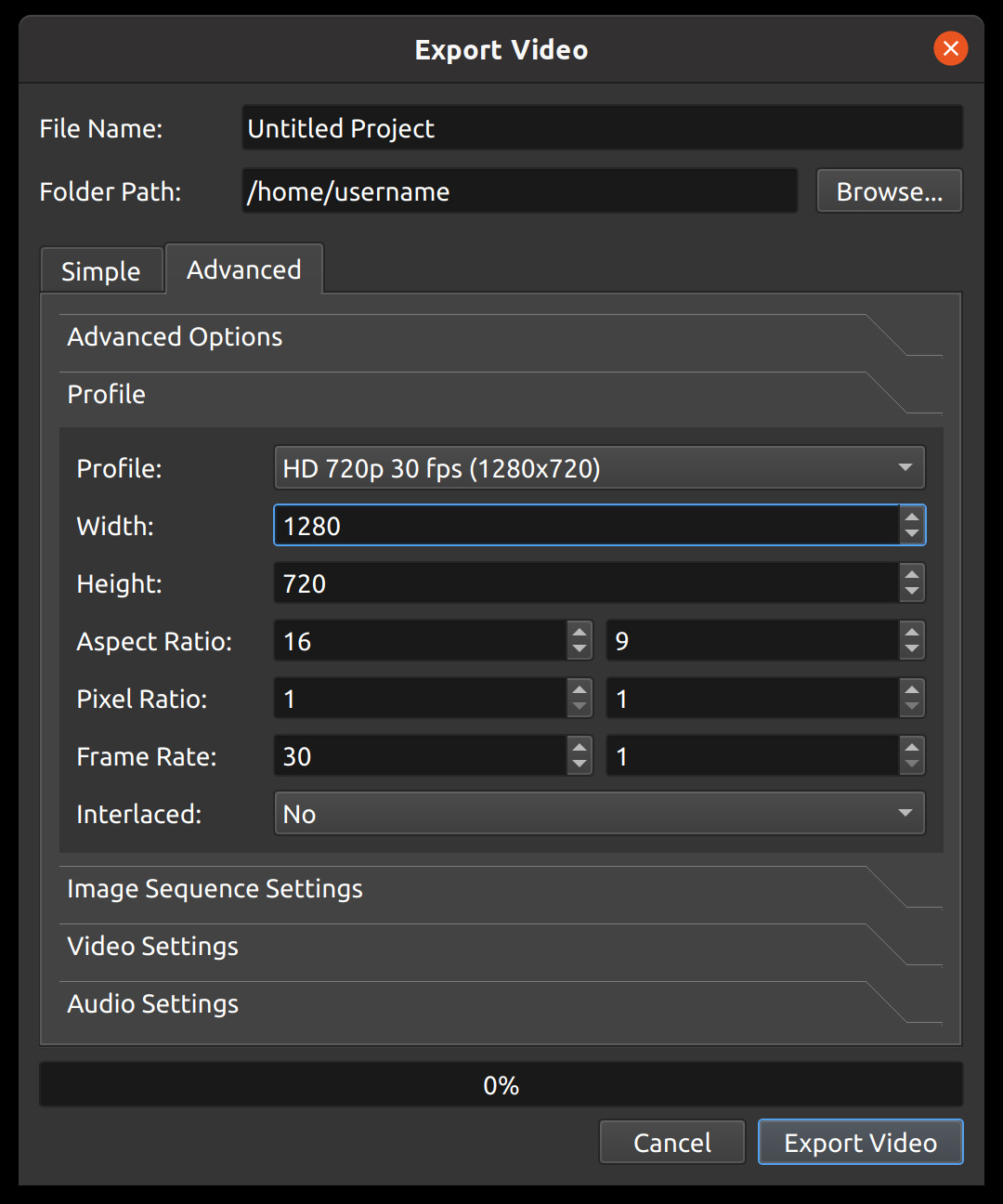
Setare Profil |
Descriere |
|---|---|
Profil |
Profilul video folosit la export (colecție de dimensiuni, rată de cadre și rapoarte de aspect, vezi Listă Profiluri) |
Lățime |
Lățimea exportului video (în pixeli) |
Înălțime |
Înălțimea exportului video (în pixeli) |
Raport de Aspect |
Raportul de aspect al videoclipului final exportat. 1920×1080 se reduce la 16:9. Acesta ia în considerare și raportul pixelilor, de exemplu pixelii dreptunghiulari 2:1 vor afecta raportul de aspect. |
Raportul Pixelilor |
Raportul care reprezintă forma pixelilor. Majoritatea profilelor video folosesc pixeli pătrați 1:1, dar altele folosesc pixeli dreptunghiulari. |
Rată de Cadre |
Frecvența la care cadrele vor fi afișate. |
Intercalat |
Este acest format folosit pe linii de scanare alternative (de exemplu formate de difuzare și analogice) |
Sferic |
Când este activat, injectează metadate sferice 360° (atom SV3D) în fișierul exportat, astfel încât player-ele compatibile să îl recunoască imediat ca un videoclip 360°. |
Setări secvență de imagini
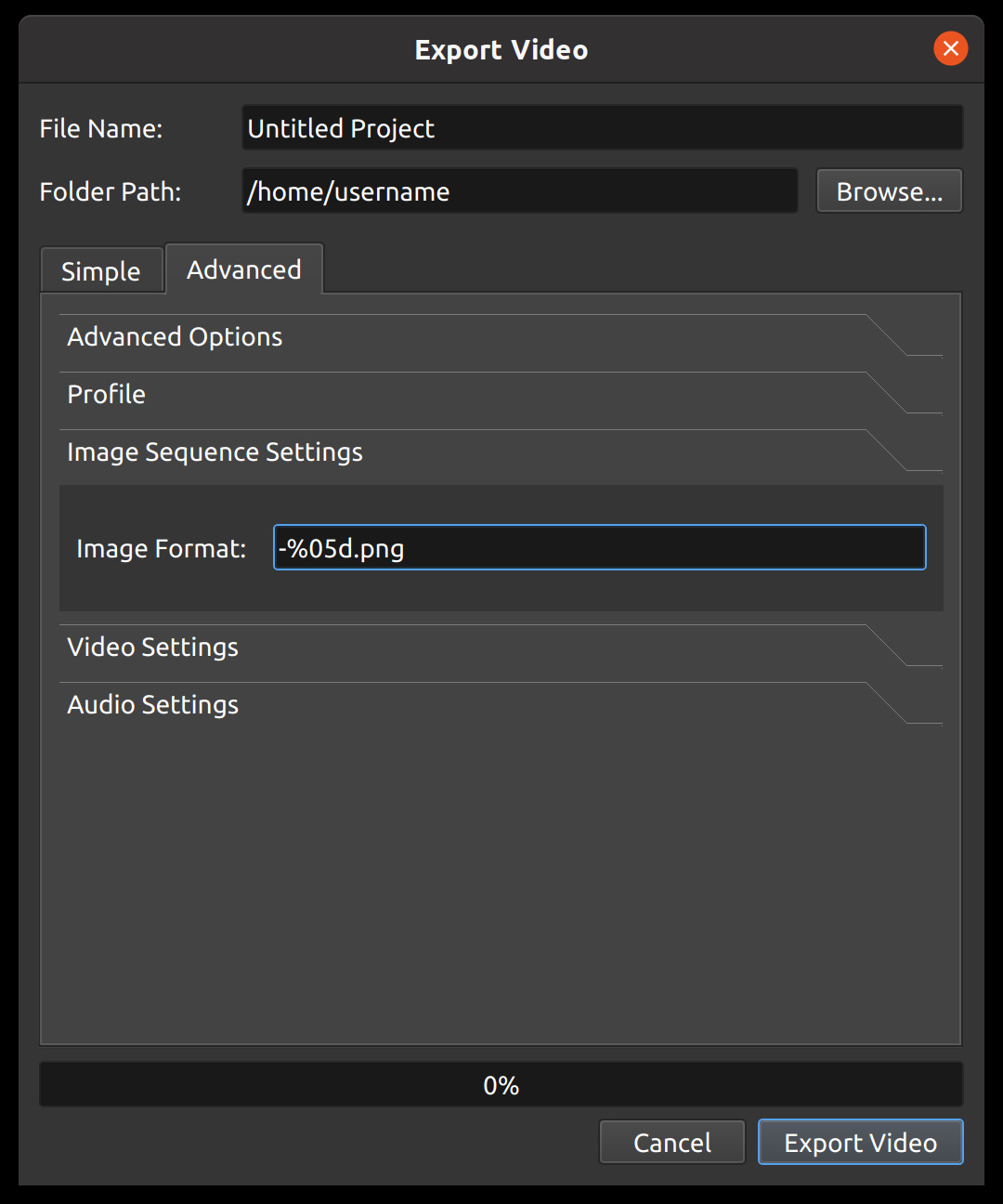
Numele setării imaginii |
Descriere |
|---|---|
Formatul imaginii |
Formatul șirului care reprezintă numele fișierului de ieșire într-o secvență de imagini. De exemplu, %05d.png va completa un număr cu 5 cifre: 00001.png, 00002.png. |
Setări video
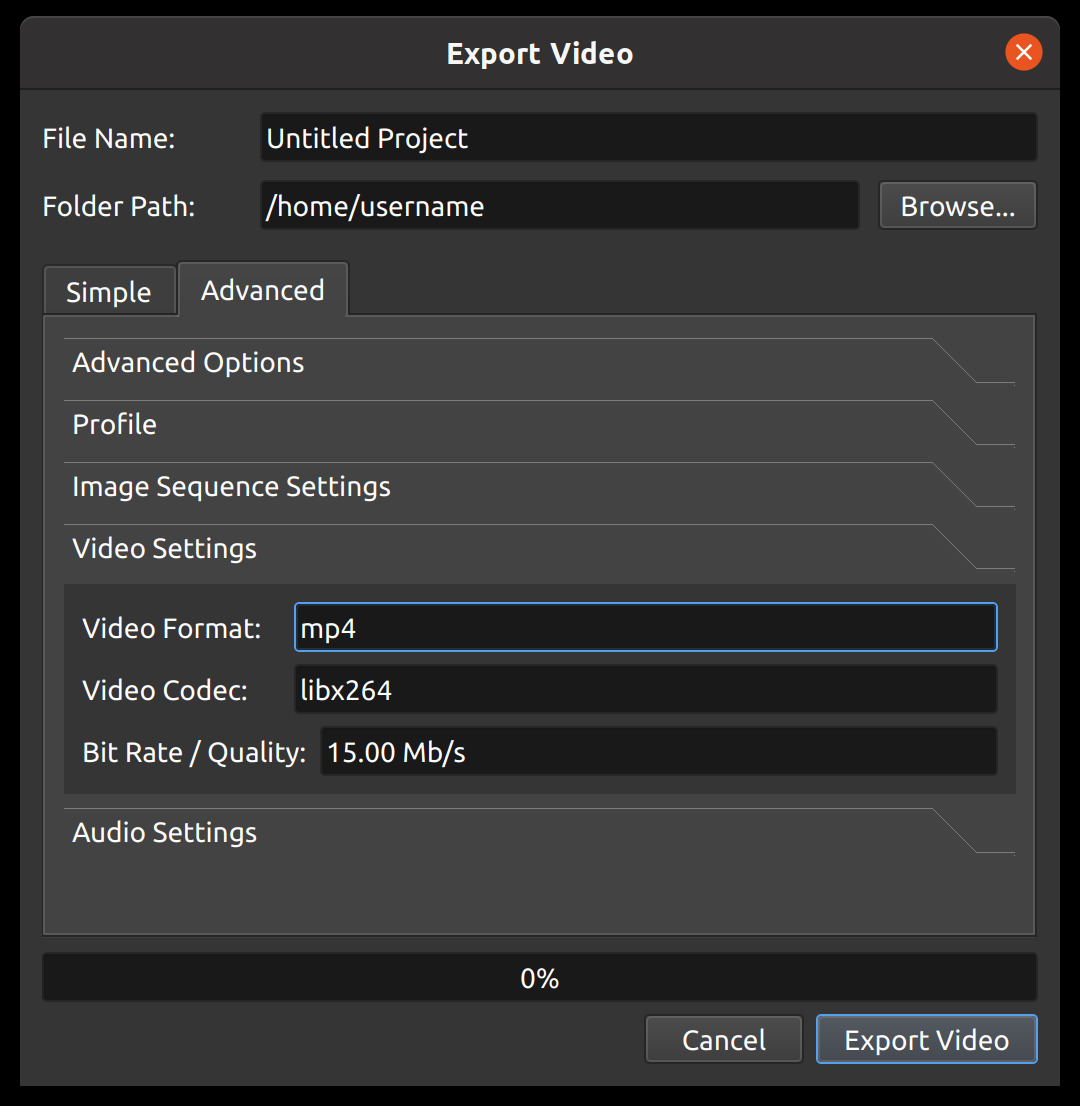
Numele setării video |
Descriere |
|---|---|
Format video |
Numele formatului container ( |
Codec video |
Numele codec-ului video folosit în timpul codificării video ( |
Rată de biți / Calitate |
Rata de biți utilizată pentru codificarea video. Acceptă următoarele formate: |
Setări audio
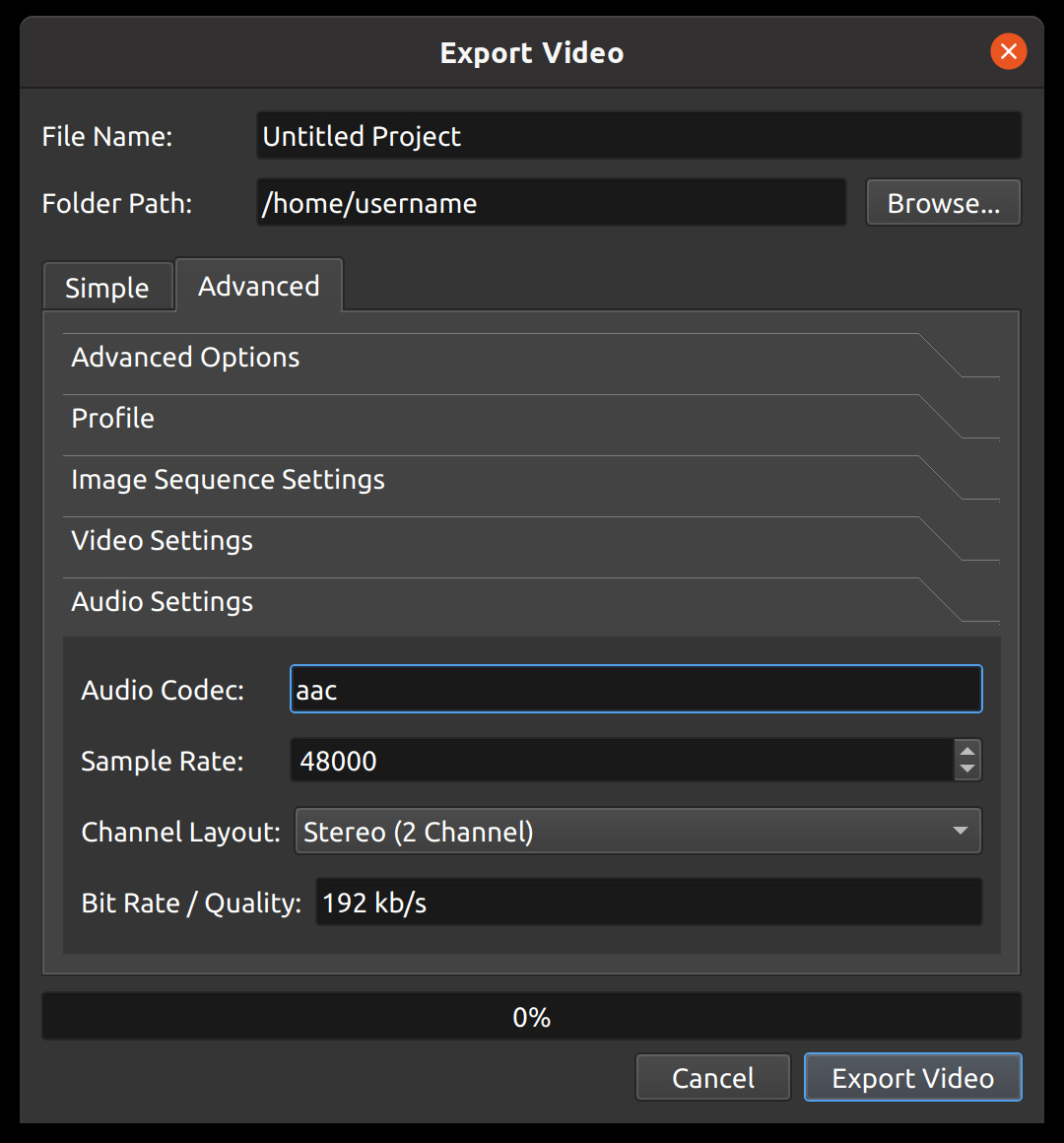
Numele setării audio |
Descriere |
|---|---|
Codec audio |
Numele codec-ului audio folosit în timpul codificării audio ( |
Rata de eșantionare |
Numărul de eșantioane audio pe secundă. Valorile comune sunt |
Configurația canalelor |
Numărul și configurația canalelor audio ( |
Rată de biți / Calitate |
Rata de biți utilizată pentru codificarea audio. Acceptă următoarele formate: |
Export accelerat hardware
OpenShot suportă codarea video accelerată GPU pe hardware compatibil, reducând dramatic timpii de export. Țintele accelerate hardware sunt afișate cu o insignă în meniul derulant Țintă. Selectați ținta potrivită pentru hardware-ul dvs.:
Țintă (Dialog Export) |
Insignă |
Necesită |
|---|---|---|
|
NVENC |
GPU NVIDIA (Kepler sau mai nou) |
|
VA-API |
Linux cu GPU AMD sau Intel (driver VAAPI) |
|
QSV |
GPU Intel cu Quick Sync Video |
|
VideoToolbox |
macOS cu GPU Apple sau Intel |
|
DirectX |
Windows cu GPU compatibil DirectX |
|
VA-API |
Linux VA-API — produce fișiere HEVC mai mici |
Variantele MKV (MKV (h.264 nv), MKV (h.264 va), etc.) sunt de asemenea disponibile pentru fiecare accelerator. Dacă niciuna dintre aceste ținte nu apare sau exportul eșuează, sistemul dvs. fie nu are driverul necesar, fie encoderul hardware nu este suportat — reveniți la ținta standard MP4 (h.264 + AAC), care folosește encoderul libx264 bazat pe CPU și funcționează pe toate sistemele.
Referință rapidă pentru rețele sociale
Tabelul de mai jos arată setările recomandate Țintă și Profil video pentru platformele comune de social media. Selectați-le în fila Simplu a dialogului de export.
Platformă
Țintă
Profil Video
Note
YouTube (peisaj)
YouTubeFHD 1080p 30 fpsFolosiți
YouTube (4K)pentru 4KYouTube Shorts (vertical)
YouTube ShortsFHD Vertical 1080p 30 fpsPână la 60 fps
TikTok (vertical)
TikTokFHD Vertical 1080p 30 fpsPână la 60 fps
Instagram Reels (vertical)
Instagram ReelsFHD Vertical 1080p 30 fpsPână la 60 fps
Instagram (peisaj/pătrat)
InstagramFHD 1080p 30 fpsDe asemenea, este disponibil pătratul (1:1)
Snapchat (vertical)
SnapchatFHD Vertical 1080p 30 fpsPână la 60 fps
Facebook
FacebookFHD 1080p 30 fpsDe asemenea, sunt disponibile pătratul și verticalul
LinkedIn (peisaj)
LinkedInFHD 1080p 30 fpsDe asemenea, sunt disponibile pătratul și portretul 4:5
Twitter / X
Twitter / XFHD 1080p 30 fpsDe asemenea, este disponibil verticalul
Vimeo
VimeoFHD 1080p 30 fpsFolosiți setarea de calitate înaltă