Cronologie
Cronologia este locul unde se adună videoclipul tău. Aranjezi clipurile, le decupezi, suprapui elemente vizuale și iei decizii privind sincronizarea aici. Dacă ești nou în editare, gândește-te la cronologie ca la o poveste simplă de la stânga la dreapta: momentele mai vechi pe stânga, momentele mai târzii pe dreapta.
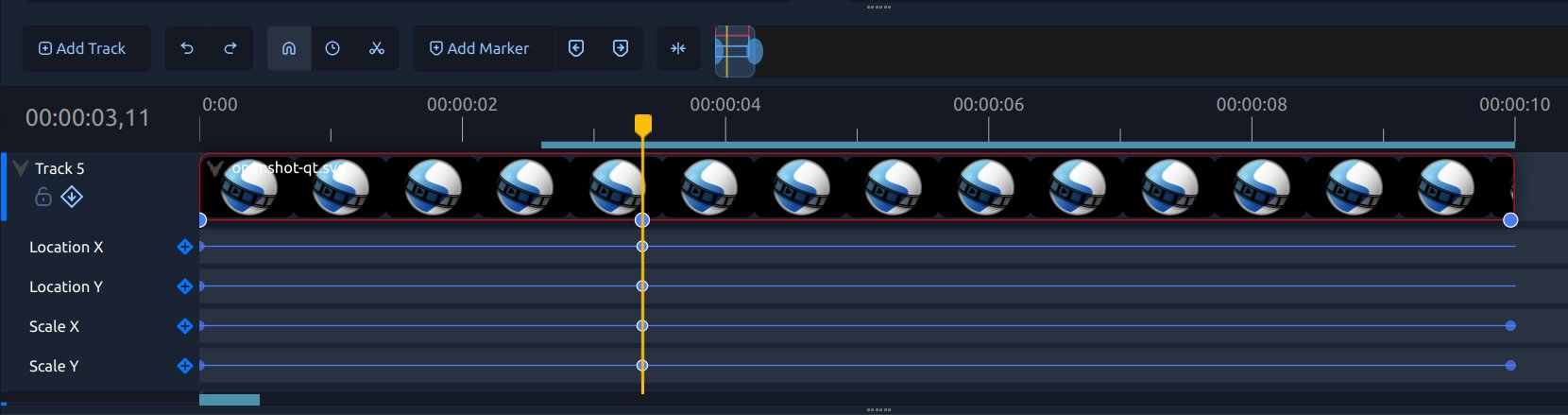
Dacă abia începi, citește mai întâi Tutorial Rapid, apoi revino aici pentru mai multe detalii. Pentru o descriere etichetată a controalelor din bara de instrumente, vezi Bara de Instrumente a Cronologiei.
Bazele cronologiei
Acești termeni sunt folosiți frecvent în acest ghid:
Termen |
Sens |
|---|---|
Indicator de redare |
Linia roșie care arată poziția ta curentă în timp. |
Pistă |
Un strat orizontal care conține clipuri (pistele superioare apar deasupra celor inferioare). |
Clip |
Un element video, audio sau imagine plasat pe o pistă. |
Tranziție |
O îmbinare între două clipuri suprapuse. |
Marcator |
Un punct salvat în timp la care poți reveni rapid. |
Cadru cheie |
O valoare salvată la un moment în timp (folosită pentru animație). |
Pentru un glosar complet, vezi Glosar.
Codul de timp curent
Codul de timp curent apare în partea stângă a riglei cronologiei și arată poziția exactă a capului de redare. Faceți clic pe codul de timp, introduceți o valoare nouă și apăsați Enter pentru a muta capul de redare la acel cadru.
Goliți câmpul sau introduceți 0 pentru a sări la începutul cronologiei. Apăsați Up sau Down pentru a avansa segmentul selectat al codului de timp; țineți apăsat Shift pentru a avansa cu 10. Când segmentul de cadre este selectat, țineți apăsat Ctrl pentru a avansa cu o secundă. Apăsați Esc pentru a anula.
Sarcini comune în cronologie
Majoritatea sesiunilor de editare urmează un flux similar:
Adaugă media în proiect folosind Importă fișiere.
Trage fișierele din panoul proiectului pe pistele din cronologie.
Decupează marginile clipurilor pentru a elimina conținutul suplimentar.
Mută clipurile în ordine și suprapune pistele pentru a construi scena ta.
Adaugă tranziții și efecte acolo unde este nevoie (Tranziții, Efecte).
Previzualizează și ajustează sincronizarea (Redare).
Decuparea, tăierea clipurilor și acțiunile din meniul contextual al clipurilor sunt detaliate în Clipuri.
Selectarea clipurilor și tranzițiilor
Selectarea este una dintre cele mai importante abilități în cronologie:
Fă clic pe un element pentru a-l selecta.
Ctrl+Click adaugă sau elimină elemente din selecție.
Shift+Click selectează un interval între elementul ancoră și elementul pe care ai făcut clic.
Ctrl+Shift+Click adaugă acel interval la selecția ta curentă.
Alt+Click selectează în valuri de la elementul pe care ai făcut clic până la sfârșitul pistei.
Trage o casetă de selecție într-o zonă liberă pentru a selecta mai multe elemente.
Vezi Clipuri pentru lista completă și exemple.
Bara de instrumente a cronologiei și zoom
Bara de instrumente a cronologiei ajută la acțiuni comune de navigare și editare (aliniere, schimbare de timp, lamă, markere, centrare și zoom).
Instrumentul Razor afișează un ghid de tăiere și un cod de timp peste clipul țintă. În timp ce este în pauză, trecerea cursorului deasupra previzualizează și cadrul tăiat fără a muta capul de redare. Faceți clic pentru a tăia sau apăsați Esc pentru a ieși din modul Razor. Ghidul Razor respectă comutatorul Snapping existent și folosește aceleași ținte și toleranță de aliniere ca și celelalte editări din cronologie.
Sfat: Dacă editarea în cronologie pare aglomerată, mărește zoom-ul cu glisorul cronologiei pentru a face ajustările mici ale clipurilor mai ușoare.
De asemenea, puteți mări sau micșora cronologia cu Ctrl+Scroll Wheel. Pe cronologia QWidget, țineți apăsat Ctrl și trageți cu butonul mijlociu al mouse-ului pentru o mărire lină.
Piste, blocare și inserare
Pistele ajută la organizarea editării tale. O configurație comună este:
Pistele superioare: titluri, suprapuneri, logo-uri, imagine în imagine
Pistele din mijloc: conținut video principal
Pistele inferioare: muzică și efecte sonore
Poți bloca pistele pentru a le proteja de editări accidentale și poți folosi editarea prin inserare/val pentru a muta automat clipurile ulterioare.
Pentru bazele aranjamentului pistelor, vezi Piste și Straturi. Pentru comportamentul detaliat al editării clipurilor, vezi Decupare și tăiere.
Cadre cheie în cronologie
Cadrele cheie îți permit să schimbi valorile în timp, cum ar fi poziția, scala, rotația, opacitatea și setările efectelor.
În panoul de cadre cheie al cronologiei, fiecare rând reprezintă o proprietate animată. Poți:
Adaugă un rând de cadre cheie pentru o proprietate
Inserează cadre cheie noi de-a lungul rândului
Mută cadrele cheie pentru a schimba sincronizarea
Schimbă interpolarea pentru a controla stilul mișcării
Pentru concepte despre cadre cheie și exemple de animație, vezi Animație.
Pașii următori
După ce te simți confortabil cu bazele cronologiei, aceste secțiuni sunt cele mai bune lecturi următoare: