Trí tuệ nhân tạo nâng cao: ComfyUI
OpenShot có thể kết nối với máy chủ ComfyUI cục bộ và chạy quy trình làm việc AI từ menu ngữ cảnh Tệp dự án và Dòng thời gian. Trang này giải thích những công cụ này là gì, chúng yêu cầu phần cứng gì và nơi chứa các mẫu quy trình làm việc tích hợp sẵn.
Cảnh báo
Các tính năng AI trong OpenShot là thử nghiệm và yêu cầu một máy trạm cao cấp.
Các công cụ này không được khuyến nghị cho laptop, máy tính để bàn tầm trung hoặc hệ thống giá rẻ.
Bạn phải chạy một máy chủ ComfyUI cục bộ.
Bạn nên chuẩn bị cho việc tải xuống mô hình, thiết lập và khắc phục sự cố quy trình làm việc.
Phần cứng Tối thiểu Được Khuyến nghị
Thành phần |
Khuyến nghị |
|---|---|
GPU |
NVIDIA 5070 12GB trở lên (ưu tiên VRAM 16-24GB) |
CPU |
CPU Ryzen 9 5900 trở lên (hoặc tương đương đa nhân xung nhịp cao) |
Bộ nhớ hệ thống |
64GB RAM trở lên |
Lưu trữ |
200GB dung lượng trống cho mô hình, bộ nhớ đệm và đầu ra tạo ra |
Kinh nghiệm |
Thành thạo với đồ thị ComfyUI, mô hình và phụ thuộc nút |
Nếu hệ thống của bạn thấp hơn các mức này, công việc sẽ bị trì trệ, thất bại và tạo ra kết quả không ổn định. Nếu GPU của bạn có VRAM 8GB hoặc ít hơn, bạn sẽ hết bộ nhớ khi chạy các mô hình này.
Cài đặt và Thiết lập
Sử dụng đường dẫn thiết lập nhanh này trước khi thử bất kỳ quy trình AI nào trong OpenShot:
Cài đặt ComfyUI và xác nhận nó khởi động đúng cách.
Cài đặt các nút tùy chỉnh cần thiết (liệt kê bên dưới).
Tải xuống các tệp mô hình cần thiết (liệt kê bên dưới) vào các thư mục mô hình tương ứng.
Khởi động ComfyUI, sau đó mở Edit->Preferences->Advanced và đặt ComfyUI URL.
Nhấn Check để xác nhận OpenShot có thể kết nối với máy chủ.
Để có hướng dẫn thiết lập máy chủ từng bước đầy đủ, xem wiki OpenShot: ComfyUI: Hướng Dẫn Thiết Lập AI Nâng Cao.
Để biết chi tiết cài đặt đầy đủ ComfyUI, xem kho lưu trữ chính thức: ComfyUI trên GitHub.
Các Nút Tùy Chỉnh Cần Thiết
Các Mô hình / Tệp Cần Thiết
ComfyUI/models/diffusion_models/wan2.1_vace_1.3B_fp16.safetensorsComfyUI/custom_nodes/ComfyUI-Frame-Interpolation/ckpts/rife/rife47.pthComfyUI/models/checkpoints/sd_xl_base_1.0.safetensorsComfyUI/models/checkpoints/sd_xl_refiner_1.0.safetensorsComfyUI/models/checkpoints/stable-audio-open-1.0.safetensorsComfyUI/models/clip_vision/clip_vision_g.safetensorsComfyUI/models/diffusion_models/wan2.2_ti2v_5B_fp16.safetensorsComfyUI/models/grounding-dino/groundingdino_swint_ogc.pthComfyUI/models/sam2/sam2.1_hiera_base_plus.ptComfyUI/models/sam2/sam2.1_hiera_small-fp16.safetensorsComfyUI/models/sam2/sam2.1_hiera_small.ptComfyUI/models/sam2/sam2.1_hiera_tiny-fp16.safetensorsComfyUI/models/sam2/sam2.1_hiera_tiny.ptComfyUI/models/sam2/sam2_hiera_small.ptComfyUI/models/stt/whisper/large-v3.ptComfyUI/models/stt/whisper/medium.ptComfyUI/models/text_encoders/t5-base.safetensorsComfyUI/models/text_encoders/umt5_xxl_fp8_e4m3fn_scaled.safetensorsComfyUI/models/TTS/Ace-Step1.5/acestep-v15-turbo/silence_latent.ptComfyUI/models/upscale_models/RealESRGAN_x4plus.safetensorsComfyUI/models/vae/wan_2.1_vae.safetensorsComfyUI/models/vae/wan2.2_vae.safetensorsComfyUI/models/VLM/transnetv2-pytorch-weights/transnetv2-pytorch-weights.pth
Người dùng Thấy Gì trong OpenShot
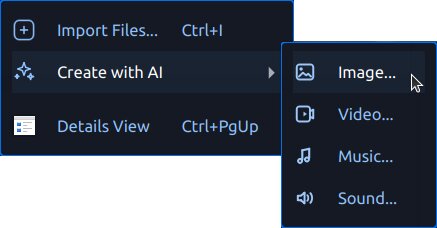
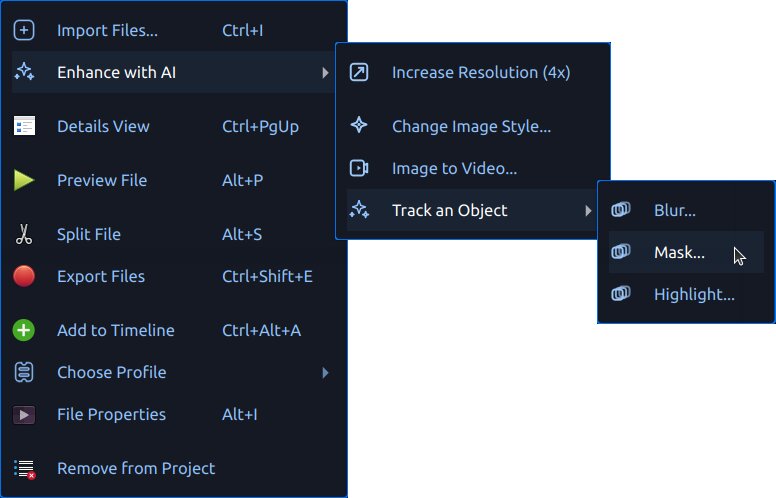
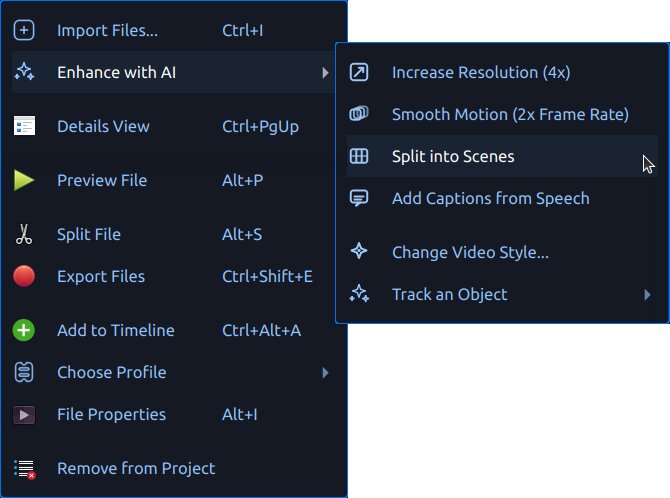
Khi ComfyUI có sẵn, OpenShot hiển thị các công cụ AI trong menu ngữ cảnh:
Tạo với AI để tạo tài sản mới
Nâng cao với AI (hình ảnh) để xử lý tài sản hình ảnh
Nâng cao với AI (video) để xử lý tài sản video
Các tệp được tạo sẽ được thêm vào Project Files với văn bản tiến trình và huy hiệu hàng đợi. Đầu ra được lưu dưới .openshot_qt/comfyui-output/.
Bắt đầu một dự án mới hoặc mở một dự án hiện có sẽ xóa các thư mục làm việc AI tạm thời .openshot_qt để bạn bắt đầu với một trang trắng. Các dự án đã lưu của bạn không bị ảnh hưởng, và bất kỳ tài sản nào đã sao chép vào thư mục PROJECTNAME_Assets vẫn nằm trong thư mục của dự án đó.
Nếu ComfyUI không khả dụng, OpenShot sẽ tắt các menu AI. Định cấu hình URL máy chủ trong Edit->Preferences->Advanced, sau đó sử dụng nút Check để kiểm tra kết nối.
Mẫu Quy trình làm việc
OpenShot đọc các mẫu dựng sẵn từ comfyui/. Nó cũng tải các mẫu người dùng tùy chỉnh từ ~/.openshot_qt/comfyui/.
Để thêm quy trình làm việc của riêng bạn:
Trong ComfyUI, mở tab quy trình làm việc bạn muốn sử dụng.
Chọn Export (API) để lưu quy trình làm việc dưới dạng tệp
*.json.Sao chép tệp JSON đó vào
~/.openshot_qt/comfyui/.Khởi động lại OpenShot, hoặc mở lại dự án nếu cần.
OpenShot sẽ tự động tải quy trình làm việc và hiển thị nó trong menu AI phù hợp. Khi bạn kích hoạt nó từ OpenShot, tệp nguồn được chọn sẽ được truyền vào quy trình làm việc, và đầu ra từ nút đầu ra cuối cùng của quy trình làm việc sẽ được nhập lại vào Project Files.
OpenShot cũng ghi một payload .openshot_qt/comfyui/debug.json cho người dùng nâng cao muốn kiểm tra chính xác yêu cầu gửi đến ComfyUI.
Hộp thoại Hành động AI
Cả Create with AI và Enhance with AI đều mở cùng một hộp thoại tạo.
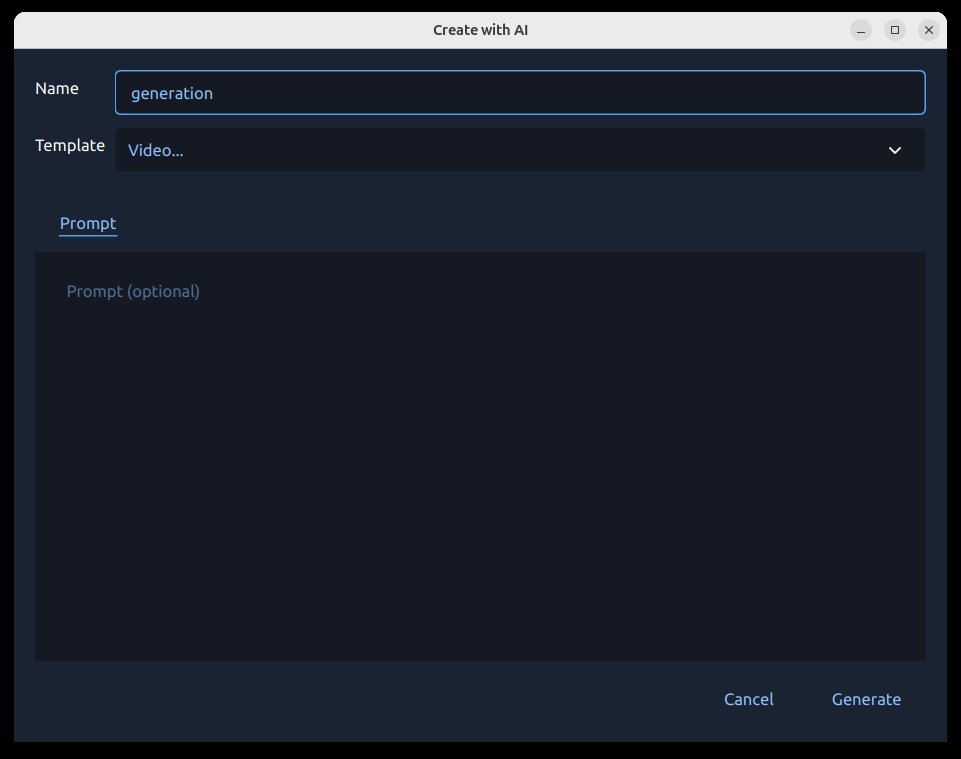
Tại sao hộp thoại này quan trọng:
Nó giữ tất cả các đầu vào AI ở một nơi.
Nó xác thực các trường bắt buộc trước khi xếp hàng công việc.
Nó cho phép bạn thiết lập các lời nhắc theo dõi trước khi chạy tốn kém.
Những gì bạn có thể làm trong hộp thoại:
Chọn quy trình làm việc/hành động.
Nhập văn bản lời nhắc.
Xem trước tệp nguồn đã chọn (cho quy trình làm việc nâng cao).
Đặt tên đầu ra cho phương tiện được tạo.
Chọn một hình ảnh tham chiếu trong tab Reference cho các quy trình làm việc cần đến.
Cung cấp các điểm/hình chữ nhật theo dõi cho quy trình làm việc theo dõi.
Bắt đầu công việc với Generate hoặc đóng với Cancel.
Theo dõi (Mặt nạ, Làm mờ, Làm nổi bật)
Các quy trình làm việc theo dõi (Blur..., Highlight..., Mask...) sử dụng màn hình vùng nơi bạn đánh dấu những gì cần bao gồm và những gì cần bỏ qua.
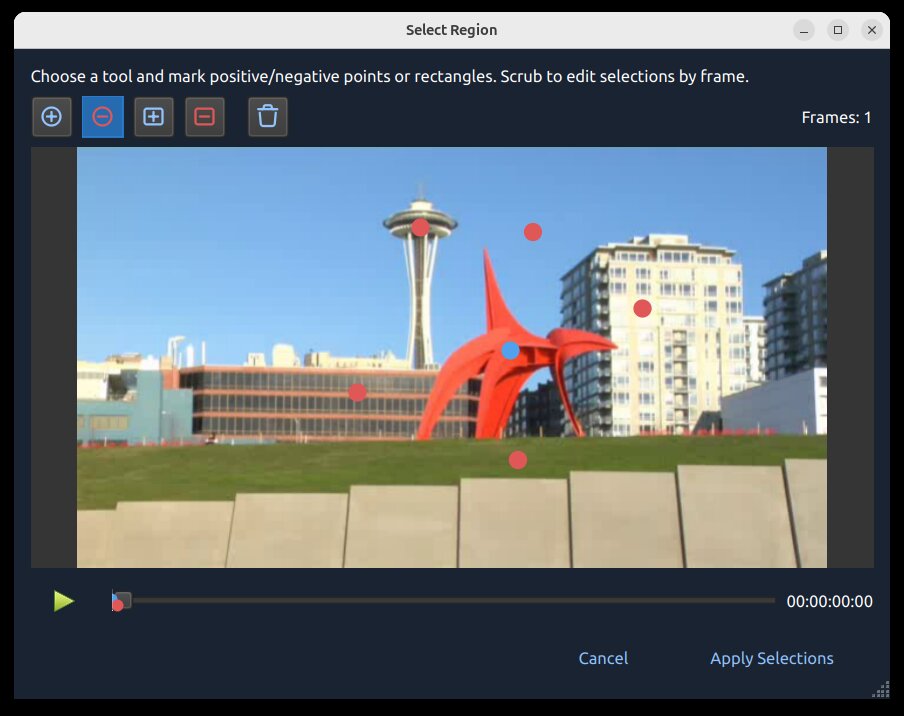
Tại sao điều này quan trọng
Theo dõi giúp hiệu ứng của bạn gắn liền với đối tượng chuyển động theo thời gian. Ví dụ, bạn có thể làm mờ khuôn mặt, làm nổi bật một người chơi, hoặc tạo mặt nạ sạch theo dõi cùng một đối tượng qua nhiều khung hình.
Biểu tượng Theo dõi
Biểu tượng / Đánh dấu |
Ý nghĩa |
|---|---|
Chấm xanh |
Tọa độ theo dõi tích cực (điểm hạt giống tiền cảnh/đối tượng). |
Chấm đỏ |
Tọa độ theo dõi tiêu cực (điểm hạt giống nền/loại trừ). |
Hình chữ nhật xanh |
Hạt giống vùng tích cực (gợi ý đối tượng rộng). |
Hình chữ nhật đỏ |
Hạt giống vùng tiêu cực (gợi ý loại trừ rộng). |
Xóa biểu tượng |
Xóa tất cả các hạt giống theo dõi hiện tại (điểm/hình chữ nhật) và bắt đầu lại. |
Cách Theo dõi Hoạt động
OpenShot gửi các điểm đánh dấu dương và âm của bạn dưới dạng tọa độ hạt giống đến mô hình theo dõi, mô hình này xây dựng một mặt nạ cho đối tượng và sau đó theo dõi nó theo thời gian. Các điểm hạt giống tốt hơn thường tạo ra mặt nạ sạch hơn và ít bị trôi hơn. Quy trình làm việc này sử dụng SAM2 (Segment Anything Model 2).
Cách sử dụng
Chọn một khung hình nơi đối tượng hiển thị rõ ràng.
Bắt đầu với một chấm xanh trên đối tượng.
Chỉ thêm các chấm đỏ trên nền gần đó nếu cần.
Thêm hình chữ nhật khi bạn cần chọn nhanh và rộng hơn.
Lặp lại trên các khung hình bổ sung khi chuyển động/hình dạng thay đổi.
Điều chỉnh theo thời gian (thanh trượt khung hình):
Di chuyển thanh trượt khung hình đến các thời điểm khác nhau trong đoạn phim.
Thêm hoặc điều chỉnh các chấm/hình chữ nhật trên các khung hình nơi theo dõi bắt đầu bị trôi.
Chỉ sử dụng các điểm hạt giống bổ sung khi cần thiết, đặc biệt là khi bị che khuất, chuyển động nhanh hoặc thay đổi hình dạng lớn.
Đầu ra Xem trước Mặt nạ (từ quá trình theo dõi này):
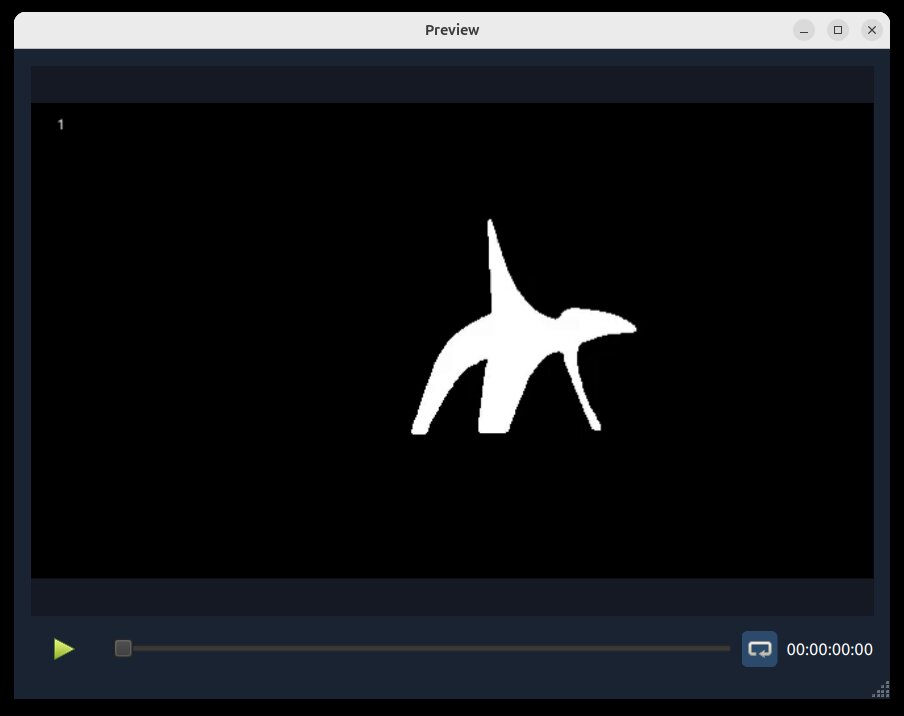
Thực hành Tốt nhất
Trước tiên hãy sử dụng một đoạn clip thử ngắn.
Bắt đầu đơn giản: một chấm xanh duy nhất thường là đủ.
Chỉ thêm nhiều điểm hơn khi theo dõi thất bại.
Nếu cần, thêm một bộ điểm và hình chữ nhật tích cực/tiêu cực chi tiết hơn.
Giữ các điểm tích cực và tiêu cực được tách biệt rõ ràng.
Nếu việc theo dõi trở nên lộn xộn, hãy sử dụng biểu tượng Xóa và bắt đầu lại với các điểm khởi đầu sạch hơn.
Hàng đợi công việc, Tiến trình và Hủy bỏ
Sau khi bạn nhấn Tạo, yêu cầu sẽ được xếp hàng và chạy trong hàng đợi công việc AI của OpenShot.
Tiến trình được hiển thị trong Tệp Dự án (biểu tượng và văn bản trạng thái).
Kết quả hoàn thành được nhập lại vào Tệp Dự án.
Có thể hủy các công việc đang hoạt động bằng cách nhấp chuột phải vào tệp dự án đã tạo bằng thanh tiến trình và chọn Cancel Job.
Kết quả được ghi dưới thư mục
.openshot_qt/comfyui-output/.
Quy trình làm việc JSON tích hợp sẵn
Các phần bên dưới ánh xạ trực tiếp tới các mẫu JSON tích hợp trong comfyui/. Mỗi tiểu mục mô tả lý do tại sao bạn có thể sử dụng nó, cách chạy nó và các chi tiết chính.
Tạo với AI
Hình ảnh... (txt2img-basic)
Lý do: Tạo hình ảnh tĩnh từ lời nhắc văn bản.
Cách làm: Chọn Tạo với AI -> Hình ảnh..., nhập lời nhắc, sau đó tạo.
Chi tiết: Sử dụng
comfyui/txt2img-basic.jsonvớisd_xl_base_1.0.safetensors.
Video... (txt2video-svd)
Lý do: Tạo các đoạn video ngắn từ văn bản.
Cách làm: Chọn Tạo với AI -> Video..., nhập lời nhắc, sau đó tạo.
Chi tiết: Sử dụng
comfyui/txt2video-svd.jsonvới các mô hình tạo video WAN.
Âm thanh... (txt2audio-stable-open)
Lý do: Tạo âm thanh không phải nhạc từ lời nhắc văn bản.
Cách làm: Chọn Tạo với AI -> Âm thanh..., nhập lời nhắc, sau đó tạo.
Chi tiết: Sử dụng
comfyui/txt2audio-stable-open.jsonvới các mẫu Stable Audio Open.
Âm nhạc... (txt2music-ace-step)
Lý do: Tạo nhạc từ phong cách/nhãn (và lời bài hát tùy chọn).
Cách làm: Chọn Tạo với AI -> Âm nhạc..., nhập văn bản lời nhắc, sau đó tạo.
Chi tiết: Sử dụng
comfyui/txt2music-ace-step.jsonvới điểm kiểm tra Ace-Step 1.5.
Nâng cao với AI
Tiếng ồn -> Giảm (audio-noise-reduce)
Tại sao: Giảm nhẹ tiếng ồn nền ổn định trong khi giữ lại nhiều âm thanh môi trường gốc hơn.
Cách làm: Chọn Tăng cường với AI -> Tiếng ồn -> Giảm trên một tệp âm thanh, sau đó tạo.
Chi tiết: Sử dụng
comfyui/audio-noise-reduce.jsonvớiOpenShotDeepFilterNetDenoiseAudio.
Tiếng ồn -> Loại bỏ (audio-noise-remove)
Tại sao: Loại bỏ mạnh tiếng ồn nền từ các bản ghi ồn ào.
Cách làm: Chọn Tăng cường với AI -> Tiếng ồn -> Loại bỏ trên một tệp âm thanh, sau đó tạo.
Chi tiết: Sử dụng
comfyui/audio-noise-remove.jsonvớiOpenShotDeepFilterNetDenoiseAudio.
Độ rõ -> Giọng nói (audio-clarity-speech)
Tại sao: Cải thiện độ rõ cho các bản ghi giọng nói nghe có vẻ mờ, ồn, giới hạn băng thông hoặc chất lượng thấp.
Cách làm: Chọn Tăng cường với AI -> Độ rõ -> Giọng nói trên một tệp âm thanh, sau đó tạo.
Chi tiết: Sử dụng
comfyui/audio-clarity-speech.jsonvớiOpenShotLavaSRSpeechClarity.
Thay đổi phong cách hình ảnh... (img2img-basic)
Lý do: Thay đổi phong cách hình ảnh hiện có trong khi giữ nguyên bố cục gốc.
Cách làm: Chọn Nâng cao với AI trên một hình ảnh, nhập lời nhắc phong cách, sau đó tạo.
Chi tiết: Sử dụng
comfyui/img2img-basic.jsonvớisd_xl_base_1.0.safetensors.
Độ sâu (image-extract-depth)
Tại sao: Xuất một ảnh bản đồ độ sâu thang xám từ ảnh nguồn.
Cách làm: Chọn Enhance with AI -> Extract -> Depth trên một ảnh, sau đó tạo.
Chi tiết: Sử dụng
comfyui/image-extract-depth.jsonvớiDepthAnythingV2Preprocessor.
Đường nét (image-extract-lines)
Tại sao: Xuất một ảnh bản đồ đường nét từ ảnh nguồn.
Cách làm: Chọn Enhance with AI -> Extract -> Lines trên một ảnh, sau đó tạo.
Chi tiết: Sử dụng
comfyui/image-extract-lines.jsonvớiLineArtPreprocessor.
Ảnh thành Video... (img2video-wan)
Lý do: Biến một hình ảnh tĩnh thành một cảnh video được tạo.
Cách làm: Chọn Nâng cao với AI trên một hình ảnh, cung cấp hướng dẫn lời nhắc, sau đó tạo.
Chi tiết: Sử dụng
comfyui/img2video-wan.jsonvới các mô hình WAN 2.2 chuyển ảnh thành video.
Thay đổi phong cách video... (video2video-basic)
Lý do: Áp dụng phong cách hình ảnh mới cho video gốc.
Cách làm: Chọn Enhance with AI trên một video, nhập lời nhắc phong cách, chọn một ảnh tham chiếu trong tab Reference, sau đó tạo.
Chi tiết: Sử dụng
comfyui/video2video-basic.jsonvới các nút video-to-video WAN VACE, một ảnh tham chiếu bắt buộc, kết hợp độ sâuDepthAnythingV2Preprocessorcùng kiểm soát cạnh Canny, và các mô hìnhwan2.1_vace_1.3B_fp16.safetensors,wan_2.1_vae.safetensors, vàumt5_xxl_fp8_e4m3fn_scaled.safetensors.
Độ sâu (video-extract-depth)
Tại sao: Xuất phiên bản bản đồ độ sâu thang xám của video nguồn.
Cách làm: Chọn Enhance with AI -> Extract -> Depth trên một video, sau đó tạo.
Chi tiết: Sử dụng
comfyui/video-extract-depth.jsonvớiDepthAnythingV2Preprocessorvà giữ nguyên tốc độ khung hình gốc.
Đường nét (video-extract-lines)
Tại sao: Xuất phiên bản bản đồ đường nét của video nguồn.
Cách làm: Chọn Enhance with AI -> Extract -> Lines trên một video, sau đó tạo.
Chi tiết: Sử dụng
comfyui/video-extract-lines.jsonvớiLineArtPreprocessorvà giữ nguyên tốc độ khung hình gốc.
Tăng độ phân giải (hình ảnh) (upscale-realesrgan-x4)
Lý do: Tăng kích thước hình ảnh có độ phân giải thấp.
Cách làm: Chọn Nâng cao với AI trên một hình ảnh, chọn tăng độ phân giải, sau đó tạo.
Chi tiết: Sử dụng
comfyui/upscale-realesrgan-x4.jsonvớiRealESRGAN_x4plus.safetensors.
Tăng độ phân giải (video) (video-upscale-gan)
Lý do: Tăng kích thước khung hình video để có chi tiết rõ hơn.
Cách làm: Chọn Nâng cao với AI trên một video, chọn tăng độ phân giải, sau đó tạo.
Chi tiết: Sử dụng
comfyui/video-upscale-gan.jsonvớiRealESRGAN_x4plus.safetensors.
Chuyển động mượt mà (tốc độ khung hình 2x) (video-frame-interpolation-rife2x)
Lý do: Tăng tốc độ khung hình để chuyển động mượt mà hơn.
Cách làm: Chọn Nâng cao với AI trên một video, chọn chuyển động mượt mà, sau đó tạo.
Chi tiết: Sử dụng
comfyui/video-frame-interpolation-rife2x.jsonvớirife47.pth.
Chia thành các cảnh (video-segment-scenes-transnet)
Lý do: Tự động phát hiện thay đổi cảnh và chia các đoạn video dài thành các phân đoạn.
Cách làm: Chọn Nâng cao với AI trên một video, chọn chia cảnh, sau đó tạo.
Chi tiết: Sử dụng
comfyui/video-segment-scenes-transnet.jsonvới TransNetV2.
Thêm Phụ đề từ Giọng nói (video-whisper-srt)
Tại sao: Chuyển lời nói thành các tệp phụ đề/phụ đề đóng.
Cách làm: Chọn Tăng cường với AI trên video, chọn phụ đề, sau đó tạo.
Chi tiết: Sử dụng
comfyui/video-whisper-srt.jsonvà tạo đầu ra SRT.
Quy trình theo dõi (SAM2)
Các quy trình này sử dụng cùng luồng đầu vào vùng/theo dõi và được nhóm trong menu ngữ cảnh theo dõi.
Làm mờ... (hình ảnh) (image-blur-anything-sam2)
Tại sao: Làm mờ các khu vực đối tượng được chọn trong hình ảnh tĩnh.
Cách làm: Chọn các điểm/hình chữ nhật cho đối tượng, sau đó tạo.
Chi tiết: Sử dụng
comfyui/image-blur-anything-sam2.jsonvới tính năng phân đoạn hình ảnh SAM2.
Làm nổi bật... (hình ảnh) (image-highlight-anything-sam2)
Tại sao: Nhấn mạnh các khu vực đối tượng được chọn trong hình ảnh tĩnh.
Cách làm: Chọn các điểm/hình chữ nhật cho đối tượng, sau đó tạo.
Chi tiết: Sử dụng
comfyui/image-highlight-anything-sam2.jsonvới tính năng phân đoạn hình ảnh SAM2.
Mặt nạ... (hình ảnh) (image-mask-anything-sam2)
Tại sao: Tạo mặt nạ hình ảnh cho các khu vực đối tượng được chọn.
Cách làm: Chọn các điểm/hình chữ nhật cho đối tượng, sau đó tạo.
Chi tiết: Sử dụng
comfyui/image-mask-anything-sam2.jsonvới tính năng phân đoạn hình ảnh SAM2.
Làm mờ... (video) (video-blur-anything-sam2)
Tại sao: Theo dõi và làm mờ đối tượng chuyển động trong video.
Cách làm: Đánh dấu đối tượng/nền trong màn hình vùng, sau đó tạo.
Chi tiết: Sử dụng
comfyui/video-blur-anything-sam2.jsonvới tính năng theo dõi video SAM2.
Làm nổi bật... (video) (video-highlight-anything-sam2)
Tại sao: Theo dõi và làm nổi bật đối tượng chuyển động trong video.
Cách làm: Đánh dấu đối tượng/nền trong màn hình vùng, sau đó tạo.
Chi tiết: Sử dụng
comfyui/video-highlight-anything-sam2.jsonvới tính năng theo dõi video SAM2.
Mặt nạ... (video) (video-mask-anything-sam2)
Tại sao: Tạo mặt nạ động theo dõi đối tượng chuyển động.
Cách làm: Đánh dấu đối tượng/nền trong màn hình vùng, sau đó tạo.
Chi tiết: Sử dụng
comfyui/video-mask-anything-sam2.jsonvới tính năng theo dõi video SAM2.
Điểm Khởi đầu cho Người dùng Mới
Nếu bạn mới với các công cụ này, hãy bắt đầu với:
Tạo với AI -> Hình ảnh
Tăng cường với AI -> Tăng Độ phân giải
Tăng cường với AI -> Làm mượt Chuyển động
Tăng cường với AI -> Chia thành Cảnh
Tăng cường với AI -> Thêm Phụ đề
Khắc phục sự cố
Nếu menu AI không xuất hiện hoặc công việc thất bại ngay lập tức:
Xác nhận ComfyUI đang chạy và có thể truy cập tại URL đã cấu hình.
Xác nhận các mô hình cần thiết tồn tại trong môi trường ComfyUI của bạn.
Xác nhận các gói node tùy chỉnh đã được cài đặt cho quy trình làm việc bạn đã chọn.
Giảm kích thước lô/khối cho các đoạn clip dài.
Thử lại với đoạn clip ngắn hoặc hình ảnh tĩnh trước.
Để tối ưu hiệu suất chung và bộ nhớ đệm, xem Tùy chọn và Phát lại.