Xuất
Xuất sẽ chuyển đổi dự án OpenShot của bạn (các clip, hiệu ứng, hoạt ảnh, tiêu đề) thành một tệp video đầu ra duy nhất (sử dụng quy trình gọi là mã hóa video). Bằng cách sử dụng các thiết lập mặc định, video xuất ra sẽ tương thích với hầu hết các trình phát media (như VLC) và các trang web (như YouTube, Vimeo, Facebook) và tạo ra tệp video định dạng MP4 (h.264 + AAC). Xem MP4 (h.264).
Nhấp vào biểu tượng Xuất Video ở đầu màn hình (hoặc sử dụng menu Tệp→Xuất Video). Các giá trị mặc định sẽ hoạt động tốt, vì vậy chỉ cần nhấp vào nút Xuất Video để tạo video mới của bạn. Bạn cũng có thể tạo các hồ sơ xuất tùy chỉnh riêng, xem Hồ sơ.
Chế Độ Đơn Giản
Mặc dù mã hóa video rất phức tạp, với hàng chục thiết lập và tùy chọn liên quan, OpenShot làm cho nó trở nên dễ dàng, với các giá trị mặc định hợp lý, và phần lớn sự phức tạp này được ẩn sau tab Đơn Giản, đây là chế độ xuất mặc định.
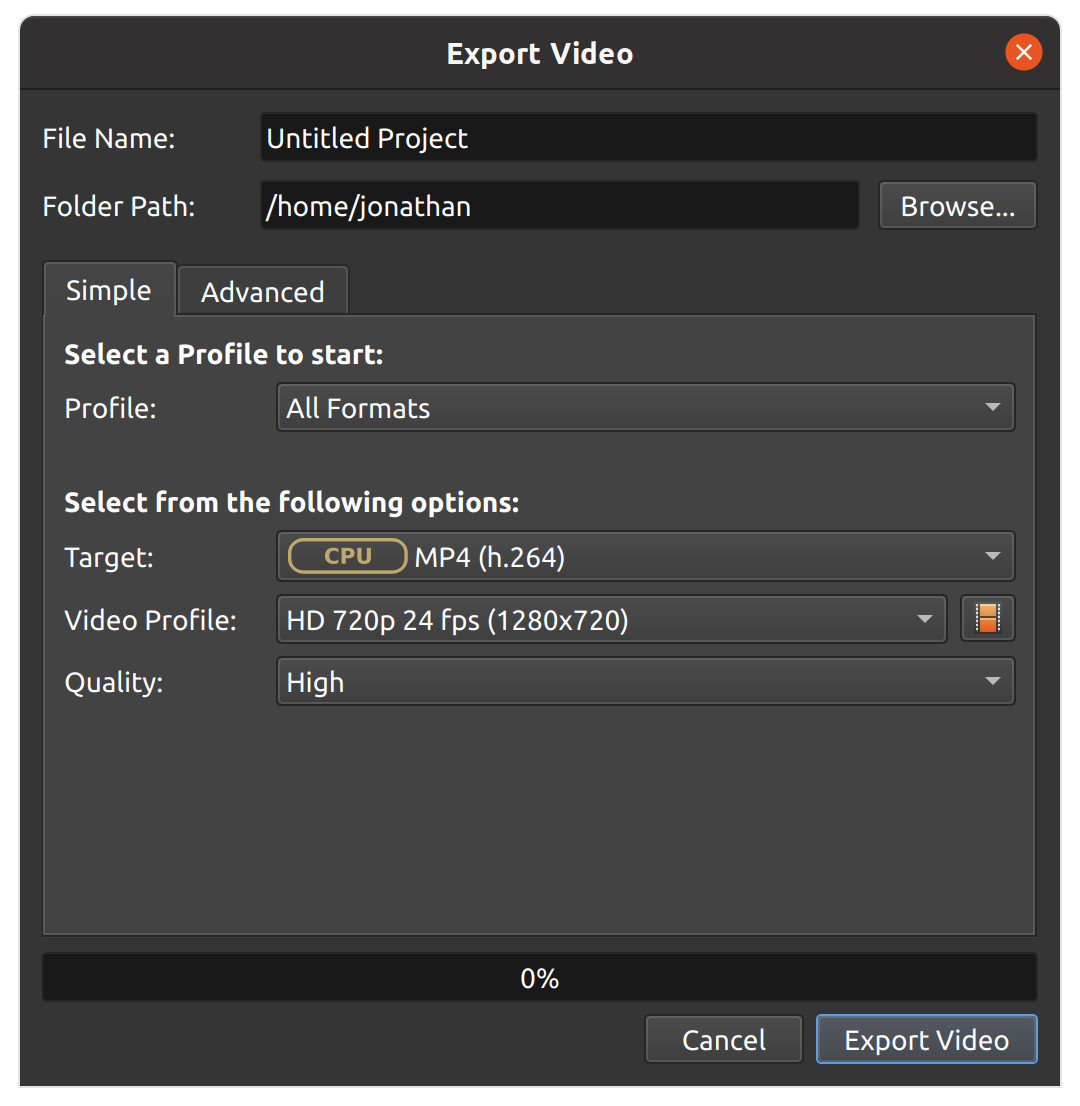
Thiết Lập Đơn Giản |
Mô Tả |
|---|---|
Hồ Sơ |
Các thiết lập sẵn phổ biến (kết hợp các thiết lập và hồ sơ video được nhóm theo danh mục, ví dụ: Web) |
Mục Tiêu |
Các thiết lập mục tiêu liên quan đến hồ sơ hiện tại (bộ sưu tập các định dạng, codec và thiết lập chất lượng phổ biến, xem Danh sách Cài đặt sẵn) |
Hồ Sơ Video |
Các hồ sơ video liên quan đến mục tiêu hiện tại (bộ sưu tập các kích thước, tốc độ khung hình và tỷ lệ khung hình phổ biến, xem Danh sách cấu hình hoặc tạo hồ sơ riêng của bạn Hồ sơ) |
Chất Lượng |
Thiết lập chất lượng (thấp, trung bình, cao), liên quan đến các tốc độ bit video và âm thanh khác nhau. |
Chế Độ Nâng Cao
Hầu hết người dùng sẽ không cần chuyển sang tab Nâng Cao, nhưng nếu bạn cần tùy chỉnh bất kỳ thiết lập mã hóa video nào, ví dụ như tốc độ bit tùy chỉnh, codec khác nhau, hoặc giới hạn phạm vi khung hình xuất, đây là tab dành cho bạn.
Tùy Chọn Nâng Cao
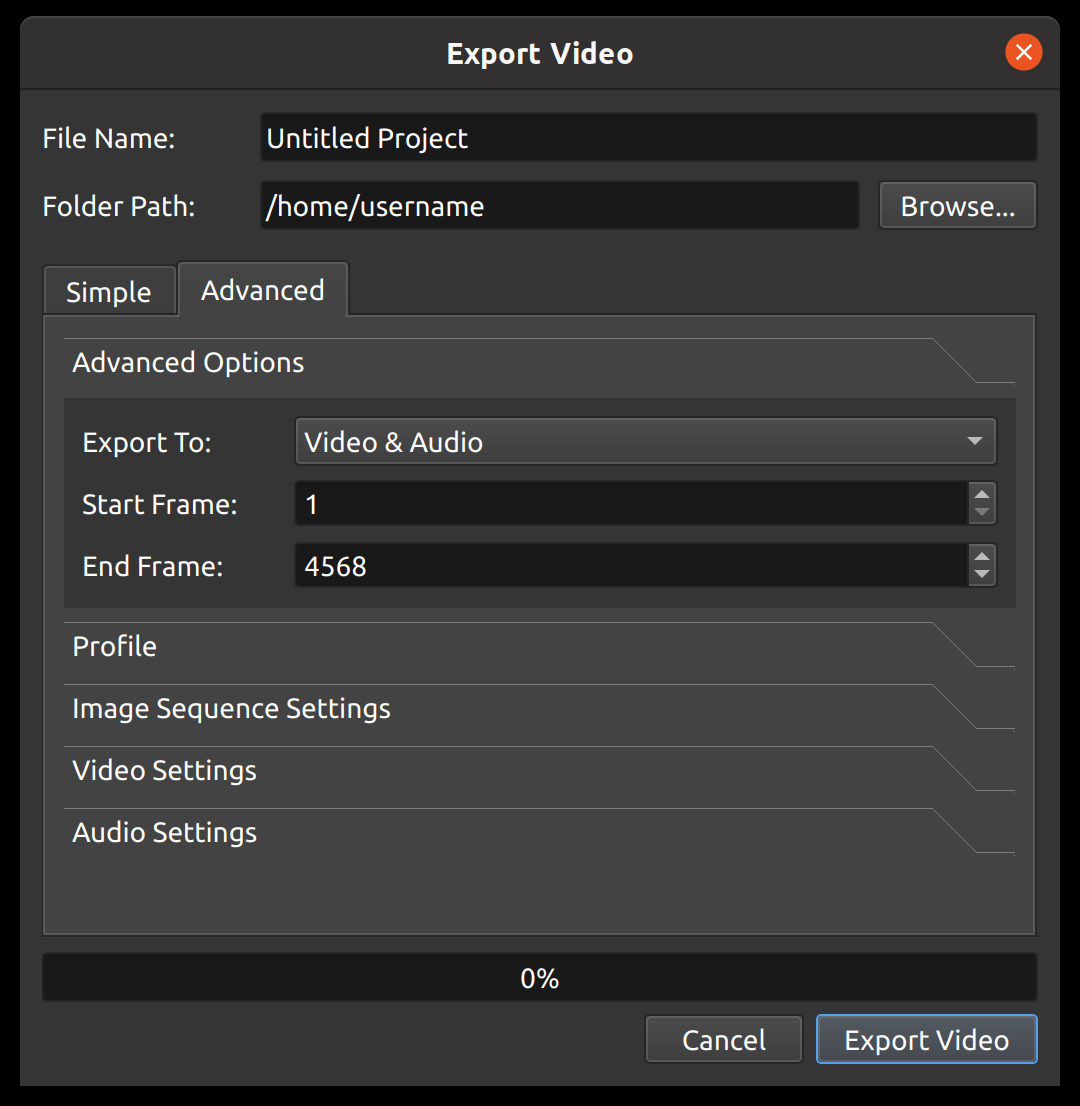
Thiết Lập Nâng Cao |
Mô Tả |
|---|---|
Xuất Đến |
Xuất cả video & âm thanh, chỉ âm thanh, chỉ video, hoặc một chuỗi hình ảnh |
Khung Bắt Đầu |
Khung đầu tiên để xuất (mặc định là 1) |
Khung Kết Thúc |
Khung cuối cùng để xuất (mặc định là khung cuối cùng trong dự án của bạn có chứa clip) |
Bắt Đầu Tại Clip Đầu Tiên |
Hộp kiểm này sẽ chuyển đổi Khung Bắt Đầu giữa 0.0 và vị trí bắt đầu của clip/chuyển tiếp đầu tiên. |
Kết Thúc Tại Clip Cuối Cùng |
Hộp kiểm này sẽ chuyển đổi Khung Kết Thúc giữa vị trí kết thúc của clip/chuyển tiếp xa nhất và toàn bộ thời lượng dự án. Thời lượng dự án có thể được điều chỉnh bằng cách kéo cạnh phải của bất kỳ track nào. Bạn cần phải thu nhỏ (Ctrl+Cuộn Chuột) của timeline trước khi có thể kéo cạnh phải của track. |
Hồ Sơ
Hồ sơ video là tập hợp các thiết lập video phổ biến (kích thước, tốc độ khung hình, tỷ lệ khung hình). Hồ sơ được sử dụng trong quá trình chỉnh sửa, xem trước và xuất để cung cấp cách nhanh chóng chuyển đổi giữa các kết hợp phổ biến của các thiết lập này. Hộp thoại Xuất sẽ mặc định sử dụng cùng hồ sơ với dự án.
LƯU Ý: Việc chọn một **Hồ Sơ* có cùng tỷ lệ khung hình được sử dụng khi chỉnh sửa dự án là rất quan trọng. Nếu bạn xuất với tỷ lệ khung hình khác, nó có thể làm giãn hình ảnh, cắt xén hình ảnh, thêm các thanh đen, hoặc gây ra các vấn đề khác làm thay đổi video xuất ra, khiến nó hiển thị khác với Xem Trước trong OpenShot.*
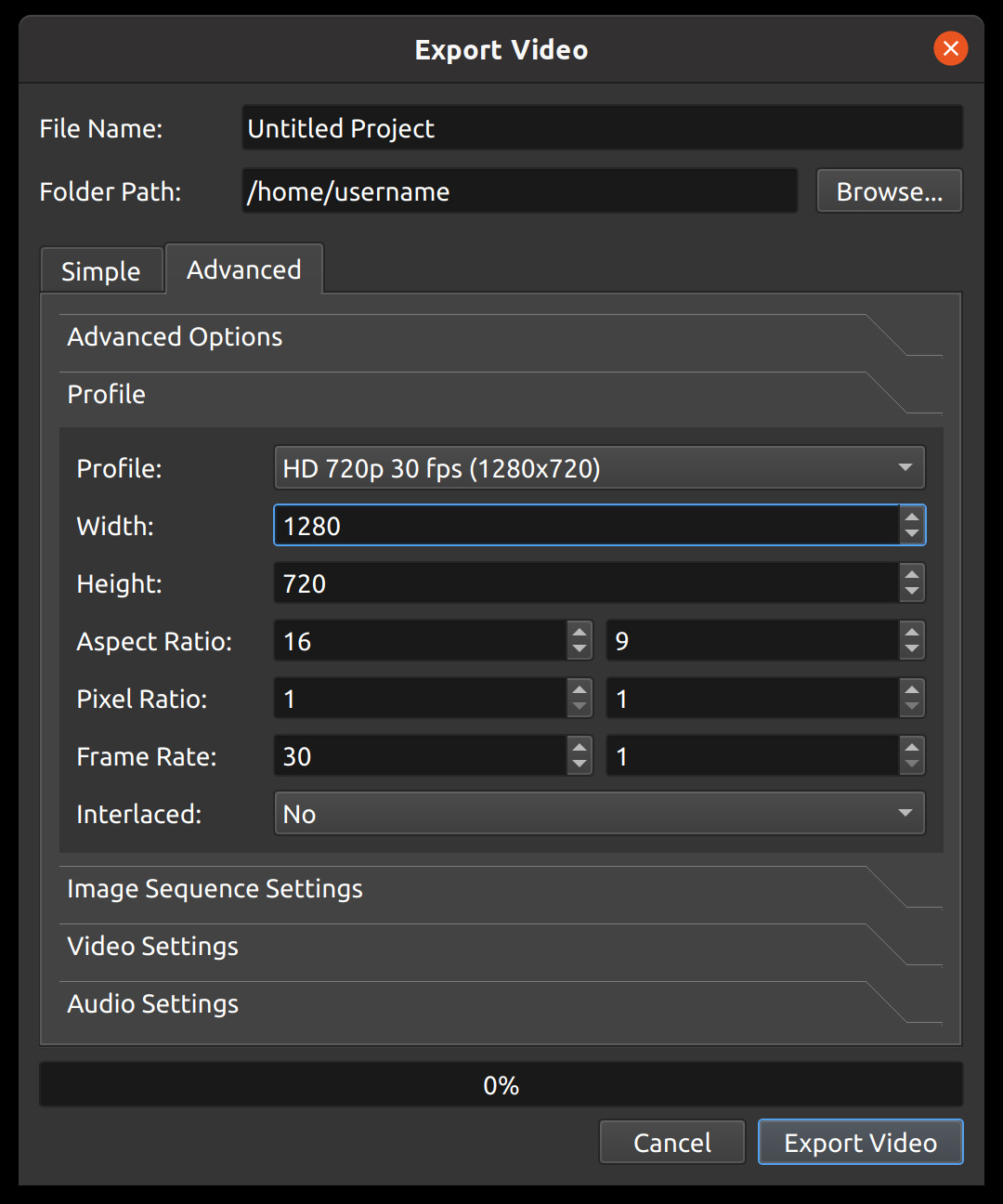
Thiết Lập Hồ Sơ |
Mô Tả |
|---|---|
Hồ Sơ |
Hồ sơ video sử dụng trong quá trình xuất (bộ sưu tập kích thước, tốc độ khung hình và tỷ lệ khung hình, xem Danh sách cấu hình) |
Chiều Rộng |
Chiều rộng của video xuất (tính bằng pixel) |
Chiều Cao |
Chiều cao của video xuất (tính bằng pixel) |
Tỷ Lệ Khung Hình |
Tỷ lệ khung hình của video xuất cuối cùng. 1920×1080 tương đương 16:9. Điều này cũng tính đến tỷ lệ pixel, ví dụ pixel hình chữ nhật 2:1 sẽ ảnh hưởng đến tỷ lệ khung hình. |
Tỷ Lệ Pixel |
Tỷ lệ đại diện cho hình dạng pixel. Hầu hết hồ sơ video sử dụng pixel vuông 1:1, nhưng một số khác sẽ dùng pixel hình chữ nhật. |
Tốc Độ Khung Hình |
Tần số hiển thị các khung hình. |
Dòng Ngang |
Định dạng này có sử dụng các dòng quét xen kẽ không (ví dụ: định dạng phát sóng và analog) |
Hình Cầu |
Khi bật, chèn siêu dữ liệu hình cầu 360° (SV3D atom) vào tệp xuất để các trình phát tương thích nhận diện ngay đó là video 360°. |
Cài Đặt Chuỗi Ảnh
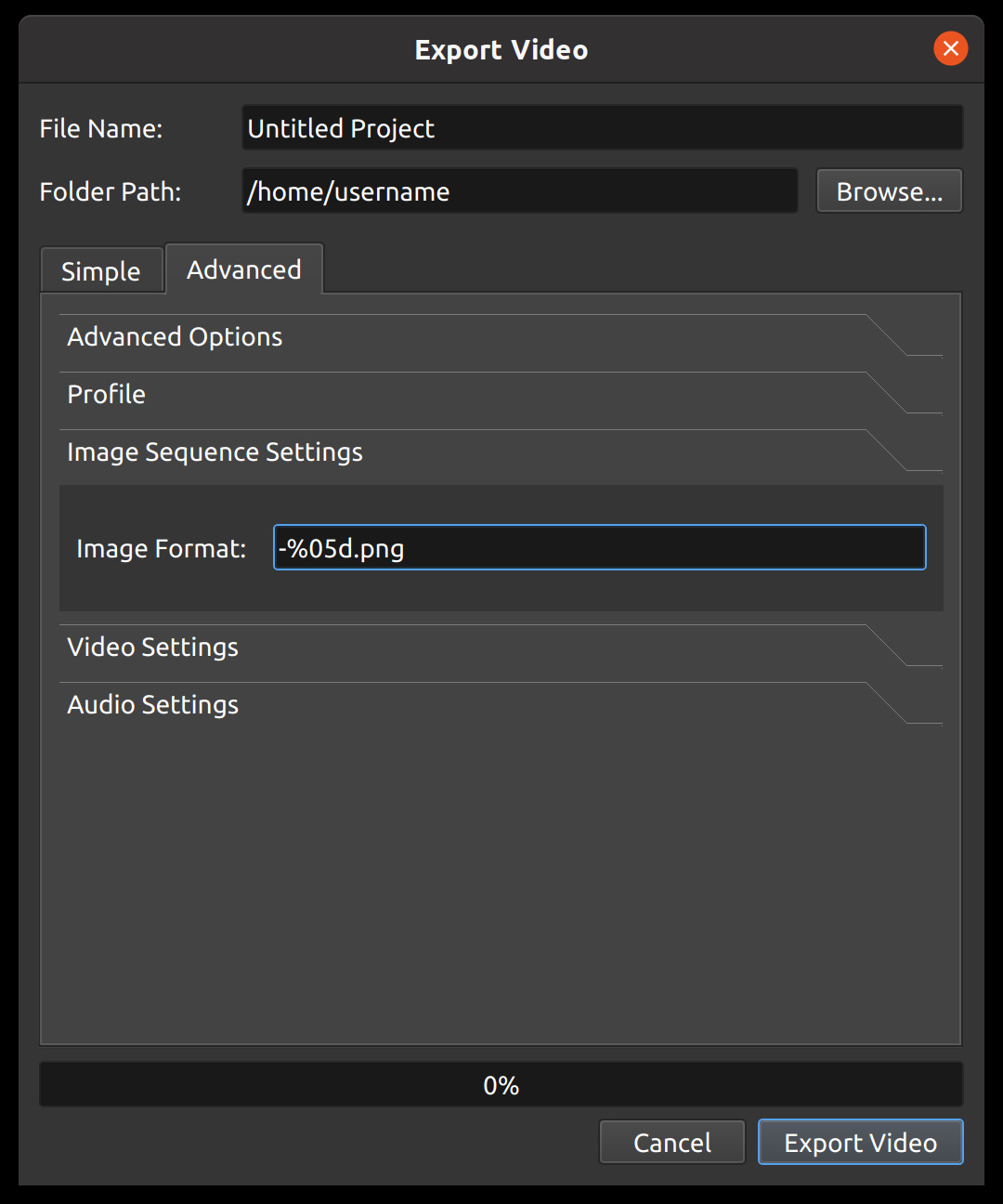
Tên Cài Đặt Ảnh |
Mô Tả |
|---|---|
Định Dạng Ảnh |
Định dạng chuỗi đại diện cho tên tệp đầu ra trong chuỗi ảnh. Ví dụ, %05d.png sẽ đệm số với 5 chữ số: 00001.png, 00002.png. |
Cài Đặt Video
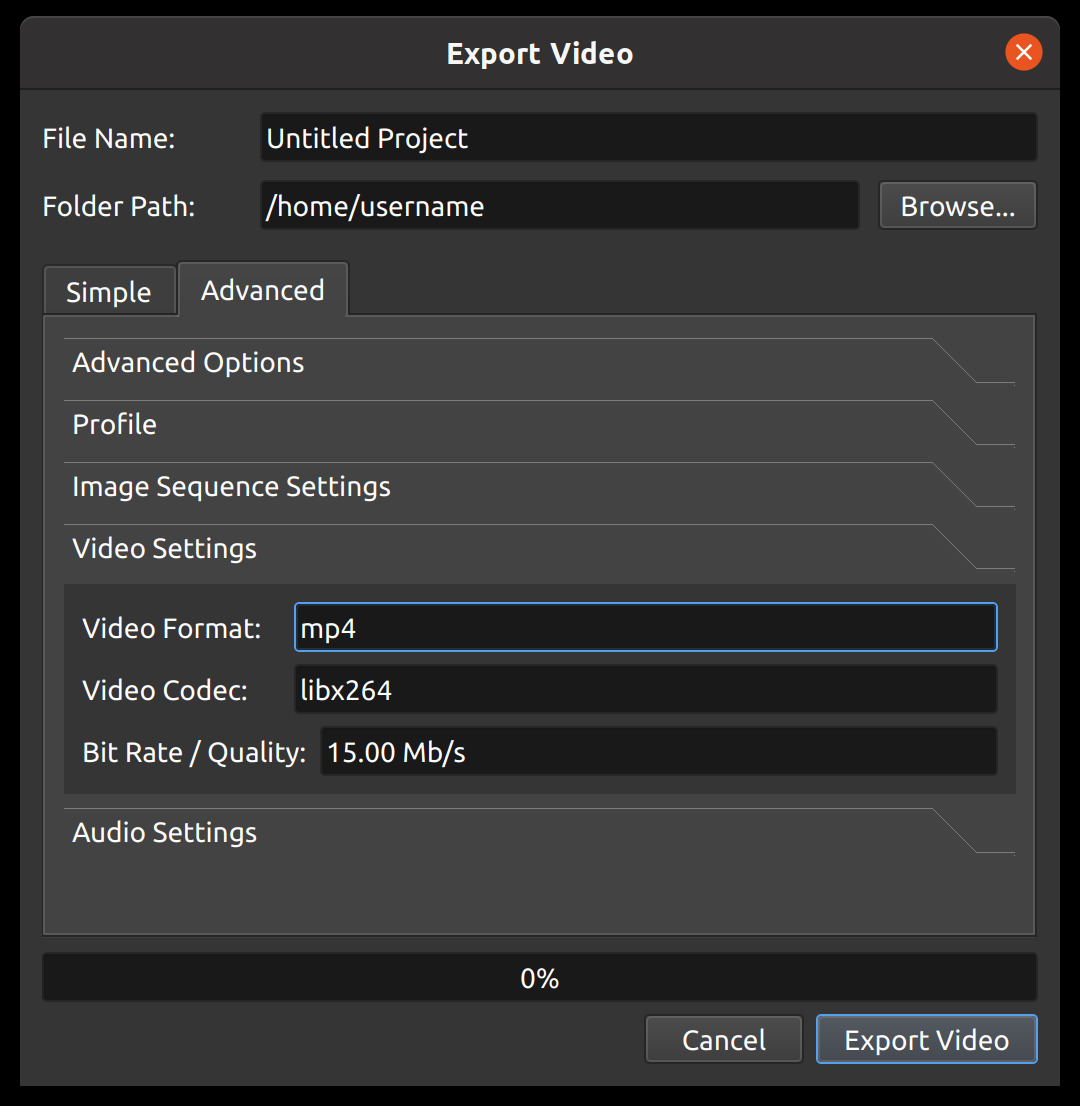
Tên Cài Đặt Video |
Mô Tả |
|---|---|
Định Dạng Video |
Tên định dạng container ( |
Bộ Mã Hóa Video |
Tên bộ mã hóa video được sử dụng trong quá trình mã hóa video ( |
Tốc Độ Bit / Chất Lượng |
Tốc độ bit sử dụng cho mã hóa video. Chấp nhận các định dạng sau: |
Cài Đặt Âm Thanh
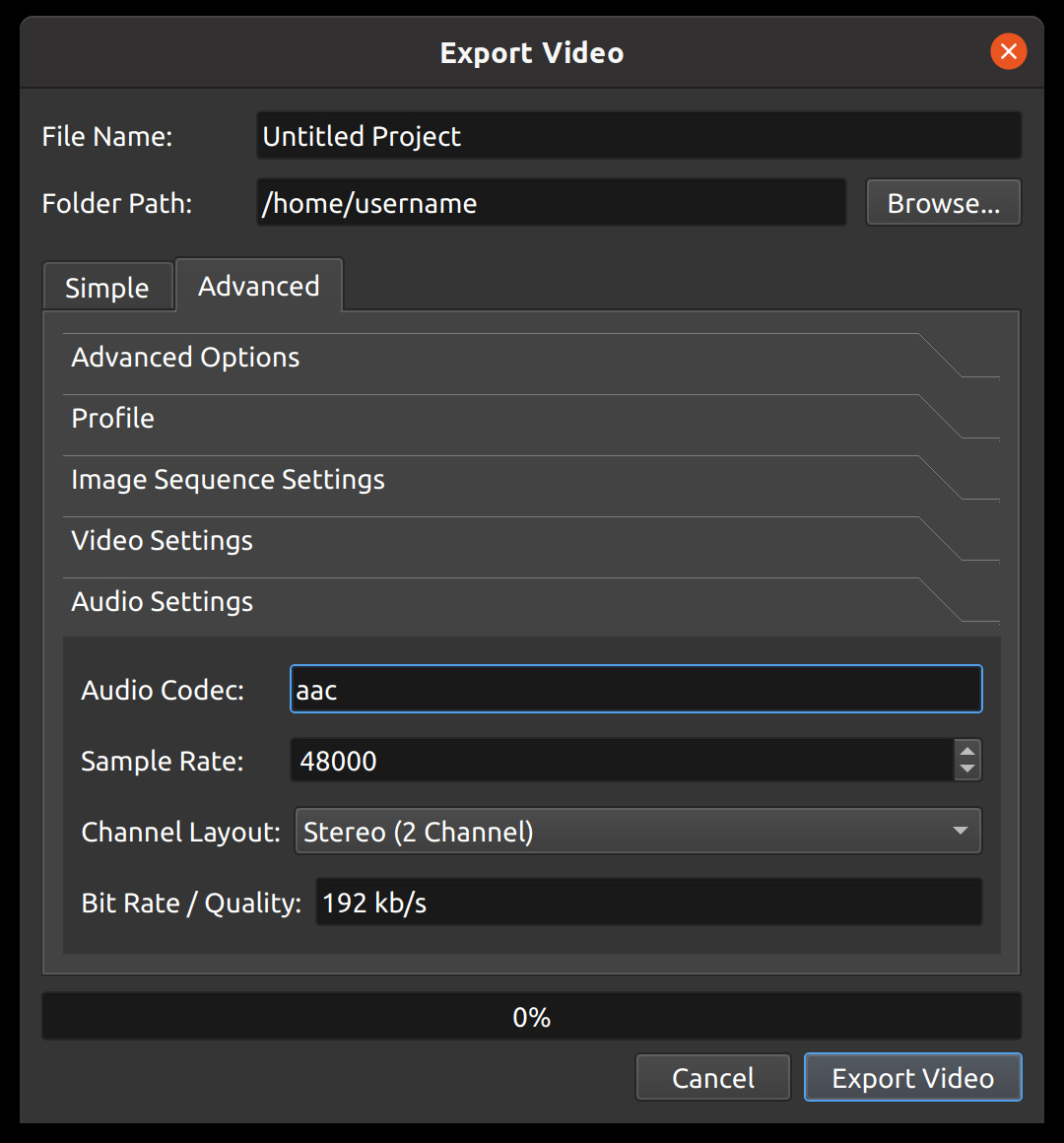
Tên Cài Đặt Âm Thanh |
Mô Tả |
|---|---|
Bộ Mã Hóa Âm Thanh |
Tên bộ mã hóa âm thanh được sử dụng trong quá trình mã hóa âm thanh ( |
Tần Số Mẫu |
Số mẫu âm thanh mỗi giây. Các giá trị phổ biến là |
Bố Cục Kênh |
Số lượng và bố cục các kênh âm thanh ( |
Tốc Độ Bit / Chất Lượng |
Tốc độ bit sử dụng cho mã hóa âm thanh. Chấp nhận các định dạng sau: |
Xuất với Tăng tốc Phần cứng
OpenShot hỗ trợ mã hóa video tăng tốc GPU trên phần cứng được hỗ trợ, giảm đáng kể thời gian xuất. Các mục tiêu tăng tốc phần cứng được hiển thị với huy hiệu trong menu thả xuống Mục tiêu. Chọn mục tiêu phù hợp với phần cứng của bạn:
Mục tiêu (Hộp thoại Xuất) |
Huy hiệu |
Yêu cầu |
|---|---|---|
|
NVENC |
GPU NVIDIA (Kepler hoặc mới hơn) |
|
VA-API |
Linux với GPU AMD hoặc Intel (trình điều khiển VAAPI) |
|
QSV |
GPU Intel với Quick Sync Video |
|
VideoToolbox |
macOS với GPU Apple hoặc Intel |
|
DirectX |
Windows với GPU tương thích DirectX |
|
VA-API |
Linux VA-API — tạo ra các tệp HEVC nhỏ hơn |
Các biến thể MKV (MKV (h.264 nv), MKV (h.264 va), v.v.) cũng có sẵn cho mỗi bộ tăng tốc. Nếu không có mục tiêu nào trong số này xuất hiện hoặc xuất bị lỗi, hệ thống của bạn có thể thiếu trình điều khiển cần thiết hoặc bộ mã hóa phần cứng không được hỗ trợ — hãy quay lại mục tiêu chuẩn MP4 (h.264 + AAC), sử dụng bộ mã hóa libx264 dựa trên CPU và hoạt động trên tất cả các hệ thống.
Tham Khảo Nhanh Mạng Xã Hội
Bảng dưới đây hiển thị các thiết lập Mục tiêu và Hồ sơ Video được khuyến nghị cho các nền tảng mạng xã hội phổ biến. Chọn các thiết lập này trong tab Đơn giản của hộp thoại Xuất.
Nền tảng
Mục Tiêu
Hồ Sơ Video
Ghi chú
YouTube (chế độ ngang)
YouTubeFHD 1080p 30 fpsSử dụng
YouTube (4K)cho 4KYouTube Shorts (chế độ dọc)
YouTube ShortsFHD Dọc 1080p 30 fpsTối đa 60 fps
TikTok (chế độ dọc)
TikTokFHD Dọc 1080p 30 fpsTối đa 60 fps
Instagram Reels (chế độ dọc)
Instagram ReelsFHD Dọc 1080p 30 fpsTối đa 60 fps
Instagram (chế độ ngang/hình vuông)
InstagramFHD 1080p 30 fpsCũng có sẵn chế độ Hình vuông (1:1)
Snapchat (chế độ dọc)
SnapchatFHD Dọc 1080p 30 fpsTối đa 60 fps
Facebook
FacebookFHD 1080p 30 fpsCũng có sẵn chế độ Hình vuông và dọc
LinkedIn (chế độ ngang)
LinkedInFHD 1080p 30 fpsCũng có sẵn chế độ Hình vuông và chân dung 4:5
Twitter / X
Twitter / XFHD 1080p 30 fpsCũng có sẵn chế độ dọc
Vimeo
VimeoFHD 1080p 30 fpsSử dụng thiết lập Chất lượng cao