Màu sắc
Bạn đã bao giờ nhận thấy rằng các bộ phim kinh dị trông thô ráp và mất màu trong khi các bộ phim hài lãng mạn lại sống động và ấm áp? Đó không phải là sự ngẫu nhiên — đó là công việc màu sắc có chủ ý. Màu sắc là một trong những công cụ kể chuyện mạnh mẽ nhất trong video, và OpenShot cung cấp cho bạn các công cụ chuyên nghiệp để sử dụng nó, dù bạn đang sửa một cảnh quay có vấn đề hay xây dựng một phong cách điện ảnh từ đầu.
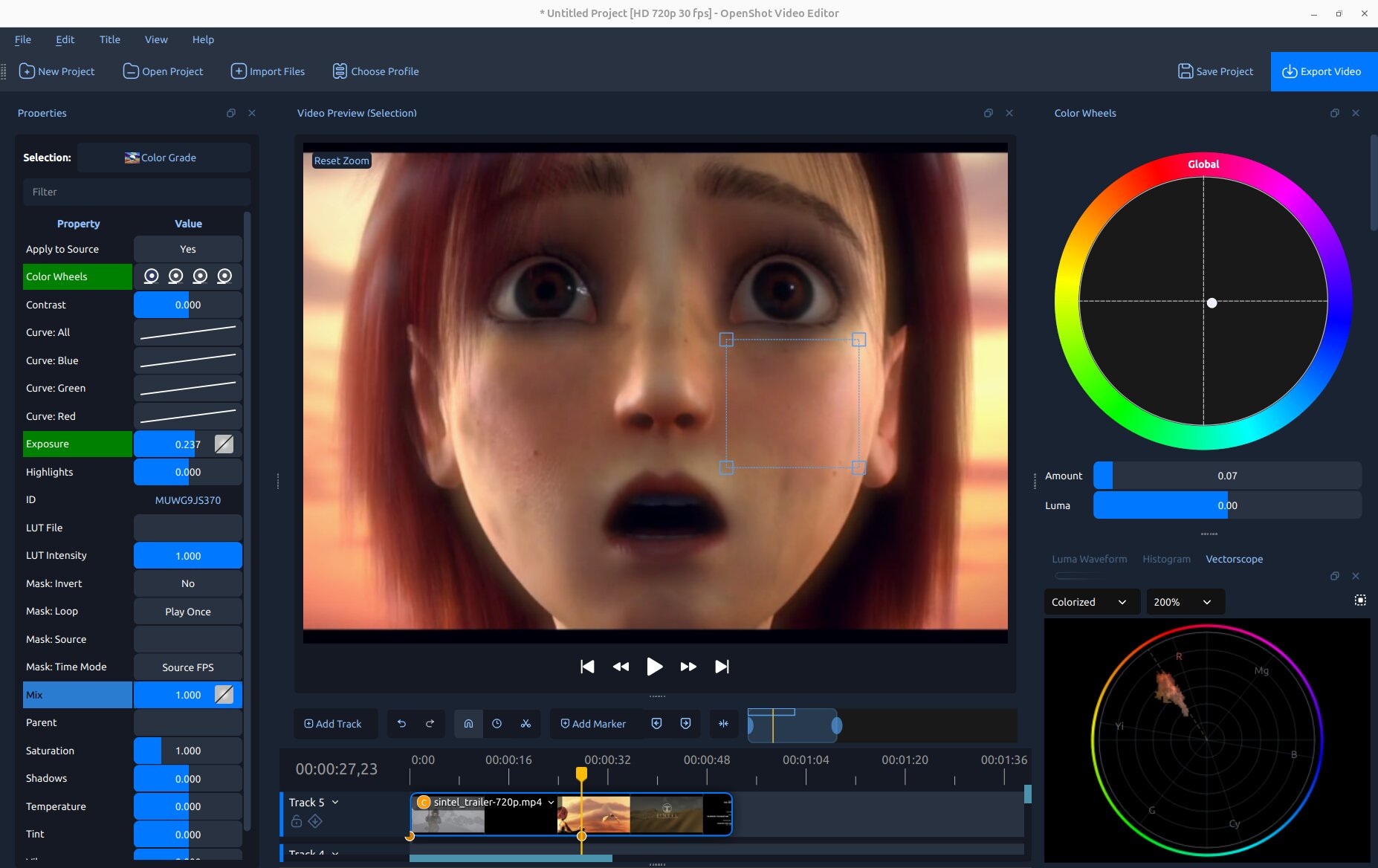
Giao diện Màu sắc của OpenShot: xem trước video ở giữa, bảng điều khiển Bánh xe Màu bên phải, và các thước đo video (Đồ thị Luma và Biểu đồ) bên dưới.
Xem thêm
Chỉnh Màu trong Hiệu ứng — tham khảo đầy đủ thuộc tính và chi tiết khung khóa cho hiệu ứng Phân loại Màu.
Hiểu về Màu sắc
Mỗi điểm ảnh trong khung video kỹ thuật số được tạo thành từ ba số: Đỏ, Xanh lá, và Xanh dương (mỗi số từ 0–255). Màu trắng là cả ba ở mức tối đa; màu đen là cả ba ở mức 0; màu xám là sự pha trộn bằng nhau của cả ba. Kết hợp các màu cơ bản tạo ra màu thứ cấp (Đỏ + Xanh lá = Vàng, Đỏ + Xanh dương = Hồng, Xanh lá + Xanh dương = Xanh lơ).
Bốn thuộc tính bạn sẽ điều chỉnh thường xuyên:
Phơi sáng — độ sáng tổng thể. Cảnh quay bị phơi sáng quá mức có nhiều điểm ảnh gần 255 (vùng sáng bị cháy); cảnh quay thiếu sáng bị nén gần 0.
Độ tương phản — sự chênh lệch giữa vùng sáng nhất và tối nhất. Độ tương phản cao tạo cảm giác kịch tính; độ tương phản thấp trông phẳng hoặc mờ.
Độ bão hòa — mức độ sống động của màu sắc. Độ bão hòa bằng 0 = thang xám. Máy quay thường ghi lại độ bão hòa thấp hơn thực tế một chút để cho phép biên tập viên có nhiều không gian hơn.
Sắc độ — màu thực tế (đỏ, vàng, xanh lá, xanh dương…). Thay đổi sắc độ sẽ xoay tất cả các màu quanh bánh xe màu và chủ yếu được dùng cho các hiệu ứng sáng tạo phong cách.
Thước đo Video — Chúng là gì và Tại sao Quan trọng
Màn hình của bạn không phải là công cụ đo lường đáng tin cậy — ánh sáng phòng, độ sáng màn hình và các màn hình chưa hiệu chuẩn đều ảnh hưởng đến những gì bạn thấy. Thước đo video hiển thị giá trị điểm ảnh thực tế trong hình ảnh của bạn dưới dạng các biểu đồ chính xác. Chúng không bao giờ nói dối, ngay cả khi màn hình của bạn có thể.
OpenShot bao gồm ba thước đo, tất cả đều có thể truy cập từ Xem → Thước đo hoặc được mở tự động qua các tùy chọn menu clip được mô tả trong Bắt đầu:
Đồ thị Luma — hiển thị độ sáng trên toàn khung hình, từng cột một. Ngay lập tức phát hiện các vấn đề phơi sáng quá mức, thiếu sáng và độ tương phản. Xem Đồ Thị Luma.
Biểu đồ — hiển thị số lượng điểm ảnh ở mỗi mức độ sáng. Rất hữu ích để đánh giá phơi sáng và cân bằng kênh ngay lập tức. Xem Biểu Đồ Phổ.
Thước đo Vector — biểu đồ sắc độ hình tròn hiển thị sắc độ và độ bão hòa của từng điểm ảnh. Lý tưởng để kiểm tra màu sắc lệch, độ bão hòa tổng thể, và — với đường da tích hợp — đánh giá khuôn mặt. Xem Thước Đo Vector.
Mỗi thước đo cũng có một nút Vùng trên thanh công cụ. Nhấp vào đó và kéo một hộp trên bất kỳ phần nào của bản xem trước video để giới hạn phân tích thước đo chỉ trong vùng đó — hữu ích để cô lập khuôn mặt, bầu trời hoặc bất kỳ khu vực cụ thể nào của khung hình.
Chỉnh sửa Màu sắc — Sửa chữa những gì sai
Chỉnh sửa màu sắc là quá trình sửa các vấn đề kỹ thuật trong cảnh quay để nó trông giống như thực tế: cân bằng trắng sai, phơi sáng kém, độ tương phản phẳng, màu sắc không mong muốn. Mục tiêu là một hình ảnh sạch, trung tính, trông tự nhiên và hiển thị tốt trên mọi màn hình. Xem Chỉnh sửa màu sắc.
Phân loại Màu — Tạo phong cách
Phân loại màu là bước sáng tạo: sử dụng cùng công cụ để tạo cho cảnh quay đã chỉnh sửa một tâm trạng hoặc phong cách hình ảnh có chủ ý. Một cảm giác ấm áp hoài cổ màu vàng, một bộ phim kinh dị lạnh lùng, một phong cách điện ảnh xanh lam-cam — phân loại màu là nơi cảnh quay chuyển từ "trông đúng" sang "trông có chủ ý." Xem Phân loại màu.
Bắt đầu
OpenShot cung cấp nhiều cách để mở các công cụ màu sắc, tùy thuộc vào nhu cầu của bạn:
- Nhấp chuột phải vào clip → Giao diện → Điều chỉnh Màu sắc
Cách thiết lập nhanh nhất tất cả trong một. OpenShot thêm hiệu ứng Phân loại Màu vào clip, chọn nó, mở bảng Thuộc tính, và hiển thị bảng điều khiển Bánh xe Màu cùng cả ba thước đo video — sẵn sàng để phân loại ngay lập tức.
- Nhấp chuột phải vào clip → Giao diện → Màu → [cài đặt sẵn] (Tự động Tương phản, Nâng bóng, Làm ấm, Tăng màu…)
Thêm hiệu ứng Phân loại Màu với một cài đặt sẵn hữu ích đã được áp dụng. Bánh xe Màu và các thước đo không được mở tự động — bạn có thể mở chúng bất cứ lúc nào từ Xem → Thước đo.
- Nhấp chuột phải vào clip → Giao diện → Phân tích Màu sắc
Mở cả ba thước đo (Đồ thị Luma, Biểu đồ, và Thước đo Vector, được gộp thành tab bên phải) mà không thêm hiệu ứng Phân loại Màu nào. Dùng để đánh giá cảnh quay trước khi quyết định có cần phân loại hay chỉ để theo dõi mức độ trong khi phát.
- Xem → Giao diện Màu sắc (chế độ nhập vai tùy chọn)
Chuyển toàn bộ giao diện sang bố cục phân loại màu chuyên dụng: xem trước video được phóng to tối đa ở giữa, các dock không liên quan đến màu bị ẩn, dock Bánh Xe Màu xuất hiện bên phải, và các thước đo xuất hiện bên dưới. Quay lại bố cục bình thường của bạn từ cùng menu khi hoàn tất.
- Tab Hiệu Ứng → kéo Phân Loại Màu lên một clip
Cách tiếp cận hoàn toàn thủ công. Thêm hiệu ứng mà không tự động mở bất kỳ dock nào.
Thước Đo Video
Mỗi thước đo cập nhật trực tiếp khi đầu phát di chuyển. Sử dụng nút Vùng trong thanh công cụ của bất kỳ thước đo nào để phân tích chỉ khu vực được chọn của bản xem trước thay vì toàn bộ khung hình.
Đồ Thị Luma
Đồ thị Luma ánh xạ mỗi pixel theo vị trí ngang (trục X = từ trái sang phải trên khung hình) và độ sáng (trục Y = 0% ở dưới cùng đến 100% ở trên cùng). Nơi nhiều pixel có cùng độ sáng tại vị trí ngang giống nhau, dấu vết sẽ phát sáng hơn.
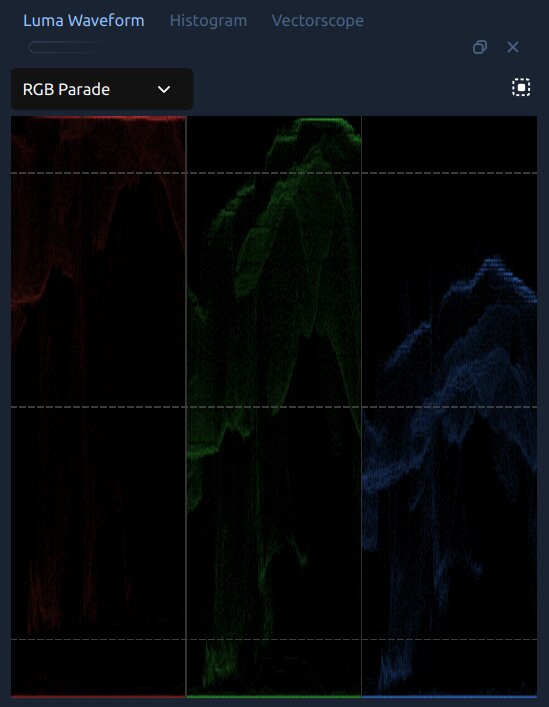
Đồ thị Luma ở chế độ Diễu RGB, hiển thị các kênh đỏ, xanh lá và xanh dương cạnh nhau.
Cách đọc:
Đồ thị tập trung gần đáy → thiếu sáng. Tăng Độ Phơi Sáng.
Đồ thị dồn sát đỉnh → thừa sáng. Giảm Độ Phơi Sáng hoặc Vùng Sáng.
Một dải ngang hẹp ở giữa → độ tương phản thấp, hình ảnh trông mờ đục. Tăng Độ Tương Phản.
Một đường dày ở đáy rất dưới → vùng đen bị nghiền nát. Tăng Bóng hoặc nâng điểm dưới cùng bên trái của Đường Cong: Tất cả để phục hồi chi tiết bóng.
Các đường tham chiếu IRE xuất hiện ở 10%, 50%, và 90% dưới dạng các đường nét đứt mờ. Hình ảnh được phơi sáng tốt giữ vùng sáng dưới 90% và vùng tối trên 5%.
Chế Độ Đồ Thị
Chế Độ |
Nội Dung Hiển Thị |
|---|---|
Luma |
Chỉ độ sáng (bỏ qua màu sắc). Tốt nhất cho công việc phơi sáng và tương phản. Màu dấu vết có thể thay đổi thành Xanh lá, Trắng, hoặc Cam. |
Chồng RGB |
Các kênh đỏ, xanh lá, và xanh dương được vẽ chồng lên nhau với màu sắc tự nhiên. Kiểm tra nhanh cân bằng tổng thể các kênh. |
Diễu RGB |
Ba bảng cạnh nhau (R, G, B). Nếu một bảng cao hơn rõ rệt so với các bảng khác ở vùng nên trung tính, cân bằng trắng bị lệch. Xanh dương cao hơn đỏ ở vùng sáng → hình ảnh quá lạnh. |
Đỏ / Xanh Lá / Xanh Dương |
Hiển thị một kênh riêng biệt. |
Biểu Đồ Phổ
Biểu đồ phổ sắp xếp tất cả pixel theo độ sáng (0 = đen bên trái, 255 = trắng bên phải) và hiển thị số lượng pixel ở mỗi mức dưới dạng biểu đồ cột. Các kênh đỏ, xanh lá, xanh dương và luma được chồng lên nhau.
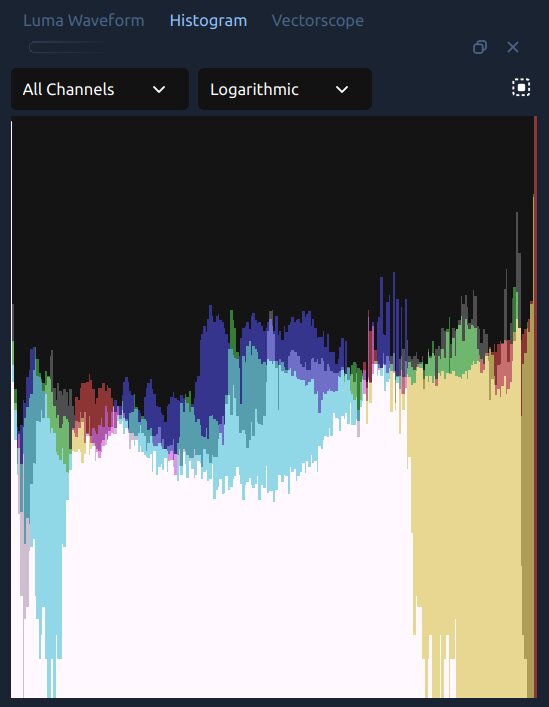
Biểu đồ phổ ở chế độ Tất Cả Kênh / Logarit.
Cách đọc:
Các cột tập trung bên trái → thiếu sáng.
Các cột dồn sát mép phải → thừa sáng, có thể bị cắt cụt. Một bức tường sắc nét bên phải nghĩa là chi tiết vùng sáng đã mất.
Một đồi hẹp ở giữa → độ tương phản thấp. Tăng Độ Tương Phản sẽ làm các cột trải rộng ra.
Dock Biểu Đồ Phổ có hai menu thả xuống:
Kênh — Tất Cả Kênh hiển thị R, G, B và luma chồng lên nhau; các tùy chọn riêng biệt tách riêng một kênh. Nếu biểu đồ đỏ kéo dài hơn sang phải so với xanh lá và xanh dương, hình ảnh có tông ấm.
Tỉ Lệ — Logarit (mặc định) giữ các giá trị tông hiếm thấy được. Tuyến Tính hiển thị số lượng thô, hữu ích để so sánh trọng số tương đối của các tông khác nhau.
Thước Đo Vector
Thước đo Vector là biểu đồ sắc độ 2D. Mỗi pixel được đặt trên đồ thị tròn theo màu sắc (hướng từ tâm) và độ bão hòa (khoảng cách từ tâm). Pixel ở chính giữa không màu (xám hoặc đen); pixel ở rìa bão hòa hoàn toàn.
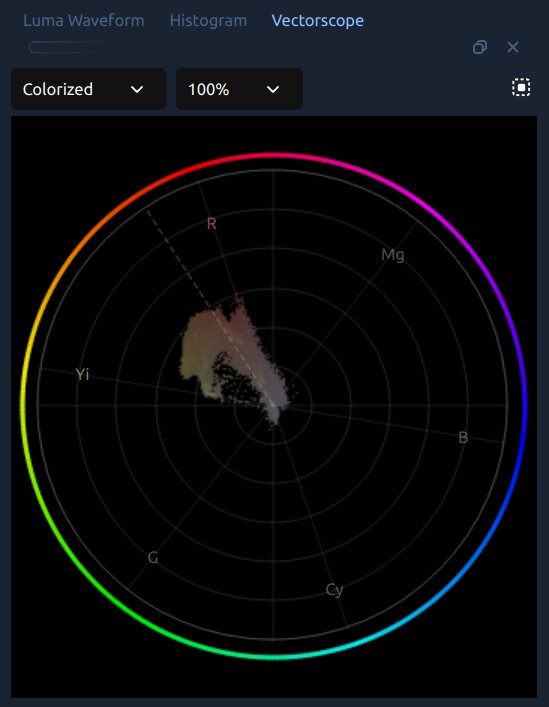
Thước đo Vector ở chế độ Tô Màu, với cụm tông da hiển thị gần trung tâm.
Vòng ngoài hiển thị nhãn màu phát sóng — R (đỏ), Mg (hồng cánh sen), B (xanh dương), Cy (xanh lơ), G (xanh lá), Yi (vàng) — tại vị trí quanh bánh xe màu. Đường gạch chấm là đường tông da: tất cả tông da người, từ sáng nhất đến tối nhất, nên nằm gần đường này trong vùng vàng-cam giữa Yi và R.
Chế độ hiển thị:
Tô Màu (mặc định) — mỗi pixel được vẽ nhận màu sắc theo vị trí trên bánh xe. Giúp dễ dàng nhận biết màu sắc hiện diện và độ bão hòa của chúng.
Mật Độ — độ sáng đơn sắc. Sáng hơn = nhiều pixel chia sẻ cùng màu sắc/độ bão hòa. Tốt để tập trung vào hình dạng và cân bằng hơn là nhận dạng màu.
Cường Độ — bản đồ nhiệt từ xanh dương (thưa) đến đỏ (đậm đặc). Hiển thị nhanh màu nào chiếm ưu thế.
Phóng To: 100%, 200%, hoặc 400%. Dùng 200% cho công việc tông da — nó phóng đại các thay đổi tinh tế gần trung tâm.
Cách đọc:
Biểu đồ tập trung gần trung tâm → hình ảnh bị mất màu. Tăng Độ bão hòa hoặc Độ sống động.
Biểu đồ nghiêng về một phía → ám màu. Sử dụng Nhiệt độ, Tông màu, hoặc bánh xe màu Toàn cục để đẩy cụm màu trở lại trung tâm.
Để đánh giá tông màu da: sử dụng công cụ chọn Vùng để vẽ một hộp trên khuôn mặt trong bản xem trước. Cụm màu nên nằm dọc theo đường nét đứt của tông màu da (xem Tông màu da).
Chỉnh sửa màu sắc
Chỉnh sửa màu sắc khắc phục các vấn đề kỹ thuật — cân bằng trắng sai, phơi sáng kém, tương phản phẳng — để hình ảnh trông sạch và tự nhiên. Đây luôn là bước đầu tiên, trước bất kỳ công việc sáng tạo nào.
Cân bằng trắng — Làm cho màu trắng trông thật trắng
Các nguồn sáng khác nhau tạo ra màu sắc khác nhau: bóng đèn sợi đốt có màu cam ấm, đèn huỳnh quang hơi xanh lục, bóng râm mở có màu xanh lạnh. Khi cân bằng trắng tự động của máy ảnh đoán sai, hình ảnh sẽ bị ám màu. Sửa lỗi này thường là bước đầu tiên của bạn.
Sử dụng Nhiệt độ và Tông màu trong thuộc tính hiệu ứng Color Grade:
Nhiệt độ — làm hình ảnh ấm hơn (dương) hoặc mát hơn (âm). Hình ảnh quá cam? Kéo về phía âm.
Tông màu — điều chỉnh cân bằng xanh lục/hồng. Dùng sau Nhiệt độ để loại bỏ sắc huỳnh quang còn sót lại. Dương = hồng, âm = xanh lục.
Kiểm tra nhanh: tìm thứ gì đó trong cảnh nên là trung tính — một bức tường trắng, áo xám, hoặc phần trắng của mắt ai đó. Chế độ sóng RGB Parade giúp việc này khách quan: cả ba kênh nên ở cùng mức độ trong các vùng trung tính đó.
Tông màu da
Khuôn mặt con người là đối tượng được xem xét kỹ nhất trong video. Người xem ngay lập tức cảm nhận khi da trông không đúng, dù không thể nói rõ lý do. Tông màu da tốt là ấm — nghiêng về cam, không phải xanh lục hay xanh dương.
Tất cả tông màu da người — bất kể chủng tộc — đều nằm gần như trên cùng một đường chéo trên vectorscope: đường tông màu da. Chúng thay đổi sáng tối và độ bão hòa, nhưng luôn nằm trong vùng cam đến vàng. Vectorscope của OpenShot cho phép bạn xác minh điều này trực tiếp:
Nhấp chuột phải vào clip → Color → Analyze Colors để mở các công cụ đo màu.
Trong thanh công cụ Vectorscope, nhấn nút Region và kéo một hộp lên vùng da trong bản xem trước.
Cụm màu nên nằm dọc theo đường nét đứt của tông màu da. Nếu nó lệch về xanh lục hoặc xanh dương, hãy dùng Nhiệt độ (ấm hơn) hoặc bánh xe màu Toàn cục để đẩy nó trở lại vùng cam-vàng.
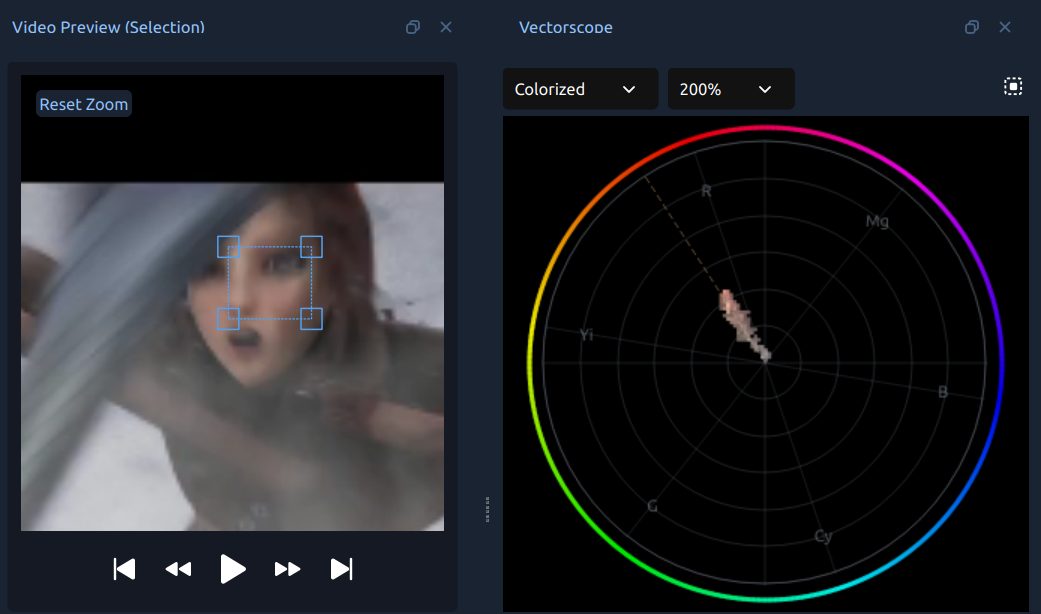
Một vùng mặt được chọn trong bản xem trước video (bên trái) với vectorscope chỉ vẽ các điểm ảnh đó (bên phải). Cụm tông màu da thẳng hàng với đường nét đứt của tông màu da trong vùng vàng-cam.
Tránh tăng Độ bão hòa quá cao — da bị bão hòa quá mức trông không tự nhiên ngay cả khi sắc thái đúng.
Các điều khiển chỉnh sửa chính
Các điều khiển này xuất hiện trong bảng Properties khi hiệu ứng Color Grade được chọn:
Thuộc tính |
Chức năng |
|---|---|
Nhiệt độ |
Làm ấm (dương) hoặc làm mát (âm) toàn bộ hình ảnh. |
Tông màu |
Điều chỉnh cân bằng xanh lục/hồng sau Nhiệt độ. |
Phơi sáng |
Làm cho toàn bộ hình ảnh sáng hơn hoặc tối hơn. |
Tương phản |
Mở rộng (dương) hoặc nén (âm) dải tông màu. |
Vùng sáng |
Làm sáng hoặc tối chỉ các vùng sáng. Giá trị âm phục hồi vùng sáng bị cháy. |
Bóng tối |
Nâng lên hoặc hạ xuống chỉ các vùng tối. Giá trị dương làm rõ chi tiết bóng tối. |
Độ bão hòa |
Cường độ màu tổng thể. 1.0 = không đổi, 0.0 = thang xám. |
Độ sống động |
Tương tự Độ bão hòa, nhưng ưu tiên tăng màu nhạt mà không làm quá bão hòa các màu đã rực rỡ. |
Quy trình chỉnh sửa
Làm theo thứ tự này để có kết quả tốt nhất:
Sửa cân bằng trắng trước — Nhiệt độ và Tông màu cho đến khi các vùng trung tính trông trung tính.
Đặt phơi sáng — Phơi sáng cho đến khi độ sáng cảm thấy đúng.
Điều chỉnh tương phản — mở rộng hoặc nén dải tông màu để tăng chiều sâu.
Phục hồi vùng cháy sáng — Vùng sáng và bóng tối nếu các vùng sáng bị cháy hoặc bóng tối bị mất chi tiết.
Điều chỉnh độ bão hòa — Độ bão hòa hoặc Độ sống động theo sở thích.
Kiểm tra tông màu da — mở Vectorscope, dùng công cụ chọn Vùng trên khuôn mặt, và xác nhận cụm màu thẳng hàng với đường tông màu da.
Sử dụng các phạm vi ở mỗi bước — chúng cho bạn thấy những gì thực sự có trong hình ảnh, bất kể hiệu chuẩn màn hình.
Phân loại màu
Phân loại màu là bước sáng tạo: sử dụng cùng công cụ để xây dựng một tâm trạng hình ảnh có chủ ý trên nền cảnh quay đã được chỉnh sửa. Một vài kiểu phân loại cổ điển để truyền cảm hứng cho bạn:
Ấm áp, hoài cổ vàng — đẩy vùng sáng về phía cam-vàng, nhẹ nhàng làm ấm vùng trung gian.
Lạnh lùng, lâm sàng — làm mát vùng bóng, giảm bão hòa nhẹ, giữ vùng sáng trung tính.
Xanh lam và cam — phong cách bom tấn: vùng bóng về xanh lam, vùng sáng về cam.
Phim phai màu — nâng điểm đen nhẹ (Đường cong) để vùng bóng không bao giờ trở nên hoàn toàn đen.
Bánh xe màu
Bánh xe màu đẩy màu vào các dải tông màu cụ thể mà không ảnh hưởng đến các dải khác. Đây là công cụ mà các chuyên gia phân loại màu thường sử dụng nhất.
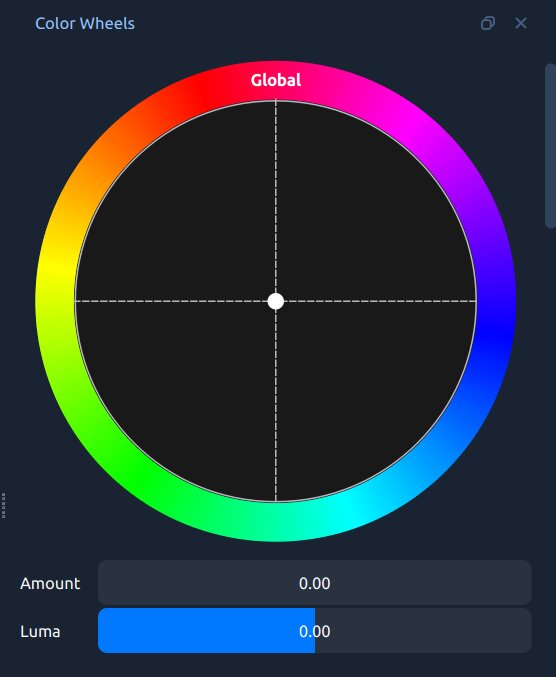
Thanh công cụ Bánh xe màu, hiển thị các bánh xe Toàn cục, Bóng, Trung gian và Vùng sáng.
Bánh xe |
Ảnh hưởng đến |
|---|---|
Toàn cục |
Một lớp màu phủ trên toàn bộ hình ảnh ở mọi mức độ sáng. |
Bóng tối |
Màu chỉ ở phần tối nhất. Tuyệt vời cho lớp màu xanh lam mát mẻ. |
Trung gian |
Màu ở các tông trung gian — nơi phần lớn tông màu da tồn tại. Xử lý nhẹ nhàng. |
Vùng sáng |
Màu chỉ ở phần sáng nhất. Làm ấm vùng sáng trong khi giữ vùng bóng mát là nền tảng của phong cách xanh lam và cam. |
Kéo chấm trung tâm về phía màu mong muốn. Xa trung tâm hơn = hiệu ứng mạnh hơn.
Thanh trượt Lượng pha trộn kết quả có màu trở lại với bản gốc.
Thanh trượt Luma điều chỉnh độ sáng của vùng tông màu đó.
Nhấp chuột phải vào bất kỳ bánh xe nào trong Thuộc tính → Đặt lại để trả về trạng thái trung tính.
Để tạo phong cách xanh lam và cam cổ điển:
Kéo vùng bóng về phía xanh lam (xanh lục lam).
Kéo vùng sáng về phía cam.
Tùy chọn đẩy nhẹ vùng trung gian về phía cam để làm ấm tông màu da.
Hạ thanh trượt Lượng xuống 0.3–0.5 để hiệu ứng không bị quá mức.
Đường cong — Kiểm soát tông màu và màu sắc chính xác
Đường cong là một đồ thị trong đó trục ngang là giá trị đầu vào và trục dọc là giá trị đầu ra. Một đường chéo thẳng nghĩa là không thay đổi. Uốn cong đường cong và bạn thay đổi mối quan hệ giữa đầu vào và đầu ra cho dải tông màu đó.
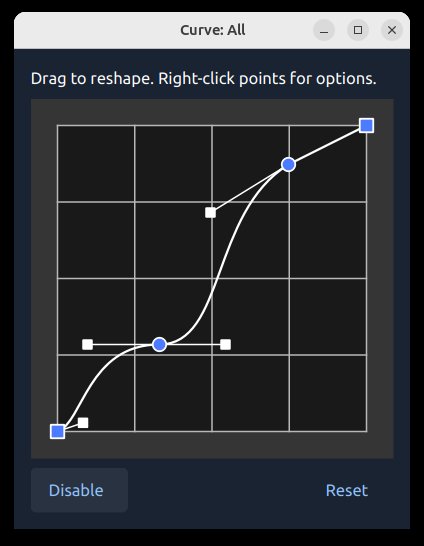
Trình chỉnh sửa Đường cong OpenShot. Nhấp để thêm điểm, kéo để thay đổi hình dạng, nhấp chuột phải để thay đổi phép nội suy.
Các hình dạng đường cong phổ biến:
Đường cong S — kéo phần tư trên bên phải lên, phần tư dưới bên trái xuống. Tăng độ tương phản và nổi bật mà không làm lệch xám trung gian. Cách bắt đầu phổ biến nhất.
Nâng điểm đen — kéo góc dưới bên trái lên trên. Vùng bóng không bao giờ trở nên hoàn toàn đen — phong cách phim phai màu.
Hạ vùng sáng — thêm điểm ở góc trên bên phải và kéo xuống. Phục hồi vùng sáng mà không ảnh hưởng đến phần còn lại.
Bốn kênh:
Đường cong: Tất cả — độ sáng tổng thể trên tất cả các kênh. Sử dụng nhiều nhất.
Đường cong: Đỏ — kéo lên thêm đỏ (làm ấm), kéo xuống thêm xanh lơ. Kéo vùng bóng xuống để có lớp màu bóng mát.
Đường cong: Xanh lá — kéo lên thêm xanh lá, kéo xuống thêm hồng tím.
Đường cong: Xanh dương — kéo lên làm mát, kéo xuống làm ấm. Cách làm cổ điển: kéo vùng bóng xanh dương lên (bóng xanh lam mát) và vùng sáng xanh dương xuống (vùng sáng cam ấm).
Đường cong vượt trội hơn thanh trượt vì bạn có thể áp dụng các điều chỉnh khác nhau cho các dải tông màu khác nhau trong một thao tác duy nhất — ví dụ, làm ấm vùng sáng trong khi làm mát vùng bóng cùng lúc.
Tệp LUT — Phong cách màu chỉ với một cú nhấp
Một LUT (Bảng tra cứu) là một biến đổi màu được tạo sẵn: với mỗi màu đầu vào, cho ra một màu khác cụ thể. Các chuyên gia phân loại màu sử dụng LUT để tái tạo phim, phong cách máy quay hoặc phong cách điện ảnh chỉ với một cú nhấp. OpenShot hỗ trợ các tệp .cube theo tiêu chuẩn ngành.
OpenShot đi kèm với bộ sưu tập LUT tích hợp — xem trang Hiệu ứng để xem thư viện hình ảnh. Các gói .cube miễn phí có sẵn rộng rãi từ các cộng đồng nhiếp ảnh trực tuyến.
Cách áp dụng LUT:
Chọn thuộc tính hiệu ứng Phân loại màu.
Nhấp vào Tệp LUT và duyệt đến tệp .cube.
Sử dụng Cường độ LUT (0.0–1.0) để pha trộn LUT với hình ảnh đã chỉnh sửa của bạn. Hầu hết chuyên gia chọn khoảng 0.4–0.7 để có cảm giác tự nhiên.
Mẹo:
Chỉnh sửa trước, sau đó mới phân loại màu. LUT giả định cảnh quay đã cân bằng đúng cách — nếu áp dụng cho hình ảnh bị lệch màu, chúng sẽ trông sai.
Hầu hết các LUT đi kèm nhắm vào cảnh quay Rec. 709 (máy quay HD, điện thoại thông minh). Nếu máy quay của bạn ghi ở định dạng LOG, hãy áp dụng LUT chuyển đổi LOG phù hợp trước.
Xếp chồng Phân loại Màu với các hiệu ứng Bản đồ Màu / Tra cứu riêng biệt để chồng nhiều LUT.
Điều Khiển Trộn
Điều khiển Trộn (0.0–1.0) ở dưới cùng của hiệu ứng Phân loại Màu pha trộn kết quả đã phân loại với hình ảnh gốc. Ở 1.0, áp dụng toàn bộ phân loại. Ở 0.0, hiển thị hình ảnh gốc.
Nếu phân loại của bạn đúng nhưng cảm thấy hơi nặng, hãy giảm Trộn về 0.7–0.9 để làm mềm mọi thứ cùng lúc — không cần phải điều chỉnh lại từng điều khiển riêng lẻ.
Trộn có thể tạo khung hình chính: tạo hoạt ảnh cho phân loại mờ dần vào hoặc ra theo thời gian, ví dụ mở một cảnh phẳng và để nó bung ra thành màu đầy đủ.
Tổng Hợp Tất Cả — Một Quy Trình Làm Việc Hoàn Chỉnh
Chọn đoạn clip của bạn. Nhấp chuột phải → Color → Adjust Colors để thêm hiệu ứng và mở Bánh Xe Màu cùng các thước đo trong một bước. Hoặc sử dụng Color → Analyze Colors trước nếu bạn muốn đánh giá cảnh quay trước khi áp dụng phân loại.
Kiểm tra các thước đo trước khi chỉnh sửa gì — sóng hình có quá cao hay quá thấp không? Có sự lệch màu trên RGB Parade? Biểu đồ có bị cắt ở mép phải không?
Sửa Nhiệt độ và Sắc thái để trung hòa cân bằng trắng.
Sửa Phơi sáng, sau đó Tương phản. Dùng Vùng sáng và Bóng tối để khôi phục phần bị cắt.
Điều chỉnh nhẹ nhàng Độ bão hòa hoặc Sức sống.
Mở Vectorscope, nhấp vào Vùng, và vẽ một hộp lên bất kỳ khuôn mặt nào. Xác nhận cụm tông màu da có khớp với đường nét đứt không. Nếu không, điều chỉnh Nhiệt độ hoặc bánh xe màu Toàn cục.
Mở dock Bánh Xe Màu và xây dựng phân loại sáng tạo của bạn — đẩy Bóng tối theo một hướng, Vùng sáng theo hướng ngược lại, xử lý Midtones cẩn thận.
Tinh chỉnh với Đường cong: một đường cong S nhẹ trên Đường cong: Tất cả; Đường cong: Xanh dương để tạo hiệu ứng điện ảnh (bóng tối mát lên, vùng sáng ấm xuống).
Tùy chọn duyệt đến một LUT .cube và pha trộn nó với Cường độ LUT.
Nếu phân loại tổng thể cảm thấy nặng, giảm Trộn xuống 0.7–0.9.
Để so sánh trước/sau, kéo Trộn về 0.0 để xem bản gốc, sau đó kéo lại về 1.0.
Hài lòng với kết quả? Nhấp chuột phải vào hiệu ứng → Sao chép, chọn các clip khác, và Dán hiệu ứng. Hoặc sử dụng thuộc tính Parent để liên kết nhiều clip với một phân loại chính (xem Hiệu Ứng Cha).
Để tạo hoạt ảnh cho các thuộc tính màu theo thời gian, xem Hoạt hình. Để xem danh sách đầy đủ các thuộc tính Phân loại Màu, xem Hiệu ứng.