Dòng thời gian
Dòng thời gian là nơi video của bạn được kết hợp lại. Bạn sắp xếp các đoạn clip, cắt bớt, xếp lớp hình ảnh và quyết định thời gian tại đây. Nếu bạn mới bắt đầu chỉnh sửa, hãy nghĩ về dòng thời gian như một câu chuyện đơn giản từ trái sang phải: những khoảnh khắc trước ở bên trái, những khoảnh khắc sau ở bên phải.
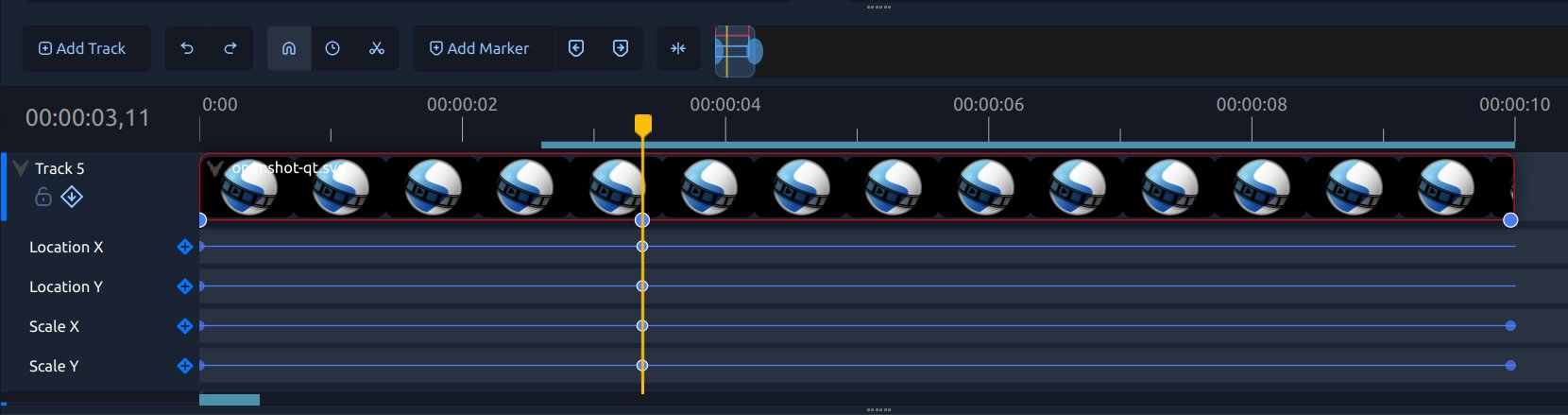
Nếu bạn mới bắt đầu, hãy đọc Hướng Dẫn Nhanh trước, sau đó quay lại đây để biết thêm chi tiết. Để xem phân tích có nhãn của các điều khiển thanh công cụ, xem Thanh Công Cụ Dòng Thời Gian.
Những điều cơ bản về dòng thời gian
Những thuật ngữ này thường được sử dụng trong hướng dẫn này:
Thuật ngữ |
Ý nghĩa |
|---|---|
Đầu phát |
Đường màu đỏ hiển thị vị trí thời gian hiện tại của bạn. |
Dòng |
Một lớp ngang chứa các đoạn clip (các dòng trên xuất hiện phía trên các dòng dưới). |
Đoạn clip |
Một mục video, âm thanh hoặc hình ảnh được đặt trên dòng. |
Chuyển cảnh |
Sự pha trộn giữa hai đoạn clip chồng lên nhau. |
Đánh dấu |
Một điểm thời gian đã lưu mà bạn có thể nhanh chóng quay lại. |
Khung khóa |
Một giá trị đã lưu tại một thời điểm (dùng cho hoạt hình). |
Để xem toàn bộ bảng thuật ngữ, xem Thuật ngữ.
Mã thời gian hiện tại
Mã thời gian hiện tại xuất hiện ở bên trái thước thời gian và hiển thị vị trí chính xác của đầu phát. Nhấp vào mã thời gian, nhập giá trị mới, và nhấn Enter để di chuyển đầu phát đến khung hình đó.
Xóa trường hoặc nhập 0 để nhảy đến đầu dòng thời gian. Nhấn Up hoặc Down để bước qua phân đoạn mã thời gian được chọn; giữ Shift để bước 10 lần. Khi phân đoạn khung hình được chọn, giữ Ctrl để bước một giây. Nhấn Esc để hủy.
Các tác vụ thường gặp trên dòng thời gian
Hầu hết các phiên chỉnh sửa đều theo một quy trình tương tự:
Thêm phương tiện vào dự án bằng cách sử dụng Nhập Tệp.
Kéo các tệp từ bảng dự án lên các dòng thời gian.
Cắt bớt mép đoạn clip để loại bỏ nội dung thừa.
Di chuyển các đoạn clip theo thứ tự và xếp chồng các dòng để xây dựng cảnh của bạn.
Thêm chuyển cảnh và hiệu ứng khi cần thiết (Chuyển tiếp, Hiệu ứng).
Xem trước và điều chỉnh thời gian (Phát lại).
Việc cắt, chia đoạn clip và các hành động trong menu ngữ cảnh của clip được trình bày chi tiết trong Các đoạn phim.
Chọn đoạn clip và chuyển cảnh
Việc chọn là một trong những kỹ năng quan trọng nhất trên dòng thời gian:
Nhấp vào một mục để chọn nó.
Ctrl+Click thêm hoặc loại bỏ mục khỏi lựa chọn.
Shift+Click chọn một phạm vi giữa mục neo của bạn và mục được nhấp.
Ctrl+Shift+Click thêm phạm vi đó vào lựa chọn hiện tại của bạn.
Alt+Click chọn liên tục từ mục được nhấp đến cuối dòng.
Kéo một hộp chọn vùng trống để chọn nhiều mục.
Xem Các đoạn phim để biết danh sách đầy đủ và ví dụ.
Thanh công cụ dòng thời gian và Thu phóng
Thanh công cụ dòng thời gian hỗ trợ các thao tác điều hướng và chỉnh sửa phổ biến (bắt điểm, thay đổi thời gian, dao cạo, đánh dấu, căn giữa và thu phóng).
Công cụ Razor hiển thị hướng dẫn cắt và mã thời gian trên clip mục tiêu. Khi tạm dừng, di chuột cũng xem trước khung hình cắt mà không di chuyển đầu phát. Nhấp để cắt, hoặc nhấn Esc để thoát chế độ Razor. Hướng dẫn Razor tuân theo công tắc Snapping hiện có và sử dụng cùng các mục tiêu và độ dung sai snap như các chỉnh sửa timeline khác.
Mẹo: Nếu việc chỉnh sửa dòng thời gian cảm thấy chật chội, hãy thu phóng vào bằng thanh trượt dòng thời gian để dễ dàng điều chỉnh các đoạn clip nhỏ hơn.
Bạn cũng có thể phóng to dòng thời gian bằng Ctrl+Cuộn Chuột. Trên dòng thời gian QWidget, giữ Ctrl và kéo bằng nút chuột giữa để phóng to mượt mà.
Các dòng, Khóa và Chèn
Các dòng giúp tổ chức bản chỉnh sửa của bạn. Một thiết lập phổ biến là:
Các dòng trên cùng: tiêu đề, lớp phủ, logo, hình ảnh trong hình
Các dòng giữa: nội dung video chính
Các dòng dưới: nhạc và hiệu ứng âm thanh
Bạn có thể khóa các dòng để bảo vệ chúng khỏi chỉnh sửa nhầm và sử dụng chỉnh sửa chèn/liên tục khi bạn cần các đoạn clip sau di chuyển tự động.
Để biết những điều cơ bản về bố cục dòng, xem Các Track & Lớp. Để biết hành vi chỉnh sửa đoạn clip chi tiết, xem Cắt & Chia nhỏ.
Khung khóa trong dòng thời gian
Khung khóa cho phép bạn thay đổi các giá trị theo thời gian, như vị trí, tỷ lệ, xoay, độ mờ và cài đặt hiệu ứng.
Trong bảng khung khóa dòng thời gian, mỗi hàng đại diện cho một thuộc tính được hoạt hình hóa. Bạn có thể:
Thêm một hàng khung khóa cho một thuộc tính
Chèn các khung khóa mới dọc theo hàng
Di chuyển các khung khóa để thay đổi thời gian
Thay đổi nội suy để điều khiển kiểu chuyển động
Để biết các khái niệm về khung khóa và ví dụ hoạt hình, xem Hoạt hình.
Bước tiếp theo
Sau khi bạn đã quen với những điều cơ bản về dòng thời gian, các phần sau đây là những phần đọc tiếp tốt nhất:
Các đoạn phim cho việc cắt, chia và thuộc tính đoạn clip
Hiệu ứng cho hiệu ứng video/âm thanh
Hoạt hình cho quy trình làm việc hoạt hình khung khóa
Xuất để tạo tệp video cuối cùng của bạn