Ghi âm và ghi hình
OpenShot có thể ghi âm từ micro, màn hình máy tính và webcam trực tiếp vào dự án hiện tại. Bạn có thể bật một nguồn hoặc kết hợp nhiều nguồn trong một phiên ghi âm đồng bộ. Mỗi nguồn vẫn là một tệp phương tiện và đoạn clip trên dòng thời gian độc lập, giúp dễ dàng điều chỉnh âm lượng micro, cắt webcam hoặc chỉnh sửa bản ghi màn hình riêng biệt.
Mở bố cục chuyên dụng với Xem → Giao diện Ghi âm, hoặc chỉ hiển thị dock với Xem → Dock → Ghi âm và ghi hình.
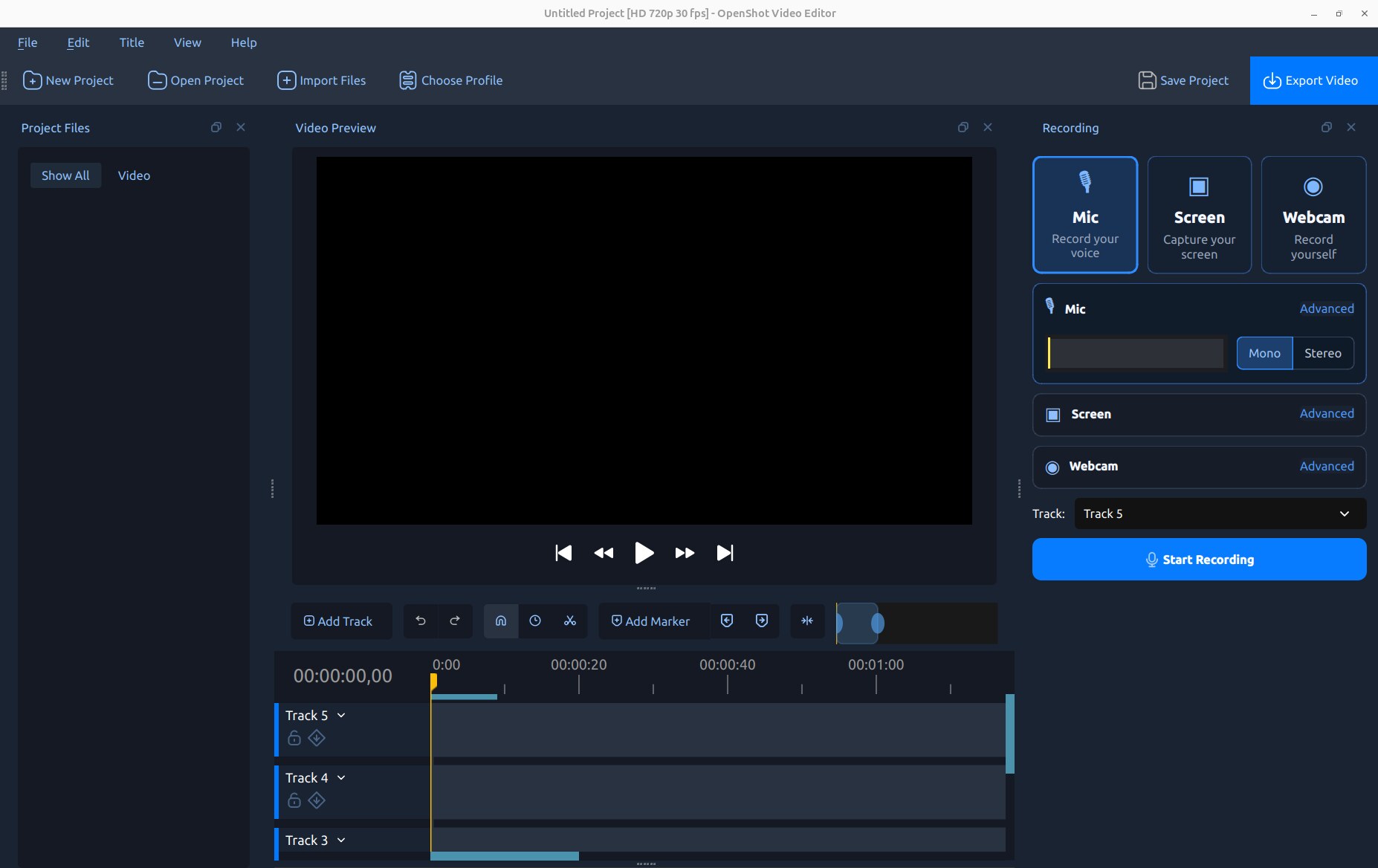
Bắt đầu nhanh
Di chuyển đầu phát trên dòng thời gian đến điểm bắt đầu ghi âm.
Mở Xem → Giao diện Ghi âm.
Bật Mic, Màn hình, Webcam, hoặc bất kỳ sự kết hợp nào trong số chúng.
Chọn Dòng đích. Nhiều nguồn sẽ tự động sử dụng các dòng liền kề. Chọn Không Dòng để thêm các bản ghi hoàn chỉnh vào Tệp Dự án mà không tạo bản xem trước trực tiếp hoặc clip trên dòng thời gian. Chọn xem Xem trước trên dòng thời gian có nên phát trong khi ghi Mic hoặc Webcam hay không.
Mở phần Nâng cao của từng nguồn và kiểm tra các tùy chọn thiết bị và chất lượng.
Nhấn Bắt đầu Ghi âm. Thực hiện lời thuyết minh hoặc hành động bạn muốn ghi lại.
Nhấn Dừng Ghi âm, trong dock hoặc từ điều khiển trạng thái ghi âm.
Chờ trong giây lát khi OpenShot hoàn tất các tệp. Chúng được nhập vào Tệp Dự án và, trừ khi chọn Không Dòng, sẽ được đặt trên dòng thời gian.
Bình luận âm thanh nhanh
Để bắt đầu bình luận tại một clip hiện có, nhấp chuột phải vào clip và chọn Âm thanh → Ghi âm. OpenShot sẽ di chuyển đầu phát đến khung hình đầu tiên của clip, mở dock Ghi âm và chọn dòng chưa khóa đầu tiên bên dưới clip. Xác nhận rằng Mic đã được bật, sau đó nhấn Bắt đầu Ghi âm. Giao diện đầy đủ Xem → Giao diện Ghi âm vẫn là điểm vào chung cho các phiên ghi màn hình, webcam, micro và kết hợp.
Nguồn ghi âm
Các thẻ nguồn ở đầu dock có thể được bật riêng biệt. Thẻ không khả dụng cho biết thiết bị cần thiết, dịch vụ ghi của hệ điều hành hoặc tính năng libopenshot không được phát hiện.
Nguồn |
Tệp đã ghi |
Âm thanh |
Sử dụng điển hình |
|---|---|---|---|
Mic |
|
Chỉ micro |
Thuyết minh, lồng tiếng, bình luận hoặc phỏng vấn. |
Màn hình |
|
Âm thanh hệ thống tùy chọn |
Hướng dẫn, trình diễn, thuyết trình hoặc trò chơi. |
Webcam |
|
Không có âm thanh |
Video người thuyết trình hoặc camera hình trong hình. |
Khi Mic và Màn hình được bật cùng lúc, âm thanh micro được giữ trong tệp riêng trong khi âm thanh hệ thống được nhúng trong video màn hình. Sự tách biệt này là có chủ ý: cho phép bạn điều chỉnh, tắt tiếng, làm mờ hoặc xử lý riêng biệt giọng nói và âm thanh máy tính trong quá trình chỉnh sửa. Video webcam không có âm thanh, tránh trùng lặp đường âm micro và tiếng vọng.
Phản hồi trực tiếp và vị trí trên dòng thời gian
Đồng hồ đo micro phản hồi trước và trong khi ghi âm, giúp xác nhận rằng đầu vào đã chọn đang hoạt động. Trong quá trình ghi, OpenShot vẽ một đoạn clip tạm thời và sóng âm micro trực tiếp trên dòng thời gian. Các tệp hoàn chỉnh sẽ thay thế các bản xem trước này sau khi ghi dừng.
Chọn Không Dòng trong danh sách Dòng khi bạn muốn ghi lại phương tiện mà không thêm đối tượng trực tiếp hoặc clip hoàn chỉnh vào dòng thời gian. Các bản ghi hoàn chỉnh vẫn được nhập vào Tệp Dự án, sẵn sàng để xem trước, tổ chức hoặc thêm vào dòng thời gian sau. Điều này hữu ích khi ghi nhiều lần trước khi chọn bản chỉnh sửa.
Tất cả các nguồn được bật bắt đầu tại cùng một vị trí trên dòng thời gian. OpenShot xếp chồng chúng theo thứ tự ghép ảnh hữu ích:
Nguồn |
Vị trí |
|---|---|
Webcam |
Dòng được gán cao nhất, vì vậy camera góc sẽ xuất hiện ở trên cùng. |
Màn hình |
Dưới webcam và trên âm thanh micro. |
Mic |
Dòng được gán thấp nhất vì nó chỉ chứa âm thanh. |
Nếu không đủ các bản nhạc bên dưới bản nhạc đã chọn, OpenShot sẽ tạo hoặc chọn thêm các bản nhạc khi cần thiết. Các bản ghi cũng được thêm vào Project Files, để có thể tái sử dụng ngay cả khi bạn xóa các clip đầu tiên trên dòng thời gian.
Xem trước dòng thời gian trong khi ghi
Điều khiển Preview bên cạnh Track có thể phát dự án từ vị trí playhead hiện tại trong khi ghi âm Mic, Webcam hoặc kết hợp Mic + Webcam. Điều này hữu ích cho lồng tiếng, bình luận và video phản ứng. Dừng ghi cũng sẽ dừng phát dòng thời gian nếu bộ ghi đã bắt đầu phát.
Tùy chọn |
Hành vi |
|---|---|
Tắt |
Ghi mà không bắt đầu phát dòng thời gian. |
Đầy đủ |
Phát dòng thời gian với độ phân giải xem trước bình thường. |
Một nửa |
Giảm độ phân giải xem trước để cải thiện hiệu suất ghi. |
Một phần tư |
Sử dụng độ phân giải xem trước thấp nhất cho các dự án đòi hỏi cao hoặc máy tính chậm hơn. |
Độ phân giải xem trước chỉ thay đổi xem trước tạm thời của OpenShot. Nó không giảm độ phân giải hoặc chất lượng của các tệp Mic hoặc Webcam đã ghi. Sử dụng tai nghe khi dòng thời gian có âm thanh để micro không ghi lại loa. Khi chọn Screen, Xem trước sẽ bị buộc tắt và vô hiệu hóa; bỏ chọn Screen sẽ khôi phục lựa chọn trước đó.
Ghi âm Microphone
Bật Mic để ghi lời thuyết minh dưới dạng tệp âm thanh riêng biệt. Sử dụng điều khiển Mono/Stereo bên cạnh đồng hồ đo mức để chọn kênh phổ biến, và mở Advanced để cài đặt đầy đủ.
Tùy chọn |
Mặc định điển hình |
Mô tả |
|---|---|---|
Đầu vào |
Đầu vào hệ thống |
Chọn microphone hoặc thiết bị đầu vào âm thanh. |
Định dạng |
FLAC |
Chọn WAV, FLAC hoặc MP3. FLAC là định dạng không mất dữ liệu với tệp nhỏ hơn WAV. |
Tần số mẫu |
48000 Hz |
Đặt tần số mẫu ghi âm. Cố gắng khớp với thiết bị và dự án khi có thể. |
Kênh |
Đơn âm |
Ghi một hoặc hai kênh đầu vào. Đơn âm thường tốt nhất cho một microphone. |
Hướng tới phản hồi đồng hồ mức âm khỏe mạnh mà không bị cắt âm. Sóng âm yên tĩnh nên vẫn hiển thị yên tĩnh; OpenShot không còn chuẩn hóa mọi sóng âm mới tạo thành chiều cao tối đa. Bao đỉnh sáng hơn làm nổi bật các biến đổi nhanh trong khi bao RMS đặc tóm tắt năng lượng duy trì. Chi tiết của chúng được điều khiển bởi Edit → Preferences → Timeline → Waveform Samples (per second). Xem Menu ngữ cảnh để biết hiển thị sóng âm và điều khiển âm lượng sau khi ghi.
Ghi màn hình
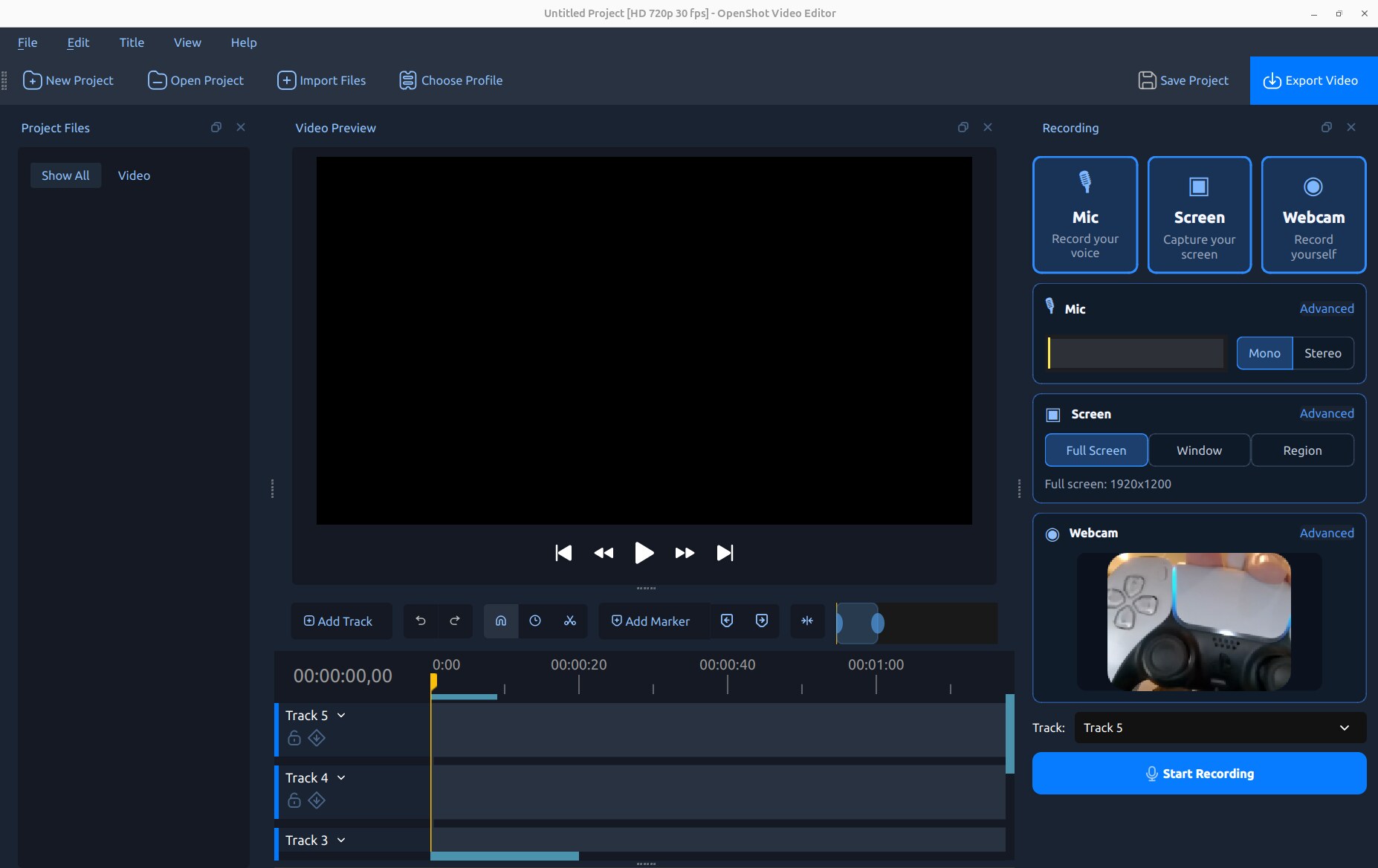
Bật Screen, sau đó chọn chế độ ghi:
Chế độ |
Mô tả |
|---|---|
Toàn màn hình |
Ghi lại màn hình đã chọn hoặc khu vực desktop kết hợp. |
Cửa sổ |
Nhấp vào một cửa sổ để ghi lại vùng của nó. Tính khả dụng và hành vi chính xác phụ thuộc vào nền tảng. |
Vùng |
Kéo hoặc chọn một khu vực hình chữ nhật trên desktop. Tính khả dụng phụ thuộc vào nền tảng. |
Trên desktop Wayland, cổng chia sẻ của hệ điều hành sẽ hỏi màn hình hoặc cửa sổ nào để chia sẻ khi bắt đầu ghi. Các điều khiển số cho cửa sổ và vùng bị ẩn vì việc chọn thuộc về cổng đó.
Tùy chọn nâng cao màn hình
Tùy chọn |
Mặc định |
Mô tả |
|---|---|---|
Màn hình |
Màn hình chính |
Chọn một màn hình hoặc toàn bộ desktop khi được hỗ trợ. |
Độ lệch |
Giới hạn đã chọn |
Đặt tọa độ X và Y của khu vực ghi trên desktop. |
Kích thước |
Giới hạn đã chọn |
Đặt chiều rộng và chiều cao ghi. OpenShot sử dụng kích thước chẵn an toàn cho bộ mã hóa. |
FPS |
30 |
Đặt tốc độ khung hình ghi màn hình: 15, 24, 30 hoặc 60 FPS. |
Âm thanh hệ thống |
Bật |
Nhúng âm thanh phát lại máy tính vào video MP4 màn hình khi được hỗ trợ. |
Con trỏ |
Bật |
Bao gồm con trỏ chuột trong bản ghi màn hình. |
Ẩn OpenShot |
Tắt |
Tạm thời ẩn OpenShot trong khi chọn và ghi hình khi được bật. |
Ghi chú
Trên một số hệ thống Windows sử dụng tỷ lệ hiển thị DPI cao, con trỏ chuột có thể bị lệch hoặc không xuất hiện trong các bản ghi màn hình được thực hiện trên màn hình có tỷ lệ. Nếu việc hiển thị con trỏ quan trọng, hãy ghi trên màn hình được cấu hình ở tỷ lệ 100%, tạm thời đặt màn hình mục tiêu về 100%, hoặc sử dụng ứng dụng chụp màn hình riêng biệt. Video màn hình vẫn được ghi bình thường, và việc đặt Con trỏ thành Tắt sẽ tránh lớp phủ con trỏ bị ảnh hưởng.
Âm thanh hệ thống
Âm thanh hệ thống được bật theo mặc định trên các backend ghi hình được hỗ trợ. Nó ghi lại âm thanh phát qua máy tính—như trò chơi, trình duyệt, trình phát media hoặc bài thuyết trình—trong bản ghi màn hình. Nó không thay thế nguồn Mic. Bật cả hai nguồn khi bạn muốn âm thanh hệ thống và bình luận trên các clip có thể chỉnh sửa độc lập.
Nếu điều khiển bị vô hiệu hóa, nền tảng đang hoạt động hoặc bản build libopenshot không hỗ trợ ghi âm thanh hệ thống. OpenShot buộc tùy chọn Tắt thay vì tạo ra một bản âm thanh im lặng gây hiểu lầm. Cài đặt quyền riêng tư của hệ điều hành và cấu hình định tuyến âm thanh cũng có thể ảnh hưởng đến việc ghi âm.
Ghi chú
Ghi âm Âm thanh hệ thống hiện không khả dụng trên macOS. Ghi video màn hình, micro và webcam vẫn có thể sử dụng, nhưng tùy chọn Âm thanh hệ thống bị vô hiệu hóa và buộc thành Tắt.
Cảnh báo
Tránh phát âm thanh hệ thống đã ghi qua loa trong khi cũng đang ghi âm micro trừ khi âm thanh đó là có chủ ý. Tai nghe giúp giảm tiếng vang và ngăn micro ghi lại âm thanh từ loa lần thứ hai.
Ghi hình Webcam
Bật Webcam để ghi hình camera dưới dạng clip video không âm thanh. Xem trước trực tiếp giúp kiểm tra khung hình trước khi bắt đầu. Khi màn hình cũng được bật, bố cục mặc định là camera tròn, chiếm 30% ở góc dưới bên phải. Khi chỉ ghi webcam, nó mặc định kích thước đầy đủ.
Tùy chọn |
Mô tả |
|---|---|
Đầu vào |
Chọn một webcam hoặc thiết bị ghi hình video có sẵn. |
Độ phân giải |
Chọn độ phân giải được camera báo cáo. |
Ghi FPS |
Chọn tốc độ khung hình được hỗ trợ ở độ phân giải đã chọn. |
Bố cục |
Chọn vị trí đặt ở dưới/trên trái/phải, trái, phải, giữa hoặc kích thước đầy đủ. |
Kích thước |
Đặt camera góc chiếm 20%, 30% hoặc 40% khung dự án. |
Góc |
Sử dụng góc camera hình chữ nhật, bo tròn hoặc hình bầu dục. |
Các lựa chọn bố cục được áp dụng như thuộc tính clip thông thường. Sau khi ghi, sử dụng Gravity, Scale X, Scale Y, Margin, và Corner Radius để tinh chỉnh kết quả. Xem Thuộc tính Clip.
Kết hợp các nguồn
Chế độ xem Ghi hình giữ tất cả các điều khiển nguồn được bật cùng nhau trong khi vẫn hiển thị bản xem trước và dòng thời gian.
Quy trình làm việc |
Bật |
Kết quả |
|---|---|---|
Lồng tiếng |
Mic |
Một tệp thuyết minh có thể chỉnh sửa. |
Hướng dẫn không âm thanh |
Màn hình |
Video màn hình MP4; tắt Âm thanh hệ thống nếu muốn im lặng. |
Bình luận trò chơi |
Mic + Màn hình |
Clip mic riêng biệt cùng video màn hình có âm thanh trò chơi. |
Camera người thuyết trình |
Mic + Webcam |
Âm thanh giọng nói riêng biệt và video camera không âm thanh. |
Hướng dẫn có camera |
Mic + Màn hình + Webcam |
Ba clip đồng bộ với webcam nằm trên màn hình. |
Nơi lưu bản ghi
Các bản ghi được lưu trong thư mục tài sản của dự án dưới recordings. Nếu dự án chưa được lưu, OpenShot sẽ sử dụng vị trí dữ liệu người dùng của nó. Tên tệp chứa tên nguồn và dấu thời gian; một hậu tố số khác tránh ghi đè tệp được tạo trong cùng một giây.
Lưu dự án trước khi bắt đầu phiên làm việc dài hoặc quan trọng để điểm đến lưu bản ghi được dự đoán trước. Không di chuyển hoặc đổi tên các tệp ghi hình bên ngoài OpenShot khi dự án đang sử dụng chúng.
Quyền và Hành vi Nền tảng
Việc ghi lại màn hình và camera phụ thuộc vào dịch vụ hệ điều hành, phần cứng và hỗ trợ xây dựng. Các điều khiển trong dock sẽ thích ứng với backend có sẵn.
Linux/X11: Ghi lại toàn màn hình, cửa sổ và vùng số có sẵn khi backend ghi X11 được xây dựng.
Linux/Wayland: Cổng chia sẻ màn hình chọn nguồn ghi sau khi bắt đầu ghi.
Windows: Ghi màn hình sử dụng backend màn hình Windows có sẵn; thiết bị camera sử dụng dịch vụ ghi của Windows.
macOS: Ghi màn hình sử dụng backend macOS được hỗ trợ, với lựa chọn cửa sổ và vùng được biểu diễn dưới dạng giới hạn màn hình cắt khi cần. Ghi âm hệ thống hiện không được hỗ trợ; ghi âm micro vẫn có sẵn như một nguồn âm thanh riêng biệt.
Lần ghi đầu tiên có thể kích hoạt các yêu cầu quyền Ghi màn hình, Micro, Camera hoặc chia sẻ màn hình. Hãy chấp thuận nguồn được yêu cầu, sau đó khởi động lại OpenShot nếu hệ điều hành yêu cầu. Một thẻ nguồn hoặc tùy chọn bị vô hiệu hóa vẫn tốt hơn một bản ghi bỏ qua nguồn không được hỗ trợ một cách âm thầm.
Khắc phục sự cố ghi
Vấn đề |
Cần kiểm tra |
|---|---|
Đồng hồ mic không di chuyển |
Chọn đầu vào đúng, xác minh quyền micro của hệ điều hành, và kiểm tra tắt tiếng/tăng âm. |
Mic bị cắt hoặc méo tiếng |
Giảm độ lợi phần cứng/đầu vào và giữ đỉnh dưới mức tối đa. |
Mic rất nhỏ tiếng |
Tăng độ lợi đầu vào gần thiết bị; chiều cao sóng âm trên dòng thời gian không thay đổi âm thanh. |
Âm thanh hệ thống bị vô hiệu hóa |
Backend/môi trường ghi màn hình hiện tại không hỗ trợ; kiểm tra định tuyến âm thanh nền tảng. |
Âm thanh hệ thống im lặng |
Phát âm thanh trước khi kiểm tra, xác minh thiết bị đầu ra, và kiểm tra quyền riêng tư/định tuyến của hệ điều hành. |
Giọng nói có tiếng vọng trò chơi |
Sử dụng tai nghe để mic không thu lại âm thanh loa phát. |
Nguồn màn hình không chính xác |
Chọn lại Toàn màn hình/Cửa sổ/Vùng; trên Wayland, chọn lại trong cổng chia sẻ. |
Con trỏ bị mất trên Windows |
Tỉ lệ DPI cao có thể ảnh hưởng đến lớp phủ con trỏ; thử màn hình mục tiêu ở 100%. |
Webcam không khả dụng |
Kiểm tra quyền camera, đóng các ứng dụng camera khác, và kết nối lại thiết bị. |
Ghi hình bị giật |
Giảm FPS hoặc độ phân giải màn hình/camera và đóng các ứng dụng sử dụng CPU cao. |
Các đoạn clip xuất hiện trên đường nhạc sai |
Chọn Đường nhạc đích trên cùng trước khi ghi, sau đó di chuyển các đoạn clip nếu cần. |
Sau khi ghi
Các đoạn clip đã ghi hoạt động giống như phương tiện nhập khẩu. Bạn có thể cắt, chia, di chuyển, tắt tiếng, làm mờ, thêm hiệu ứng và điều chỉnh âm lượng hoặc bố cục bằng các công cụ chỉnh sửa tiêu chuẩn. Các chủ đề tiếp theo hữu ích là:
Cắt & Chia nhỏ for trimming and slicing.
Menu ngữ cảnh for waveform, volume, fade, and other clip actions.
Thuộc tính Clip for webcam placement and detailed adjustments.
Phát lại for playback and audio troubleshooting.