Văn bản & Tiêu đề
Thêm lớp phủ văn bản, phần ba dưới và tiêu đề là một khía cạnh quan trọng của chỉnh sửa video, và OpenShot đi kèm với Trình chỉnh sửa Tiêu đề dễ sử dụng. Sử dụng menu Tiêu đề (nằm trong menu chính của OpenShot) để khởi chạy Trình chỉnh sửa Tiêu đề. Bạn cũng có thể sử dụng phím tắt Ctrl+T.
Tiêu đề chỉ đơn giản là các tệp hình ảnh vector với nền trong suốt (*.svg). OpenShot đi kèm với nhiều mẫu dễ sử dụng, nhưng bạn cũng có thể tạo mẫu riêng hoặc nhập mẫu mới vào OpenShot. Những mẫu này cho phép bạn nhanh chóng thay đổi văn bản, phông chữ, kích thước, màu sắc và màu nền. Bạn cũng có thể mở trình chỉnh sửa SVG nâng cao bên ngoài để tùy chỉnh thêm (nếu cần). Khi tiêu đề đã được thêm vào dự án, kéo và thả tiêu đề lên một Track phía trên clip video. Nền trong suốt sẽ cho phép video bên dưới hiển thị phía sau văn bản.
Chỉnh sửa văn bản trực tiếp trong bản xem trước
Cách nhanh nhất để thêm văn bản là gõ trực tiếp lên bản xem trước video.
Nhấp vào Tt trên thanh công cụ Timeline, chọn Title → Text, hoặc nhấn Shift+T. Một đoạn văn bản được thêm vào vị trí playhead, phía trên các đoạn clip đã có, và văn bản giữ chỗ được chọn sẵn, sẵn sàng để thay thế bằng cách gõ.
Gõ văn bản của bạn. Nhấn Shift+Enter để xuống dòng mới.
Nhấn Enter, hoặc nhấp ra ngoài vùng văn bản để hoàn tất. Nhấp vào bất kỳ đâu khác (bản xem trước, timeline, dock khác), di chuyển playhead, hoặc nhấn Play cũng sẽ hoàn tất và giữ các thay đổi của bạn; thanh kiểu và dock Properties thay đổi văn bản mà không hoàn tất. Đoạn clip sau đó sẽ hiển thị các tay cầm biến đổi bình thường để di chuyển, phóng to và xoay. Nhấn Escape để xóa văn bản vừa thêm (hoặc, khi chỉnh sửa văn bản hiện có, để hủy phiên chỉnh sửa này).
Để chỉnh sửa văn bản hiện có, nhấp đúp vào nó trong bản xem trước, chọn đoạn clip và nhấn Enter, hoặc nhấp chuột phải vào đoạn clip và chọn Text → Edit Text. Toàn bộ văn bản được chọn, nên khi gõ sẽ thay thế nó. Bắt đầu phát hoặc tìm kiếm sẽ kết thúc chỉnh sửa mà không giữ các thay đổi chưa hoàn tất, vì vậy hãy nhấn Enter trước để giữ chúng.
Thanh kiểu văn bản
Khi bạn gõ, một thanh kiểu nhỏ sẽ nổi trên bản xem trước video:
Điều khiển |
Mô tả |
|---|---|
Phông chữ |
Họ phông chữ, từ các phông chữ đã cài đặt trên máy tính của bạn |
Kích thước |
Kích thước phông chữ, tính bằng pixel dự án |
Đậm / Nghiêng |
Chuyển đổi đậm và nghiêng cho toàn bộ văn bản |
Màu sắc |
Màu văn bản (chọn màu trong suốt để chỉ hiển thị đường viền) |
Căn chỉnh |
Căn dòng sang trái, giữa hoặc phải bên trong hộp văn bản |
Thêm (…) |
Mở Chỉnh sửa kiểu cho nền, lề trong, góc bo tròn, đường viền, khung, chiều rộng hộp, và khoảng cách chữ và dòng |
Thanh kiểu nằm ở phía trên bản xem trước video. Nếu nó che văn bản bạn đang chỉnh sửa, nó sẽ nhảy xuống phía dưới bản xem trước, và trở lại phía trên khi văn bản không còn bị che (ví dụ, sau khi bạn di chuyển hoặc thu nhỏ văn bản). Thanh kiểu nổi trên video, nên không bao giờ thay đổi kích thước bản xem trước. Các thay đổi từ thanh kiểu hiển thị ngay trên video.
Chỉnh sửa kiểu
Chỉnh sửa kiểu có tất cả các thiết lập văn bản trong một nơi. Text chứa các từ. Font có các điều khiển thanh kiểu, đường viền văn bản (màu và độ rộng), và khoảng cách chữ và dòng. Background có hộp phía sau văn bản: màu sắc, lề trong, góc bo tròn, khung (màu và độ rộng), và chiều rộng hộp (nơi các dòng xuống dòng). Mở nó từ Thêm (…) trên thanh kiểu, từ Text → Edit Style… trong menu ngữ cảnh của đoạn clip, hoặc với Edit Text… trong Project Files. Bản xem trước ở trên cùng hiển thị các thay đổi khi bạn thực hiện. Nhấn Ctrl+Enter hoặc nhấp Apply để giữ; Enter thêm dòng mới, và Cancel hủy các thay đổi. Restore Defaults trả về mọi thứ ngoại trừ văn bản về kiểu mặc định.
Khoảng cách dòng đặt khoảng cách giữa các dòng như một bội số của khoảng cách bình thường: 1.0 là bình thường, 1.5 thêm nửa dòng khoảng cách, và giá trị dưới 1.0 kéo các dòng gần nhau hơn. Bán kính góc bo tròn các góc của nền và khung, tính bằng pixel; 0 giữ chúng vuông. Đường viền văn bản được vẽ phía sau các chữ cái, nên đường viền rộng sẽ mở rộng ra ngoài thay vì che phủ chúng. Đối với chữ rỗng, hãy tạo đường viền cho văn bản và đặt độ mờ của màu văn bản thành 0 trong bộ chọn màu: chỉ có đường viền được vẽ, và video hiển thị qua các chữ cái.
Chọn nhiều đoạn văn bản (hoặc nhiều văn bản trong Project Files) và chọn Edit Style… để thay đổi kiểu của chúng cùng lúc. Hộp văn bản bị mờ đi, vì mỗi văn bản giữ từ riêng của nó, và chỉ các thiết lập bạn thay đổi được áp dụng cho tất cả.
Để đặt lại các đoạn văn bản mà không mở hộp thoại, nhấp chuột phải vào chúng và chọn Text → Reset Style. Phông chữ, kích thước, màu sắc và đường viền của chúng trở về mặc định, các keyframe màu hoặc đường viền trên các đoạn đó bị xóa, và từ của chúng được giữ lại.
Để áp dụng kiểu giống nhau cho các đoạn văn bản khác, nhấp chuột phải vào một đoạn văn bản và chọn Copy → Text Style, sau đó chọn các đoạn văn bản khác, nhấp chuột phải và chọn Paste. Chúng sẽ nhận phông chữ, kích thước, màu sắc, đường viền, khung, góc và khoảng cách, cùng với các keyframe màu, đường viền, khung và góc của đoạn đã sao chép, và giữ từ và chiều rộng hộp riêng của chúng. Dán kiểu văn bản lên các loại đoạn khác không thay đổi gì. Copy → Keyframes → All cũng bao gồm các keyframe văn bản riêng của đoạn văn bản.
Một văn bản mới bắt đầu với kiểu bạn đã dùng lần trước (phông chữ, kích thước, màu sắc, đường viền, khung và khoảng cách), nên một chuỗi tiêu đề sẽ giữ được sự nhất quán. Nếu không có văn bản trước đó, nó sử dụng phông chữ tiêu chuẩn đã cài trên máy tính của bạn.
Tệp Dự án và Thuộc tính
Mỗi đoạn văn bản cũng xuất hiện trong Project Files, với hình thu nhỏ trên nền đen. Kéo nó lên dòng thời gian như một hình ảnh để sử dụng lại. Nhấp chuột phải vào nó và chọn Chỉnh sửa văn bản… (hoặc nhấp đúp) để chỉnh sửa mà không cần đặt lên dòng thời gian. Nhân bản mở một bản sao, sẵn sàng để nhập, và Áp dụng thêm nó như một văn bản mới, độc lập.
Các từ, phông chữ, kích thước, khoảng cách, căn chỉnh, chiều rộng hộp, lề và màu mặc định thuộc về văn bản trong Project Files, vì vậy chỉnh sửa chúng sẽ cập nhật mọi đoạn clip sử dụng văn bản đó. Khi một đoạn clip văn bản được chọn, các thiết lập này cũng xuất hiện ở đầu Properties (ví dụ như Chiều rộng hộp văn bản và Lề nền văn bản), và các thay đổi ở đó sẽ hiển thị ngay trên video (kể cả khi bạn đang nhập).
Màu văn bản, nền, màu viền và đường viền, độ rộng viền và bán kính góc có thể được tạo hiệu ứng động trên mỗi đoạn clip bằng các khung hình chính trong Properties, giống như các thuộc tính clip khác. Chúng theo dõi Khung hình chính tự động tại vị trí phát. Kích thước phông chữ, lề, chiều rộng hộp, và khoảng cách chữ và dòng xác định kích thước hộp văn bản, vì vậy mỗi văn bản có một giá trị; để tạo hiệu ứng động kích thước văn bản, hãy tạo hiệu ứng động tỷ lệ clip. Hoàn tác và Làm lại hoạt động cho tất cả các thay đổi văn bản.
Văn bản được lưu trong tệp dự án và được thư viện video của OpenShot vẽ, vì vậy không cần các tệp hình ảnh. Phông chữ lấy từ máy tính của bạn: để xem cùng một văn bản trên máy tính khác, hãy cài đặt cùng phông chữ đó ở đó. Một kiểu áp dụng cho tất cả các dòng của một văn bản.
Văn bản cũng có thể được thêm và định dạng từ dòng lệnh; xem Thêm và tạo kiểu văn bản.
Trình chỉnh sửa Title (mẫu SVG và tiêu đề động) và Captions (phụ đề có thời gian) vẫn có sẵn cho các thiết kế phức tạp hơn.
Tổng quan
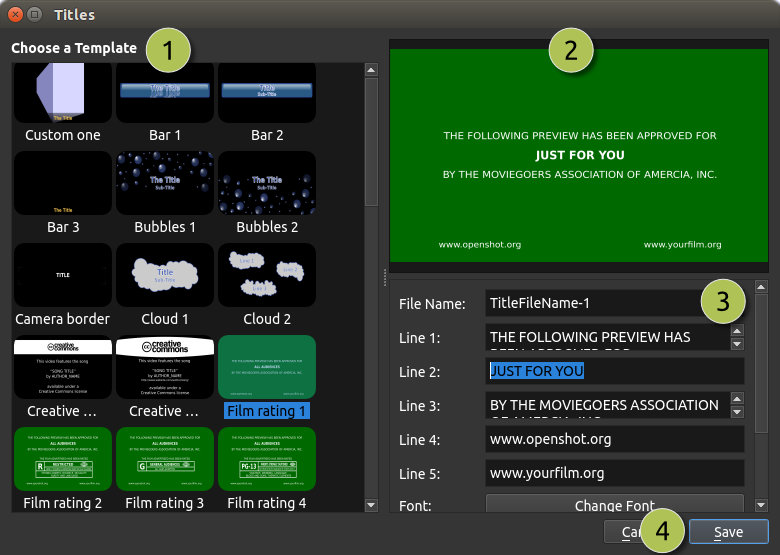
# |
Tên |
Mô tả |
|---|---|---|
1 |
Chọn Mẫu |
Chọn từ bất kỳ mẫu tiêu đề vector có sẵn nào |
2 |
Xem Trước Tiêu đề |
Xem trước tiêu đề khi bạn thực hiện thay đổi |
3 |
Thuộc tính Tiêu đề |
Thay đổi văn bản, phông chữ, kích thước, màu sắc, hoặc chỉnh sửa trong trình chỉnh sửa hình ảnh SVG nâng cao bên ngoài (như Inkscape) |
4 |
Lưu |
Lưu và thêm tiêu đề vào dự án của bạn |
Mẫu Tiêu đề
OpenShot bao gồm nhiều mẫu tiêu đề vector có thể dùng để nâng cao dự án video của bạn. Dưới đây là bảng liệt kê các tiêu đề có sẵn và mô tả của chúng:
Tên Tiêu đề |
Mô tả |
|---|---|
Thanh 1 |
Một thanh đơn giản với văn bản căn giữa. |
Thanh 2 |
Một thanh đơn giản, căn giữa, với 2 dòng văn bản. |
Thanh 3 |
Một biến thể khác của thanh đơn giản với văn bản, dành cho phần dưới ba phần tư màn hình. |
Hộp |
A simple boxed title layout for centered text. |
Bong bóng 1 |
Tiêu đề với đồ họa bong bóng tạo vẻ vui nhộn. |
Bong bóng 2 |
Một thiết kế bong bóng khác cho tiêu đề vui nhộn và sáng tạo. |
Viền Máy ảnh |
Một viền mô phỏng khung ngắm máy ảnh với văn bản căn giữa. |
Đám mây 1 |
Tiêu đề với đồ họa đám mây vui nhộn và văn bản. |
Đám mây 2 |
Một thiết kế đám mây vui nhộn khác với 3 đám mây và văn bản. |
Creative Commons 1 |
Chứa văn bản và biểu tượng cho việc ghi nhận Creative Commons. |
Creative Commons 2 |
Một thiết kế Creative Commons khác với kiểu dáng khác và văn bản trang web. |
Xếp hạng Phim 1 |
Hiển thị xếp hạng phim dành cho mọi khán giả. |
Xếp hạng Phim 2 |
Hiển thị xếp hạng phim "R" giới hạn. |
Xếp hạng Phim 3 |
Hiển thị xếp hạng phim "G" dành cho khán giả chung. |
Xếp hạng Phim 4 |
Hiển thị xếp hạng phim "PG-13", phụ huynh nên thận trọng. |
Flare |
A title with a bright flare effect for a cinematic look. |
Ngọn lửa |
Tiêu đề với đồ họa ngọn lửa tạo hiệu ứng rực lửa. |
Chân trang 1 |
Thanh chân trang cho phần dưới ba phần tư màn hình (căn trái). |
Chân trang 2 |
Thanh chân trang cho phần dưới ba phần tư màn hình (căn giữa). |
Chân trang 3 |
Thanh chân trang cho phần dưới ba phần tư màn hình (căn phải). |
Vàng 1 |
Tiêu đề với tông màu vàng, căn giữa với một dòng văn bản. |
Vàng 2 |
Một tiêu đề khác theo chủ đề vàng, căn giữa với hai dòng văn bản. |
Vàng Dưới |
Tiêu đề màu vàng đặt ở dưới cùng màn hình. |
Vàng Trên |
Tiêu đề màu vàng đặt ở trên cùng màn hình. |
Hộp Xám 1 |
Một hộp xám đơn giản để làm nổi bật văn bản (một dòng văn bản, căn trên trái). |
Hộp Xám 2 |
Một hộp xám đơn giản để làm nổi bật văn bản (hai dòng văn bản, căn trên trái). |
Hộp Xám 3 |
Một hộp màu xám đơn giản để làm nổi bật văn bản (một dòng văn bản, căn dưới bên phải). |
Hộp Xám 4 |
Một hộp màu xám đơn giản để làm nổi bật văn bản (hai dòng văn bản, căn dưới bên phải). |
Tiêu đề 1 |
Thanh tiêu đề cho tiêu đề hoặc phần đầu mục (căn trên bên trái). |
Tiêu đề 2 |
Thanh tiêu đề cho tiêu đề hoặc phần đầu mục (căn giữa). |
Tiêu đề 3 |
Thanh tiêu đề cho tiêu đề hoặc phần đầu mục (căn trên bên phải). |
OpenShot |
Một tiêu đề có thương hiệu OpenShot. |
Hình Bầu Dục 1 |
Hình bầu dục để làm nổi bật hoặc trang trí, văn bản căn giữa. |
Hình Bầu Dục 2 |
Một thiết kế hình bầu dục khác với phong cách khác, văn bản căn giữa. |
Hình Bầu Dục 3 |
Một thiết kế hình bầu dục khác với hai dòng văn bản, một dòng trên, một dòng dưới. |
Hình Bầu Dục 4 |
Một thiết kế hình bầu dục khác, văn bản căn giữa kèm phản chiếu. |
Ghi chú dán |
Mô phỏng ghi chú dán để chú thích hoặc nhắc nhở. |
Ruy băng 1 |
Đồ họa ruy băng kèm văn bản. |
Ruy băng 2 |
Một thiết kế ruy băng khác kèm văn bản. |
Ruy băng 3 |
Biến thể thứ ba của thiết kế ruy băng kèm văn bản. |
Khói 1 |
Tiêu đề với hiệu ứng khói tạo vẻ ấn tượng. |
Khói 2 |
Một thiết kế khói khác với phong cách khác. |
Khói 3 |
Biến thể thứ ba của hiệu ứng khói. |
Màu Đặc |
Nền màu toàn màn hình cho nhiều mục đích sử dụng. |
Tiêu chuẩn 1 |
Thiết kế tiêu đề tiêu chuẩn cho mục đích chung (hai dòng căn giữa). |
Tiêu chuẩn 2 |
Một tiêu đề tiêu chuẩn khác với phong cách khác (một dòng văn bản kèm phản chiếu). |
Tiêu chuẩn 3 |
Biến thể thứ ba của tiêu đề tiêu chuẩn (ba dòng văn bản). |
Tiêu chuẩn 4 |
Một thiết kế tiêu đề tiêu chuẩn khác (bốn dòng văn bản). |
Hoàng hôn |
Tiêu đề với hiệu ứng chuyển màu hoàng hôn tạo cảm giác ấm áp, kết thúc ngày. |
Xếp hạng TV |
Hiển thị huy hiệu xếp hạng TV như "G" và "PG" (cho góc màn hình). |
Mẫu Tiêu đề Tùy chỉnh
OpenShot có thể sử dụng bất kỳ tệp hình ảnh vector SVG nào làm mẫu tiêu đề tùy chỉnh trong hộp thoại Title Editor. Chỉ cần thêm tệp SVG vào thư mục ~/.openshot_qt/title_templates/, và nó sẽ xuất hiện lần tiếp theo bạn mở hộp thoại Title Editor. Bạn cũng có thể nhấp chuột phải vào bất kỳ tệp SVG nào trong bảng Project Files, và chọn Edit Title hoặc Duplicate Title.
Lưu ý: Các mẫu SVG này chỉ được sử dụng trong hộp thoại Title Editor, không phải trong hộp thoại Animated Title.
Tiêu đề Hoạt hình 3D
Thêm tiêu đề hoạt hình 3D cũng rất dễ dàng, sử dụng hộp thoại Animated Title. Dùng menu Title (trong menu chính của OpenShot) để mở trình chỉnh sửa Animated Title. Bạn cũng có thể dùng phím tắt Ctrl+B. Lưu ý: Blender phải được cài đặt và cấu hình trước khi tính năng này hoạt động trong OpenShot. Xem Cài Đặt Blender.
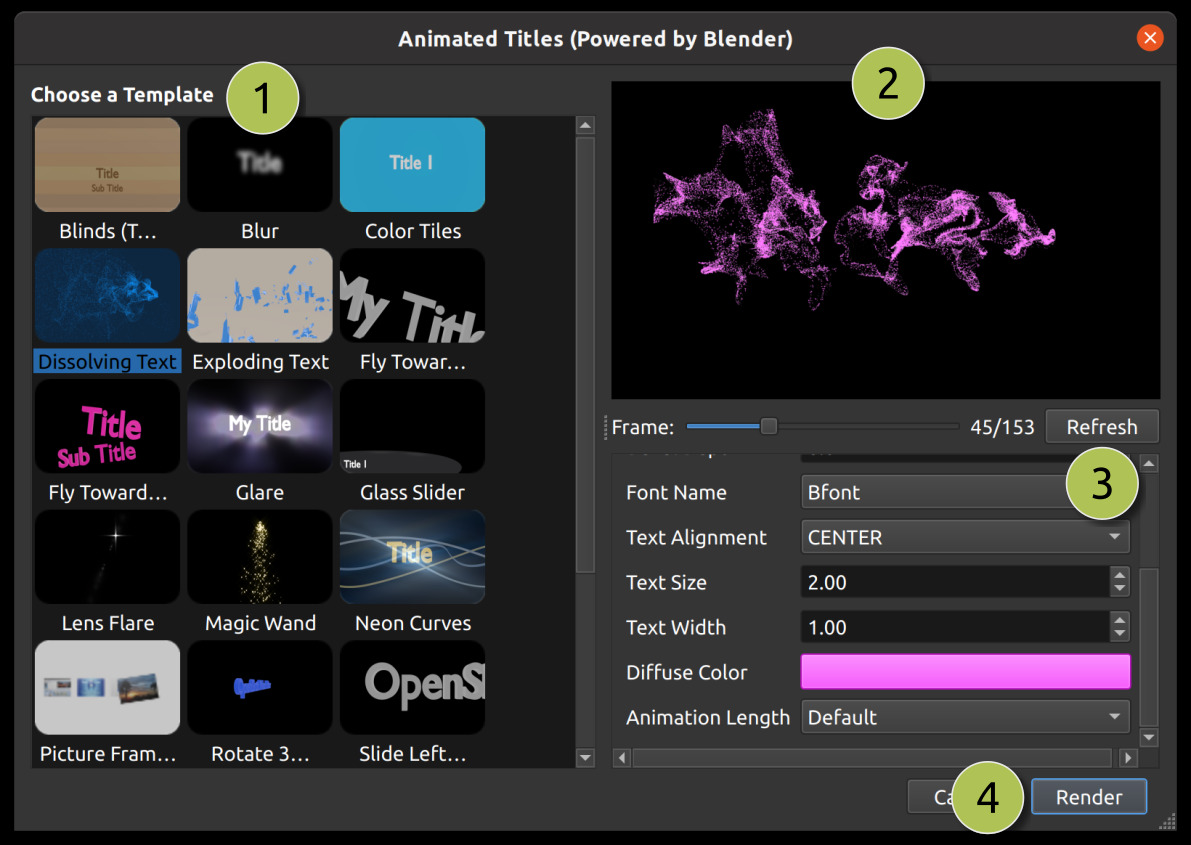
# |
Tên |
Mô tả |
|---|---|---|
1 |
Chọn Mẫu |
Chọn từ bất kỳ mẫu tiêu đề 3D nào có sẵn |
2 |
Xem Trước Tiêu đề |
Xem trước tiêu đề khi bạn thực hiện thay đổi |
3 |
Thuộc tính Tiêu đề |
Thay đổi văn bản, màu sắc và các thuộc tính nâng cao |
4 |
Kết xuất |
Kết xuất hoạt hình 3D và thêm vào dự án của bạn |
Mẫu Hoạt hình 3D
OpenShot bao gồm nhiều mẫu hoạt hình 3D khác nhau có thể dùng để thêm các yếu tố động và hấp dẫn vào dự án video của bạn. Dưới đây là bảng liệt kê các mẫu có sẵn và mô tả của chúng:
Tên Mẫu |
Mô tả |
|---|---|
Rèm (Hai Tiêu đề) |
Một hoạt hình với hiệu ứng rèm cửa. |
Làm mờ |
Mẫu làm mờ văn bản vào và ra, tạo hiệu ứng chuyển tiếp mượt mà. |
Gạch Màu |
Hoạt hình với màu sắc thay đổi, phù hợp cho tiêu đề sống động và năng động. |
Văn bản Tan Biến |
Hiệu ứng tan biến biến văn bản thành các hạt nhỏ bị gió thổi bay. |
Bản Đồ Thế Giới |
Mẫu có hình Trái Đất quay giữa 2 vị trí. |
Chữ Nổ |
Một hoạt ảnh trong đó tiêu đề nổ thành từng mảnh, tạo hiệu ứng kịch tính. |
Bay Về Phía Máy Quay |
Một hoạt ảnh bay qua với một tiêu đề duy nhất phóng nhanh qua màn hình. |
Bay Về Phía Máy Quay (Hai Tiêu Đề) |
Tương tự như Bay Qua 1, nhưng với hai tiêu đề bay qua. |
Chói Sáng |
Một hoạt ảnh với hiệu ứng chói sáng, tạo vẻ sáng bóng phản chiếu. |
Thanh Trượt Kính |
Hiệu ứng kính trượt, tạo chuyển cảnh hiện đại và mượt mà. |
Lóa Ống Kính |
Một hoạt ảnh có hiệu ứng lóe ống kính, thêm nét điện ảnh. |
Đũa Phép |
Hiệu ứng đũa phép kỳ ảo, lý tưởng cho chủ đề ma thuật hoặc giả tưởng. |
Đường Cong Neon |
Một hoạt ảnh với các đường cong neon, tạo vẻ ngoài tương lai và sống động. |
Khung Ảnh (4 hình) |
Mẫu với bốn khung ảnh, phù hợp để trình bày hình ảnh hoặc đoạn video. |
Xoay 360 |
Hiệu ứng xoay 360 độ, tạo hoạt ảnh tiêu đề năng động. |
Trượt Từ Trái Sang Phải |
Hiệu ứng trượt, tiêu đề di chuyển từ trái sang phải. |
Tuyết |
Một hoạt ảnh với các hạt tuyết rơi, hoàn hảo cho chủ đề mùa đông hoặc lễ hội. |
Mở Đầu Phim Không Gian |
Mở đầu theo chủ đề không gian điện ảnh, lý tưởng cho dự án sử thi hoặc khoa học viễn tưởng. |
Chữ Khung Dây |
Một hoạt ảnh với chữ khung dây, tạo vẻ kỹ thuật hoặc số hóa. |
Phóng To Đến Bảng Quay |
Tiêu đề phóng to với bảng quay, phù hợp cho chủ đề sản xuất phim hoặc video. |
Nhập Văn Bản
Bạn có thể tạo văn bản & tiêu đề trong nhiều chương trình khác nhau, như Blender, Inkscape, Krita, Gimp, v.v... Trước khi nhập văn bản vào OpenShot, bạn phải xuất văn bản từ các chương trình này sang định dạng hình ảnh tương thích có nền trong suốt và kênh alpha.
Định dạng SVG là lựa chọn tuyệt vời cho đồ họa vector (đường cong, hình dạng, hiệu ứng chữ và đường dẫn), tuy nhiên nó không phải lúc nào cũng tương thích 100% với OpenShot. Do đó, chúng tôi khuyên dùng định dạng PNG, một định dạng hình ảnh web tuyệt vời có thể bao gồm nền trong suốt và kênh alpha. Nền trong suốt và kênh alpha cần thiết để OpenShot cho phép văn bản không che phủ video và hình ảnh trên timeline bên dưới.
Để biết thông tin về nhập chuỗi hoạt ảnh vào OpenShot, vui lòng xem Chuỗi Hình Ảnh.
Cài Đặt Inkscape
Tính năng Trình chỉnh sửa nâng cao trong hộp thoại Trình chỉnh sửa tiêu đề yêu cầu cài đặt phiên bản mới nhất của Inkscape (https://inkscape.org/release/) và cập nhật Tùy chọn OpenShot với đường dẫn chính xác đến tệp thực thi Inkscape. Xem tab Chung trong Tùy chọn.
Cài Đặt Blender
Tính năng Tiêu đề hoạt hình trong OpenShot yêu cầu cài đặt phiên bản mới nhất của Blender (https://www.blender.org/download/) và cập nhật Tùy chọn OpenShot với đường dẫn chính xác đến tệp thực thi Blender. Xem tab Chung trong Tùy chọn. LƯU Ý: Phiên bản Blender được hỗ trợ tối thiểu là 5.0+. Các phiên bản Blender cũ hơn không tương thích với OpenShot Video Editor.
Để có hướng dẫn chi tiết về cách cài đặt các phụ thuộc này, xem Hướng dẫn Blender & Inkscape.