Napredna AI: ComfyUI
OpenShot se može povezati s lokalnim ComfyUI poslužiteljem i pokretati AI tijekove rada iz projektnih datoteka i kontekstnih izbornika Vremenske trake. Ova stranica objašnjava koji su to alati, koji hardver zahtijevaju i gdje se nalaze ugrađeni predlošci tijeka rada.
Upozorenje
AI značajke u OpenShot-u su eksperimentalne i zahtijevaju vrhunski radni stol.
Ovi alati nisu preporučeni za prijenosna računala, srednje snažne stolne računale ili sustave s ograničenim budžetom.
Morate pokrenuti lokalni ComfyUI poslužitelj.
Trebate očekivati preuzimanje modela, postavljanje i rješavanje problema s radnim tokovima.
Minimalni preporučeni hardver
Komponenta |
Preporuka |
|---|---|
GPU |
NVIDIA 5070 12GB ili bolje (16-24GB VRAM jako poželjno) |
CPU |
Ryzen 9 5900 klase CPU (ili ekvivalentni višezrnasti procesor s visokim taktom) |
Sistemska memorija |
64GB RAM ili više |
Pohrana |
200GB slobodnog prostora za modele, predmemoriju i generirane izlaze |
Iskustvo |
Udoban s ComfyUI grafovima, modelima i ovisnostima čvorova |
Ako je vaš sustav ispod ovih razina, zadaci će zastajkivati, ne uspijevati i proizvoditi nestabilne rezultate. Ako vaš GPU ima 8GB ili manje VRAM-a, ponestajat će vam memorije pri pokretanju ovih modela.
Instalacija i postavljanje
Koristite ovaj brzi put postavljanja prije nego što isprobate bilo koji AI radni tok u OpenShot-u:
Instalirajte ComfyUI i potvrdite da se ispravno pokreće.
Instalirajte potrebne prilagođene čvorove (navedene u nastavku).
Preuzmite potrebne datoteke modela (navedene u nastavku) u odgovarajuće mape modela.
Pokrenite ComfyUI, zatim otvorite Edit->Preferences->Advanced i postavite ComfyUI URL.
Kliknite Check da potvrdite da OpenShot može pristupiti poslužitelju.
Za potpuni vodič korak po korak za postavljanje poslužitelja, pogledajte OpenShot wiki: ComfyUI: Napredni vodič za postavljanje AI.
Za potpune detalje instalacije ComfyUI-a, pogledajte službeni repozitorij: ComfyUI na GitHubu.
Potrebni prilagođeni čvorovi
Potrebni modeli / datoteke
ComfyUI/models/diffusion_models/wan2.1_vace_1.3B_fp16.safetensorsComfyUI/custom_nodes/ComfyUI-Frame-Interpolation/ckpts/rife/rife47.pthComfyUI/models/checkpoints/sd_xl_base_1.0.safetensorsComfyUI/models/checkpoints/sd_xl_refiner_1.0.safetensorsComfyUI/models/checkpoints/stable-audio-open-1.0.safetensorsComfyUI/models/clip_vision/clip_vision_g.safetensorsComfyUI/models/diffusion_models/wan2.2_ti2v_5B_fp16.safetensorsComfyUI/models/grounding-dino/groundingdino_swint_ogc.pthComfyUI/models/sam2/sam2.1_hiera_base_plus.ptComfyUI/models/sam2/sam2.1_hiera_small-fp16.safetensorsComfyUI/models/sam2/sam2.1_hiera_small.ptComfyUI/models/sam2/sam2.1_hiera_tiny-fp16.safetensorsComfyUI/models/sam2/sam2.1_hiera_tiny.ptComfyUI/models/sam2/sam2_hiera_small.ptComfyUI/models/stt/whisper/large-v3.ptComfyUI/models/stt/whisper/medium.ptComfyUI/models/text_encoders/t5-base.safetensorsComfyUI/models/text_encoders/umt5_xxl_fp8_e4m3fn_scaled.safetensorsComfyUI/models/TTS/Ace-Step1.5/acestep-v15-turbo/silence_latent.ptComfyUI/models/upscale_models/RealESRGAN_x4plus.safetensorsComfyUI/models/vae/wan_2.1_vae.safetensorsComfyUI/models/vae/wan2.2_vae.safetensorsComfyUI/models/VLM/transnetv2-pytorch-weights/transnetv2-pytorch-weights.pth
Što korisnici vide u OpenShot-u
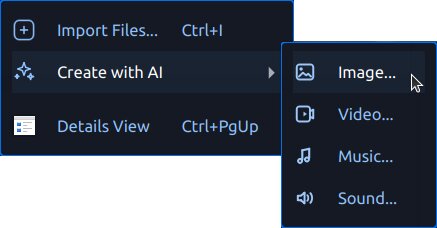
Kad je ComfyUI dostupan, OpenShot prikazuje AI alate u kontekstnim izbornicima:
Stvori pomoću AI za stvaranje novih resursa
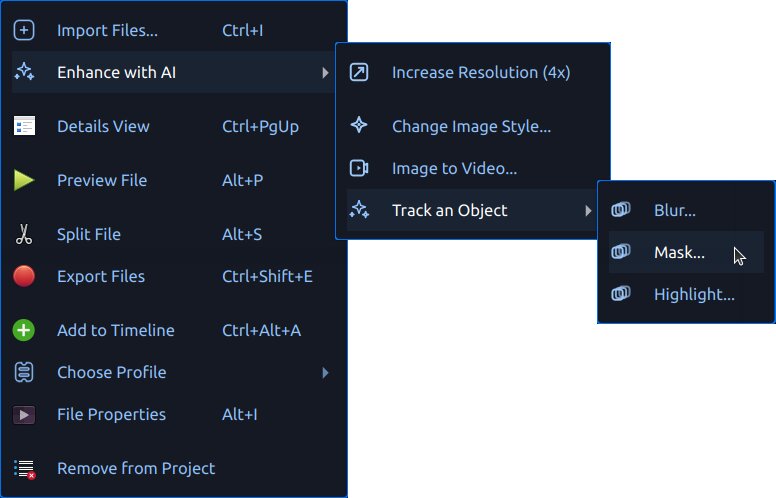
Poboljšaj pomoću AI (slike) za obradu slikovnih resursa
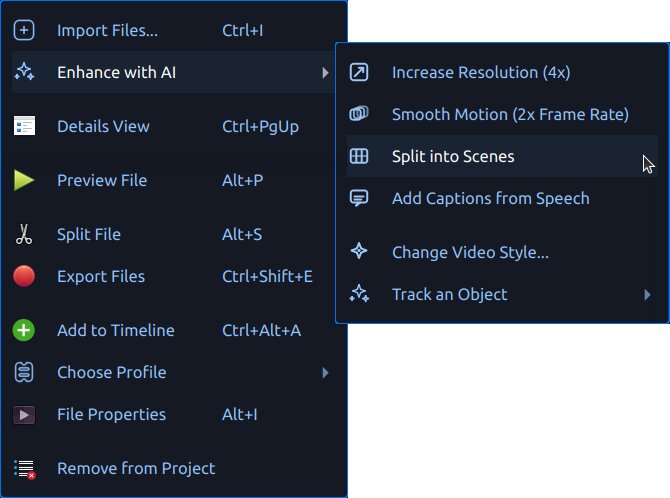
Poboljšaj pomoću AI (videozapisi) za obradu video resursa
Generirane datoteke dodaju se u Project Files s tekstom napretka i oznakama u redu čekanja. Izlazi se spremaju u .openshot_qt/comfyui-output/.
Pokretanje novog projekta ili otvaranje postojećeg projekta briše privremene AI radne mape .openshot_qt kako biste započeli s čistom podlogom. Vaši spremljeni projekti nisu pogođeni, a svi resursi prethodno kopirani u mapu PROJECTNAME_Assets ostaju u direktoriju tog projekta.
Ako ComfyUI nije dostupan, OpenShot onemogućuje AI izbornike. Konfigurirajte URL poslužitelja u Edit->Preferences->Advanced, a zatim koristite gumb Check za testiranje povezivosti.
Predlošci radnog toka
OpenShot čita ugrađene predloške iz comfyui/. Također učitava prilagođene korisničke predloške iz ~/.openshot_qt/comfyui/.
Za dodavanje vlastitog radnog toka:
U ComfyUI otvorite karticu radnog toka koju želite koristiti.
Odaberite Export (API) za spremanje radnog toka kao
*.jsondatoteke.Kopirajte tu JSON datoteku u
~/.openshot_qt/comfyui/.Ponovno pokrenite OpenShot ili po potrebi ponovno otvorite projekt.
OpenShot će automatski učitati radni tok i prikazati ga u odgovarajućem AI izborniku. Kada ga pokrenete iz OpenShota, odabrana izvorna datoteka se prosljeđuje u radni tok, a izlaz s završnog izlaznog čvora radnog toka uvozi se natrag u Project Files.
OpenShot također zapisuje .openshot_qt/comfyui/debug.json datoteku za napredne korisnike koji žele pregledati točan zahtjev poslan ComfyUI.
Dijalog AI akcije
I Create with AI i Enhance with AI otvaraju isti dijalog generiranja.
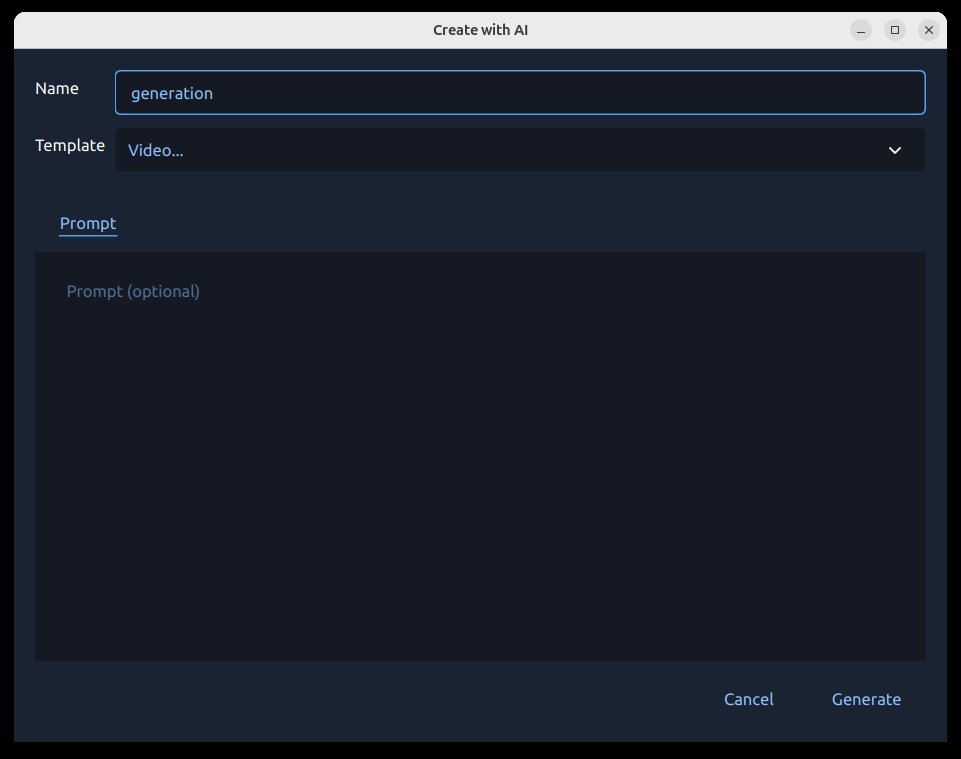
Zašto je ovaj dijalog važan:
Sve AI unose drži na jednom mjestu.
Provjerava obavezna polja prije stavljanja zadatka u red čekanja.
Omogućuje postavljanje praćenja prije zahtjevnih izvođenja.
Što možete učiniti u dijalogu:
Odaberite radni tok/akciju.
Unesite tekst upita.
Pregledajte odabranu izvornu datoteku (za radne tokove poboljšanja).
Postavite naziv izlaza za generirani medij.
Odaberite referentnu sliku na kartici Reference za radne tokove kojima je potrebna.
Navedite točke/pravokutnike za praćenje u radnim tokovima praćenja.
Pokrenite zadatak s Generate ili zatvorite s Cancel.
Praćenje (Maska, Zamućenje, Isticanje)
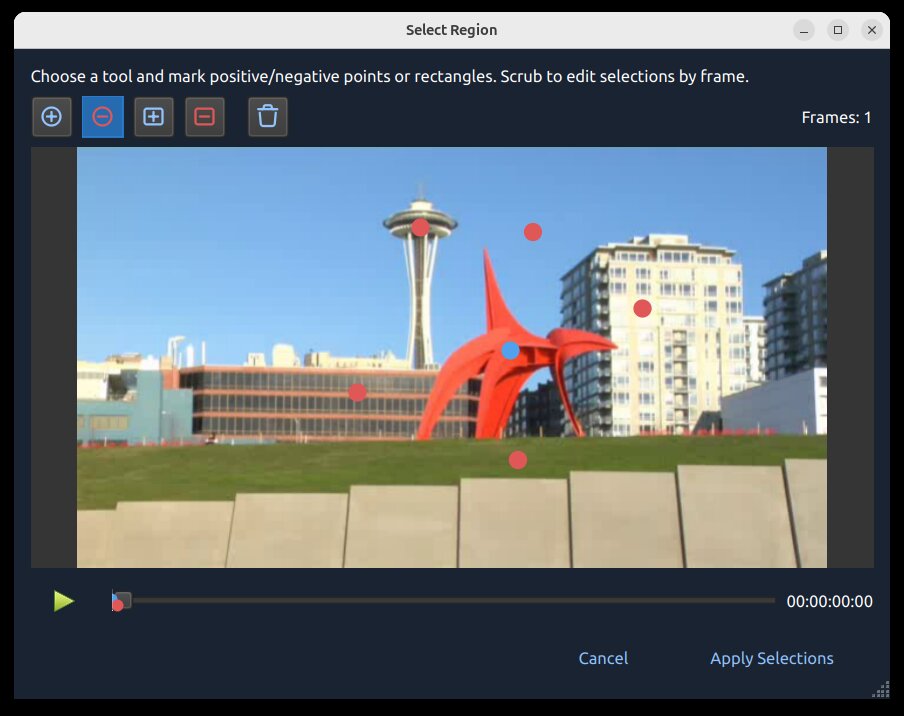
Radni tokovi praćenja (Blur…, Highlight…, Mask…) koriste zaslon regije na kojem označavate što uključiti, a što zanemariti.
Zašto je ovo važno
Praćenje pomaže da vaš efekt ostane vezan za pokretni subjekt tijekom vremena. Na primjer, možete zamutiti lice, istaknuti igrača ili generirati čistu masku koja prati isti objekt kroz mnoge kadrove.
Ikone praćenja
Ikona / Oznaka |
Značenje |
|---|---|
Plava točka |
Pozitivna koordinata praćenja (točka sjeme u prvom planu/subjektu). |
Crvena točka |
Negativna koordinata praćenja (točka sjeme u pozadini/isključenju). |
Plavi pravokutnik |
Pozitivno sjeme regije (široka naznaka subjekta). |
Crveni pravokutnik |
Negativno sjeme regije (široka naznaka isključenja). |
Ikona za brisanje |
Obriši sve trenutne oznake praćenja (točke/pravokutnike) i započni ispočetka. |
Kako praćenje funkcionira
OpenShot šalje vaše pozitivne i negativne oznake kao koordinate sjemena modelu za praćenje, koji zatim gradi masku za subjekt i prati je tijekom vremena. Bolja sjeme obično proizvodi čišće maske i manje pomaka. Ovaj radni tijek koristi SAM2 (Segment Anything Model 2).
Kako ga koristiti
Odaberite kadar u kojem je subjekt jasno vidljiv.
Započnite s jednom plavom točkom na subjektu.
Dodajte crvene točke na obližnju pozadinu samo ako je potrebno.
Dodajte pravokutnike kada trebate bržu široku selekciju.
Ponovite na dodatnim kadrovima kada se mijenja pokret/oblik.
Podešavanje tijekom vremena (klizač kadrova):
Pomaknite klizač kadrova na različite trenutke u isječku.
Dodajte ili prilagodite točke/pravokutnike na kadrovima gdje praćenje počinje skretati.
Koristite dodatne točke sjemena samo gdje je potrebno, posebno kod zaklona, brzog pokreta ili velikih promjena oblika.
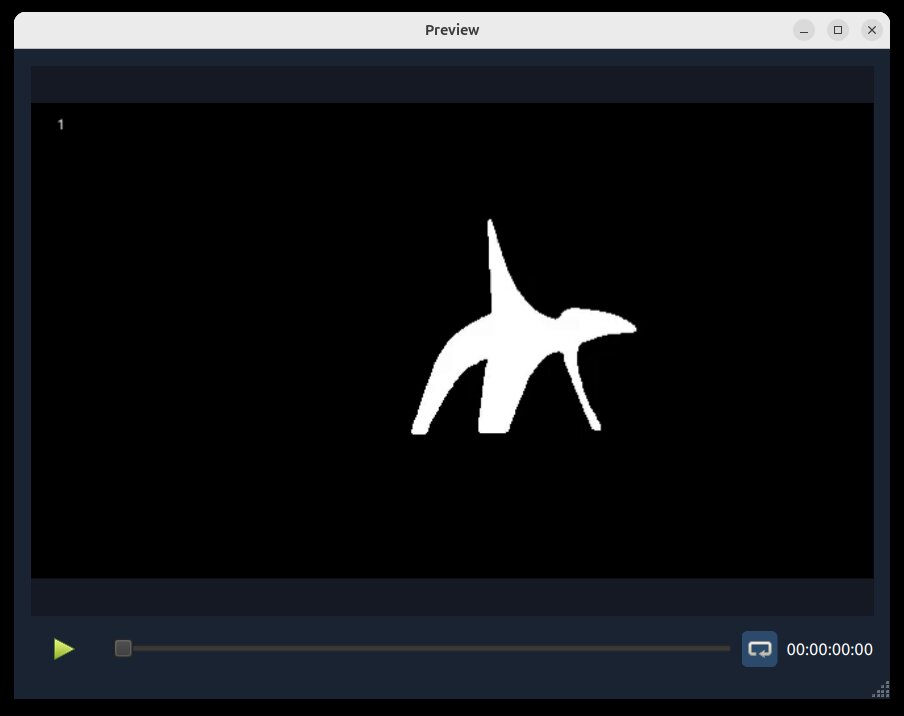
Pregled izlaza maske (iz ovog procesa praćenja):
Najbolje prakse
Prvo koristite kratki testni isječak.
Započnite jednostavno: jedna plava točka često je dovoljna.
Dodajte više točaka samo tamo gdje praćenje ne uspijeva.
Ako je potrebno, dodajte detaljniji skup pozitivnih/negativnih točaka i pravokutnika.
Jasno odvojite pozitivne i negativne točke.
Ako praćenje postane neuredno, upotrijebite ikonu Izbriši i započnite ponovno s čišćim početnim točkama.
Red čekanja zadataka, napredak i otkazivanje
Nakon što kliknete Generiraj, zahtjev se stavlja u red čekanja i izvršava u OpenShotovom AI redu zadataka.
Napredak se prikazuje u Datotekama projekta (značke i statusni tekst).
Dovršeni rezultati se uvoze natrag u Datoteke projekta.
Aktivni poslovi se mogu otkazati desnim klikom na generiranu datoteku projekta s trakom napretka i odabirom Otkaži posao.
Rezultati se spremaju u
.openshot_qt/comfyui-output/.
Ugrađeni JSON tijekovi rada
Odjeljci u nastavku preslikavaju se izravno na ugrađene JSON predloške u comfyui/. Svaki pododjeljak opisuje zašto biste ga mogli koristiti, kako ga pokrenuti i ključne pojedinosti.
Stvori pomoću AI
Slika… (txt2img-basic)
Zašto: Generirajte statične slike iz tekstualnog upita.
Kako: Odaberite Stvori pomoću AI -> Slika…, unesite upit, zatim generirajte.
Pojedinosti: koristi
comfyui/txt2img-basic.jsonsasd_xl_base_1.0.safetensors.
Video… (txt2video-svd)
Zašto: Generirajte kratke video isječke iz teksta.
Kako: Odaberite Stvori pomoću AI -> Video…, unesite upit, zatim generirajte.
Pojedinosti: koristi
comfyui/txt2video-svd.jsons modelima generiranja video zapisa WAN.
Zvuk… (txt2audio-stable-open)
Zašto: Generirajte nemuzički zvuk iz tekstualnih upita.
Kako: Odaberite Stvori pomoću AI -> Zvuk…, unesite upit, zatim generirajte.
Pojedinosti: koristi
comfyui/txt2audio-stable-open.jsons Stable Audio Open modelima.
Glazba… (txt2music-ace-step)
Zašto: Generirajte glazbu iz stila/oznake (i opcionalno tekstova).
Kako: Odaberite Stvori pomoću AI -> Glazba…, unesite tekst upita, zatim generirajte.
Pojedinosti: koristi
comfyui/txt2music-ace-step.jsons kontrolnom točkom Ace-Step 1.5.
Poboljšaj pomoću AI
Šum -> Smanji (audio-noise-reduce)
Zašto: Lagano smanjite stalni pozadinski šum zadržavajući više izvornog ambijenta.
Kako: Odaberite Poboljšaj s AI -> Šum -> Smanji na audio datoteci, zatim generirajte.
Detalji: Koristi
comfyui/audio-noise-reduce.jsonsOpenShotDeepFilterNetDenoiseAudio.
Šum -> Ukloni (audio-noise-remove)
Zašto: Agresivno uklonite pozadinski šum iz bučnih snimki.
Kako: Odaberite Poboljšaj s AI -> Šum -> Ukloni na audio datoteci, zatim generirajte.
Detalji: Koristi
comfyui/audio-noise-remove.jsonsOpenShotDeepFilterNetDenoiseAudio.
Jasnoća -> Govor (audio-clarity-speech)
Zašto: Poboljšajte jasnoću za snimke govora koje zvuče tupo, bučno, s ograničenom propusnošću ili niskom kvalitetom.
Kako: Odaberite Poboljšaj s AI -> Jasnoća -> Govor na audio datoteci, zatim generirajte.
Detalji: Koristi
comfyui/audio-clarity-speech.jsonsOpenShotLavaSRSpeechClarity.
Promijeni stil slike… (img2img-basic)
Zašto: Promijenite stil postojeće slike zadržavajući izvornu kompoziciju.
Kako: Odaberite Poboljšaj pomoću AI na slici, unesite stil upita, zatim generirajte.
Pojedinosti: koristi
comfyui/img2img-basic.jsonsasd_xl_base_1.0.safetensors.
Dubina (image-extract-depth)
Zašto: Izvezite sliku karte dubine u nijansama sive iz izvornog slike.
Kako: Odaberite Poboljšaj s AI -> Izvuci -> Dubina na slici, zatim generirajte.
Detalji: Koristi
comfyui/image-extract-depth.jsonsDepthAnythingV2Preprocessor.
Linije (image-extract-lines)
Zašto: Izvezite sliku karte linija iz izvornog slike.
Kako: Odaberite Poboljšaj s AI -> Izvuci -> Linije na slici, zatim generirajte.
Detalji: Koristi
comfyui/image-extract-lines.jsonsLineArtPreprocessor.
Slika u video… (img2video-wan)
Zašto: Pretvorite statičnu sliku u generirani video zapis.
Kako: Odaberite Poboljšaj pomoću AI na slici, unesite upute za upit, zatim generirajte.
Detalji: Koristi
comfyui/img2video-wan.jsons WAN 2.2 modelima za pretvorbu slike u video.
Promijeni stil videa… (video2video-basic)
Zašto: Primijenite novi vizualni stil na izvorni video.
Kako: Odaberite Poboljšaj s AI na videu, unesite stilizirani upit, odaberite referentnu sliku na kartici Reference, zatim generirajte.
Detalji: Koristi
comfyui/video2video-basic.jsons WAN VACE video-na-video čvorovima, potrebnom referentnom slikom, kombiniranom dubinomDepthAnythingV2Preprocessorplus Canny kontrolom rubova, te modelimawan2.1_vace_1.3B_fp16.safetensors,wan_2.1_vae.safetensorsiumt5_xxl_fp8_e4m3fn_scaled.safetensors.
Dubina (video-extract-depth)
Zašto: Izvezite verziju karte dubine u nijansama sive iz izvornog videa.
Kako: Odaberite Poboljšaj s AI -> Izvuci -> Dubina na videu, zatim generirajte.
Detalji: Koristi
comfyui/video-extract-depth.jsonsDepthAnythingV2Preprocessori čuva izvornu brzinu kadrova.
Linije (video-extract-lines)
Zašto: Izvezite verziju karte linija iz izvornog videa.
Kako: Odaberite Poboljšaj s AI -> Izvuci -> Linije na videu, zatim generirajte.
Detalji: Koristi
comfyui/video-extract-lines.jsonsLineArtPreprocessori čuva izvornu brzinu kadrova.
Povećaj rezoluciju (slika) (upscale-realesrgan-x4)
Zašto: Povećajte rezoluciju slika niske kvalitete.
Kako: Odaberite Poboljšaj pomoću AI na slici, odaberite povećanje rezolucije, zatim generirajte.
Pojedinosti: koristi
comfyui/upscale-realesrgan-x4.jsonsRealESRGAN_x4plus.safetensors.
Povećaj rezoluciju (video) (video-upscale-gan)
Zašto: Povećajte rezoluciju video okvira za veću vidljivu detaljnost.
Kako: Odaberite Poboljšaj pomoću AI na videu, odaberite povećanje rezolucije, zatim generirajte.
Pojedinosti: koristi
comfyui/video-upscale-gan.jsonsRealESRGAN_x4plus.safetensors.
Glatki pokret (2x brzina kadrova) (video-frame-interpolation-rife2x)
Zašto: Povećajte brzinu kadrova za glatkiji dojam pokreta.
Kako: Odaberite Poboljšaj pomoću AI na videu, odaberite glatki pokret, zatim generirajte.
Pojedinosti: koristi
comfyui/video-frame-interpolation-rife2x.jsonsrife47.pth.
Podijeli na scene (video-segment-scenes-transnet)
Zašto: Automatski otkrijte promjene scena i podijelite duge isječke u segmente.
Kako: Odaberite Poboljšaj pomoću AI na videu, odaberite podjelu scena, zatim generirajte.
Pojedinosti: koristi
comfyui/video-segment-scenes-transnet.jsons TransNetV2.
Dodaj titlove iz govora (video-whisper-srt)
Zašto: Prepiši govor u datoteke s titlovima/podnaslovima.
Kako: Odaberite Poboljšaj s AI na videu, odaberite titlove, zatim generirajte.
Pojedinosti: koristi
comfyui/video-whisper-srt.jsoni stvara SRT izlaz.
Radni tokovi praćenja (SAM2)
Ovi radni tokovi koriste isti unos regije/praćenja i grupirani su u kontekstnom izborniku praćenja.
Zamagli… (slika) (image-blur-anything-sam2)
Zašto: Zamagli odabrana područja subjekta na statičnoj slici.
Kako: Odaberite točke/pravokutnike za subjekt, zatim generirajte.
Pojedinosti: koristi
comfyui/image-blur-anything-sam2.jsonsa SAM2 segmentacijom slike.
Istakni… (slika) (image-highlight-anything-sam2)
Zašto: Naglasi odabrana područja subjekta na statičnoj slici.
Kako: Odaberite točke/pravokutnike za subjekt, zatim generirajte.
Pojedinosti: koristi
comfyui/image-highlight-anything-sam2.jsonsa SAM2 segmentacijom slike.
Maska… (slika) (image-mask-anything-sam2)
Zašto: Generiraj masku slike za odabrana područja subjekta.
Kako: Odaberite točke/pravokutnike za subjekt, zatim generirajte.
Pojedinosti: koristi
comfyui/image-mask-anything-sam2.jsonsa SAM2 segmentacijom slike.
Zamagli… (video) (video-blur-anything-sam2)
Zašto: Prati i zamagli pokretni subjekt u videu.
Kako: Označi subjekt/pozadinu na zaslonu regije, zatim generiraj.
Pojedinosti: koristi
comfyui/video-blur-anything-sam2.jsonsa SAM2 video praćenjem.
Istakni… (video) (video-highlight-anything-sam2)
Zašto: Prati i istakni pokretni subjekt u videu.
Kako: Označi subjekt/pozadinu na zaslonu regije, zatim generiraj.
Pojedinosti: koristi
comfyui/video-highlight-anything-sam2.jsonsa SAM2 video praćenjem.
Maska… (video) (video-mask-anything-sam2)
Zašto: Generiraj animiranu masku koja prati pokretnog subjekta.
Kako: Označi subjekt/pozadinu na zaslonu regije, zatim generiraj.
Pojedinosti: koristi
comfyui/video-mask-anything-sam2.jsonsa SAM2 video praćenjem.
Početne točke za nove korisnike
Ako ste novi u ovim alatima, započnite s:
Kreiraj s AI -> Slika
Poboljšaj s AI -> Povećaj rezoluciju
Poboljšaj s AI -> Ugladi pokret
Poboljšaj s AI -> Podijeli na scene
Poboljšaj s AI -> Dodaj titlove
Rješavanje problema
Ako se AI izbornici ne pojavljuju ili poslovi odmah ne uspiju:
Provjerite je li ComfyUI pokrenut i dostupan na konfiguriranoj URL adresi.
Potvrdite da potrebni modeli postoje u vašem ComfyUI okruženju.
Potvrdite da su instalirani prilagođeni paketi čvorova za odabrani radni tok.
Smanjite veličine serija/dijelova za duge isječke.
Ponovno testirajte prvo s kratkim isječkom ili statičnom slikom.
Za opće podešavanje performansi i predmemorije, pogledajte Postavke i Reprodukcija.