Boja
Jeste li ikada primijetili da trileri izgledaju grubo i desaturirano, dok romantične komedije djeluju živo i toplo? To nije slučajnost — to je namjerni rad s bojom. Boja je jedan od najsnažnijih alata za pripovijedanje u videu, a OpenShot vam daje profesionalne alate za njezinu upotrebu, bilo da popravljate problematični kadar ili gradite kinematografski izgled od nule.
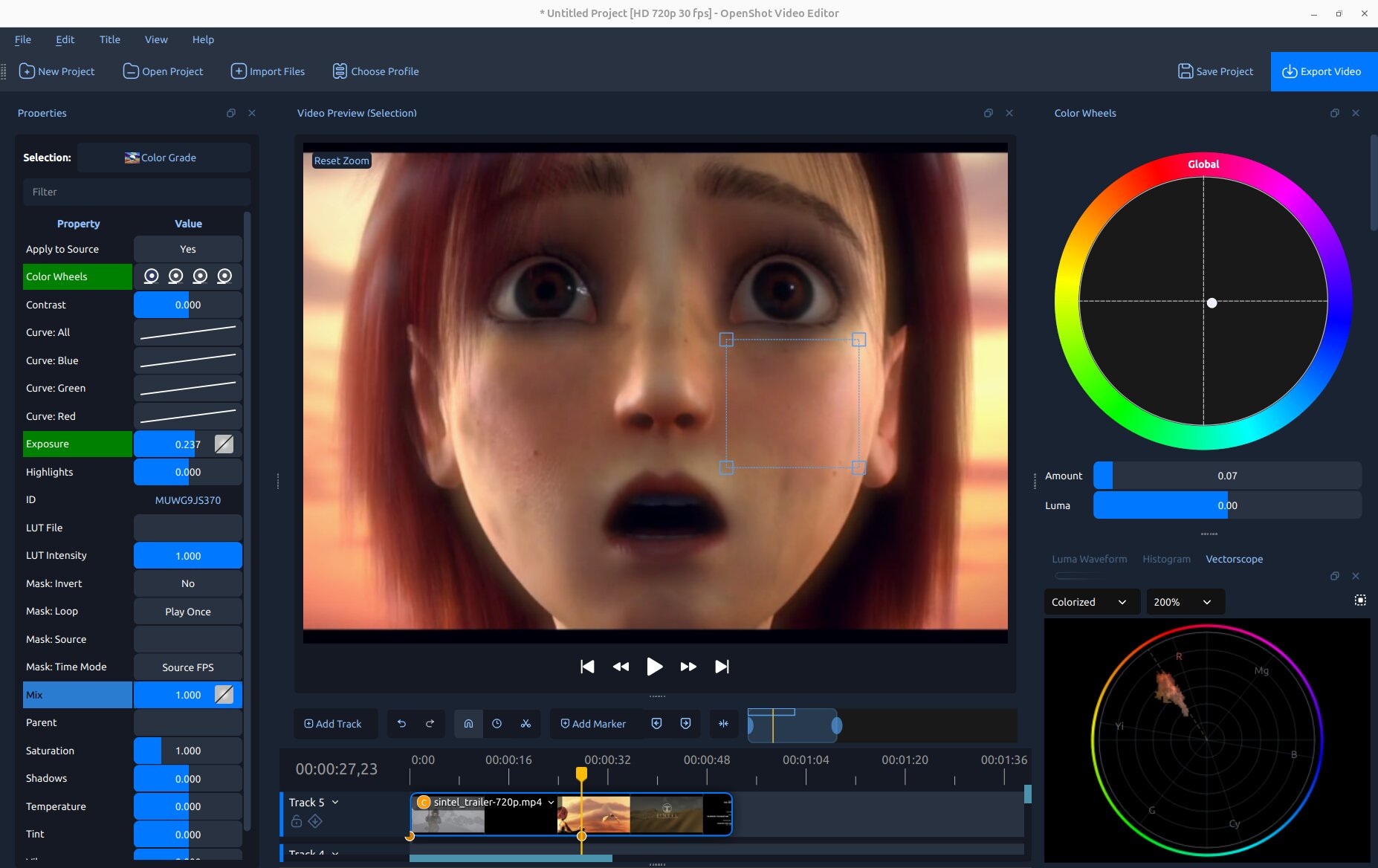
OpenShot prikaz boja: video pregled u sredini, Color Wheels (kotači boja) s desne strane i video mjerači (Luma Waveform i Histogram) ispod.
Više informacija
Kolor korekcija u Efekti — potpuni popis svojstava i detalji o ključnim kadrovima za efekt Color Grade.
Razumijevanje boje
Svaki piksel u digitalnom video okviru sastoji se od tri broja: Crvena, Zelena i Plava (svaki od 0 do 255). Bijela je sva tri na maksimumu; crna je sva tri na nuli; siva je bilo koja jednaka mješavina. Kombiniranjem primarnih boja nastaju sekundarne boje (Crvena + Zelena = Žuta, Crvena + Plava = Magenta, Zelena + Plava = Cijan).
Četiri svojstva koja ćete stalno podešavati:
Ekspozicija — ukupna svjetlina. Preeksponirani snimci imaju mnogo piksela blizu 255 (preeksponirani istaknuti dijelovi); podeksponirani snimci su stisnuti blizu 0.
Kontrast — raspon između najsvjetlijeg i najtamnijeg. Visoki kontrast je dramatičan; nizak kontrast izgleda ravno ili mliječno.
Zasićenost — koliko su boje žive. Nulta zasićenost = crno-bijelo. Kamere često snimaju nešto manju zasićenost od stvarnosti kako bi urednicima ostavile više prostora.
Ton — stvarna boja (crvena, žuta, zelena, plava…). Pomicanje tona rotira sve boje oko kotača boja i uglavnom se koristi za kreativne stilističke efekte.
Video mjerači — što su i zašto su važni
Vaš monitor nije pouzdan mjerni alat — osvjetljenje prostorije, svjetlina ekrana i nekalibrirani zasloni utječu na ono što vidite. Video mjerači prikazuju stvarne vrijednosti piksela na vašoj slici kao precizne grafikone. Oni nikada ne lažu, čak i ako vaš monitor laže.
OpenShot uključuje tri mjerača, svi dostupni iz Prikaz → Mjerači ili se automatski otvaraju putem opcija izbornika klipa opisanih u Početak:
Luma Waveform — prikazuje svjetlinu preko okvira, stupac po stupac. Odmah otkriva probleme s preeksponiranošću, podeksponiranošću i kontrastom. Pogledajte Luma valni oblik.
Histogram — prikazuje koliko piksela postoji na svakoj razini svjetline. Izvrsno za brz pregled ekspozicije i ravnoteže kanala. Pogledajte Histogram.
Vectorscope — kružni kromatski prikaz koji pokazuje ton i zasićenost svakog piksela. Idealan za provjeru boja, ukupne zasićenosti i — s ugrađenom linijom tonova kože — za procjenu lica. Pogledajte Vectorscope.
Svaki mjerač također ima gumb Region na svojoj alatnoj traci. Kliknite ga i povucite okvir preko bilo kojeg dijela video pregleda kako biste ograničili analizu mjerača samo na taj dio — korisno za izoliranje lica, neba ili bilo kojeg specifičnog područja okvira.
Ispravljanje boje — popravljanje pogrešaka
Ispravljanje boje je proces popravljanja tehničkih problema u snimci kako bi izgledala onako kako je stvarnost izgledala: pogrešan balans bijele, loša ekspozicija, ravni kontrast, neželjeni tonovi boja. Cilj je čista, neutralna slika koja izgleda prirodno i dobro izgleda na bilo kojem zaslonu. Pogledajte Ispravak boje.
Color Grading — stvaranje izgleda
Color grading je kreativni korak: korištenje istih alata za davanje ispravljenoj snimci namjernog vizualnog raspoloženja ili stila. Topla zlatna nostalgija, hladni klinički triler, kinematografski tirkizno-narančasti — grading je mjesto gdje snimka prelazi iz „izgleda ispravno” u „izgleda namjerno.” Pogledajte Korekcija boja.
Početak
OpenShot nudi nekoliko načina za otvaranje alata za boju, ovisno o vašim potrebama:
- Desni klik na klip → Izgled → Prilagodi boje
Najbrže sve-u-jednom rješenje. OpenShot dodaje efekt Color Grade na klip, odabire ga, otvara panel Svojstva i prikazuje Color Wheels dock i sva tri video mjerača — spremno za odmah ocjenjivanje.
- Desni klik na klip → Izgled → Boja → [predložak] (Auto Contrast, Lift Shadows, Warm Up, Boost Color…)
Dodaje efekt Color Grade s već primijenjenim korisnim predloškom. Color Wheels i mjerači se ne otvaraju automatski — otvorite ih bilo kada iz Prikaz → Mjerači.
- Desni klik na klip → Izgled → Analiziraj boje
Otvara sva tri mjerača (Luma Waveform, Histogram i Vectorscope, kartice zajedno s desne strane) bez dodavanja efekta Color Grade. Koristite ovo za procjenu snimke prije nego odlučite treba li grading ili jednostavno za praćenje razina tijekom reprodukcije.
- Prikaz → Prikaz boja (opcionalni uranjajući način)
Prebacuje cijeli sučelje u namjenski raspored za kolor korekciju: video pregled je maksimalno prikazan u sredini, dok se priključci koji nisu za boju skrivaju, priključak za Color Wheels pojavljuje se s desne strane, a skopevi ispod. Vratite se na svoj normalni raspored iz istog izbornika kad završite.
- Kartica Efekti → povucite Color Grade na isječak
Potpuno ručni pristup. Dodajte efekt bez automatskog otvaranja bilo kojih priključaka.
Video skopevi
Svaki skop se ažurira uživo dok se pokazivač reprodukcije pomiče. Koristite gumb Region u alatnoj traci bilo kojeg skopa za analizu samo odabranog područja pregleda umjesto cijelog kadra.
Luma valni oblik
Luma valni oblik prikazuje svaki piksel prema horizontalnoj poziciji (X os = s lijeva na desno preko kadra) i svjetlini (Y os = 0% na dnu do 100% na vrhu). Gdje mnogo piksela dijeli istu svjetlinu na istoj horizontalnoj poziciji, trag svijetli jače.
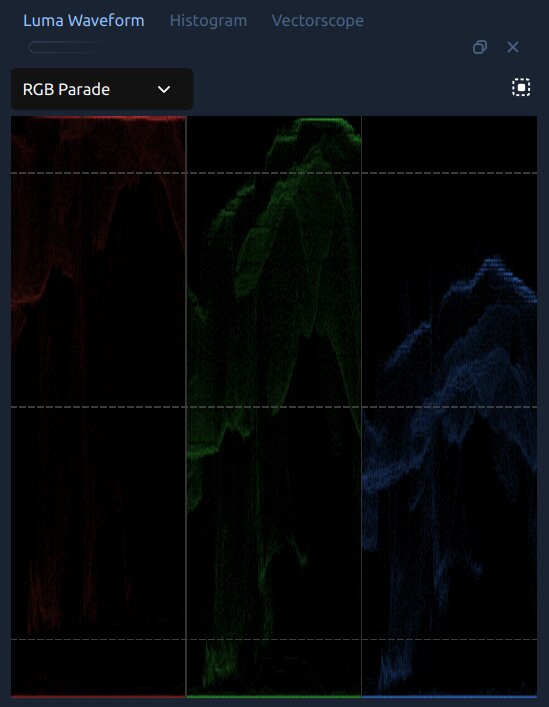
Luma valni oblik u RGB Parade načinu, prikazujući crveni, zeleni i plavi kanal jedan pored drugog.
Kako ga čitati:
Valni oblik skupljen blizu dna → podeksponirano. Povećajte ekspoziciju.
Valni oblik pritisnut uz vrh → preeksponirano. Smanjite ekspoziciju ili istaknute dijelove.
Uski horizontalni pojas u sredini → nizak kontrast, slika izgleda mliječno. Povećajte kontrast.
Debela linija na samom dnu → crne boje su zgnječene. Povećajte sjene ili podignite donju lijevu točku na Krivulji: Sve za vraćanje detalja u sjenama.
IRE referentne linije pojavljuju se na 10%, 50% i 90% kao slabe isprekidane linije. Dobro eksponirana slika drži istaknute dijelove ispod 90% i sjene iznad 5%.
Načini valnog oblika
Način |
Što prikazuje |
|---|---|
Luma |
Samo svjetlina (ignora boju). Najbolje za rad s ekspozicijom i kontrastom. Boja traga može se promijeniti u zelenu, bijelu ili narančastu. |
RGB preklapanje |
Crveni, zeleni i plavi kanali nacrtani jedan preko drugog u svojim prirodnim bojama. Brza vizualna provjera ukupne ravnoteže kanala. |
RGB parada |
Tri panela jedan do drugog (R, G, B). Ako je jedan panel znatno viši od ostalih u područjima koja bi trebala biti neutralna, balans bijele je isključen. Plava viša od crvene u istaknutim dijelovima → slika je prehladna. |
Crvena / Zelena / Plava |
Prikazuje jedan kanal izolirano. |
Histogram
Histogram sortira sve piksele prema svjetlini (0 = crna lijevo, 255 = bijela desno) i prikazuje koliko piksela postoji na svakoj razini kao stupčasti dijagram. Crvena, zelena, plava i luma su preklopljeni.
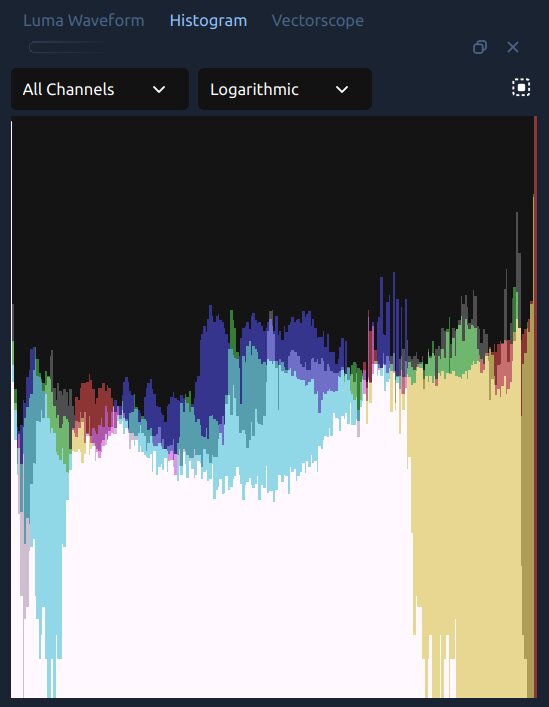
Histogram u načinu Svi kanali / Logaritamski.
Kako ga čitati:
Stupci skupljeni lijevo → podeksponirano.
Stupci pritisnuti uz desni rub → preeksponirano, moguće izrezivanje. Oštri zid s desne strane znači da su detalji istaknutih dijelova izgubljeni.
Uski brežuljak u sredini → nizak kontrast. Povećanje kontrasta će raširiti stupce.
Histogram priključak ima dva padajuća izbornika:
Kanal — Svi kanali prikazuju R, G, B i lumu preklopljeno; pojedinačne opcije izoliraju jedan. Ako se crveni histogram proteže dalje desno od zelenog i plavog, slika je topla.
Skala — Logaritamska (zadano) održava rijetke tonalne vrijednosti vidljivima. Linearno prikazuje sirove brojeve, korisno za usporedbu relativne težine različitih tonova.
Vectorscope
Vectorscope je 2D kromatski prikaz. Svaki piksel je postavljen na kružni graf prema svojoj nijansi (smjer od centra) i zasićenju (udaljenost od centra). Piksel u samom centru je bez boje (siv ili crn); onaj na rubu je potpuno zasićen.
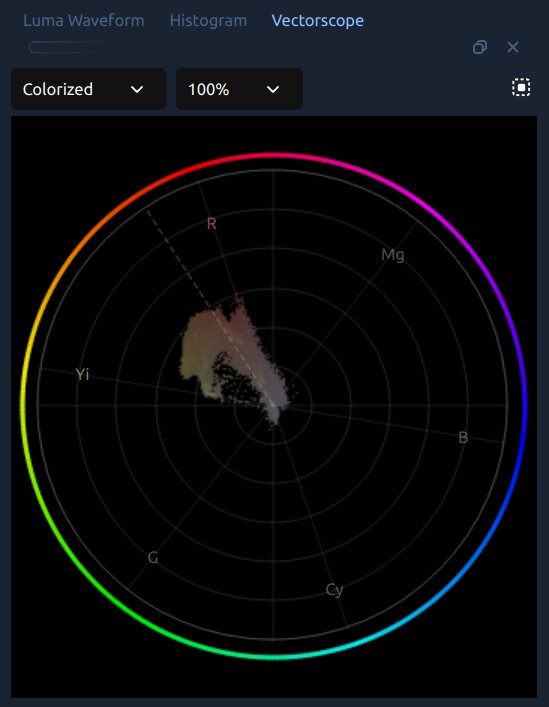
Vectorscope u obojenom načinu, s klasterom tonova kože vidljivim blizu centra.
Vanjski prsten prikazuje oznake nijansi za emitiranje — R (crvena), Mg (magenta), B (plava), Cy (cijan), G (zelena), Yi (žuta) — na njihovim pozicijama oko kotača boja. Isprekidana linija kraka je linija tona kože: svi ljudski tonovi kože, od najsvjetlijeg do najtamnijeg, trebali bi otprilike padati duž ove linije u žuto-narančastoj zoni između Yi i R.
Načini prikaza:
Obojeno (zadano) — svaki prikazani piksel usvaja boju nijanse svoje pozicije na kotaču. Olakšava vidjeti koje su boje prisutne i koliko su zasićene.
Gustoća — monokromatska svjetlina. Svjetlije = više piksela dijeli tu nijansu/zasićenje. Dobro za fokusiranje na oblik i ravnotežu umjesto na identitet boje.
Intenzitet — toplinska karta od plave (rijetka) do crvene (gusta). Brzo pokazuje koje boje dominiraju.
Povećanje: 100%, 200% ili 400%. Koristite 200% za rad s tonovima kože — povećava suptilne pomake blizu centra.
Kako ga čitati:
Grafikon koncentriran blizu središta → slika je desaturirana. Povećajte Zasićenost ili Živost.
Grafikon nagnut prema jednoj strani → boja je pomaknuta. Koristite Temperatura, Nijansa ili Globalni kotač boja da pomaknete skup natrag prema središtu.
Za procjenu tonova kože: koristite selektor regije da nacrtate okvir preko lica u pretpregledu. Skup bi trebao pasti duž isprekidane linije tona kože (vidi Toni kože).
Ispravak boje
Ispravak boje rješava tehničke probleme — pogrešan balans bijele, loša ekspozicija, ravni kontrast — kako bi snimka izgledala čisto i prirodno. Uvijek je to prvi korak, prije bilo kakvog kreativnog rada.
Balans bijele — čini bijele boje stvarno bijelima
Različiti izvori svjetlosti bacaju različite boje: žarulje sa žarnom niti su narančasto tople, fluorescentna svjetla su zelenkasta, otvorena sjena je hladno plava. Kada automatski balans bijele kamere pogriješi, snimka izgleda obojano. Popravljanje toga je gotovo uvijek vaš prvi korak.
Koristite Temperaturu i Nijansu u svojstvima efekta Color Grade:
Temperatura — pomiče sliku toplije (pozitivno) ili hladnije (negativno). Snimka izgleda previše narančasto? Pomaknite prema negativnom.
Nijansa — fino podešava ravnotežu zelene/magente. Koristite ovo nakon Temperature da uklonite preostali fluorescentni ton. Pozitivno = magenta, negativno = zelena.
Brza provjera: pronađite nešto u kadru što bi trebalo biti neutralno — bijeli zid, siva majica, bjeloočnice. Način prikaza valnog oblika RGB Parade to čini objektivnim: sva tri kanala trebaju biti na istoj visini u tim neutralnim područjima.
Toni kože
Ljudska lica su najviše promatrani subjekti u videu. Gledatelji odmah osjete kada koža izgleda pogrešno, čak i ako ne mogu reći zašto. Dobri tonovi kože su topli — naginju narančastoj, a ne zelenoj ili plavoj.
Svi tonovi ljudske kože — bez obzira na rasu — otprilike padaju duž iste dijagonalne linije na vektorskopu: linija tona kože. Mijenjaju se u svjetlije ili tamnije i više ili manje zasićene, ali uvijek se nalaze u narančasto-žutoj zoni. OpenShotov Vektorskop vam omogućuje da to izravno provjerite:
Desni klik na isječak → Color → Analyze Colors za otvaranje mjerača.
Na alatnoj traci Vektorskopa kliknite gumb Region i povucite okvir preko kože u pretpregledu.
Skup bi trebao biti duž isprekidane linije tona kože. Ako se pomakne prema zelenoj ili plavoj, koristite Temperaturu (toplije) ili Globalni kotač boja da ga pomaknete natrag prema narančasto-žutoj.
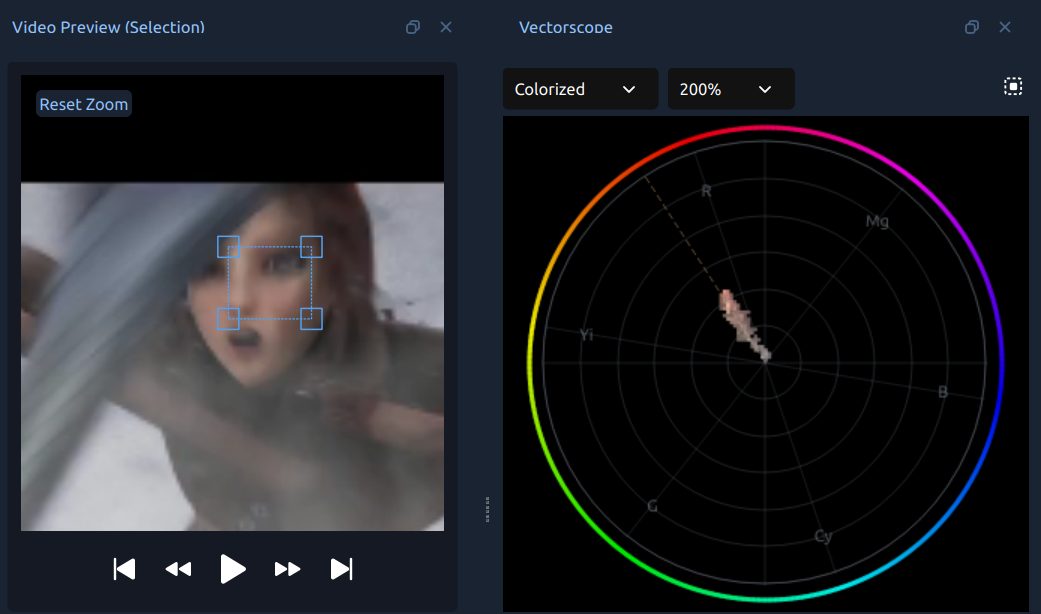
Regija lica odabrana u video pretpregledu (lijevo) s vektorskopom koji prikazuje samo te piksele (desno). Skup tonova kože poravnava se s isprekidanom linijom tona kože u žuto-narančastoj zoni.
Izbjegavajte previše povećavati Zasićenost — previše zasićena koža izgleda neprirodno čak i kada je nijansa ispravna.
Glavne kontrole ispravka
Ove kontrole se pojavljuju u panelu Properties kada je odabran efekt Color Grade:
Svojstvo |
Što radi |
|---|---|
Temperatura |
Zagrijava (pozitivno) ili hladi (negativno) cijelu sliku. |
Nijansa |
Fino podešava ravnotežu zelene/magente nakon Temperature. |
Ekspozicija |
Čini cijelu sliku svjetlijom ili tamnijom. |
Kontrast |
Proširuje (pozitivno) ili komprimira (negativno) tonalni raspon. |
Istaknute svjetlosti |
Posvjetljuje ili potamnjuje samo svijetle dijelove. Negativne vrijednosti vraćaju preeksponirane istaknute dijelove. |
Sjene |
Podiže ili spušta samo tamne dijelove. Pozitivne vrijednosti otvaraju detalje u sjenama. |
Zasićenost |
Ukupna intenzivnost boje. 1.0 = nepromijenjeno, 0.0 = crno-bijelo. |
Živost |
Slično Zasićenosti, ali preferencijalno pojačava prigušene boje bez prekomjernog zasićivanja već živih. |
Radni tijek ispravka
Radite u ovom redoslijedu za najbolje rezultate:
Prvo popravite balans bijele — Temperatura i Nijansa dok neutrali ne izgledaju neutralno.
Postavite ekspoziciju — Ekspozicija dok svjetlina ne bude ispravna.
Podesite kontrast — proširite ili komprimirajte tonalni raspon za dodavanje dubine.
Vratite izrezivanje — Istaknute svjetlosti i Sjene ako su svijetli dijelovi preeksponirani ili su sjene zgusnute.
Podesite zasićenost — Zasićenost ili Živost po ukusu.
Provjerite tonove kože — otvorite Vektorskop, koristite selektor regije na licima i potvrdite da se skup poravnava s linijom tona kože.
Koristite opsege na svakom koraku — oni vam pokazuju što je zapravo na slici, bez obzira na kalibraciju monitora.
Korekcija boja
Korekcija boja je kreativni korak: korištenje istih alata za stvaranje namjernog vizualnog ugođaja na ispravljenom materijalu. Nekoliko klasičnih stilova za inspiraciju:
Toplo, zlatno nostalgično — pomaknite istaknute dijelove prema narančasto-žutoj, blago zagrijte srednje tonove.
Hladno, klinički — ohladite sjene, blago desaturirajte, zadržite istaknute dijelove neutralnima.
Plavo-zelena i narančasta — izgled velikog hita: sjene prema plavo-zelenoj, istaknuti dijelovi prema narančastoj.
Izblijedjeli film — blago podignite crnu točku (Krivulje) tako da sjene nikada ne postanu potpuno crne.
Kotači boja
Kotači boja pomiču boju u određene tonalne rasponе bez utjecaja na ostale. Ovo je alat kojem se profesionalni koloristi najčešće obraćaju.
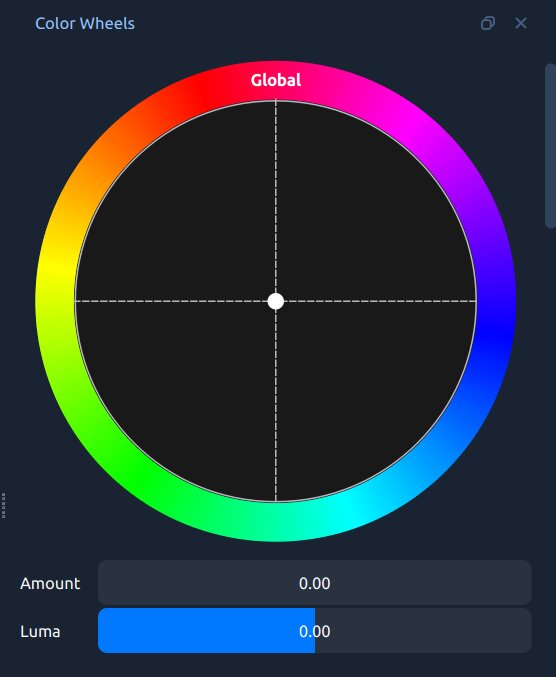
Prikaz panela Kotači boja, koji prikazuje kotače Global, Sjene, Srednje tonove i Istaknute dijelove.
Kotač |
Na što utječe |
|---|---|
Globalno |
Boja preko cijele slike na svim razinama svjetline. |
Sjene |
Boja samo u najtamnijim dijelovima. Odlično za hladni plavo-zeleni ton. |
Srednji tonovi |
Boja u srednjim tonovima — gdje se nalazi većina tonova kože. Postupajte nježno. |
Istaknute svjetlosti |
Boja samo u najsvjetlijim dijelovima. Zagrijavanje istaknutih dijelova dok se sjene drže hladnima temelj je izgleda plavo-zelene i narančaste. |
Povucite središnju točku prema željenoj boji. Što je dalje od centra = jači efekt.
Kliznik Količina miješa obojeni rezultat natrag prema izvorniku.
Kliznik Luma podešava svjetlinu tog tonalnog područja.
Desni klik na bilo koji kotač u Svojstvima → Poništi za vraćanje na neutralno.
Za izgradnju klasičnog izgleda plavo-zelene i narančaste:
Povucite Sjene prema plavo-zelenoj (plavo-zelena).
Povucite Istaknute dijelove prema narančastoj.
Po želji blago pomaknite Srednje tonove prema narančastoj za zagrijavanje tonova kože.
Smanjite kliznike Količine na 0.3–0.5 kako efekt ne bi bio pretjeran.
Krivulje — Precizna kontrola tona i boje
Krivulja je grafikon gdje je horizontalna os vrijednost ulaza, a vertikalna os vrijednost izlaza. Ravna dijagonalna linija znači bez promjene. Savijte krivulju i mijenjate odnos između ulaza i izlaza za taj tonalni raspon.
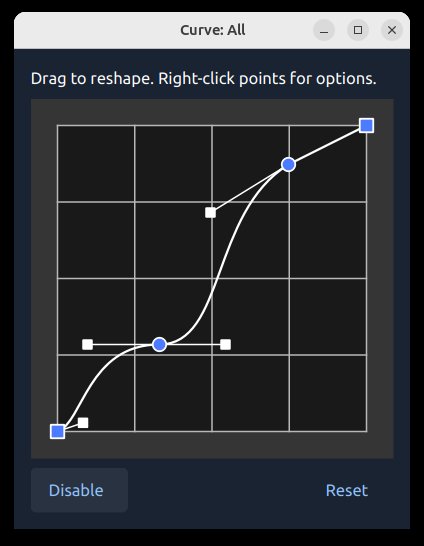
Uređivač krivulja OpenShot-a. Kliknite za dodavanje točaka, povucite za preoblikovanje, desni klik za promjenu interpolacije.
Uobičajeni oblici krivulja:
S-krivulja — povucite gornji desni četvrtinu gore, donji lijevi četvrtinu dolje. Dodaje kontrast i živost bez pomicanja srednje sive. Najčešći početni potez.
Podignute crne — povucite donji lijevi kut prema gore. Sjene nikada ne postaju potpuno crne — izgled izblijedjelog filma.
Smanjite istaknute dijelove — dodajte točku u gornjem desnom dijelu i povucite je dolje. Vraća svijetle dijelove bez utjecaja na ostalo.
Četiri kanala:
Krivulja: Sve — ukupna svjetlina kroz sve kanale. Najčešće korištena.
Krivulja: Crvena — gore dodaje crvenu (zagrijava), dolje dodaje cijan. Povucite sjene dolje za hladni ton sjena.
Krivulja: Zelena — gore dodaje zelenu, dolje dodaje magentu.
Krivulja: Plava — gore hladi, dolje zagrijava. Klasični potez: povucite plave sjene gore (hladne plavo-zelene sjene) i plave istaknute dijelove dolje (topli narančasti istaknuti dijelovi).
Krivulje su bolje od kliznika jer možete primijeniti različite prilagodbe na različite tonalne rasponе u jednoj operaciji — na primjer, zagrijavanje istaknutih dijelova dok istovremeno hladite sjene.
LUT datoteke — Izgledi boja jednim klikom
LUT (Lookup Table) je unaprijed izrađena transformacija boja: za svaku ulaznu boju daje specifičnu drugu boju. Profesionalni koloristi koriste LUT-ove za rekreiranje filmskih filmova, izgleda kamera ili kinematografskih stilova jednim klikom. OpenShot podržava industrijski standardne .cube datoteke.
OpenShot dolazi s ugrađenom kolekcijom LUT-ova — pogledajte stranicu Efekti za vizualnu galeriju. Besplatni .cube paketi široko su dostupni u online zajednicama fotografa.
Kako primijeniti LUT:
Odaberite svojstva efekta Color Grade.
Kliknite LUT File i pronađite .cube datoteku.
Koristite LUT Intensity (0.0–1.0) za miješanje LUT-a s vašom ispravljenom slikom. Većina profesionalaca koristi vrijednosti između 0.4–0.7 za prirodan dojam.
Savjeti:
Prvo ispravite, zatim ocijenite. LUT-ovi pretpostavljaju pravilno izbalansirane snimke — primijenjeni na sliku s bojom, izgledat će pogrešno.
Većina uključenih LUT-ova cilja na Rec. 709 snimke (HD kamere, pametni telefoni). Ako vaša kamera snima u LOG profilu, prvo primijenite odgovarajući LOG konverzijski LUT.
Složite Color Grade s posebnim efektima Color Map / Lookup za slojevito korištenje više LUT-ova.
Kontrola miješanja
Kontrola Mix (0.0–1.0) na dnu efekta Color Grade miješa ocijenjeni rezultat s izvornom slikom. Na 1.0 primjenjuje se puna ocjena. Na 0.0 prikazuje se original.
Ako je vaša ocjena točna, ali djeluje malo teška, smanjite Mix na 0.7–0.9 da omekšate sve odjednom — nema potrebe vraćati se na svaki pojedinačni kontroler.
Mix se može animirati ključnim okvirima: animirajte postupno pojavljivanje ili nestajanje ocjene tijekom vremena, na primjer otvarajući scenu ravno i dopuštajući joj da procvjeta u punu boju.
Sve zajedno — potpuni tijek rada
Odaberite svoj isječak. Desni klik → Color → Adjust Colors za dodavanje efekta i otvaranje Color Wheels i mjerača u jednom koraku. Ili prvo upotrijebite Color → Analyze Colors ako želite procijeniti snimku prije nego što se odlučite za ocjenu.
Provjerite mjerače prije nego što išta mijenjate — je li valni oblik previsok ili prenizak? Postoji li boja na RGB Parade? Je li histogram odsječen na desnom rubu?
Ispravite Temperature i Tint za neutralizaciju bijele boje.
Ispravite Exposure, zatim Contrast. Koristite Highlights i Shadows za vraćanje odsječenih dijelova.
Pažljivo prilagodite Saturation ili Vibrance.
Otvorite Vectorscope, kliknite Region i nacrtajte okvir preko bilo kojih lica. Potvrdite da se skup tonova kože poravnava s isprekidanom linijom. Ako ne, prilagodite Temperature ili Global color wheel.
Otvorite Color Wheels panel i izgradite svoju kreativnu ocjenu — pomaknite Shadows u jednom smjeru, Highlights u suprotnom, pažljivo rukujte Midtones.
Fino podesite s Curves: blagi S-oblik na Curve: All; Curve: Blue za filmski efekt (hladni sjenovi gore, topli istaknuti dijelovi dolje).
Po želji potražite .cube LUT i pomiješajte ga s LUT Intensity.
Ako ukupna ocjena djeluje teška, smanjite Mix na 0.7–0.9.
Za usporedbu prije/nakon, povucite Mix na 0.0 da vidite original, zatim natrag na 1.0.
Zadovoljni rezultatom? Desni klik na efekt → Copy, odaberite druge isječke i Paste Effects. Ili upotrijebite svojstvo Parent za povezivanje više isječaka s jednom glavnom ocjenom (vidi Roditelj efekta).
Za animiranje svojstava boje tijekom vremena, pogledajte Animacija. Za potpuni popis svih svojstava Color Grade, pogledajte Efekti.