Vremenska Crta
Vremenska crta je mjesto gdje se vaš video sastavlja. Ovdje raspoređujete isječke, skraćujete ih, slagate vizuale u slojeve i donosite odluke o vremenu. Ako ste novi u uređivanju, zamislite vremensku crtu kao jednostavnu priču s lijeva na desno: raniji trenuci s lijeve strane, kasniji trenuci s desne strane.
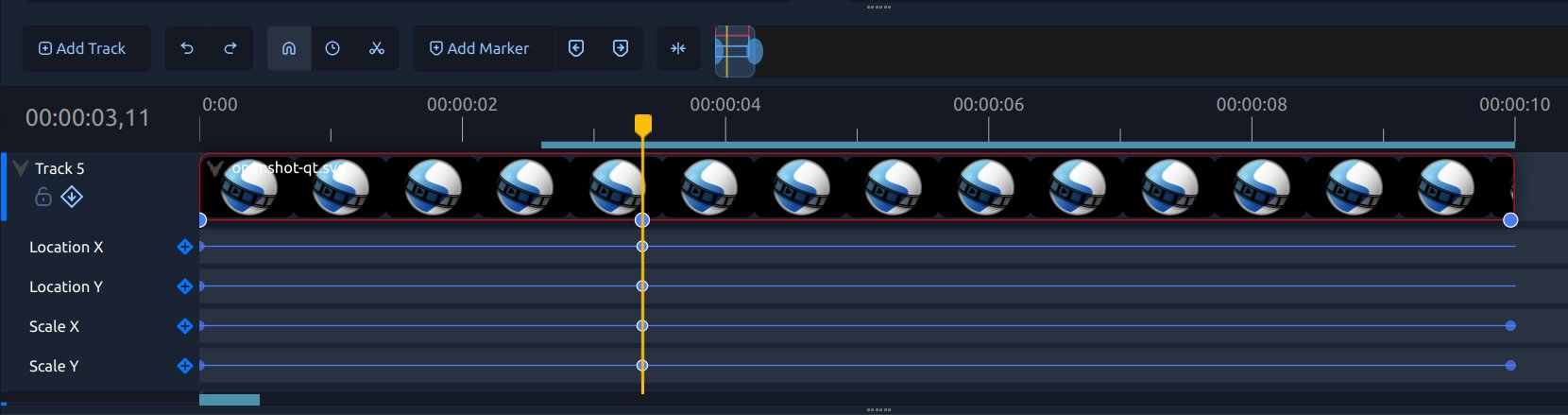
Ako tek počinjete, prvo pročitajte Brzi vodič, a zatim se vratite ovdje za više detalja. Za označeni pregled kontrola alatne trake, pogledajte Alatna traka vremenske linije.
Osnove vremenske crte
Ovi se pojmovi često koriste u ovom vodiču:
Pojam |
Značenje |
|---|---|
Pokretač reprodukcije |
Crvena linija koja pokazuje vašu trenutnu vremensku poziciju. |
Staza |
Horizontalni sloj koji drži isječke (gornje staze pojavljuju se iznad donjih staza). |
Isječak |
Video, audio ili slikovni element postavljen na stazu. |
Prijelaz |
Miješanje između dva preklapajuća isječka. |
Oznaka |
Spremljena vremenska točka na koju se možete brzo vratiti. |
Ključni kadar |
Spremljena vrijednost u određenom trenutku (koristi se za animaciju). |
Za potpuni rječnik, pogledajte Rječnik.
Trenutni vremenski kod
Trenutni vremenski kod pojavljuje se na lijevoj strani linijara vremenske trake i prikazuje točnu poziciju pokazivača reprodukcije. Kliknite na vremenski kod, unesite novu vrijednost i pritisnite Enter da biste pomaknuli pokazivač na taj kadar.
Očistite polje ili unesite 0 za skok na početak vremenske trake. Pritisnite Up ili Down za pomicanje odabranog segmenta vremenskog koda; držite Shift za pomicanje po 10. Kada je odabran segment kadra, držite Ctrl za pomicanje za jednu sekundu. Pritisnite Esc za otkazivanje.
Uobičajeni zadaci na vremenskoj crti
Većina uređivačkih sesija slijedi sličan tijek:
Dodajte medije u projekt koristeći Uvezi datoteke.
Povucite datoteke iz panela projekta na staze vremenske crte.
Skraćujte rubove isječaka kako biste uklonili dodatni sadržaj.
Pomaknite isječke u redoslijed i složite staze kako biste izgradili svoju scenu.
Dodajte prijelaze i efekte gdje je potrebno (Prijelazi, Efekti).
Pregledajte i prilagodite vrijeme (Reprodukcija).
Skraćivanje, rezanje isječaka i radnje iz kontekstnog izbornika isječaka detaljno su obrađene u Isječci.
Odabir isječaka i prijelaza
Odabir je jedna od najvažnijih vještina na vremenskoj crti:
Kliknite stavku da je odaberete.
Ctrl+Klik dodaje ili uklanja stavke iz odabira.
Shift+Klik odabire raspon između vaše sidrene stavke i kliknute stavke.
Ctrl+Shift+Klik dodaje taj raspon vašem trenutnom odabiru.
Alt+Klik odabire valovito od kliknute stavke do kraja staze.
Povucite okvir za odabir praznog područja da biste odabrali više stavki.
Pogledajte Isječci za potpuni popis i primjere.
Alatna traka vremenske crte i zumiranje
Alatna traka vremenske crte pomaže kod uobičajenih navigacijskih i uređivačkih radnji (prianjanje, promjena vremena, britva, oznake, centriranje i zumiranje).
Alat za rezanje prikazuje vodič za rezanje i vremenski kod preko ciljanog isječka. Dok je pauzirano, zadržavanje pokazivača također prikazuje pregled okvira reza bez pomicanja pokazivača reprodukcije. Kliknite za rezanje ili pritisnite Esc za izlazak iz načina rada Razor. Vodič Razor poštuje postojeći prekidač Snapping i koristi iste ciljeve i toleranciju za poravnavanje kao i ostale izmjene vremenske linije.
Savjet: Ako uređivanje vremenske crte djeluje zbijeno, povećajte zum pomoću klizača vremenske crte kako biste olakšali male prilagodbe isječaka.
Također možete zumirati vremensku crtu pomoću Ctrl+Scroll Wheel. Na QWidget vremenskoj crti, držite Ctrl i povucite srednjim gumbom miša za glatko zumiranje.
Staze, zaključavanje i umetanje
Staze pomažu organizirati vaš uređivački rad. Uobičajena postavka je:
Gornje staze: naslovi, slojevi, logotipi, slika u slici
Srednje staze: glavni video sadržaj
Donje staze: glazba i zvučni efekti
Možete zaključati staze kako biste ih zaštitili od slučajnih izmjena i koristiti umetanje/valovito uređivanje kada želite da se kasniji isječci automatski pomaknu.
Za osnove rasporeda staza pogledajte Staze i slojevi. Za detaljno ponašanje uređivanja isječaka pogledajte Rezanje i dijeljenje.
Ključni kadrovi na vremenskoj crti
Ključni kadrovi omogućuju vam promjenu vrijednosti tijekom vremena, poput položaja, veličine, rotacije, neprozirnosti i postavki efekata.
U panelu ključnih kadrova vremenske crte, svaki redak predstavlja jedno animirano svojstvo. Možete:
Dodati redak ključnih kadrova za svojstvo
Umetnuti nove ključne kadrove duž retka
Pomaknuti ključne kadrove za promjenu vremena
Promijeniti interpolaciju za kontrolu stila pokreta
Za koncepte ključnih kadrova i primjere animacije pogledajte Animacija.
Sljedeći koraci
Nakon što savladate osnove vremenske crte, ovi odjeljci su najbolji sljedeći koraci za čitanje: