Tekst i Naslovi
Dodavanje tekstualnih slojeva, donjih trećina i naslova važan je aspekt video montaže, a OpenShot dolazi s jednostavnim Uređivačem Naslova. Koristite izbornik Naslov (smješten u glavnom izborniku OpenShota) za pokretanje Uređivača Naslova. Također možete koristiti prečac na tipkovnici Ctrl+T.
Naslovi su jednostavno vektorske slikovne datoteke s prozirnim pozadinama (*.svg). OpenShot dolazi s mnogim jednostavnim predlošcima, ali možete i sami stvoriti svoje ili uvesti nove predloške u OpenShot. Ovi predlošci omogućuju brzo mijenjanje teksta, fonta, veličine, boje i boje pozadine. Također možete pokrenuti napredni, vanjski SVG uređivač za dodatne prilagodbe (ako je potrebno). Nakon što je naslov dodan u vaš projekt, povucite i ispustite naslov na stazu iznad video isječka. Prozirna pozadina omogućit će da se video ispod prikaže iza teksta.
Uredi tekst izravno u pretpregledu
Najbrži način za dodavanje teksta je da ga upišete izravno na video pretpregled.
Kliknite Tt na alatnoj traci Timeline, odaberite Title → Text ili pritisnite Shift+T. Tekstualni isječak se dodaje na poziciju playheada, iznad postojećih isječaka, a njegov privremeni tekst je označen i spreman za zamjenu pisanjem.
Upišite svoj tekst. Pritisnite Shift+Enter za novi redak.
Pritisnite Enter ili kliknite izvan teksta da završite. Klikom bilo gdje drugdje (pretpregled, vremenska crta, drugi dock), pomicanjem playheada ili pritiskom na Play također završavate i spremate promjene; alatna traka za stil i dock Properties mijenjaju tekst bez završetka uređivanja. Isječak tada prikazuje uobičajene ručke za transformaciju za pomicanje, skaliranje i rotaciju. Pritisnite Escape da uklonite upravo dodani tekst (ili, pri uređivanju postojećeg teksta, da odbacite ovu sesiju uređivanja).
Za uređivanje postojećeg teksta, dvaput kliknite na njega u pretpregledu, odaberite njegov isječak i pritisnite Enter, ili kliknite desnom tipkom na isječak i odaberite Text → Edit Text. Sav tekst je označen, pa će pisanje zamijeniti postojeći tekst. Pokretanje reprodukcije ili traženje završava uređivanje bez spremanja nedovršenih promjena, stoga prvo pritisnite Enter da ih sačuvate.
Alatna traka za stil teksta
Dok tipkate, mala alatna traka za stil lebdi iznad video pretpregleda:
Kontrola |
Opis |
|---|---|
Font |
Obitelj fontova, iz fontova instaliranih na vašem računalu |
Veličina |
Veličina fonta, u pikselima projekta |
Podebljano / Kurziv |
Uključi ili isključi podebljano i kurziv za cijeli tekst |
Boja |
Boja teksta (odaberite prozirnu boju da se prikaže samo obrub) |
Poravnanje |
Poravnajte retke lijevo, centrirano ili desno unutar okvira za tekst |
Više (…) |
Otvori Uredi stil za pozadinu, razmake, zaobljene kutove, obrub, okvir, širinu okvira te razmak između slova i redaka |
Alatna traka za stil nalazi se na vrhu video pretpregleda. Ako bi prekrivala tekst koji uređujete, premješta se na dno pretpregleda, a vraća se na vrh čim tekst više nije iznad nje (na primjer, nakon što pomaknete tekst ili ga smanjite). Alatna traka lebdi iznad videa, pa nikada ne mijenja veličinu pretpregleda. Promjene s alatne trake odmah se prikazuju na videu.
Uredi stil
Uredi stil sadrži sva podešavanja teksta na jednom mjestu. Text sadrži riječi. Font ima kontrole alatne trake za stil, obrub teksta (boju i širinu) te razmak između slova i redaka. Background sadrži okvir iza teksta: njegovu boju, razmake, zaobljene kutove, okvir (boju i širinu) i širinu okvira (gdje se retci prelamaju). Otvorite ga iz Više (…) na alatnoj traci za stil, iz Text → Edit Style… u kontekstnom izborniku isječka ili s Edit Text… u Projekt datotekama. Pretpregled na vrhu prikazuje promjene dok ih radite. Pritisnite Ctrl+Enter ili kliknite Apply za spremanje; Enter dodaje novi redak, a Cancel odbacuje promjene. Restore Defaults vraća sve osim teksta na zadani stil.
Razmak između redaka postavlja udaljenost između redaka kao višekratnik normalne udaljenosti: 1.0 je normalno, 1.5 dodaje pola reda prostora, a vrijednosti ispod 1.0 približavaju retke. Radijus zaobljenja zaokružuje kutove pozadine i okvira, u pikselima; 0 ih ostavlja kockastima. Obrub teksta se crta iza slova, pa se široki obrub širi prema van umjesto da ih prekriva. Za šuplja slova, dodajte obrub tekstu i postavite neprozirnost boje teksta na 0 u odabiru boje: crta se samo obrub, a video se vidi kroz slova.
Odaberite nekoliko tekstualnih isječaka (ili nekoliko tekstova u Projekt datotekama) i odaberite Edit Style… da zajedno promijenite njihov stil. Okvir za tekst je zasivljen jer svaki tekst zadržava svoje riječi, a samo postavke koje promijenite primjenjuju se na sve njih.
Za resetiranje tekstualnih isječaka bez otvaranja dijaloga, kliknite ih desnom tipkom i odaberite Text → Reset Style. Njihov font, veličina, boje i obrubi vraćaju se na zadane vrijednosti, uklanjaju se svi ključni okviri boje ili obruba na tim isječcima, a riječi se zadržavaju.
Da biste drugim tekstualnim isječcima dali isti izgled, kliknite desnom tipkom na tekstualni isječak i odaberite Copy → Text Style, zatim odaberite druge tekstualne isječke, kliknite desnom tipkom i odaberite Paste. Oni preuzimaju font, veličinu, boje, obrub, okvir, kutove i razmake, plus ključne okvire boje, obruba, okvira i kutova kopiranog isječka, a zadržavaju svoje riječi i širinu okvira. Lijepljenje stila teksta na druge vrste isječaka ne mijenja ništa. Copy → Keyframes → All također uključuje vlastite ključne okvire teksta tekstualnog isječka.
Novi tekst započinje sa stilom koji ste zadnji koristili (font, veličina, boje, obrub, okvir i razmaci), tako da niz naslova ostaje dosljedan. Ako nema prethodnog teksta, koristi standardni font instaliran na vašem računalu.
Projektne datoteke i svojstva
Svaki tekst također se pojavljuje u Project Files, s minijaturom na crnoj pozadini. Povucite ga na vremensku liniju poput slike da biste ga ponovno koristili. Desnom tipkom miša kliknite i odaberite Edit Text… (ili dvaput kliknite) za uređivanje bez postavljanja na vremensku liniju. Duplicate otvara kopiju spremnu za unos, a Apply dodaje novi, neovisni tekst.
Riječi, font, veličina, razmak, poravnanje, širina okvira, padding i zadane boje pripadaju tekstu u Project Files, pa njihovo uređivanje ažurira svaki isječak koji koristi taj tekst. Kada je odabran tekstualni isječak, ove postavke se također pojavljuju na vrhu Properties (na primjer Text Box Width i Text Background Padding), a promjene se odmah prikazuju na videu (uključujući i dok tipkate).
Boja teksta, pozadina, boje obruba i granica, širine obruba i granica te radijus kuta mogu se animirati na svakom isječku pomoću ključnih okvira u Properties, kao i bilo koja druga svojstva isječka. Oni prate Auto Keyframes na pokazivaču reprodukcije. Veličina fonta, padding, širina okvira te razmak između slova i redaka određuju veličinu tekstualnog okvira, pa imaju jednu vrijednost po tekstu; za animiranje veličine teksta animirajte skaliranje isječka. Poništi i Ponovi rade za sve promjene teksta.
Tekst se sprema u projektni datoteku i crta ga OpenShotova video biblioteka, pa nisu potrebne slikovne datoteke. Fontovi dolaze s vašeg računala: da biste vidjeli isti tekst na drugom računalu, instalirajte iste fontove tamo. Jedan stil primjenjuje se na sve retke teksta.
Tekst se također može dodati i stilizirati putem naredbenog retka; pogledajte Dodavanje i oblikovanje teksta.
Uređivač Title (SVG predlošci i animirani naslovi) i Captions (sinhronizirani titlovi) ostaju dostupni za složenije dizajne.
Pregled
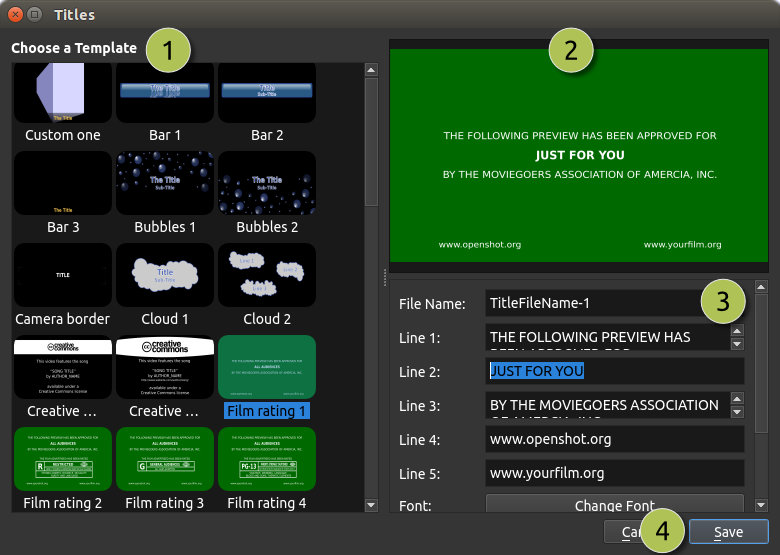
# |
Naziv |
Opis |
|---|---|---|
1 |
Odaberite Predložak |
Odaberite bilo koji dostupan vektorski predložak naslova |
2 |
Pregled Naslova |
Pregledajte svoj naslov dok vršite promjene |
3 |
Svojstva Naslova |
Promijenite tekst, font, veličinu, boje ili uredite u naprednom, vanjskom SVG uređivaču slika (kao što je Inkscape) |
4 |
Spremi |
Spremi i dodaj naslov u svoj projekt |
Predlošci Naslova
OpenShot uključuje razne vektorske predloške naslova koji se mogu koristiti za poboljšanje vaših video projekata. Ispod je tablica s dostupnim naslovima i njihovim opisima:
Naziv Naslova |
Opis |
|---|---|
Traka 1 |
Jednostavna traka s centriranim tekstom. |
Traka 2 |
Jednostavna traka, centrirana, s 2 retka teksta. |
Traka 3 |
Još jedna varijacija jednostavne trake s tekstom, za donje trećine. |
Kutija |
A simple boxed title layout for centered text. |
Mjehurići 1 |
Naslov s grafikom mjehurića za razigrani izgled. |
Mjehurići 2 |
Drugi dizajn mjehurića za zabavan i kreativan naslov. |
Okvir Kamere |
Okvir koji oponaša tražilo kamere s centriranim tekstom. |
Oblak 1 |
Naslov s razigranom grafikom oblaka i tekstom. |
Oblak 2 |
Još jedan razigrani dizajn oblaka s 3 oblaka i tekstom. |
Creative Commons 1 |
Sadrži tekst i ikone za Creative Commons atribuciju. |
Creative Commons 2 |
Još jedan Creative Commons dizajn s drugačijim stilom i tekstom web stranice. |
Ocjena Filma 1 |
Prikazuje ocjenu filma za sve publike. |
Ocjena Filma 2 |
Prikazuje ocjenu filma „R” - ograničeno. |
Ocjena Filma 3 |
Prikazuje ocjenu filma „G” za opću publiku. |
Ocjena Filma 4 |
Prikazuje ocjenu filma „PG-13”, roditelji su snažno upozoreni. |
Flare |
A title with a bright flare effect for a cinematic look. |
Plamenovi |
Naslov s grafikom plamena za vatreni efekt. |
Podnožje 1 |
Podnožna traka za donje trećine (poravnato lijevo). |
Podnožje 2 |
Podnožna traka za donje trećine (centrirano). |
Podnožje 3 |
Podnožna traka za donje trećine (poravnato desno). |
Zlatni 1 |
Naslov sa zlatnom shemom boja, centriran s jednim retkom teksta. |
Zlatni 2 |
Još jedan naslov sa zlatnom temom, centriran s dva retka teksta. |
Zlatno Dno |
Zlatni naslov smješten na dnu zaslona. |
Zlatno Vrh |
Zlatni naslov smješten na vrhu zaslona. |
Siva Kutija 1 |
Jednostavna siva kutija za isticanje teksta (jedan redak teksta, poravnano gore lijevo). |
Siva Kutija 2 |
Jednostavna siva kutija za isticanje teksta (dva retka teksta, poravnano gore lijevo). |
Siva Kutija 3 |
Jednostavna siva kutija za isticanje teksta (jedan redak teksta, poravnato u donjem desnom kutu). |
Siva kutija 4 |
Jednostavna siva kutija za isticanje teksta (dva retka teksta, poravnato u donjem desnom kutu). |
Zaglavlje 1 |
Traka zaglavlja za naslove ili zaglavlja odjeljaka (poravnato u gornjem lijevom kutu). |
Zaglavlje 2 |
Traka zaglavlja za naslove ili zaglavlja odjeljaka (centrirano). |
Zaglavlje 3 |
Traka zaglavlja za naslove ili zaglavlja odjeljaka (poravnato u gornjem desnom kutu). |
OpenShot |
Naslov s prikazom OpenShot brendiranja. |
Oval 1 |
Ovalni oblik za isticanje ili dekorativne svrhe, tekst centriran. |
Oval 2 |
Još jedan ovalni dizajn s drugačijim stilom, tekst centriran. |
Oval 3 |
Još jedan ovalni dizajn s dva retka teksta, jedan na vrhu, jedan na dnu. |
Oval 4 |
Još jedan ovalni dizajn, s tekstom centriranim i refleksijom. |
Post it |
Oponaša ljepljivu bilješku za bilješke ili podsjetnike. |
Traka 1 |
Grafika trake s tekstom. |
Traka 2 |
Još jedan dizajn trake s tekstom. |
Traka 3 |
Treća varijacija dizajna trake s tekstom. |
Dim 1 |
Naslov s efektima dima za dramatičan izgled. |
Dim 2 |
Još jedan dizajn dima s drugačijim stilom. |
Dim 3 |
Treća varijacija efekata dima. |
Puna boja |
Pozadina pune boje preko cijelog zaslona za razne namjene. |
Standard 1 |
Standardni dizajn naslova za opće namjene (dva retka centrirano). |
Standard 2 |
Još jedan standardni naslov s drugačijim stilom (jedan redak teksta plus refleksija). |
Standard 3 |
Treća varijacija standardnog naslova (tri retka teksta). |
Standard 4 |
Još jedan standardni dizajn naslova (četiri retka teksta). |
Zalazak sunca |
Naslov s gradijentom zalaska sunca za toplu, završnu temu dana. |
TV ocjena |
Prikazuje oznake TV ocjena poput „G” i „PG” (za kut zaslona). |
Prilagođeni predlošci naslova
OpenShot može koristiti bilo koju vektorsku SVG datoteku kao prilagođeni predložak naslova u dijalogu Uređivač naslova. Jednostavno dodajte SVG datoteku u mapu ~/.openshot_qt/title_templates/, i pojavit će se sljedeći put kada pokrenete dijalog Uređivač naslova. Također možete desnim klikom na bilo koju SVG datoteku u panelu Datoteke projekta odabrati Uredi naslov ili Dupliciraj naslov.
Napomena: Ovi SVG predlošci koriste se samo u dijalogu Uređivač naslova, a ne u dijalogu Animirani naslov.
3D animirani naslovi
Dodavanje 3D animiranog naslova jednako je jednostavno, koristeći naš dijalog Animirani naslov. Koristite izbornik Naslov (u glavnom izborniku OpenShota) za pokretanje uređivača animiranih naslova. Također možete koristiti tipkovni prečac Ctrl+B. Napomena: Blender mora biti instaliran i konfiguriran prije nego što ova značajka radi u OpenShotu. Pogledajte Instalacija Blendera.
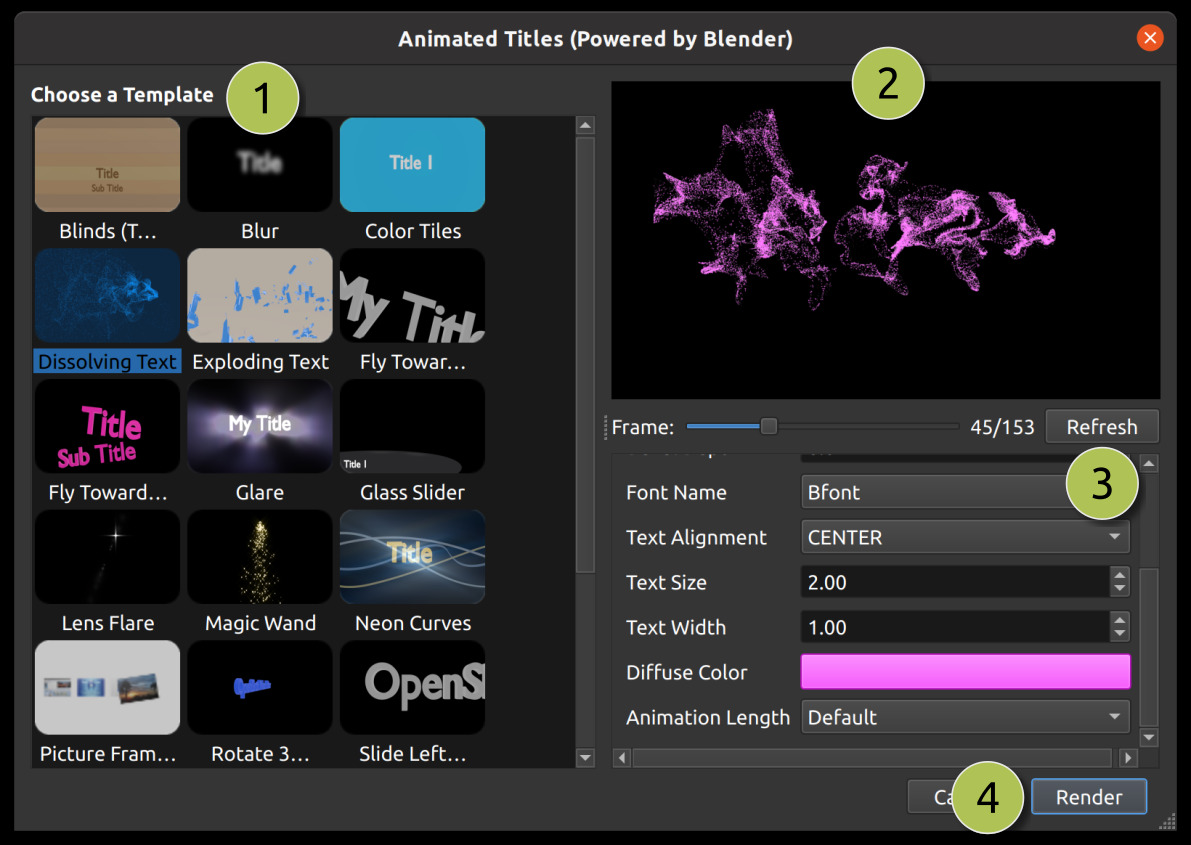
# |
Naziv |
Opis |
|---|---|---|
1 |
Odaberite Predložak |
Odaberite bilo koji dostupni 3D predložak naslova |
2 |
Pregled Naslova |
Pregledajte svoj naslov dok vršite promjene |
3 |
Svojstva Naslova |
Promijenite tekst, boje i napredna svojstva |
4 |
Renderiraj |
Renderirajte 3D animaciju i dodajte je u svoj projekt |
3D animirani predlošci
OpenShot uključuje razne 3D animirane predloške koji se mogu koristiti za dodavanje dinamičnih i zanimljivih elemenata vašim video projektima. Ispod je tablica s dostupnim predlošcima i njihovim opisima:
Naziv predloška |
Opis |
|---|---|
Roletne (dva naslova) |
Animacija s efektom roletni. |
Zamućenje |
Predložak koji zamućuje tekst pri ulazu i izlazu, pružajući glatki prijelaz. |
Obojane pločice |
Animacija s promjenjivim bojama, pogodna za žive i dinamične naslove. |
Rastvarajući tekst |
Efekt rastvaranja koji pretvara bilo koji tekst u čestice koje odnosi vjetar. |
Karta svijeta |
Predložak s rotirajućim Zemljinim globusom između 2 lokacije. |
Eksplodirajući tekst |
Animacija u kojoj naslov eksplodira u komade, dodajući dramatični učinak. |
Let prema kameri |
Animacija prolaska s jednim naslovom koji zumira preko ekrana. |
Let prema kameri (dva naslova) |
Slično kao Let 1, ali s dva naslova koja prolaze. |
Odbljesak |
Animacija s efektom odbljeska, dodajući svijetli, reflektirajući izgled. |
Stakleni klizač |
Klizni stakleni efekt koji pruža moderan i elegantan prijelaz. |
Odbljesak leće |
Animacija s efektom odbljeska leće, dodajući filmski štih. |
Čarobni štapić |
Maštovit efekt čarobnog štapića, idealan za magične ili fantastične teme. |
Neonske krivulje |
Animacija s neonskim krivuljama, stvarajući futuristički i živahan izgled. |
Okviri za slike (4 slike) |
Predložak s četiri okvira za slike, prikladan za prikaz slika ili video isječaka. |
Rotiraj 360 |
Efekt rotacije od 360 stupnjeva, pružajući dinamičnu animaciju naslova. |
Klizni s lijeva na desno |
Klizni efekt gdje naslovi prelaze s lijeva na desno. |
Snijeg |
Animacija s padajućim snježnim česticama, savršena za zimske ili praznične teme. |
Uvod u svemirski film |
Filmski uvod sa svemirskom temom, idealan za epske ili znanstvenofantastične projekte. |
Tekst u žičanom okviru |
Animacija s tekstom u žičanom okviru, dodajući tehnički ili digitalni izgled. |
Zumiraj na klapnu |
Zumirani naslov s klapnom, savršen za teme filmske ili video produkcije. |
Uvoz teksta
Tekst i naslove možete generirati u mnogim različitim programima, poput Blendera, Inkscapea, Krite, Gimpa itd… Prije nego što možete uvesti tekst u OpenShot, morate ga prvo izvesti iz tih programa u kompatibilnom formatu slike koji sadrži prozirnu pozadinu i alfa kanal.
Format SVG je izvrstan izbor za vektorsku grafiku (krivulje, oblike, tekstualne efekte i putanje), no nije uvijek 100% kompatibilan s OpenShotom. Stoga preporučujemo korištenje formata PNG, koji je izvrstan web-bazirani format slike koji može uključivati prozirnu pozadinu i alfa kanal. Prozirna pozadina i alfa kanal su potrebni kako bi OpenShot omogućio da tekst ne prekriva videozapise i slike na vremenskoj liniji ispod njih.
Za informacije o uvozu animiranih sekvenci u OpenShot, pogledajte Sekvence slika.
Instalacija Inkscapea
Značajka Napredni uređivač u dijalogu Uređivač naslova zahtijeva instaliranu najnoviju verziju Inkscapea (https://inkscape.org/release/) i ažurirane OpenShot Postavke s ispravnom putanjom do Inkscape izvršne datoteke. Pogledajte karticu Općenito u Postavkama.
Instalacija Blendera
Značajka Animirani naslov u OpenShotu zahtijeva instaliranu najnoviju verziju Blendera (https://www.blender.org/download/) i ažurirane OpenShot Postavke s ispravnom putanjom do Blender izvršne datoteke. Pogledajte karticu Općenito u Postavkama. NAPOMENA: Minimalno podržana verzija Blendera je 5.0+. Starije verzije Blendera nisu kompatibilne s OpenShot Video Editorom.
Za detaljan vodič o instalaciji ovih ovisnosti, pogledajte Vodič za Blender i Inkscape.