Snimanje
OpenShot može snimati mikrofon, radnu površinu i web kameru izravno u trenutni projekt. Možete omogućiti jedan izvor ili kombinirati nekoliko u sinkroniziranoj sesiji snimanja. Svaki izvor ostaje neovisna medijska datoteka i isječak na vremenskoj liniji, što olakšava podešavanje glasnoće mikrofona, obrezivanje web kamere ili zasebno uređivanje snimke zaslona.
Otvorite namjenski raspored pomoću Prikaz → Prikaz snimanja, ili prikažite samo priključak pomoću Prikaz → Priključci → Snimanje.
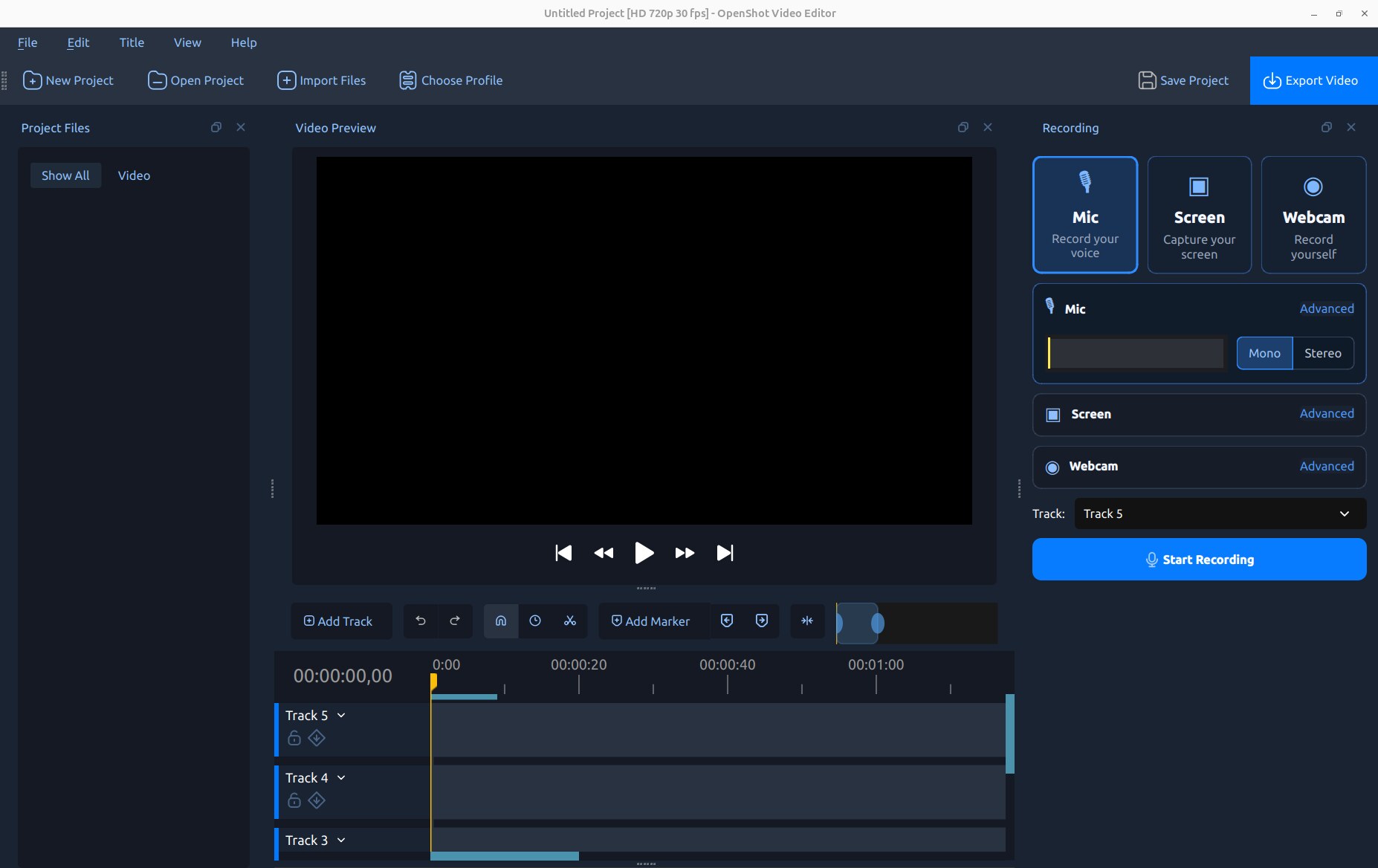
Brzi početak
Pomaknite pokazivač reprodukcije na vremenskoj liniji do mjesta gdje snimanje treba započeti.
Otvorite Prikaz → Prikaz snimanja.
Omogućite Mikrofon, Zaslon, Webkamera ili bilo koju njihovu kombinaciju.
Odaberite odredišnu Stazu. Više izvora automatski koristi susjedne staze. Odaberite Bez staze za dodavanje dovršenih snimki u Datoteke projekta bez stvaranja živih pregleda ili isječaka na vremenskoj liniji. Odaberite hoće li se na vremenskoj liniji prikazivati Pregled tijekom snimanja mikrofonom ili web kamerom.
Otvorite Napredno za svaki izvor i provjerite njegove opcije uređaja i kvalitete.
Kliknite Započni snimanje. Izvedite naraciju ili radnju koju želite snimiti.
Kliknite Zaustavi snimanje, bilo u priključku ili na kontrolama statusa snimanja.
Pričekajte kratko dok OpenShot dovrši datoteke. One se uvoze u Datoteke projekta i, osim ako nije odabrano Bez staze, postavljaju na vremensku liniju.
Brzi audio komentar
Za početak komentara na postojećem isječku, kliknite desnom tipkom miša na isječak i odaberite Audio → Snimanje. OpenShot pomiče pokazivač reprodukcije na prvi kadar isječka, otvara priključak za snimanje i odabire prvu dostupnu otključanu stazu ispod isječka. Provjerite je li omogućeno Mikrofon, zatim kliknite Započni snimanje. Cijeli Prikaz → Prikaz snimanja ostaje opći ulaz za snimanje zaslona, web kamere, mikrofona i kombiniranih sesija snimanja.
Izvori snimanja
Kartice izvora na vrhu priključka mogu se omogućiti neovisno. Nedostupna kartica označava da potrebni uređaj, usluga snimanja operativnog sustava ili značajka libopenshot nisu otkriveni.
Izvor |
Snimljena datoteka |
Audio |
Tipična upotreba |
|---|---|---|---|
Mikrofon |
|
Samo mikrofon |
Naracija, glasovni zapis, komentar ili intervjui. |
Zaslon |
|
Opcionalni sistemski audio |
Tutorijali, demonstracije, prezentacije ili igre. |
Webkamera |
|
Bez zvuka |
Video prezentera ili kamera u slici u slici. |
Kada su Mikrofon i Zaslon omogućeni zajedno, zvuk mikrofona se čuva u vlastitoj datoteci dok je sistemski zvuk ugrađen u video zaslona. Ovo razdvajanje je namjerno: omogućuje vam neovisno podešavanje, utišavanje, izblijedjivanje ili obradu glasa i zvuka računala tijekom uređivanja. Video web kamere nema zvuk, čime se izbjegava duplicirana staza mikrofona i odjek.
Povratne informacije uživo i postavljanje na vremenskoj liniji
Mjerilo mikrofona reagira prije i tijekom snimanja, što pomaže potvrditi da odabrani ulaz radi. Tijekom snimanja, OpenShot crta privremeni isječak i valni oblik mikrofona uživo na vremenskoj liniji. Dovršene datoteke zamjenjuju ove preglede nakon zaustavljanja snimanja.
Odaberite Bez staze na popisu staza kada želite snimiti medije bez dodavanja živih objekata ili dovršenih isječaka na vremensku liniju. Završene snimke se i dalje uvoze u Datoteke projekta, spremne za pregled, organizaciju ili kasnije dodavanje na vremensku liniju. Ovo je korisno pri snimanju nekoliko pokušaja prije odabira onog koji ćete uređivati.
Svi omogućeni izvori započinju na istoj poziciji na vremenskoj liniji. OpenShot ih slaže u korisnom redoslijedu kompozicije:
Izvor |
Postavljanje |
|---|---|
Webkamera |
Najviša dodijeljena staza, tako da se kamera u kutu pojavljuje na vrhu. |
Zaslon |
Ispod web kamere i iznad zvuka mikrofona. |
Mikrofon |
Najniža dodijeljena staza jer sadrži samo zvuk. |
Ako nema dovoljno zapisa ispod odabrane staze, OpenShot stvara ili odabire dodatne zapise prema potrebi. Snimke se također dodaju u Project Files, tako da se mogu ponovno koristiti čak i ako uklonite njihove prve isječke s vremenske trake.
Pregled vremenske trake tijekom snimanja
Kontrola Preview pored Track može reproducirati projekt od trenutnog pokazivača reprodukcije dok se snima s mikrofona, web kamere ili kombinacije mikrofona i web kamere. Ovo je korisno za glasovne komentare, komentare i reakcijske videozapise. Zaustavljanje snimanja također zaustavlja reprodukciju vremenske trake ako ju je snimač pokrenuo.
Opcija |
Ponašanje |
|---|---|
Isključeno |
Snimanje bez pokretanja reprodukcije vremenske trake. |
Puno |
Reproducira vremensku traku koristeći normalnu rezoluciju pregleda. |
Polovica |
Smanjuje rezoluciju prikaza pregleda radi poboljšanja performansi snimanja. |
Četvrtina |
Koristi najnižu rezoluciju pregleda za zahtjevne projekte ili sporija računala. |
Rezolucija pregleda mijenja samo privremeni OpenShot pregled. Ne smanjuje rezoluciju ili kvalitetu snimljenih datoteka mikrofona ili web kamere. Koristite slušalice kada vremenska traka sadrži zvuk kako mikrofon ne bi snimao zvučnike. Kada je odabrano Screen, pregled se prisilno postavlja na Off i onemogućuje; poništavanje odabira zaslona vraća prethodni izbor.
Snimanje mikrofona
Omogućite Mic za snimanje naracije kao zasebne audio datoteke. Koristite kontrolu Mono/Stereo pored mjerača razine za uobičajeni izbor kanala, i otvorite Advanced za sve postavke.
Opcija |
Tipični zadani |
Opis |
|---|---|---|
Ulaz |
Sistemski ulaz |
Odabire mikrofon ili uređaj za audio ulaz. |
Format |
FLAC |
Odabire WAV, FLAC ili MP3. FLAC je bez gubitaka i ima manje datoteke od WAV-a. |
Uzorak po sekundi |
48000 Hz |
Postavlja brzinu uzorkovanja snimanja. Uskladite uređaj i projekt kad je moguće. |
Kanali |
Mono |
Snimanje jednog ili dva ulazna kanala. Mono je obično najbolje za jedan mikrofon. |
Ciljajte na zdrav odgovor mjerača bez izobličenja. Tiha valna forma trebala bi ostati vizualno tiha; OpenShot više ne normalizira svaku novo generiranu valnu formu na punu visinu. Svjetliji vršni omotač ističe prijelazne pojave, dok čvrsti RMS omotač sažima trajnu energiju. Njihove detalje kontrolira Uredi → Postavke → Vremenska traka → Uzorci valne forme (po sekundi). Pogledajte Kontekstni izbornik za prikaz valne forme i kontrole glasnoće zvuka nakon snimanja.
Snimanje zaslona
Omogućite Screen, zatim odaberite način snimanja:
Način |
Opis |
|---|---|
Cijeli zaslon |
Snimka odabranog zaslona ili kombiniranog područja radne površine. |
Prozor |
Kliknite prozor za snimanje njegovih granica. Dostupnost i točno ponašanje ovise o platformi. |
Regija |
Povucite ili odaberite pravokutno područje radne površine. Dostupnost ovisi o platformi. |
Na Wayland radnim površinama, portal za dijeljenje operativnog sustava pita koji zaslon ili prozor dijeliti kada snimanje započne. Numeričke kontrole prozora i regije su skrivene jer odabir pripada tom portalu.
Napredne opcije zaslona
Opcija |
Zadano |
Opis |
|---|---|---|
Zaslon |
Primarni zaslon |
Odabire zaslon ili cijelu radnu površinu kada je podržano. |
Pomak |
Odabrane granice |
Postavlja X i Y koordinate područja snimanja na radnoj površini. |
Veličina |
Odabrane granice |
Postavlja širinu i visinu snimanja. OpenShot koristi parne dimenzije sigurne za enkoder. |
FPS |
30 |
Postavlja brzinu snimanja zaslona u sličicama u sekundi: 15, 24, 30 ili 60 FPS. |
Sistemski zvuk |
Uključeno |
Ugrađuje zvuk reprodukcije računala u MP4 snimku zaslona kada je podržano. |
Kursor |
Uključeno |
Uključuje pokazivač miša u snimku zaslona. |
Sakrij OpenShot |
Ne |
Privremeno skriva OpenShot tijekom odabira i snimanja kada je omogućeno. |
Napomena
Na nekim Windows sustavima s visokim DPI skaliranjem zaslona, pokazivač miša može biti pomaknut ili nedostajati u snimkama zaslona napravljenim na skaliranom zaslonu. Ako je vidljivost pokazivača važna, snimajte na zaslonu postavljenom na 100% skaliranja, privremeno postavite ciljani zaslon na 100% ili koristite zasebnu aplikaciju za snimanje zaslona. Video zaslona se i dalje normalno snima, a postavljanje Cursor na Off izbjegava problematični sloj pokazivača.
Sistemski zvuk
Sistemski zvuk je prema zadanim postavkama omogućen na podržanim backendima za snimanje. Snima zvuk koji se reproducira na računalu—kao što su igra, preglednik, media player ili prezentacija—unutar snimke zaslona. Ne zamjenjuje izvor mikrofona. Omogućite oba izvora ako želite sistemski zvuk i komentare na neovisno uređivim isječcima.
Ako je kontrola onemogućena, aktivna platforma ili libopenshot verzija ne podržava snimanje sistemskog zvuka. OpenShot prisilno postavlja opciju na Isključeno umjesto da proizvede zavaravajuću tihu audio stazu. Postavke privatnosti operativnog sustava i konfiguracija usmjeravanja zvuka također mogu utjecati na snimanje.
Napomena
Snimanje sistemskog zvuka trenutno nije dostupno na macOS-u. Snimanje zaslona, mikrofona i web kamere i dalje je dostupno, ali je opcija Sistemski zvuk onemogućena i prisilno postavljena na Isključeno.
Upozorenje
Izbjegavajte reprodukciju snimljenog sistemskog zvuka kroz zvučnike dok istovremeno snimate mikrofon, osim ako je taj zvuk namjeran. Slušalice smanjuju odjek i sprječavaju da mikrofon snima zvučnike drugi put.
Snimanje web kamere
Omogućite Webcam za snimanje kamere kao tihi video isječak. Pregled uživo pomaže provjeriti kadriranje prije početka. Kada je zaslon također omogućen, zadani raspored je zaobljena kamera od 30% u donjem desnom kutu. Kada se web kamera snima sama, zadana je puna veličina.
Opcija |
Opis |
|---|---|
Ulaz |
Odabire dostupnu web kameru ili uređaj za snimanje videa. |
Rezolucija |
Odabire rezoluciju koju kamera podržava. |
Snimaj FPS |
Odabire broj sličica u sekundi podržan pri odabranoj rezoluciji. |
Raspored |
Odabire poziciju: dolje/gore lijevo/desno, lijevo, desno, centar ili puna veličina. |
Veličina |
Postavlja kameru u kut na 20%, 30% ili 40% veličine okvira projekta. |
Kutovi |
Koristi pravokutne, zaobljene ili ovalne kutove kamere. |
Izbor rasporeda primjenjuje se kao uobičajena svojstva isječka. Nakon snimanja, koristite Gravity, Scale X, Scale Y, Margin i Corner Radius za doradu rezultata. Pogledajte Svojstva isječka.
Kombiniranje izvora
Prikaz snimanja drži sve omogućene kontrole izvora zajedno dok pregled i vremenska crta ostaju vidljivi.
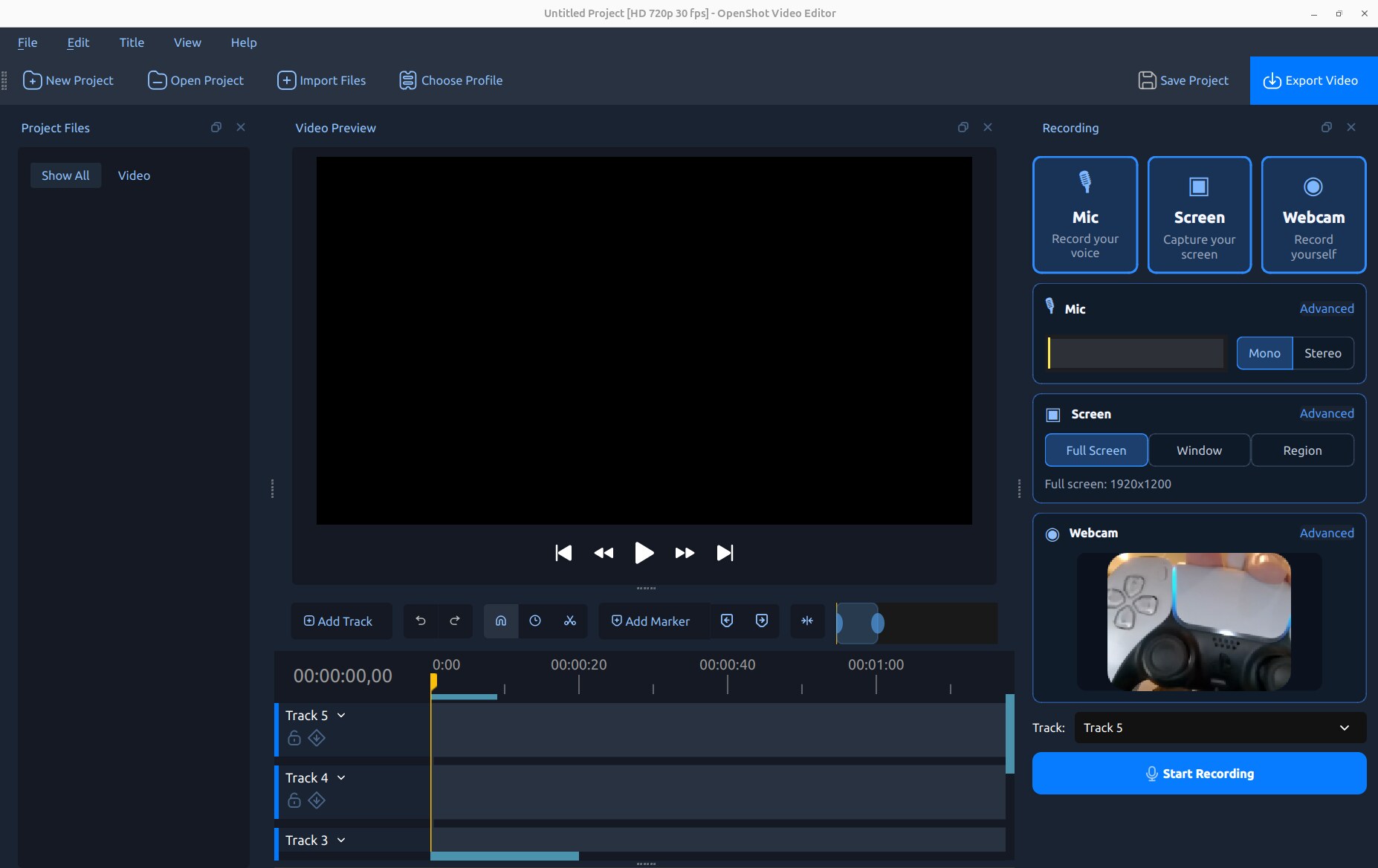
Radni tijek |
Omogući |
Rezultat |
|---|---|---|
Naracija |
Mikrofon |
Jedna uređiva naracija. |
Tihi vodič |
Zaslon |
MP4 zaslona; isključite sistemski zvuk ako želite tišinu. |
Komentar igre |
Mikrofon + zaslon |
Odvojeni isječak mikrofona plus video zaslona sa zvukom igre. |
Kamera prezentera |
Mikrofon + web kamera |
Odvojeni glas i tihi video kamere. |
Vodič s kamerom |
Mikrofon + zaslon + web kamera |
Tri sinkronizirana isječka s web kamerom iznad zaslona. |
Gdje se snimke spremaju
Snimke se spremaju u mapu assets projekta pod recordings. Ako projekt još nije spremljen, OpenShot koristi lokaciju korisničkih podataka. Imena datoteka sadrže naziv izvora i vremensku oznaku; dodatni numerički sufiks sprječava prepisivanje datoteke stvorene u istoj sekundi.
Spremite projekt prije duže ili važne sesije kako bi odredište snimki bilo predvidivo. Nemojte premještati ili preimenovati snimljene datoteke izvan OpenShota dok ih projekt koristi.
Dozvole i ponašanje platforme
Snimanje zaslona i kamere ovisi o uslugama operativnog sustava, hardveru i podršci za izgradnju. Kontrole u docku prilagođavaju se dostupnom backendu.
Linux/X11: Snimanje preko cijelog zaslona, prozora i numeričkog područja dostupno je kada je izgrađen X11 backend za snimanje.
Linux/Wayland: Portal za dijeljenje radne površine bira izvor snimanja nakon početka snimanja.
Windows: Snimanje radne površine koristi dostupni Windows backend za zaslon; uređaji kamere koriste Windows usluge snimanja.
macOS: Snimanje zaslona koristi podržani macOS backend, s izborom prozora i područja prikazanim kao izrezani dijelovi zaslona kada je potrebno. Snimanje sistemskog zvuka trenutno nije podržano; snimanje mikrofona ostaje dostupno kao zaseban audio izvor.
Prvo snimanje može pokrenuti upite za dozvole za snimanje zaslona, mikrofona, kamere ili dijeljenja radne površine. Odobrite traženi izvor, zatim ponovno pokrenite OpenShot ako to operativni sustav zahtijeva. Onemogućena kartica izvora ili opcija je bolja od snimke koja tiho izostavlja nepodržani izvor.
Rješavanje problema sa snimanjem
Problem |
Što provjeriti |
|---|---|
Mjerač mikrofona se ne pomiče |
Odaberite ispravan ulaz, provjerite dozvolu mikrofona u OS-u i provjerite isključenost/pojačanje. |
Mikrofon isijeca ili iskrivljuje |
Smanjite pojačanje hardvera/ulaza i držite vrhove ispod pune skale. |
Mikrofon je vrlo tih |
Povećajte pojačanje ulaza blizu uređaja; visina valnog oblika na vremenskoj liniji ne mijenja zvuk. |
Sistemski zvuk je onemogućen |
Aktivni backend/izgradnja zaslona to ne podržava; provjerite usmjeravanje zvuka na platformi. |
Sistemski zvuk je tih |
Pustite zvuk prije testiranja, provjerite izlazni uređaj i pregledajte privatnost/usmjeravanje OS-a. |
Glas sadrži odjek igre |
Koristite slušalice kako mikrofon ne bi snimao zvuk zvučnika. |
Izvor zaslona je netočan |
Ponovno odaberite cijeli zaslon/prozor/područje; na Waylandu ponovno odaberite u portalu. |
Kursor nedostaje na Windowsu |
Visoka DPI skaliranja mogu utjecati na prikaz pokazivača; pokušajte ciljni zaslon na 100%. |
Web kamera nije dostupna |
Provjerite dozvolu kamere, zatvorite druge aplikacije za kameru i ponovno povežite uređaj. |
Snimanje je isprekidano |
Smanjite FPS ili rezoluciju zaslona/kamere i zatvorite aplikacije koje intenzivno koriste CPU. |
Isječci se pojavljuju na pogrešnoj traci |
Prije snimanja odaberite gornju odredišnu traku, zatim premjestite isječke ako je potrebno. |
Nakon snimanja
Snimljeni isječci ponašaju se kao uvezeni mediji. Možete ih rezati, dijeliti, premještati, utišavati, izblijediti, dodavati efekte i podešavati glasnoću ili raspored standardnim alatima za uređivanje. Korisne sljedeće teme su:
Rezanje i dijeljenje za rezanje i dijeljenje.
Kontekstni izbornik za valni oblik, glasnoću, izblijedjivanje i druge radnje s isječcima.
Svojstva isječka za postavljanje web kamere i detaljna podešavanja.
Reprodukcija za reprodukciju i rješavanje problema sa zvukom.