颜色
你是否注意到惊悚片看起来颗粒感强且去饱和,而浪漫喜剧则显得生动而温暖?这不是偶然——这是刻意的**色彩处理**。色彩是视频中最强大的叙事工具之一,OpenShot 为你提供专业级工具,无论是修复问题镜头还是从零打造电影质感。
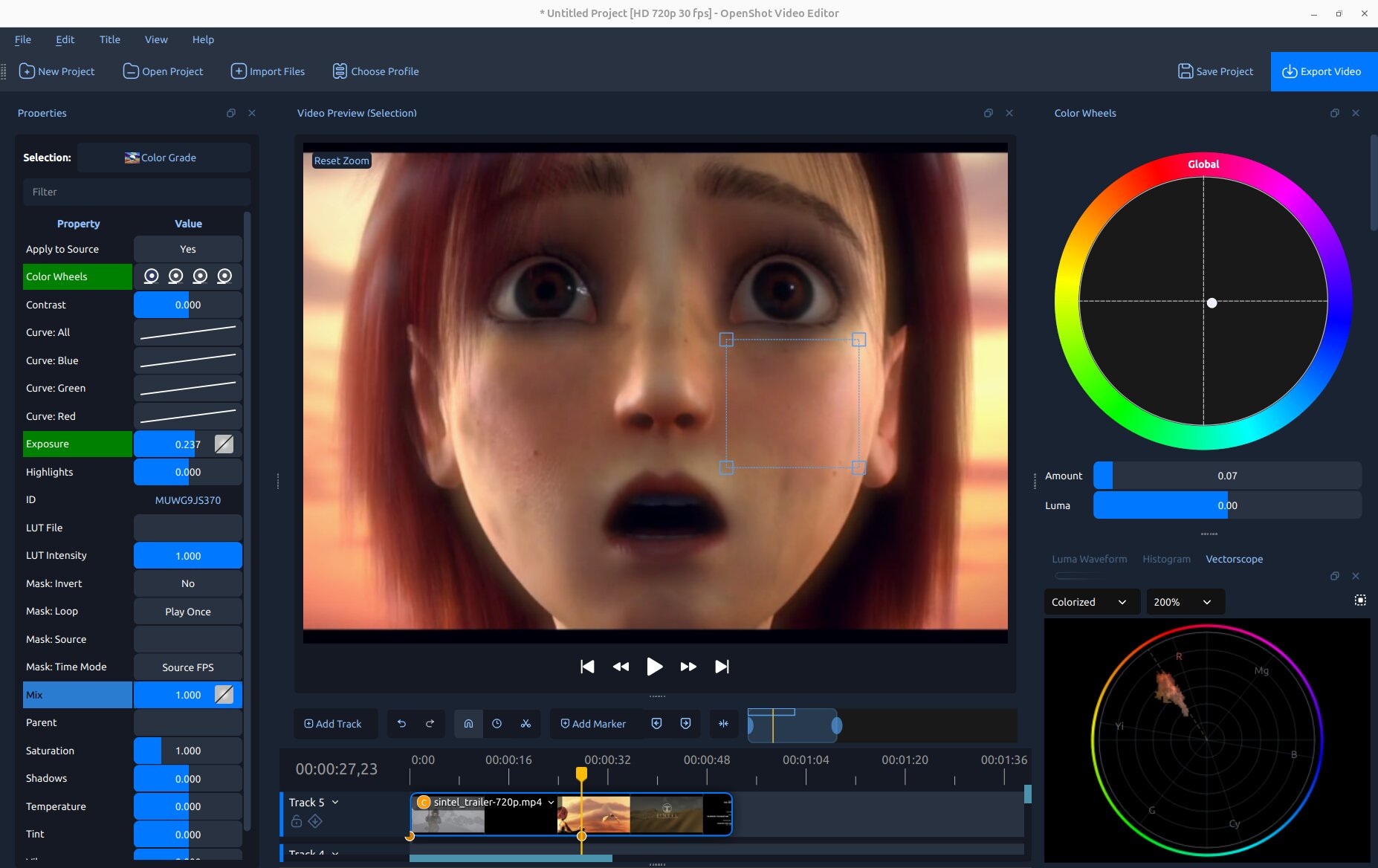
OpenShot 颜色视图:中央为视频预览,右侧为色轮面板,下方为视频示波器(亮度波形和直方图)。
理解色彩
数字视频帧中的每个像素由三个数字组成:红色、绿色 和 蓝色(每个范围为0–255)。白色是三者均为最大值;黑色是三者均为零;灰色是任意相等的混合。组合原色会产生次级颜色(红+绿=黄,红+蓝=品红,绿+蓝=青)。
你将不断调整的四个属性:
曝光 — 整体亮度。过曝画面有许多像素接近255(高光溢出);欠曝画面则接近0。
对比度 — 最亮与最暗之间的差距。高对比度显得戏剧性强;低对比度看起来平淡或发白。
饱和度 — 颜色的鲜艳程度。饱和度为零即为灰度。相机通常记录的饱和度略低于现实,以便编辑有更多调整空间。
色相 — 实际颜色(红、黄、绿、蓝……)。调整色相会绕色轮旋转所有颜色,主要用于创造性的风格效果。
视频示波器——它们是什么及其重要性
你的显示器不是可靠的测量工具——室内光线、屏幕亮度和未校准的显示器都会影响你所见。视频示波器以精确图表显示图像的实际像素值。即使显示器有误,它们也不会说谎。
OpenShot 包含三种示波器,均可通过 视图 → 示波器 访问,或通过剪辑菜单选项自动打开,详见 入门指南:
亮度波形 — 显示帧内每列的亮度。即时揭示过曝、欠曝和对比度问题。详见 亮度波形。
直方图 — 显示每个亮度级别的像素数量。便于快速判断曝光和通道平衡。详见 直方图。
矢量示波器 — 一个圆形色度图,显示每个像素的色相和饱和度。适合检查色偏、整体饱和度,以及利用内置肤色线评估人脸。详见 矢量示波器。
每个示波器的工具栏都有一个**区域**按钮。点击它并在视频预览上拖动框选任意部分,可将示波器分析限制在该区域——适合隔离人脸、天空或画面中的特定区域。
色彩校正——修正错误
色彩校正 是修复素材中技术问题的过程,使其看起来如同现实:错误的白平衡、曝光不当、对比度平淡、色偏等。目标是获得干净、中性的图像,自然且在任何屏幕上都表现良好。详见 颜色校正。
色彩分级——塑造风格
色彩分级 是创造性的步骤:使用相同工具赋予校正后素材特定的视觉氛围或风格。温暖的金色怀旧、冷峻的临床惊悚、电影感的青橙配色——分级让画面从“看起来正确”变为“看起来有意图”。详见 调色。
入门指南
OpenShot 提供多种方式打开色彩工具,取决于你的需求:
- 右键点击剪辑 → 外观 → 调整颜色
最快捷的一体化设置。OpenShot 会将 色彩分级 效果添加到剪辑,选中它,打开 属性 面板,并显示 色轮 面板及所有三个视频示波器——随时准备分级。
- 右键点击剪辑 → 外观 → 颜色 → [预设] (自动对比度、提亮阴影、变暖、增强颜色…)
添加带有实用预设的色彩分级效果。色轮和示波器不会自动打开——可随时从 视图 → 示波器 打开。
- 右键点击剪辑 → 外观 → 分析颜色
打开所有三个示波器(亮度波形、直方图和矢量示波器,右侧标签页),但不添加任何色彩分级效果。用于在决定是否需要分级前评估素材,或仅在播放时监控级别。
- 视图 → 颜色视图 (可选沉浸模式)
将整个界面切换到专用的调色布局:视频预览最大化显示在中央,非调色面板被隐藏,调色轮面板出现在右侧,示波器显示在下方。完成后可从同一菜单切换回正常布局。
- 效果标签 → 将调色效果拖到剪辑上
完全手动的方法。添加效果时不会自动打开任何面板。
视频示波器
随着播放头移动,每个示波器都会实时更新。使用任何示波器工具栏中的**区域**按钮,仅分析预览中的选定区域,而非整个画面。
亮度波形
亮度波形根据水平位置(X轴=从左到右)和亮度(Y轴=底部0%到顶部100%)映射每个像素。在同一水平位置上,多个像素具有相同亮度时,波形轨迹会更亮。
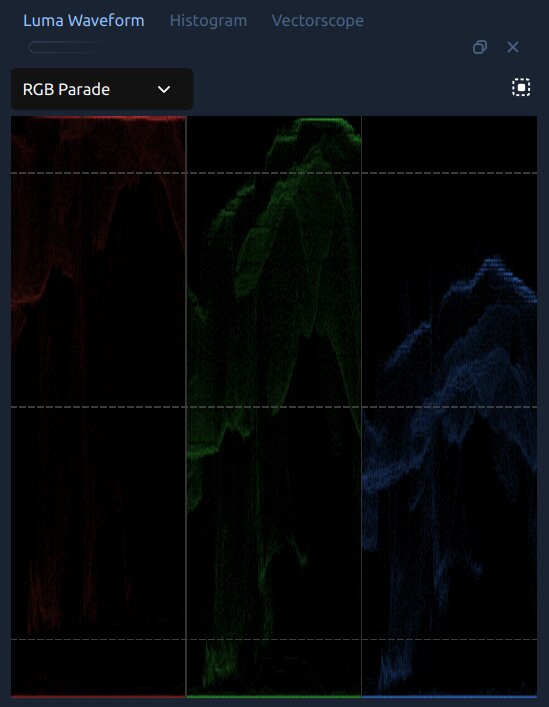
RGB游行模式下的亮度波形,红、绿、蓝通道并排显示。
如何解读:
波形聚集在**底部** → 曝光不足。提高曝光。
波形紧贴**顶部** → 过曝。降低曝光或高光。
中间出现**狭窄的水平带** → 对比度低,图像显得灰蒙蒙。增加对比度。
在最底部有一条**粗线** → 黑色被压碎。提高阴影或提升“曲线:全部”的左下点以恢复阴影细节。
IRE参考线以淡虚线形式出现在10%、50%和90%。曝光良好的图像高光低于90%,阴影高于5%。
波形模式
模式 |
显示内容 |
|---|---|
亮度 |
仅显示亮度(忽略颜色)。最适合曝光和对比度调整。轨迹颜色可更改为绿色、白色或橙色。 |
RGB叠加 |
红、绿、蓝通道以其自然颜色叠加绘制。快速视觉检查整体通道平衡。 |
RGB游行 |
三个并排面板(R、G、B)。如果在应为中性色的区域中某个面板明显高于其他面板,白平衡有误。高光中蓝色高于红色 → 图像偏冷。 |
红 / 绿 / 蓝 |
单独显示一个通道。 |
直方图
直方图按亮度对所有像素排序(0=左侧黑色,255=右侧白色),并以条形图显示每个亮度级别的像素数量。红、绿、蓝和亮度叠加显示。
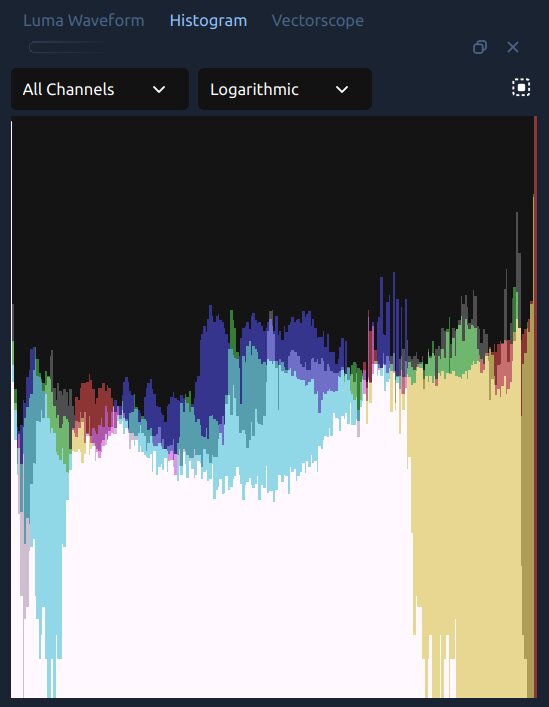
所有通道 / 对数模式下的直方图。
如何解读:
条形图**聚集在左侧** → 曝光不足。
条形图**紧贴右边缘** → 过曝,可能裁剪。右侧陡峭的墙状表示高光细节丢失。
中间有一个**狭窄的峰** → 对比度低。增加对比度会使条形图分布更广。
直方图面板有两个下拉菜单:
通道 — 所有通道 显示红、绿、蓝和亮度叠加;单独选项显示单一通道。如果红色直方图比绿和蓝更靠右,图像偏暖。
刻度 — 对数*(默认)保持稀有色调可见。*线性 显示原始计数,有助于比较不同色调的相对权重。
矢量示波器
矢量示波器是二维色度图。每个像素根据其**色相**(从中心的方向)和**饱和度**(距离中心的距离)放置在圆形图上。位于正中心的像素无色(灰色或黑色);位于边缘的像素完全饱和。
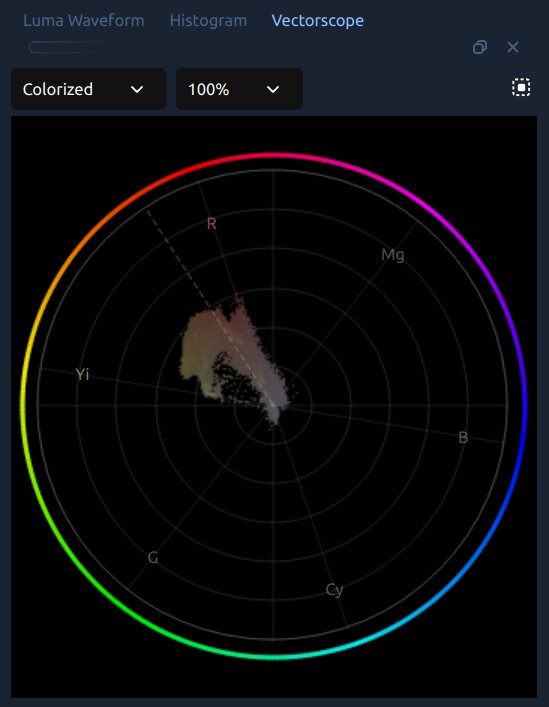
彩色模式下的矢量示波器,皮肤色群集在中心附近可见。
外环显示广播色相标签 — R**(红色)、**Mg**(品红)、**B**(蓝色)、**Cy**(青色)、**G**(绿色)、**Yi**(黄色)— 它们在色轮上的位置。**虚线辐条线**是**肤色线:所有人类肤色,从最浅到最深,大致应沿着这条线,位于黄色-橙色区域的Yi和R之间。
显示模式:
彩色(默认)— 每个绘制的像素采用其在色轮上位置的色相颜色。便于识别存在的颜色及其饱和度。
密度 — 单色亮度。越亮表示越多像素共享该色相/饱和度。适合关注形状和平衡,而非颜色身份。
强度 — 热力图,从蓝色(稀疏)到红色(密集)。快速显示主导颜色。
缩放: 100%、200% 或 400%。处理肤色时使用200% — 可放大中心附近的细微变化。
如何解读:
图像集中在**中心** → 图像已去饱和。增加饱和度或活力。
图像偏向一侧 → 色偏。使用温度、色调或全局色轮将色块推回中心。
用于**肤色评估**:使用区域选择器在预览中框选面部。色块应落在虚线肤色线上(参见 肤色)。
颜色校正
颜色校正解决技术问题——错误的白平衡、曝光不足、对比度平淡——使画面干净自然。它始终是任何创意工作之前的第一步。
白平衡 — 让白色看起来更白
不同光源投射不同颜色:白炽灯偏橙暖,荧光灯偏绿色,阴影偏冷蓝。当相机自动白平衡判断错误时,画面会出现色偏。修正它几乎总是你的第一步。
在 色彩分级 效果属性中使用**温度**和**色调**:
温度 — 使图像变暖(正值)或变冷(负值)。画面偏橙?向负方向调整。
色调 — 微调绿/品红平衡。在温度调整后使用以去除残留的荧光色调。正值为品红,负值为绿色。
快速检查:找画面中应为中性色的物体——白墙、灰衬衫、眼白。RGB游行波形模式使其客观:三个通道在这些中性色区域应处于相同高度。
肤色
人脸是视频中最受关注的对象。观众能立即察觉肤色异常,即使说不出原因。好的肤色是温暖的——偏橙色,而非绿色或蓝色。
所有人类肤色——无论种族——大致落在示波器上的同一条对角线上:肤色线。它们明暗和饱和度有所变化,但始终位于橙黄区。OpenShot的示波器可直接验证:
右键点击剪辑 → 颜色 → 分析颜色 打开示波器。
在示波器工具栏中,点击**区域**按钮并在预览中框选皮肤区域。
色块应位于虚线肤色线上。如果偏向绿色或蓝色,使用**温度**(变暖)或**全局**色轮将其推回橙黄色。
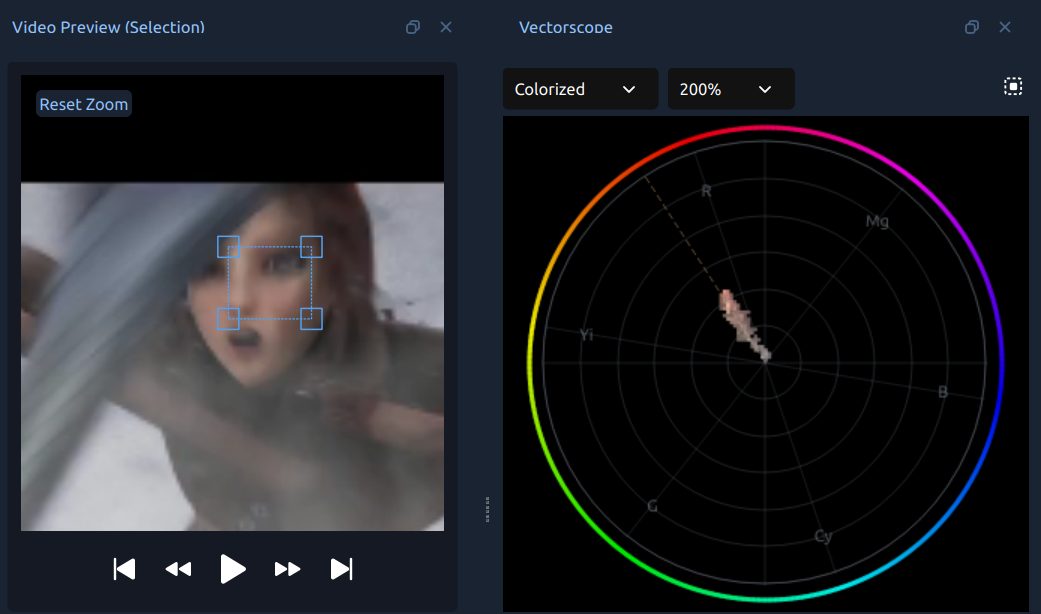
视频预览中选定的面部区域(左),示波器仅绘制该区域像素(右)。肤色色块与黄色橙色区域的虚线肤色线对齐。
避免将饱和度调得过高——即使色相正确,过饱和的肤色看起来也不自然。
主要校正控件
选中色彩分级效果时,这些控件会出现在 属性 面板中:
属性 |
功能说明 |
|---|---|
温度 |
使整个图像变暖(正值)或变冷(负值)。 |
色调 |
在温度调整后微调绿/品红平衡。 |
曝光 |
使整个图像变亮或变暗。 |
对比度 |
扩展(正值)或压缩(负值)色调范围。 |
高光 |
仅调节亮部的明暗。负值可恢复过曝高光。 |
阴影 |
仅调节暗部的明暗。正值可提升阴影细节。 |
饱和度 |
整体颜色强度。1.0 = 不变,0.0 = 灰度。 |
活力 |
类似饱和度,但优先增强暗淡颜色,不会过度饱和已经鲜艳的颜色。 |
校正工作流程
按以下顺序操作以获得最佳效果:
先修正白平衡 — 调整温度和色调,直到中性色看起来中性。
设置曝光 — 调整曝光直到亮度合适。
调整对比度 — 扩展或压缩色调范围以增加层次感。
恢复剪切 — 如果亮部过曝或阴影过暗,调整高光和阴影。
调整饱和度 — 根据需要调整饱和度或活力。
检查肤色 — 打开示波器,使用区域选择器选中面部,确认色块与肤色线对齐。
在每个步骤使用示波器——它们显示图像中实际存在的内容,无论显示器校准如何。
调色
调色是创造性的步骤:使用相同的工具在校正后的视频上构建特定的视觉氛围。这里有一些经典的调色风格供您参考:
温暖、金色怀旧 — 将高光推向橙黄色,轻微调整中间调偏暖。
冷峻、临床感 — 冷却阴影,轻微去饱和,保持高光中性。
青绿色与橙色 — 票房大片风格:阴影偏青绿色,高光偏橙色。
褪色胶片 — 稍微提升黑点(曲线),使阴影永远不会达到纯黑。
色轮
色轮将颜色推入特定的**色调范围**,而不影响其他范围。这是专业调色师最常使用的工具。
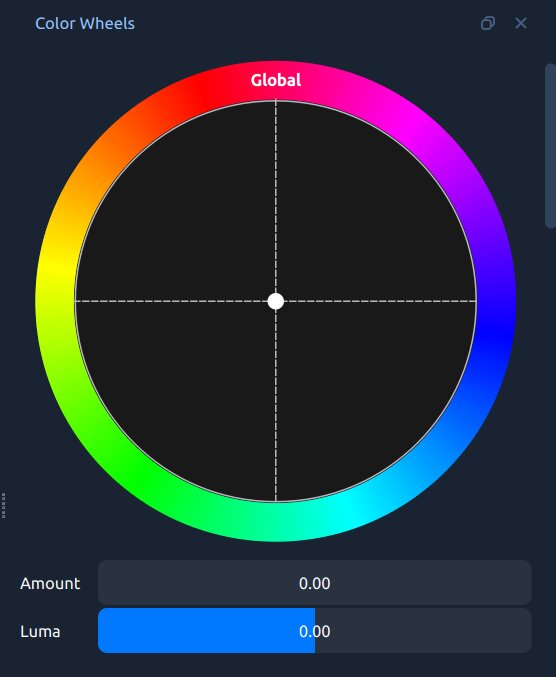
色轮面板,显示全局、阴影、中间调和高光色轮。
色轮 |
影响范围 |
|---|---|
全局 |
在所有亮度级别对**整个图像**进行颜色着色。 |
阴影 |
仅对**最暗部分**着色。非常适合冷青绿色调。 |
中间调 |
对**中间色调**着色——大多数肤色所在。请轻柔调整。 |
高光 |
仅对**最亮部分**着色。加温高光同时保持阴影冷色调,是青绿色与橙色风格的基础。 |
拖动**中央点**朝向所需颜色。离中心越远,效果越强。
强度滑块将着色结果与原图混合。
亮度滑块调整该色调区域的亮度。
在属性中右键点击任意色轮 → 重置,恢复为中性。
打造经典青绿色与橙色风格:
将**阴影**拖向青绿色(蓝绿色)。
将**高光**拖向橙色。
可选地将**中间调**轻微推向橙色,以温暖肤色。
将强度滑块降低到0.3–0.5,避免效果过度。
曲线——精确的色调和颜色控制
曲线是一个图表,横轴为输入值,纵轴为输出值。直线表示无变化。弯曲曲线即改变该色调范围内输入与输出的关系。
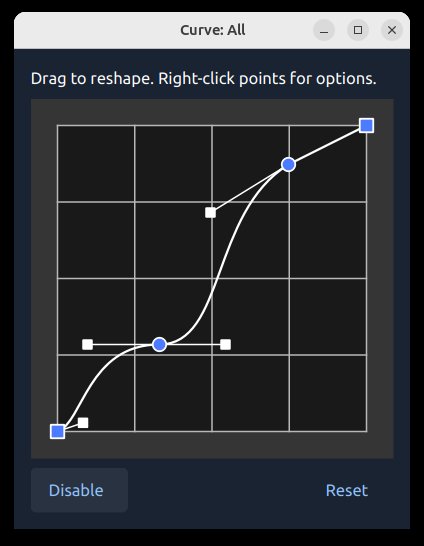
OpenShot 曲线编辑器。点击添加点,拖动调整形状,右键更改插值方式。
常见曲线形状:
S形曲线 — 将右上四分之一向上拉,左下四分之一向下拉。增加对比度和鲜明度,同时不改变中灰色。最常用的起始调整。
提升黑色 — 向上拖动左下角。阴影永远不会完全变黑——褪色胶片效果。
降低高光 — 在右上角添加点并向下拉。恢复亮部细节,不影响其他区域。
四个通道:
曲线:全部 — 所有通道的整体亮度。最常用。
曲线:红色 — 向上增加红色(变暖),向下增加青色。向下拉阴影以获得冷色阴影色调。
曲线:绿色 — 向上增加绿色,向下增加品红。
曲线:蓝色 — 向上冷却,向下变暖。经典操作:将蓝色阴影向上拉(冷青绿色阴影),蓝色高光向下拉(暖橙色高光)。
曲线优于滑块,因为你可以在一次操作中对*不同*色调范围应用*不同*调整——例如,同时加温高光和冷却阴影。
LUT 文件——一键色彩风格
LUT**(查找表)是一种预制的颜色转换:对每个输入颜色输出特定的不同颜色。专业调色师使用LUT一键重现胶片底片、相机风格或电影风格。OpenShot支持行业标准的.cube**文件。
OpenShot内置LUT集合——请参见 特效 页面查看视觉图库。免费**.cube**包在摄影社区广泛提供。
如何应用LUT:
选择 调色 效果属性。
点击 LUT 文件 并浏览选择一个 .cube 文件。
使用 LUT 强度(0.0–1.0)将LUT与校正后的图像混合。大多数专业人士选择0.4–0.7之间以获得自然效果。
提示:
先校正,然后调色。LUT 假设素材已正确平衡——应用于有色偏的图像时,效果会不正确。
大多数内置 LUT 针对 Rec. 709 素材(高清摄像机、智能手机)。如果您的摄像机以 LOG 配置文件录制,请先应用相应的 LOG 转换 LUT。
将色彩分级与独立的颜色映射/查找效果叠加,以分层应用多个 LUT。
混合控制
色彩分级效果底部的 混合 控件(0.0–1.0)将调色结果与原始图像混合。1.0 时应用完整调色,0.0 时显示原始图像。
如果调色正确但感觉稍重,可将混合调回 0.7–0.9,一次性柔化整体效果,无需逐个调整控件。
混合支持关键帧动画:可随时间淡入或淡出调色效果,例如场景平淡开场,逐渐呈现完整色彩。
综合应用——完整工作流程
选择剪辑。右键点击 → 颜色 → 调整颜色,一次性添加效果并打开色轮和示波器。或者先使用 颜色 → 分析颜色,在确定调色前评估素材。
在调整前检查示波器——波形是否过高或过低?RGB 游行是否有色偏?直方图是否在右侧剪裁?
调整 色温 和 色调 以中和白平衡。
调整 曝光,然后调整 对比度。使用 高光 和 阴影 恢复剪裁部分。
轻微调整 饱和度 或 鲜艳度。
打开 矢量示波器,点击区域,在人脸上绘制框选。确认肤色群集与虚线对齐。如不对齐,调整色温或全局色轮。
打开 色轮 面板,构建创意调色——将阴影推向一个方向,高光推向相反方向,谨慎调整中间调。
使用 曲线 进行微调:在“全部”曲线上做轻微 S 形曲线;在“蓝色”曲线上做电影感调整(冷色阴影提升,暖色高光降低)。
可选地浏览选择 .cube LUT,并通过 LUT 强度 混合应用。
如果整体调色感觉过重,将 混合 降至 0.7–0.9。
要比较前后效果,将 混合 拖到 0.0 查看原始图像,再拖回 1.0。
对结果满意吗?右键点击效果 → 复制,选择其他剪辑,粘贴效果。或者使用 父级 属性,将多个剪辑链接到单一主调色(参见 效果父级)。