时间轴
时间轴是视频汇聚的地方。您可以在这里排列剪辑、修剪它们、叠加视觉效果,并做出时间安排。如果您是编辑新手,可以把时间轴想象成一个简单的从左到右的故事:左边是较早的时刻,右边是较晚的时刻。
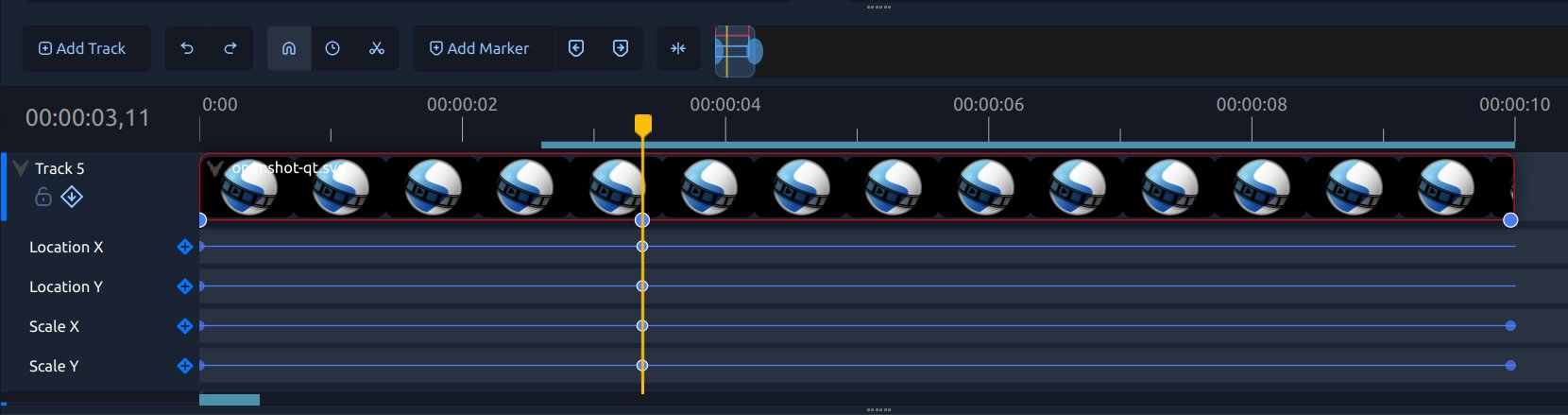
如果您刚开始使用,请先阅读 快速教程,然后再回来这里了解更多细节。有关工具栏控件的标注说明,请参见 时间轴工具栏。
时间轴基础
本指南中经常使用的术语:
术语 |
含义 |
|---|---|
播放头 |
显示您当前时间位置的红线。 |
轨道 |
承载剪辑的水平层(上方轨道显示在下方轨道之上)。 |
剪辑 |
放置在轨道上的视频、音频或图像项目。 |
转场 |
两个重叠剪辑之间的混合效果。 |
标记 |
您可以快速跳回的已保存时间点。 |
关键帧 |
在某个时间点保存的数值(用于动画)。 |
完整术语表请参见 术语表。
当前时间码
当前时间码显示在时间线标尺的左侧,显示播放头的精确位置。点击时间码,输入新值,然后按 Enter 将播放头移动到该帧。
清除该字段或输入 0 以跳转到时间线的起点。按 Up 或 Down 以步进选定的时间码段;按住 Shift 可步进 10。选中帧段时,按住 Ctrl 可步进一秒。按 Esc 取消。
常见时间轴任务
大多数编辑流程遵循类似步骤:
剪辑修剪、切割及剪辑上下文菜单操作详见 剪辑。
选择剪辑和转场
选择是时间轴中最重要的技能之一:
点击项目以选择它。
Ctrl+点击 可添加或移除选择项。
Shift+点击 选择锚点项目与点击项目之间的范围。
Ctrl+Shift+点击 将该范围添加到当前选择中。
Alt+点击 波纹选择从点击项目到轨道末尾的所有项目。
拖动空白区域框选以选择多个项目。
完整列表和示例请参见 剪辑。
时间轴工具栏与缩放
时间轴工具栏帮助完成常用导航和编辑操作(吸附、重定时、剃刀、标记、居中和缩放)。
剃刀工具 会在目标剪辑上显示切割指南和时间码。暂停时,悬停还会预览切割帧而不会移动播放头。点击以切割,或按 Esc 退出 Razor 模式。Razor 指南遵循现有的 Snapping 切换,并使用与其他时间线编辑相同的捕捉目标和容差。
提示:如果时间轴编辑显得拥挤,可使用时间轴滑块放大,便于微调剪辑。
您还可以使用 Ctrl+滚轮 缩放时间线。在 QWidget 时间线上,按住 Ctrl 并用中键拖动以实现平滑缩放。
轨道、锁定与插入
轨道帮助组织您的编辑。常见设置如下:
上层轨道:标题、叠加、标志、画中画
中层轨道:主要视频内容
下层轨道:音乐和音效
您可以锁定轨道以防止意外编辑,并在需要后续剪辑自动移动时使用插入/波纹编辑。
时间轴中的关键帧
关键帧允许您随时间改变数值,如位置、缩放、旋转、不透明度和效果设置。
在时间轴关键帧面板中,每行代表一个动画属性。您可以:
为属性添加关键帧行
在该行插入新的关键帧
移动关键帧以更改时间安排
更改插值以控制运动风格
有关关键帧概念和动画示例,请参见 动画。
下一步
熟悉时间轴基础后,以下章节是最佳后续阅读: