录制
OpenShot 可以直接将麦克风、桌面和网络摄像头录制到当前项目中。您可以启用一个来源或在同步录制会话中组合多个来源。每个来源保持为独立的媒体文件和时间线片段,便于单独调整麦克风音量、裁剪网络摄像头或编辑屏幕捕获。
通过 视图 → 录制视图 打开专用布局,或通过 视图 → 停靠栏 → 录制 仅显示停靠栏。
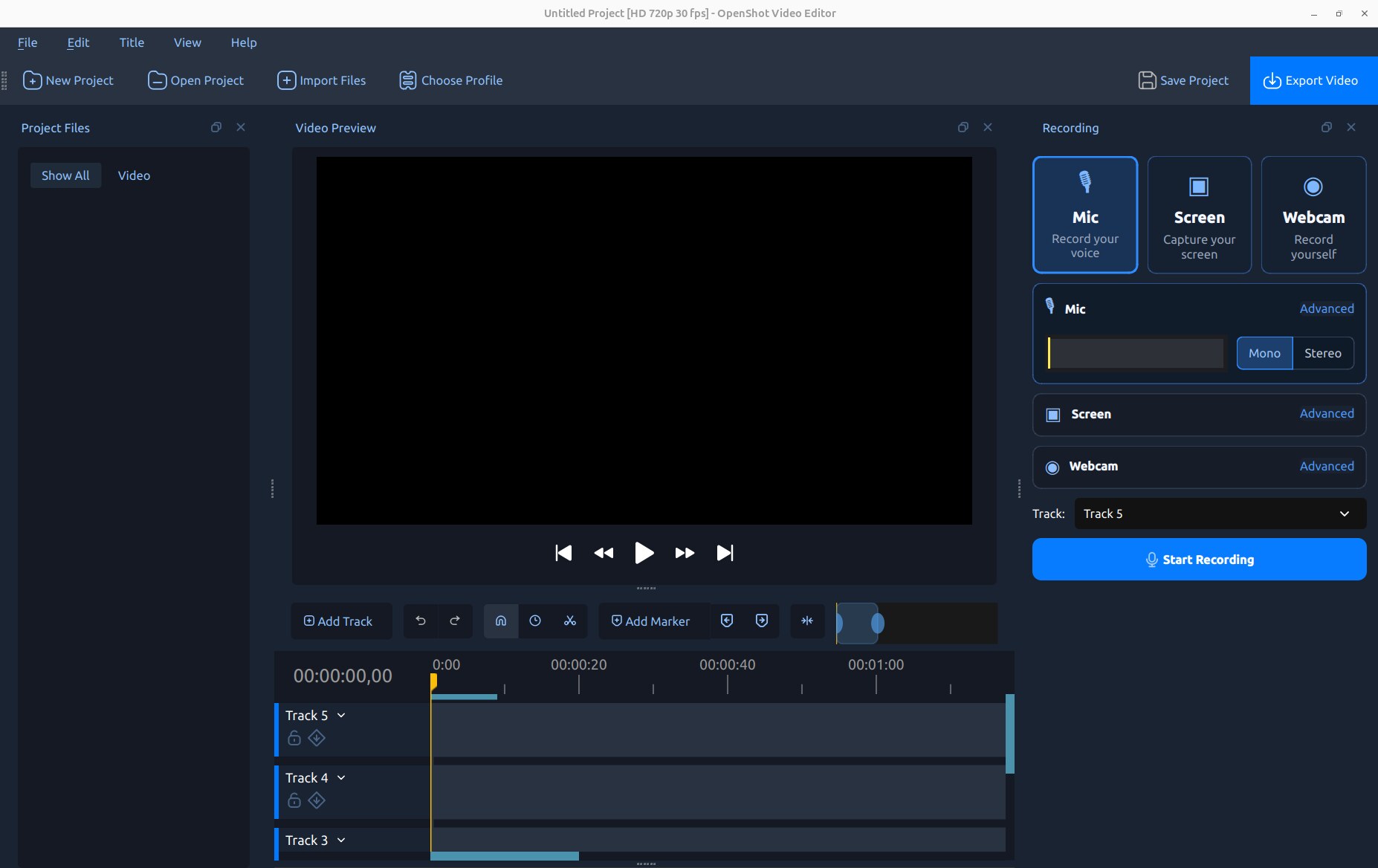
快速开始
将时间线播放头移动到录制应开始的位置。
打开 视图 → 录制视图。
启用 麦克风、屏幕、网络摄像头,或它们的任意组合。
选择目标 轨道。多个来源会自动使用相邻轨道。选择 无轨道 可将完成的录制添加到 项目文件,而不在时间线上创建实时预览或片段。选择是否在麦克风或网络摄像头录制时播放时间线 预览。
打开每个来源的 高级 部分,确认其设备和质量选项。
点击 开始录制。进行您想要捕捉的旁白或操作。
点击 停止录制,可在停靠栏或录制状态控制中操作。
请稍候,OpenShot 正在完成文件处理。文件将导入到 项目文件,除非选择了 无轨道,否则会放置在时间线上。
快速音频解说
要在现有片段开始解说,请右键点击该片段并选择 音频 → 录制。OpenShot 会将播放头移动到片段的第一帧,打开录制停靠栏,并选择片段下方第一个可用的未锁定轨道。确认已启用 麦克风,然后点击 开始录制。完整的 视图 → 录制视图 仍是屏幕、网络摄像头、麦克风及组合录制会话的通用入口。
录制来源
停靠栏顶部的来源卡可以独立启用。不可用的卡表示未检测到所需的设备、操作系统捕获服务或 libopenshot 功能。
来源 |
录制文件 |
音频 |
典型用途 |
|---|---|---|---|
麦克风 |
|
仅麦克风 |
旁白、配音、解说或采访。 |
屏幕 |
|
可选系统音频 |
教程、演示、演讲或游戏。 |
网络摄像头 |
|
无音频 |
演示者视频或画中画摄像头。 |
当同时启用麦克风和屏幕时,麦克风音频保存在独立文件中,而系统音频嵌入屏幕视频中。这种分离是有意为之:它允许您在编辑时独立调整、静音、淡出或处理人声和电脑音频。网络摄像头视频无音频,避免了麦克风轨道重复和回声。
实时反馈和时间线放置
麦克风计量器在录制前和录制时都会响应,有助于确认所选输入设备正常工作。录制期间,OpenShot 会在时间线上绘制临时片段和实时麦克风波形。录制停止后,完成的文件将替换这些预览。
当您想捕获媒体但不将实时对象或完成的片段添加到时间线时,请在轨道列表中选择 无轨道。完成的录制仍会导入到 项目文件,可供预览、整理或稍后添加到时间线。这在录制多个镜头后选择编辑哪一个时非常有用。
所有启用的来源都从相同的时间线位置开始。OpenShot 按有用的合成顺序堆叠它们:
来源 |
放置 |
|---|---|
网络摄像头 |
分配的最高轨道,因此角落摄像头显示在最上层。 |
屏幕 |
位于网络摄像头下方,麦克风音频上方。 |
麦克风 |
分配的最低轨道,因为它仅包含音频。 |
如果所选轨道下方的轨道不足,OpenShot 会根据需要创建或选择额外的轨道。录制内容也会添加到 项目文件 中,因此即使删除了它们的第一个时间线剪辑,也可以重复使用。
录制期间的时间线预览
Track 旁边的 Preview 控件可以在捕获麦克风、摄像头或麦克风+摄像头组合录制时,从当前播放头播放项目。这对于配音、解说和反应视频非常有用。停止录制时,如果录制器启动了时间线播放,也会停止时间线播放。
选项 |
行为 |
|---|---|
关闭 |
录制时不启动时间线播放。 |
全分辨率 |
使用正常预览分辨率播放时间线。 |
半分辨率 |
降低预览渲染分辨率以提升录制性能。 |
四分之一分辨率 |
对高负载项目或较慢的电脑使用最低预览分辨率。 |
预览分辨率仅更改临时的 OpenShot 预览,不会降低录制的麦克风或摄像头文件的分辨率或质量。时间线包含音频时请使用耳机,以免麦克风录入扬声器声音。选择 Screen 时,预览会被强制设为 关闭 并禁用;取消选择 Screen 会恢复之前的设置。
麦克风录制
启用 Mic 以将旁白录制为单独的音频文件。使用电平计旁的单声道/立体声控制选择常用通道,打开 高级 以设置所有选项。
选项 |
典型默认 |
描述 |
|---|---|---|
输入 |
系统输入 |
选择麦克风或音频输入设备。 |
格式 |
FLAC |
选择 WAV、FLAC 或 MP3。FLAC 是无损格式,文件比 WAV 小。 |
采样率 |
48000 赫兹 |
设置录制采样率。尽可能匹配设备和项目。 |
声道 |
单声道 |
录制一或两个输入声道。单声道通常适合单个麦克风。 |
目标是获得健康的电平响应且不失真。安静的波形应保持视觉上的安静;OpenShot 不再将每个新生成的波形归一化到最大高度。较浅的峰值包络突出瞬态,实心的 RMS 包络总结持续能量。其细节由 编辑 → 首选项 → 时间线 → 波形采样(每秒) 控制。录制后请参见 上下文菜单 了解波形显示和音量控制。
屏幕录制
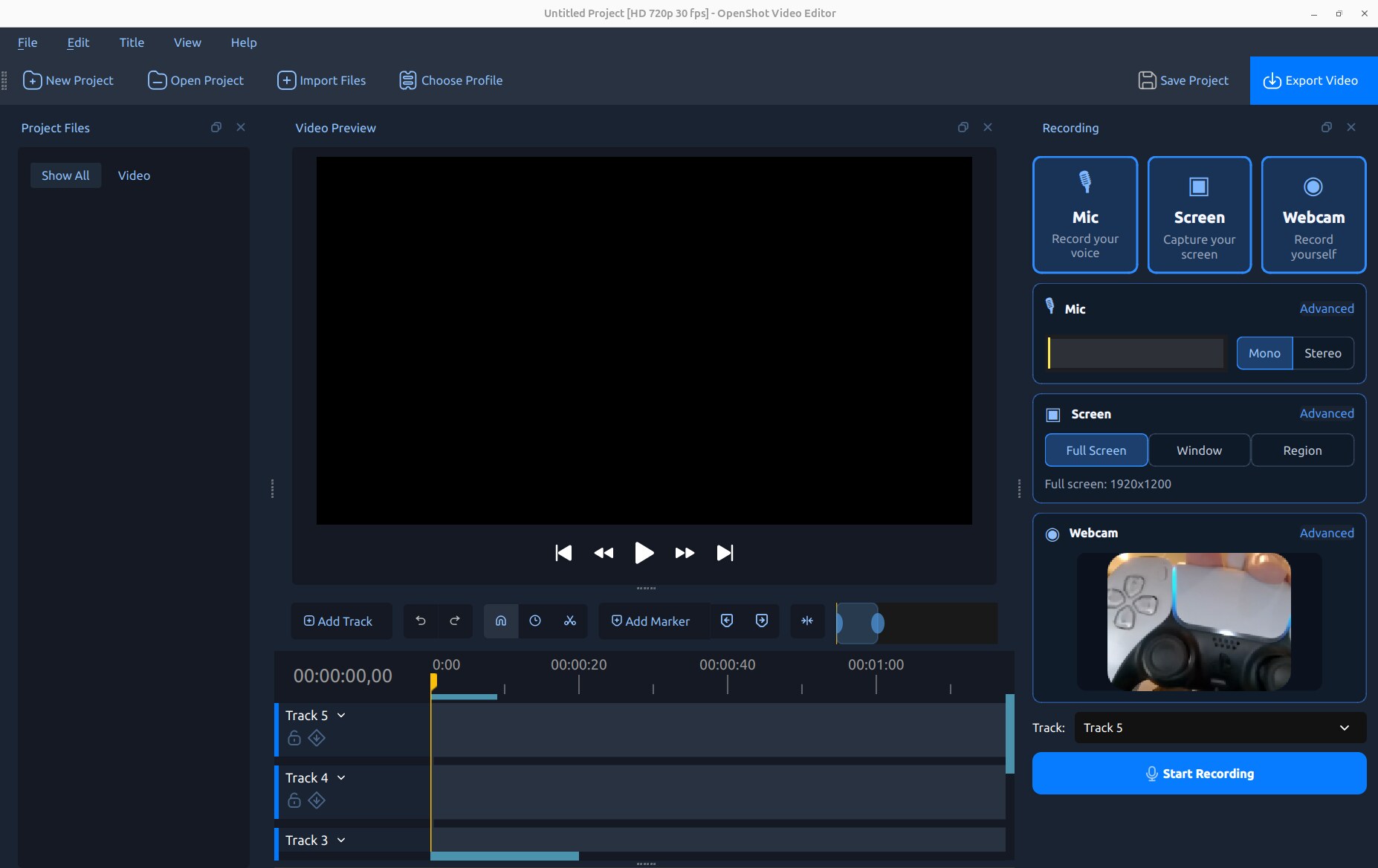
启用 Screen,然后选择捕获模式:
模式 |
描述 |
|---|---|
全屏 |
捕获所选显示器或组合桌面区域。 |
窗口 |
点击窗口以捕获其边界。可用性和具体行为取决于平台。 |
区域 |
拖动或选择矩形桌面区域。可用性取决于平台。 |
在 Wayland 桌面环境中,操作系统的共享门户会在录制开始时询问共享哪个屏幕或窗口。数字窗口和区域控件被隐藏,因为选择由该门户管理。
屏幕高级选项
选项 |
默认 |
描述 |
|---|---|---|
屏幕 |
主显示器 |
选择显示器或完整桌面(如果支持)。 |
偏移 |
选定边界 |
设置捕获区域的桌面 X 和 Y 坐标。 |
大小 |
选定边界 |
设置捕获宽度和高度。OpenShot 使用编码器安全的偶数尺寸。 |
帧率 |
30 |
设置屏幕录制帧率:15、24、30 或 60 FPS。 |
系统音频 |
开启 |
在支持的情况下,将计算机播放音频嵌入屏幕 MP4 中。 |
光标 |
开启 |
在屏幕录制中包含鼠标指针。 |
隐藏 OpenShot |
关闭 |
启用时,在选择和录制期间临时隐藏 OpenShot。 |
备注
在某些使用高 DPI 显示缩放的 Windows 系统上,缩放显示器上的屏幕录制可能会导致鼠标指针位置偏移或缺失。如果指针可见性很重要,请在配置为 100% 缩放的显示器上录制,临时将目标显示器设置为 100%,或使用单独的屏幕捕获应用程序。屏幕视频仍会正常录制,将 Cursor 设置为 关闭 可避免受影响的指针叠加。
系统音频
系统音频 在支持的捕获后端中默认启用。它录制通过计算机播放的声音——例如游戏、浏览器、媒体播放器或演示——在屏幕录制中。它不会替代麦克风源。当您希望系统音频和解说分别作为可独立编辑的剪辑时,请同时启用这两个源。
如果控件被禁用,说明当前平台或 libopenshot 构建不支持系统音频捕获。OpenShot 会强制将该选项设置为关闭,以避免产生误导性的静音音轨。操作系统的隐私设置和音频路由配置也可能影响捕获。
备注
macOS 当前不支持系统音频录制。屏幕视频、麦克风和摄像头录制仍然可用,但 系统音频 选项被禁用并强制设置为 关闭。
警告
除非有意,否则避免在录制麦克风时通过扬声器播放捕获的系统音频。使用耳机可以减少回声,防止麦克风再次录制扬声器声音。
摄像头录制
启用 摄像头 以录制无声视频剪辑。实时预览有助于在开始前确认构图。当同时启用屏幕录制时,默认布局为右下角圆角 30% 大小摄像头。单独录制摄像头时,默认为全尺寸。
选项 |
描述 |
|---|---|
输入 |
选择可用的摄像头或视频捕获设备。 |
分辨率 |
选择摄像头报告的分辨率。 |
录制帧率 |
选择所选分辨率支持的帧率。 |
布局 |
选择底部/顶部 左/右,左,右,居中或全尺寸位置。 |
大小 |
将角落摄像头设置为项目画面的 20%、30% 或 40%。 |
角落 |
使用矩形、圆角或椭圆形摄像头角。 |
布局选择作为普通剪辑属性应用。录制后,使用 重力、缩放 X、缩放 Y、边距 和 圆角半径 来优化结果。参见 剪辑属性。
组合来源
录制视图将所有启用的来源控件集中显示,同时保持预览和时间线可见。
工作流程 |
启用 |
结果 |
|---|---|---|
配音 |
麦克风 |
一个可编辑的旁白文件。 |
无声教程 |
屏幕 |
屏幕 MP4;如果需要静音,请关闭系统音频。 |
游戏解说 |
麦克风 + 屏幕 |
独立麦克风剪辑加上带游戏音频的屏幕视频。 |
演示者摄像头 |
麦克风 + 摄像头 |
独立的声音和无声摄像头视频。 |
带摄像头的教程 |
麦克风 + 屏幕 + 摄像头 |
三个同步剪辑,摄像头位于屏幕上方。 |
录制文件保存位置
录制文件保存在项目的资源文件夹下的 recordings 中。如果项目尚未保存,OpenShot 会使用其用户数据位置。文件名包含来源名称和时间戳;另加数字后缀以避免覆盖同一秒内创建的文件。
在长时间或重要的录制会话前保存项目,以确保录制文件的保存位置可预测。项目使用录制文件时,请勿在 OpenShot 外移动或重命名这些文件。
权限和平台行为
屏幕和摄像头捕获依赖于操作系统服务、硬件和构建支持。停靠栏中的控件会根据可用的后端进行调整。
Linux/X11: 当构建了 X11 捕获后端时,支持全屏、窗口和数值区域捕获。
Linux/Wayland: 桌面共享门户在录制开始后选择捕获源。
Windows: 桌面捕获使用可用的 Windows 屏幕后端;摄像头设备使用 Windows 捕获服务。
macOS: 屏幕捕获使用支持的 macOS 后端,窗口和区域选择在需要时以裁剪的屏幕边界表示。目前不支持系统音频录制;麦克风录制仍作为单独的音频源可用。
首次录制可能会触发屏幕录制、麦克风、摄像头或桌面共享权限提示。批准请求的源后,如果操作系统要求,请重启 OpenShot。禁用的源卡或选项优于静默省略不支持的源的录制。
录制故障排除
问题 |
检查内容 |
|---|---|
麦克风计量器无反应 |
选择正确的输入,验证操作系统麦克风权限,并检查静音/增益。 |
麦克风出现削波或失真 |
降低硬件/输入增益,保持峰值低于满刻度。 |
麦克风声音很小 |
在设备附近提高输入增益;时间线波形高度不会改变音频。 |
系统音频被禁用 |
当前屏幕后端/构建不支持;请检查平台音频路由。 |
系统音频无声 |
测试前播放音频,验证输出设备,并检查操作系统隐私/路由设置。 |
声音包含游戏回声 |
使用耳机,避免麦克风捕捉扬声器播放声音。 |
屏幕源不正确 |
重新选择全屏/窗口/区域;在 Wayland 上,请在门户中重新选择。 |
Windows 上光标缺失 |
高 DPI 缩放可能影响指针叠加;尝试将目标显示设置为 100%。 |
摄像头不可用 |
检查摄像头权限,关闭其他摄像头应用,并重新连接设备。 |
录制画面卡顿 |
降低屏幕/摄像头帧率或分辨率,关闭高 CPU 占用的应用。 |
剪辑出现在错误的轨道上 |
录制前选择顶部目标轨道,必要时再移动剪辑。 |
录制后
录制的剪辑表现如导入的媒体。您可以使用标准编辑工具进行修剪、切片、移动、静音、淡入淡出、添加效果以及调整音量或布局。以下主题可能有用: