文本与标题
添加文字覆盖、下三分之一和标题是视频编辑的重要方面,OpenShot 配备了易于使用的标题编辑器。使用标题菜单(位于 OpenShot 主菜单中)启动标题编辑器。您也可以使用快捷键 Ctrl+T。
标题只是带有透明背景的矢量图像文件(*.svg )。OpenShot 提供了许多易用的模板,您也可以创建自己的模板或导入新的模板到 OpenShot。这些模板允许您快速更改文本、字体、大小、颜色和背景颜色。您还可以启动高级的外部 SVG 编辑器进行进一步自定义(如有需要)。标题添加到项目后,将其拖放到视频剪辑上方的轨道上。透明背景允许视频在文本后显示。
概述
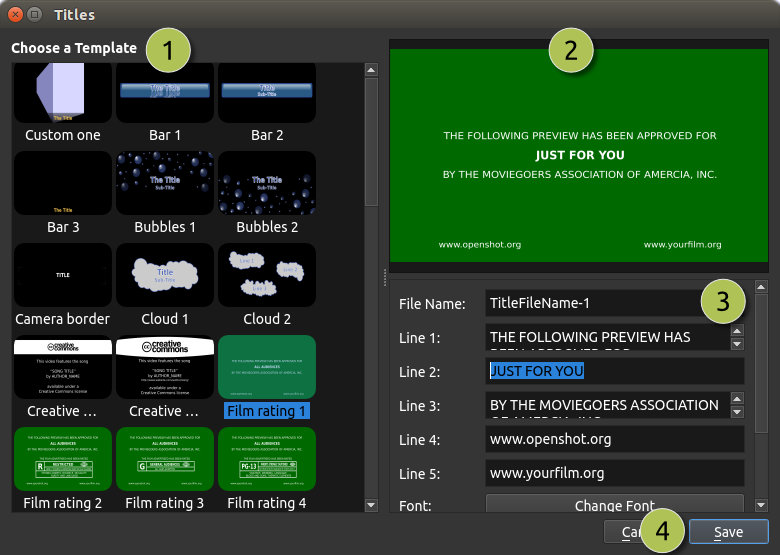
编号 |
名称 |
描述 |
|---|---|---|
1 |
选择模板 |
从所有可用的矢量标题模板中选择 |
2 |
预览标题 |
在修改时预览您的标题 |
3 |
标题属性 |
更改文本、字体、大小、颜色,或在高级外部 SVG 图像编辑器(如 Inkscape)中编辑 |
4 |
保存 |
保存并将标题添加到您的项目 |
标题模板
OpenShot 包含多种矢量标题模板,可用于增强您的视频项目。以下是可用标题及其描述的列表:
标题名称 |
描述 |
|---|---|
条形 1 |
一个简单的条形,文本居中。 |
条形 2 |
一个简单的条形,居中,带有两行文本。 |
条形 3 |
另一种简单条形文本的变体,适用于下三分之一。 |
盒子 |
用于居中文本的简单方框标题布局。 |
气泡 1 |
带有气泡图形的标题,营造活泼的效果。 |
气泡 2 |
另一种气泡设计,适合有趣且富有创意的标题。 |
相机边框 |
模拟相机取景器的边框,文本居中。 |
云朵 1 |
带有活泼云朵图形和文本的标题。 |
云朵 2 |
另一种活泼的云朵设计,包含三个云朵和文本。 |
知识共享 1 |
包含知识共享署名的文本和图标。 |
知识共享 2 |
另一种知识共享设计,风格不同,带有网站文本。 |
电影分级 1 |
显示适合所有观众的电影分级。 |
电影分级 2 |
显示“R”级限制电影分级。 |
电影分级 3 |
显示适合普通观众的“G”级电影分级。 |
电影分级 4 |
显示“PG-13”级电影分级,强烈建议家长指导。 |
光晕 |
带有明亮光晕效果的标题,营造电影感。 |
火焰 |
带有火焰图形的标题,营造炽热效果。 |
页脚 1 |
用于下三分之一的页脚栏(左对齐)。 |
页脚 2 |
用于下三分之一的页脚栏(居中对齐)。 |
页脚 3 |
用于下三分之一的页脚栏(右对齐)。 |
金色 1 |
带有金色配色方案的标题,居中显示一行文本。 |
金色 2 |
另一种金色主题标题,居中显示两行文本。 |
金色底部 |
位于屏幕底部的金色标题。 |
金色顶部 |
位于屏幕顶部的金色标题。 |
灰色框 1 |
一个简单的灰色框,用于突出显示文本(一行文本,左上对齐)。 |
灰色框 2 |
一个简单的灰色框,用于突出显示文本(两行文本,左上对齐)。 |
灰色方框 3 |
一个简单的灰色框,用于突出显示文本(单行文本,右下对齐)。 |
灰色框 4 |
一个简单的灰色框,用于突出显示文本(两行文本,右下对齐)。 |
标题 1 |
用于标题或章节标题的头部栏(左上对齐)。 |
标题 2 |
用于标题或章节标题的头部栏(居中对齐)。 |
标题 3 |
用于标题或章节标题的头部栏(右上对齐)。 |
OpenShot |
一个带有 OpenShot 品牌标识的标题。 |
椭圆 1 |
用于突出或装饰的椭圆形,文本居中。 |
椭圆 2 |
另一种不同风格的椭圆设计,文本居中。 |
椭圆 3 |
另一种椭圆设计,包含两行文本,一行在顶部,一行在底部。 |
椭圆 4 |
另一种椭圆设计,文本居中并带有倒影。 |
便签 |
模拟便签,用于注释或提醒。 |
丝带 1 |
带有文本的丝带图形。 |
丝带 2 |
另一种带文本的丝带设计。 |
丝带 3 |
第三种带文本的丝带设计变体。 |
烟雾 1 |
带有烟雾效果的标题,营造戏剧感。 |
烟雾 2 |
另一种不同风格的烟雾设计。 |
烟雾 3 |
第三种烟雾效果变体。 |
纯色 |
用于多种用途的全屏彩色背景。 |
标准 1 |
通用的标准标题设计(两行居中)。 |
标准 2 |
另一种不同风格的标准标题(一行文本加倒影)。 |
标准 3 |
第三种标准标题变体(三行文本)。 |
标准 4 |
另一种标准标题设计(四行文本)。 |
日落 |
带有日落渐变的标题,营造温暖的日终氛围。 |
电视分级 |
显示电视分级标志,如“G”和“PG”(用于屏幕角落)。 |
自定义标题模板
OpenShot 可以在 标题编辑器 对话框中使用任何矢量 SVG 图像文件作为自定义标题模板。只需将 SVG 图像文件添加到您的 ~/.openshot_qt/title_templates/ 文件夹,下次启动 :guilabel:` 标题编辑器` 对话框时即可看到。您也可以在 项目文件 面板中右键点击任何 SVG 文件,选择 编辑标题 或 复制标题 。
注意:这些 SVG 模板仅供 标题编辑器 对话框使用,不适用于 :guilabel:` 动画标题` 对话框。
3D 动画标题
添加 3D 动画标题同样简单,使用我们的 动画标题 对话框即可。通过 OpenShot 主菜单中的标题菜单启动动画标题编辑器,也可以使用快捷键 Ctrl+B 。注意:此功能需先安装并配置 Blender,详情见 安装 Blender 。
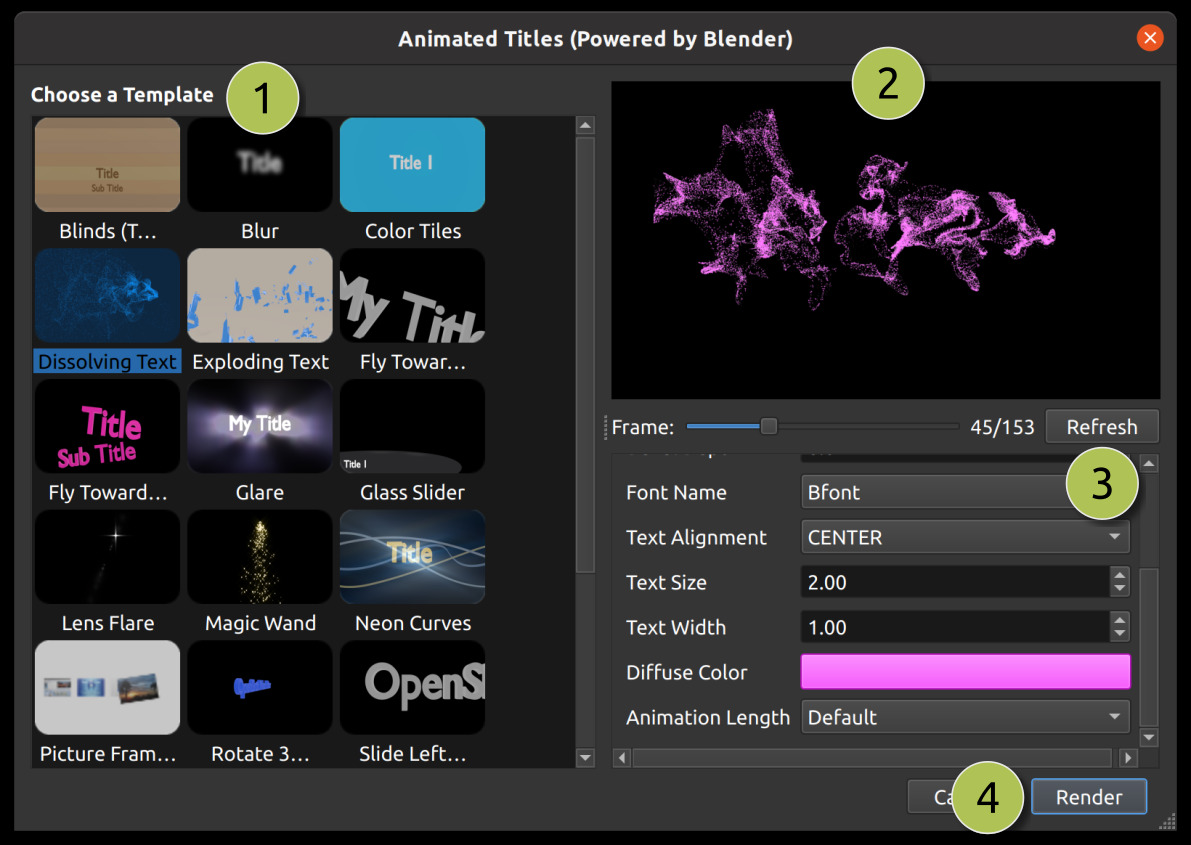
编号 |
名称 |
描述 |
|---|---|---|
1 |
选择模板 |
从所有可用的 3D 标题模板中选择 |
2 |
预览标题 |
在修改时预览您的标题 |
3 |
标题属性 |
更改文本、颜色和高级属性 |
4 |
渲染 |
渲染 3D 动画,并添加到您的项目中 |
3D 动画模板
OpenShot 包含多种 3D 动画模板,可用于为您的视频项目添加动态且吸引人的元素。以下是可用模板及其描述的列表:
模板名称 |
描述 |
|---|---|
百叶窗(两个标题) |
带有百叶窗效果的动画。 |
模糊 |
一个使文本渐隐渐现的模板,提供平滑的过渡效果。 |
彩色方块 |
颜色变化的动画,适合生动且动态的标题。 |
溶解文本 |
一种溶解效果,将文本变成被风吹散的粒子。 |
世界地图 |
一个展示两个地点之间地球旋转的模板。 |
爆炸文字 |
标题分裂成碎片的动画,增加戏剧效果。 |
飞向摄像机 |
单个标题快速飞过屏幕的动画。 |
飞向摄像机(两个标题) |
类似于飞过1,但有两个标题飞过。 |
眩光 |
带有眩光效果的动画,增加明亮反光的外观。 |
玻璃滑动 |
滑动玻璃效果,提供现代且流畅的过渡。 |
镜头光晕 |
带有镜头光晕的动画,增添电影感。 |
魔法棒 |
奇幻的魔法棒效果,适合魔法或奇幻主题。 |
霓虹曲线 |
带有霓虹曲线的动画,营造未来感和活力外观。 |
相框(4张图片) |
包含四个相框的模板,适合展示图片或视频剪辑。 |
360度旋转 |
360度旋转效果,提供动态标题动画。 |
从左到右滑动 |
标题从左向右滑动的效果。 |
雪花 |
带有飘落雪花粒子的动画,适合冬季或节日主题。 |
太空电影开场 |
电影感的太空主题开场,适合史诗或科幻项目。 |
线框文字 |
带有线框文字的动画,增添技术或数字感。 |
缩放至拍板 |
带有拍板的缩放标题,适合电影或视频制作主题。 |
导入文字
您可以在许多不同的程序中生成文字和标题,如 Blender、Inkscape、Krita、Gimp 等。在将文字导入 OpenShot 之前,必须先将文字从这些程序导出为包含**透明背景** 和**Alpha** 通道的兼容图像格式。
SVG 格式是矢量图形(曲线、形状、文字效果和路径)的绝佳选择,但它并非总是与 OpenShot 100% 兼容。因此,我们推荐使用 PNG 格式,这是一种优秀的基于网络的图像格式,可以包含透明背景和 Alpha 通道。透明背景和 Alpha 通道是 OpenShot 允许文字不遮挡时间线下方视频和图像所必需的。
有关将动画序列导入 OpenShot 的信息,请参见 图像序列 。
安装 Inkscape
标题编辑器 对话框中的 :guilabel:` 高级编辑器` 功能需要安装最新版本的 Inkscape (https://inkscape.org/release/),并在 OpenShot 首选项 中更新 Inkscape 可执行文件的正确路径。请参见首选项中的 常规 标签。
安装 Blender
OpenShot 中的 动画标题 功能需要安装最新版本的 Blender (https://www.blender.org/download/),并在 OpenShot 首选项 中更新 Blender 可执行文件的正确路径。请参见首选项中的 常规 标签。注意:支持的最低 Blender 版本为 5.0+,旧版本 Blender 与 OpenShot Video Editor 不兼容。
有关如何安装这些依赖项的详细指南,请参见 Blender & Inkscape 指南 。 Blender & Inkscape Guide