导出
导出会将您的 OpenShot 项目(剪辑、特效、动画、标题)转换为单个视频输出文件(使用称为``视频编码`` 的过程)。使用默认设置,导出的视频将兼容大多数媒体播放器(如 VLC)和网站(如 YouTube、Vimeo、Facebook),并生成 MP4 (h.264 + AAC) 格式的视频文件。详见 MP4(h.264) 。
点击屏幕顶部的 导出视频 图标(或使用 :guilabel:` 文件→导出视频` 菜单)。默认值即可正常使用,因此只需点击 :guilabel:` 导出视频` 按钮即可渲染新视频。您也可以创建自定义导出配置文件,详见 配置文件 。
简单模式
虽然视频编码非常复杂,涉及数十个相互关联的设置和选项,但 OpenShot 通过合理的默认值简化了操作,大部分复杂性隐藏在默认的 简单 标签页中。
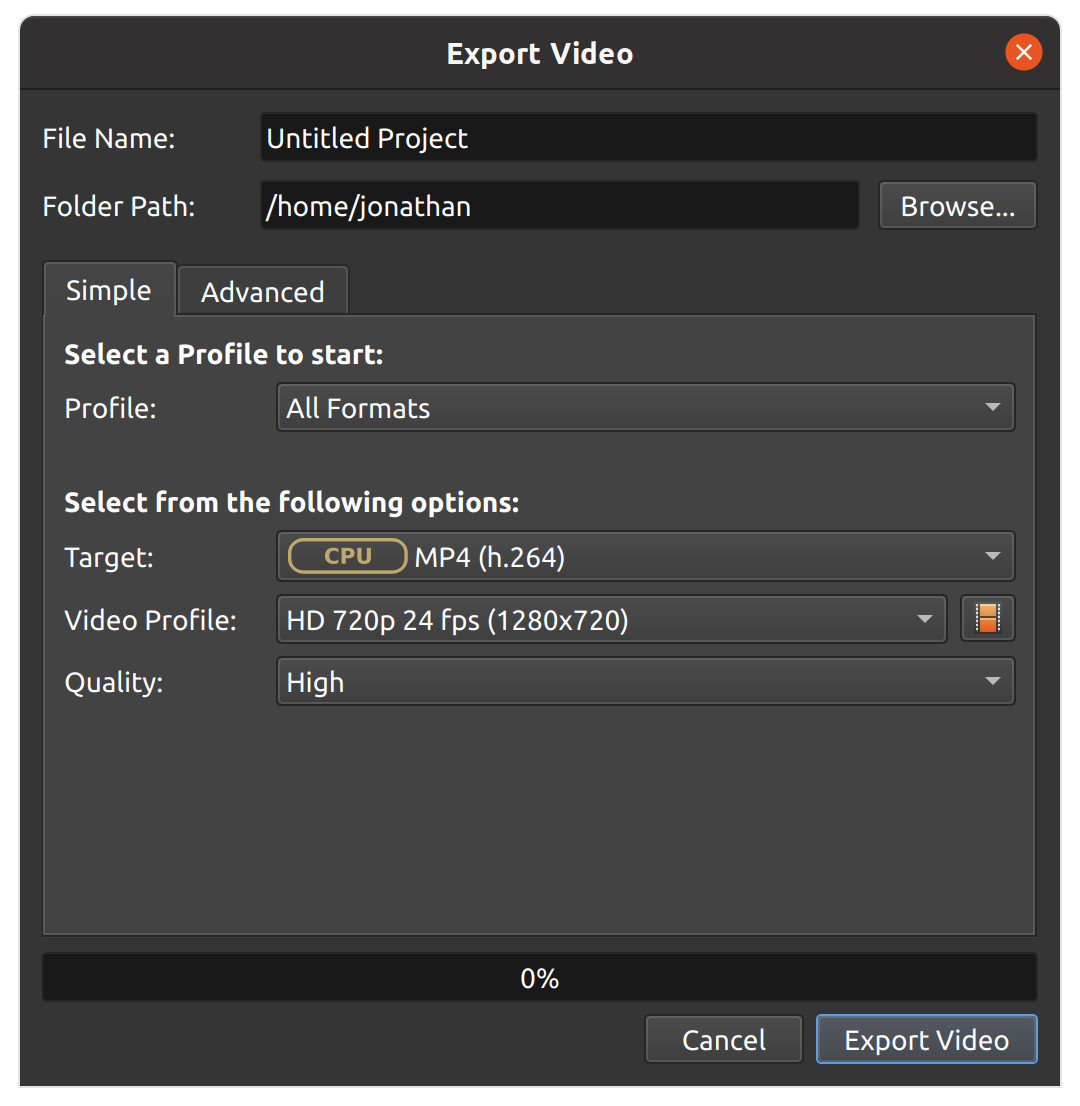
简单设置 |
描述 |
|---|---|
配置文件 |
常用预设(按类别分组的预设和视频配置文件组合,例如:网络 ) |
目标 |
与当前配置文件相关的目标预设(常见格式、编码器和质量设置的集合,详见 预设列表 ) |
视频配置文件 |
|
质量 |
质量设置(低、中、高),涉及各种视频和音频比特率。 |
高级模式
大多数用户无需切换到 高级 标签页,但如果您需要自定义视频编码设置,例如自定义比特率、不同编码器或限制导出帧范围,这就是适合您的标签页。
高级选项
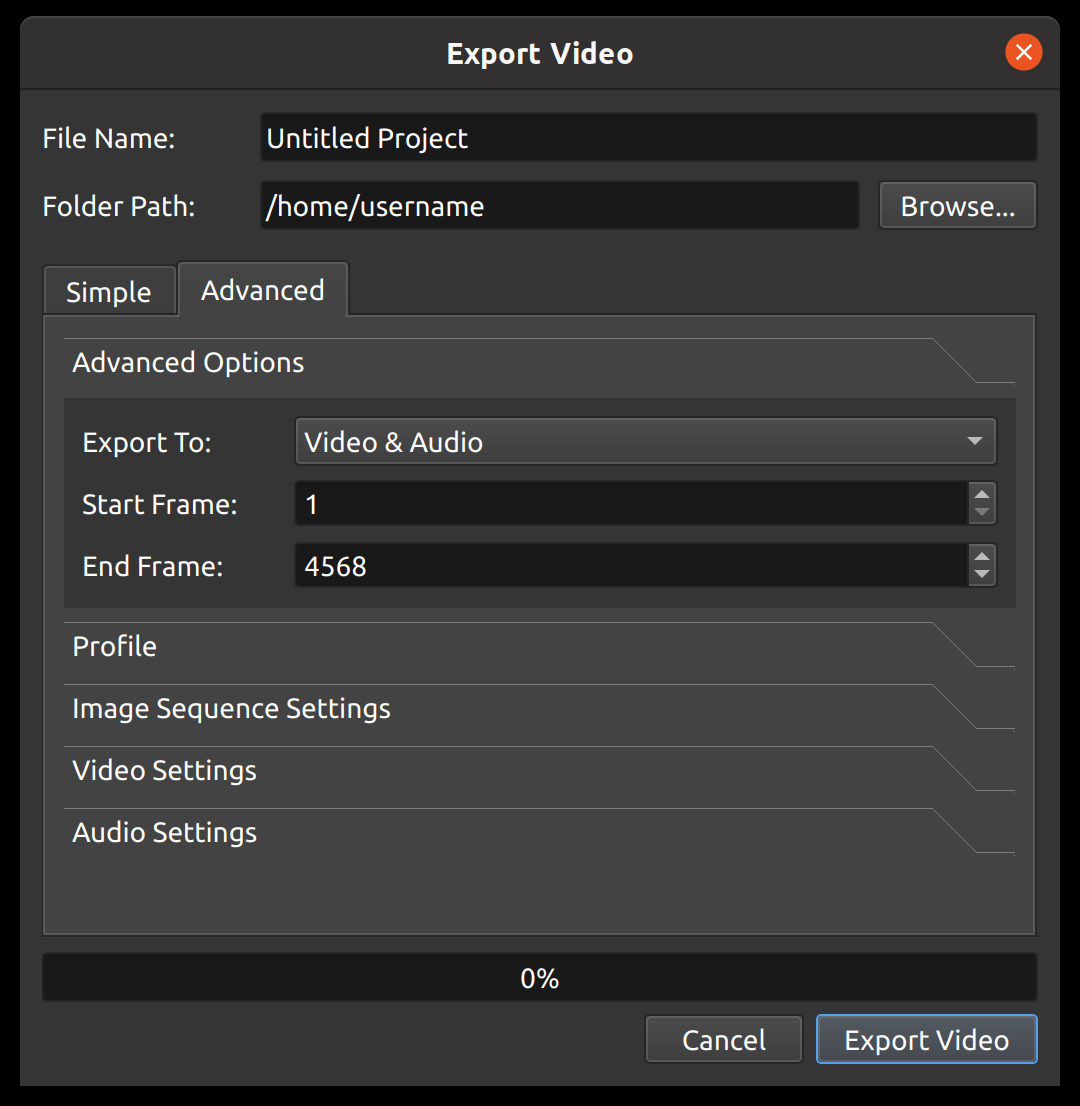
高级设置 |
描述 |
|---|---|
导出到 |
导出 视频和音频 、仅音频 、仅视频 或 ` 图像序列` |
起始帧 |
导出的第一帧(默认是 1) |
结束帧 |
导出的最后一帧(默认是项目中包含剪辑的最后一帧) |
从第一个剪辑开始 |
此复选框将在 起始帧 之间切换,选项为 0.0 和第一个剪辑/转场的位置的 ` 起始`。 |
结束于最后一个剪辑 |
此复选框将在 结束帧 之间切换,选项为最远剪辑/转场的 结束 和完整的 ` 项目时长`。项目时长可通过拖动任意轨道的右边缘调整。您需要先缩小时间线视图(Ctrl+滚轮 ),才能拖动轨道的右边缘。 |
配置文件
视频配置文件是常见视频设置的集合(分辨率、帧率、宽高比 )。配置文件用于编辑、预览和导出,提供快速切换这些常见设置组合的方式。导出对话框 默认使用项目所用的相同配置文件。
注意:选择与编辑项目时相同**宽高比* 的**配置文件** 非常重要。如果导出时使用了**不同的宽高比** ,可能会拉伸图像、裁剪图像、添加黑边,或引入其他问题,导致导出视频与 OpenShot 内的 预览 显示不同。*
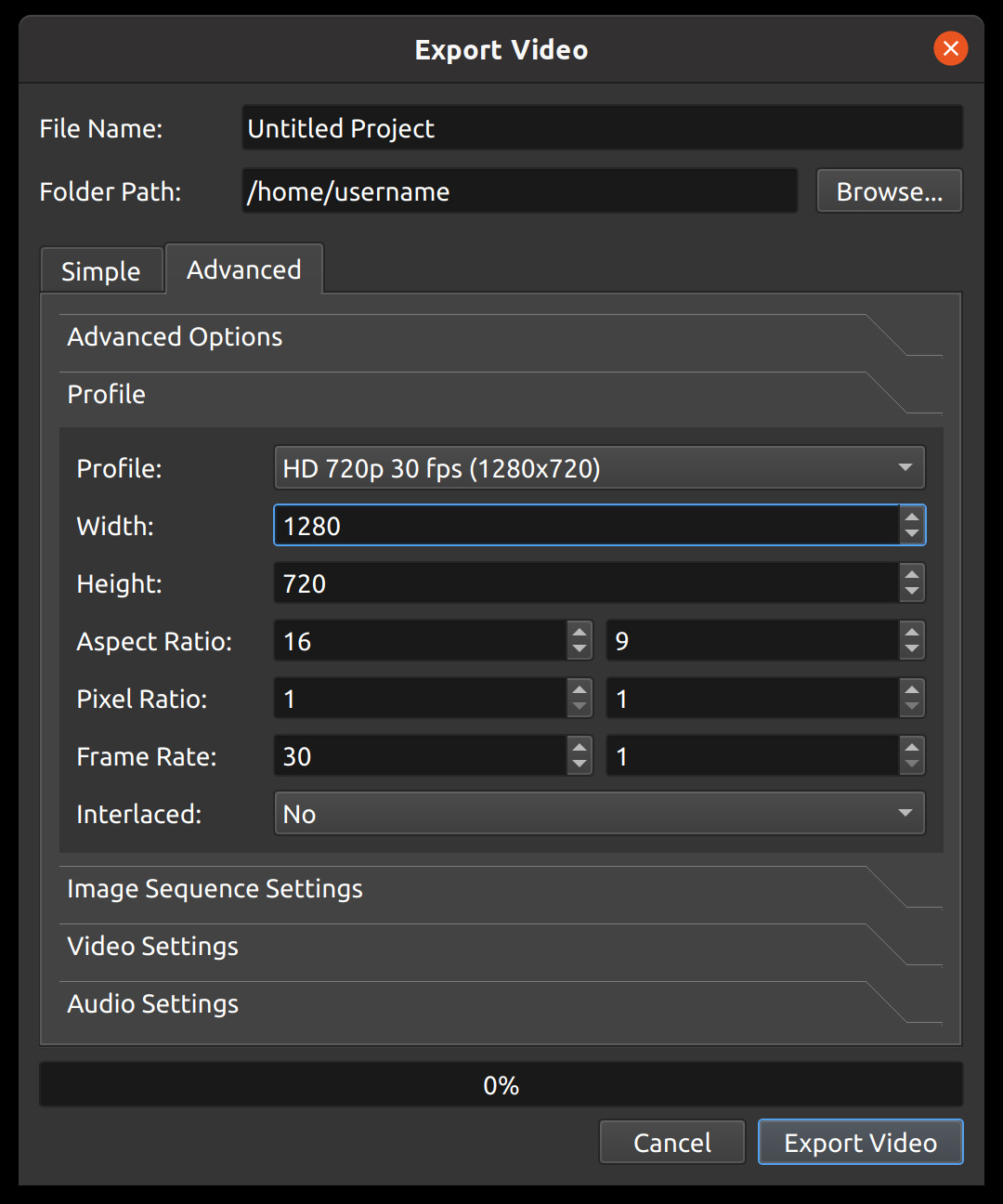
配置文件设置 |
描述 |
|---|---|
配置文件 |
导出时使用的视频配置文件(分辨率、帧率和宽高比的集合,详见 配置文件列表 ) |
宽度 |
导出视频的宽度(像素) |
高度 |
导出视频的高度(像素) |
宽高比 |
最终导出视频的宽高比。1920×1080 简化为 16:9。此设置还考虑像素比例,例如 2:1 的矩形像素会影响宽高比。 |
像素比例 |
表示像素形状的比例。大多数视频配置文件使用 1:1 的方形像素,但也有使用矩形像素的。 |
帧率 |
帧显示的频率。 |
隔行扫描 |
此格式是否用于交替扫描线(如广播和模拟格式) |
球形 |
启用时,将球形 360° 元数据(SV3D 原子)注入导出文件,使兼容播放器能立即识别为 360° 视频。 |
图像序列设置
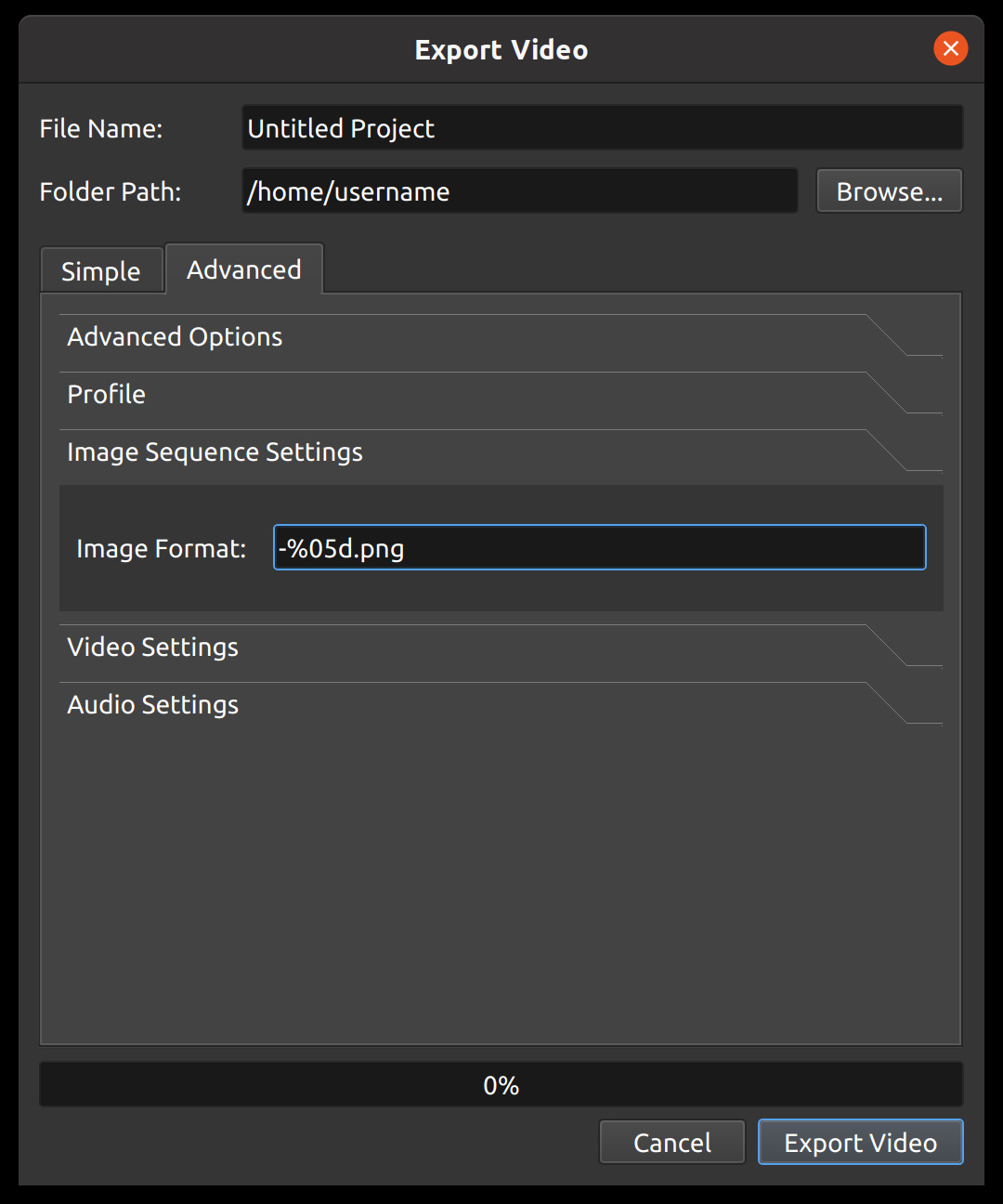
图像设置名称 |
描述 |
|---|---|
图像格式 |
表示图像序列输出文件名的字符串格式。例如,%05d.png 会将数字填充为 5 位:00001.png、00002.png。 |
视频设置
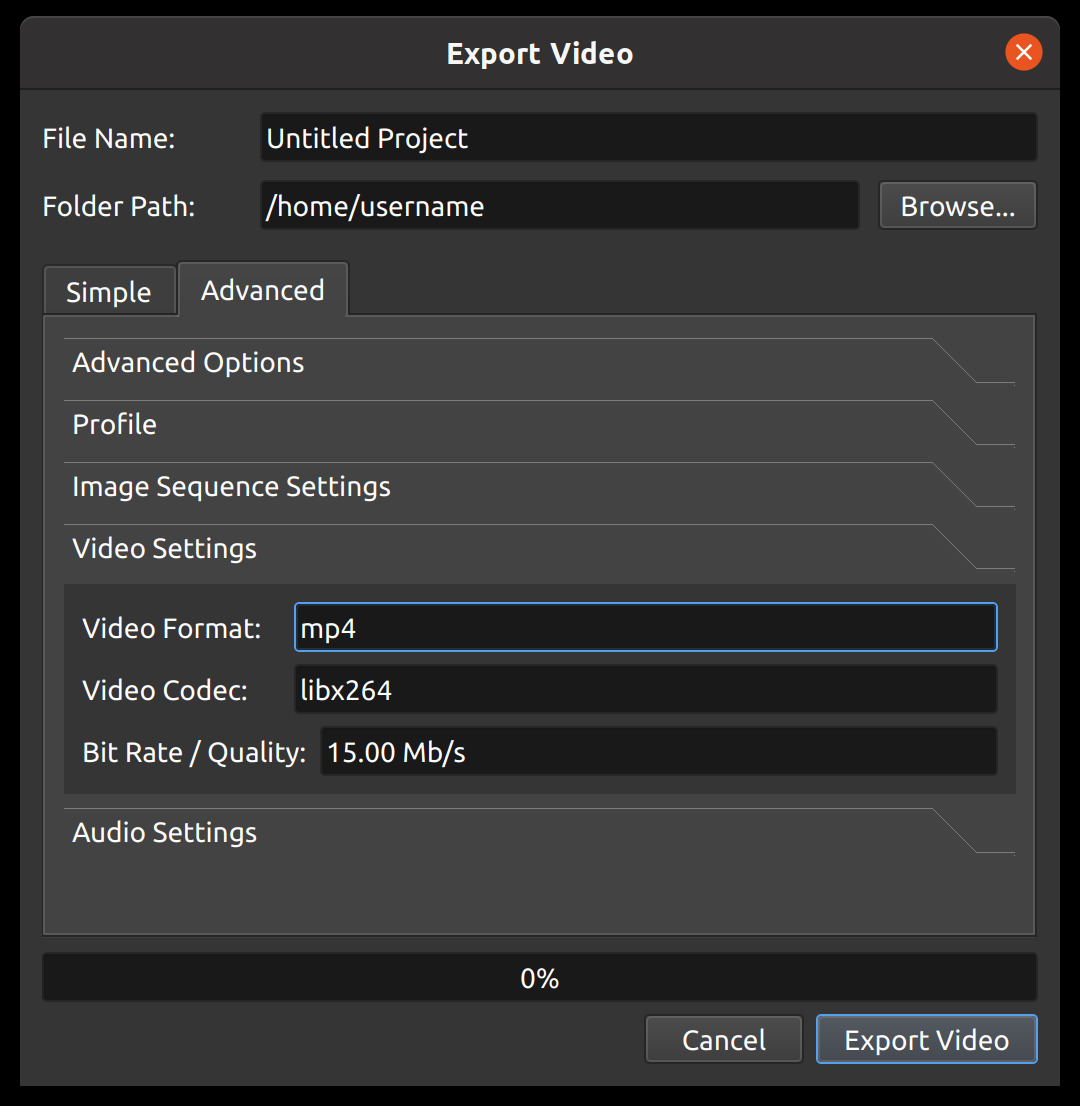
视频设置名称 |
描述 |
|---|---|
视频格式 |
容器格式名称( |
视频编码器 |
视频编码时使用的视频编码器名称( |
比特率 / 质量 |
视频编码使用的比特率。支持以下格式: |
音频设置
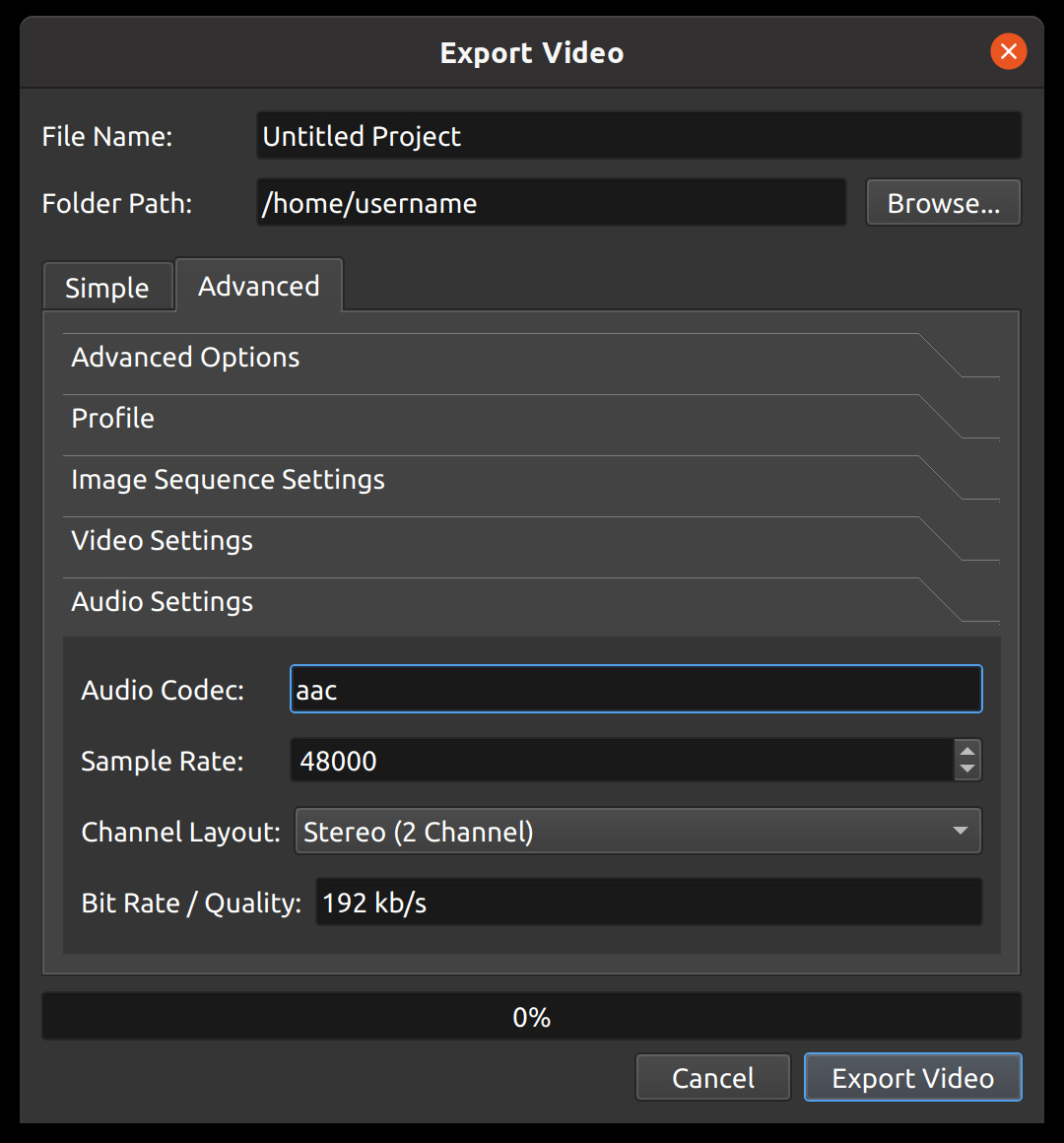
音频设置名称 |
描述 |
|---|---|
音频编码器 |
音频编码时使用的音频编码器名称( |
采样率 |
每秒音频采样数。常见值为 |
声道布局 |
音频声道数量和布局( |
比特率 / 质量 |
音频编码使用的比特率。支持以下格式: |
硬件加速导出
OpenShot 支持在兼容硬件上使用 GPU 加速视频编码,大幅缩短导出时间。硬件加速目标会在 目标 下拉菜单中显示徽章。请选择适合您硬件的目标:
目标(导出对话框) |
徽章 |
要求 |
|---|---|---|
|
NVENC |
NVIDIA GPU(Kepler 或更新) |
|
VA-API |
搭载 AMD 或 Intel GPU 的 Linux(VAAPI 驱动) |
|
QSV |
搭载 Quick Sync Video 的 Intel GPU |
|
VideoToolbox |
搭载 Apple 或 Intel GPU 的 macOS |
|
DirectX |
搭载兼容 DirectX GPU 的 Windows |
|
VA-API |
Linux VA-API — 生成更小的 HEVC 文件 |
每种加速器也提供 MKV 变体(如 MKV (h.264 nv), MKV (h.264 va) 等)。如果这些目标都未显示或导出失败,说明您的系统缺少所需驱动或硬件编码器不受支持——请改用标准的 MP4 (h.264 + AAC) 目标,该目标使用基于 CPU 的 libx264 编码器,适用于所有系统。
社交媒体快速参考
下表显示了常见社交媒体平台推荐的 目标 和 视频配置 设置。请在导出对话框的 简单 选项卡中选择这些设置。
平台
目标
视频配置文件
备注
YouTube(横屏)
YouTubeFHD 1080p 30 fps4K 视频请使用
YouTube (4K)YouTube Shorts(竖屏)
YouTube ShortsFHD 竖屏 1080p 30 fps最高 60 fps
TikTok(竖屏)
TikTokFHD 竖屏 1080p 30 fps最高 60 fps
Instagram Reels(竖屏)
Instagram ReelsFHD 竖屏 1080p 30 fps最高 60 fps
Instagram(横屏/方形)
InstagramFHD 1080p 30 fps也支持方形(1:1)
Snapchat(竖屏)
SnapchatFHD 竖屏 1080p 30 fps最高 60 fps
Facebook
FacebookFHD 1080p 30 fps也支持方形和竖屏
LinkedIn(横屏)
LinkedInFHD 1080p 30 fps也支持方形和 4:5 竖屏
Twitter / X
Twitter / XFHD 1080p 30 fps也支持竖屏
Vimeo
VimeoFHD 1080p 30 fps使用高质量设置