Couleur
Avez-vous déjà remarqué que les films à suspense ont un aspect granuleux et désaturé tandis que les comédies romantiques paraissent vibrantes et chaleureuses ? Ce n’est pas un hasard — c’est un travail de couleur délibéré. La couleur est l’un des outils narratifs les plus puissants en vidéo, et OpenShot vous offre des outils professionnels pour l’utiliser, que vous corrigiez une prise problématique ou créiez un look cinématographique de toutes pièces.
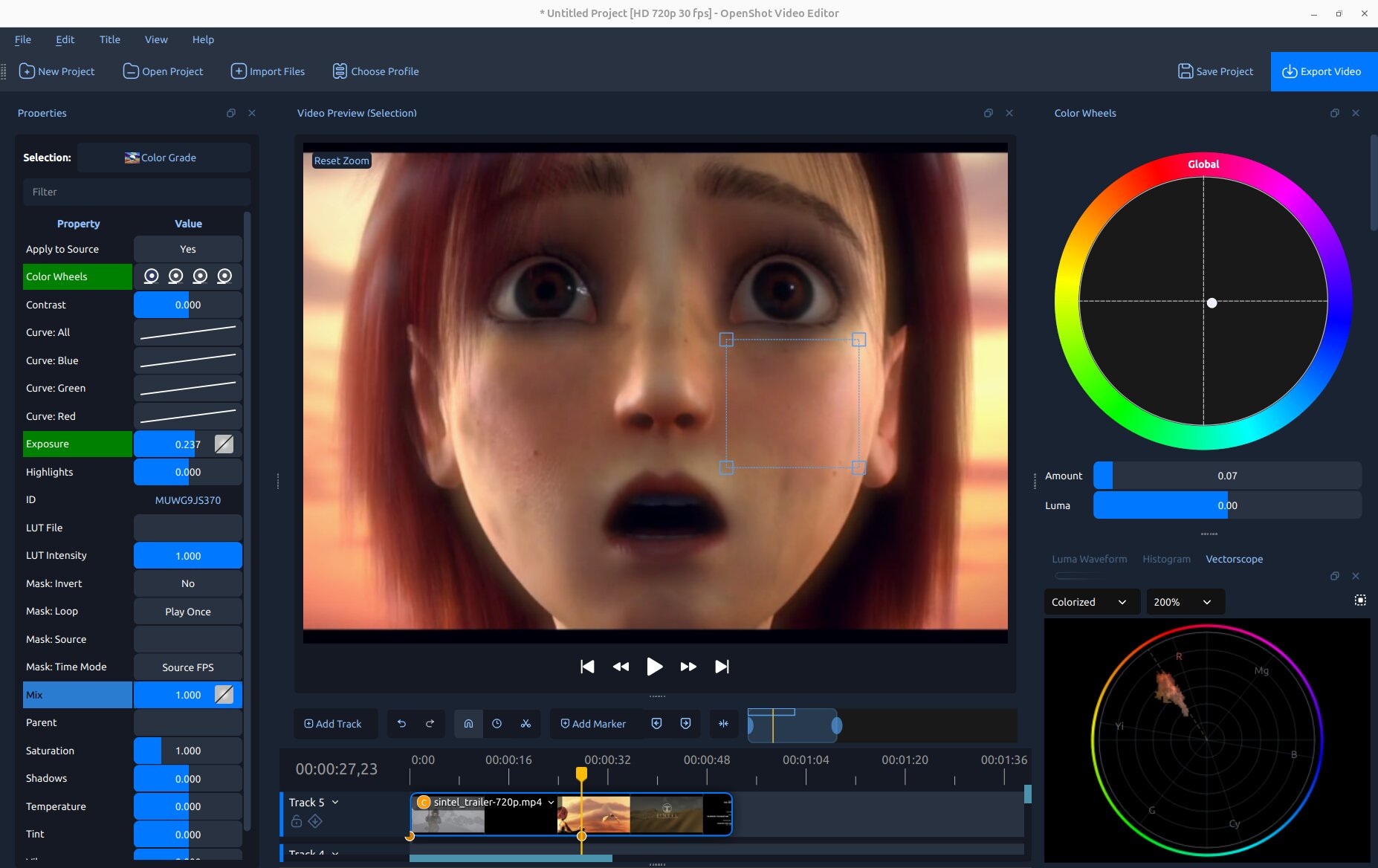
La vue Couleur d’OpenShot : aperçu vidéo au centre, panneau des roues chromatiques à droite, et scopes vidéo (forme d’onde Luma et histogramme) en dessous.
Voir aussi
Étalonnage des couleurs dans Effets — référence complète des propriétés et détails des images clés pour l’effet Color Grade.
Comprendre la couleur
Chaque pixel d’une image vidéo numérique est composé de trois nombres : Rouge, Vert et Bleu (chacun de 0 à 255). Le blanc correspond aux trois au maximum ; le noir aux trois à zéro ; le gris à un mélange égal. La combinaison des couleurs primaires crée des couleurs secondaires (Rouge + Vert = Jaune, Rouge + Bleu = Magenta, Vert + Bleu = Cyan).
Quatre propriétés que vous ajusterez constamment :
Exposition — luminosité globale. Une image surexposée a beaucoup de pixels proches de 255 (hautes lumières brûlées) ; une image sous-exposée est écrasée près de 0.
Contraste — l’écart entre les zones les plus claires et les plus sombres. Un contraste élevé est dramatique ; un contraste faible paraît plat ou laiteux.
Saturation — intensité des couleurs. Une saturation nulle = niveaux de gris. Les caméras enregistrent souvent une saturation légèrement inférieure à la réalité pour laisser plus de marge aux monteurs.
Teinte — la couleur réelle (rouge, jaune, vert, bleu…). Modifier la teinte fait tourner toutes les couleurs autour du cercle chromatique et est surtout utilisé pour des effets stylistiques créatifs.
Scopes vidéo — ce qu’ils sont et pourquoi ils comptent
Votre écran n’est pas un outil de mesure fiable — l’éclairage ambiant, la luminosité de l’écran et les écrans non calibrés influencent ce que vous voyez. Les scopes vidéo affichent les valeurs réelles des pixels de votre image sous forme de graphiques précis. Ils ne mentent jamais, même si votre écran le fait.
OpenShot inclut trois scopes, tous accessibles depuis Affichage → Scopes ou ouverts automatiquement via les options du menu du clip décrites dans Premiers pas :
Forme d’onde Luma — montre la luminosité sur toute l’image, colonne par colonne. Révèle instantanément les problèmes de surexposition, sous-exposition et contraste. Voir La forme d’onde Luma.
Histogramme — montre combien de pixels existent à chaque niveau de luminosité. Idéal pour évaluer rapidement l’exposition et l’équilibre des canaux. Voir L’histogramme.
Vectorscope — un graphique chromatique circulaire montrant la teinte et la saturation de chaque pixel. Idéal pour vérifier les dominantes de couleur, la saturation globale, et — grâce à sa ligne intégrée pour les tons de peau — évaluer les visages. Voir Le vectorscope.
Chaque scope possède aussi un bouton Région dans sa barre d’outils. Cliquez dessus et tracez un cadre sur une partie de l’aperçu vidéo pour limiter l’analyse du scope à cette zone — utile pour isoler un visage, le ciel ou toute zone spécifique de l’image.
Correction des couleurs — réparer ce qui ne va pas
La correction des couleurs est le processus de réparation des problèmes techniques dans les images pour qu’elles ressemblent à la réalité : balance des blancs incorrecte, mauvaise exposition, contraste plat, dominantes de couleur indésirables. L’objectif est une image propre, neutre, naturelle et cohérente sur tous les écrans. Voir Correction des couleurs.
Étalonnage des couleurs — créer un style
L’étalonnage des couleurs est l’étape créative : utiliser les mêmes outils pour donner aux images corrigées une ambiance ou un style visuel délibéré. Une nostalgie dorée et chaleureuse, un thriller froid et clinique, un style cinématographique bleu-vert et orange — l’étalonnage transforme une image qui « semble correcte » en une image qui « semble intentionnelle ». Voir Étalonage des couleurs.
Premiers pas
OpenShot propose plusieurs façons d’ouvrir ses outils de couleur, selon vos besoins :
- Clic droit sur un clip → Apparence → Ajuster les couleurs
La configuration tout-en-un la plus rapide. OpenShot ajoute l’effet Color Grade au clip, le sélectionne, ouvre le panneau Propriétés et affiche le panneau Roues chromatiques ainsi que les trois scopes vidéo — prêt à étalonner immédiatement.
- Clic droit sur un clip → Apparence → Couleur → [préréglage] (Contraste auto, Éclaircir les ombres, Réchauffer, Booster la couleur…)
Ajoute l’effet Color Grade avec un préréglage utile déjà appliqué. Les roues chromatiques et les scopes ne s’ouvrent pas automatiquement — ouvrez-les à tout moment depuis Affichage → Scopes.
- Clic droit sur un clip → Apparence → Analyser les couleurs
Ouvre les trois scopes (forme d’onde Luma, histogramme et vectorscope, regroupés par onglets à droite) sans ajouter d’effet Color Grade. Utilisez cela pour évaluer les images avant de décider si un étalonnage est nécessaire, ou simplement pour surveiller les niveaux pendant la lecture.
- Affichage → Vue Couleur (mode immersif optionnel)
Bascule toute l’interface en un mode dédié à l’étalonnage des couleurs : l’aperçu vidéo est maximisé au centre, les panneaux non liés à la couleur sont masqués, le panneau des roues chromatiques apparaît à droite, et les scopes en dessous. Revenez à votre disposition normale depuis le même menu une fois terminé.
- Onglet Effets → glissez Étalonnage des couleurs sur un clip
L’approche entièrement manuelle. Ajoutez l’effet sans ouvrir automatiquement aucun panneau.
Scopes vidéo
Chaque scope se met à jour en temps réel lorsque la tête de lecture bouge. Utilisez le bouton Région dans la barre d’outils de n’importe quel scope pour analyser uniquement une zone sélectionnée de l’aperçu plutôt que l’image entière.
La forme d’onde Luma
La forme d’onde Luma cartographie chaque pixel selon sa position horizontale (axe X = de gauche à droite dans l’image) et sa luminosité (axe Y = 0 % en bas à 100 % en haut). Lorsque plusieurs pixels partagent la même luminosité à la même position horizontale, la trace s’illumine davantage.
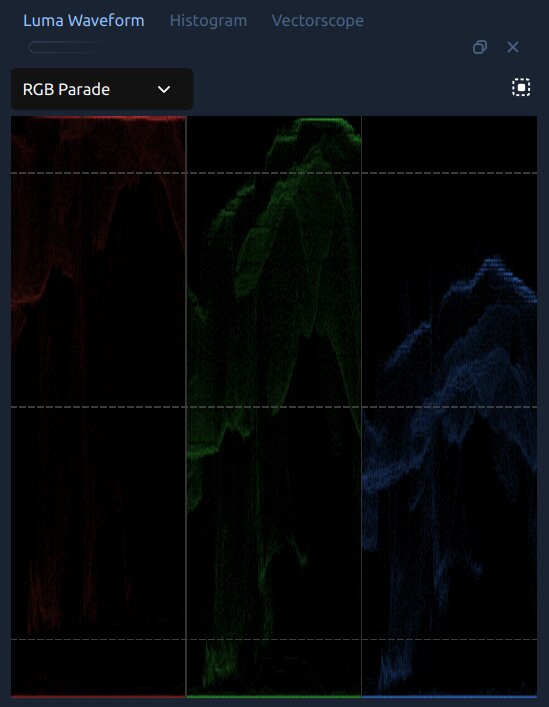
La forme d’onde Luma en mode Parade RVB, affichant les canaux rouge, vert et bleu côte à côte.
Comment le lire :
Forme d’onde concentrée près du bas → sous-exposée. Augmentez l’exposition.
Forme d’onde collée contre le haut → surexposée. Diminuez l’exposition ou les hautes lumières.
Une bande horizontale étroite au milieu → faible contraste, l’image paraît laiteuse. Augmentez le contraste.
Une ligne épaisse tout en bas → les noirs sont bouchés. Augmentez les ombres ou relevez le point en bas à gauche de la courbe : Tous pour restaurer les détails dans les ombres.
Les lignes de référence IRE apparaissent à 10 %, 50 % et 90 % sous forme de lignes pointillées pâles. Une image bien exposée maintient les hautes lumières en dessous de 90 % et les ombres au-dessus de 5 %.
Modes de forme d’onde
Mode |
Ce qu’il affiche |
|---|---|
Luma |
Luminosité uniquement (ignore la couleur). Idéal pour le travail d’exposition et de contraste. La couleur de la trace peut être changée en vert, blanc ou orange. |
Superposition RVB |
Les canaux rouge, vert et bleu sont dessinés les uns sur les autres dans leurs couleurs naturelles. Vérification visuelle rapide de l’équilibre global des canaux. |
Parade RVB |
Trois panneaux côte à côte (R, V, B). Si un panneau est nettement plus haut que les autres dans des zones qui devraient être neutres, la balance des blancs est décalée. Bleu plus haut que rouge dans les hautes lumières → l’image est trop froide. |
Rouge / Vert / Bleu |
Affiche un seul canal isolé. |
L’histogramme
L’histogramme trie tous les pixels par luminosité (0 = noir à gauche, 255 = blanc à droite) et montre combien de pixels existent à chaque niveau sous forme de graphique à barres. Rouge, vert, bleu et luma sont superposés.
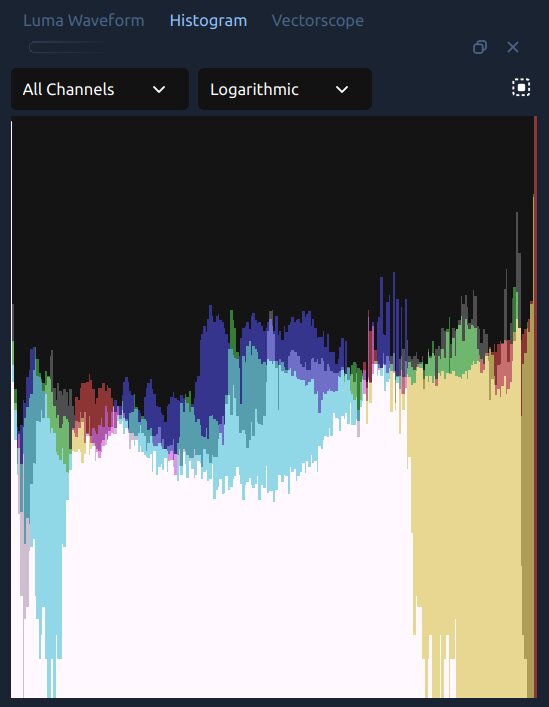
L’histogramme en mode Tous canaux / Logarithmique.
Comment le lire :
Barres groupées à gauche → sous-exposées.
Barres poussées contre le bord droit → surexposées, possiblement écrêtées. Un mur net à droite signifie que les détails des hautes lumières sont perdus.
Une colline étroite au milieu → faible contraste. Augmenter le contraste étalera les barres.
Le panneau Histogramme possède deux menus déroulants :
Canal — Tous les canaux affiche R, V, B et luma superposés ; les options individuelles isolent un canal. Si l’histogramme rouge s’étend plus à droite que le vert et le bleu, l’image est chaude.
Échelle — Logarithmique (par défaut) garde visibles les valeurs tonales rares. Linéaire montre les comptes bruts, utile pour comparer le poids relatif des différentes tonalités.
Le vectorscope
Le vectorscope est un graphique chromatique 2D. Chaque pixel est placé sur un graphique circulaire selon sa teinte (direction depuis le centre) et sa saturation (distance depuis le centre). Un pixel au centre exact est sans couleur (gris ou noir) ; un pixel sur le bord est totalement saturé.
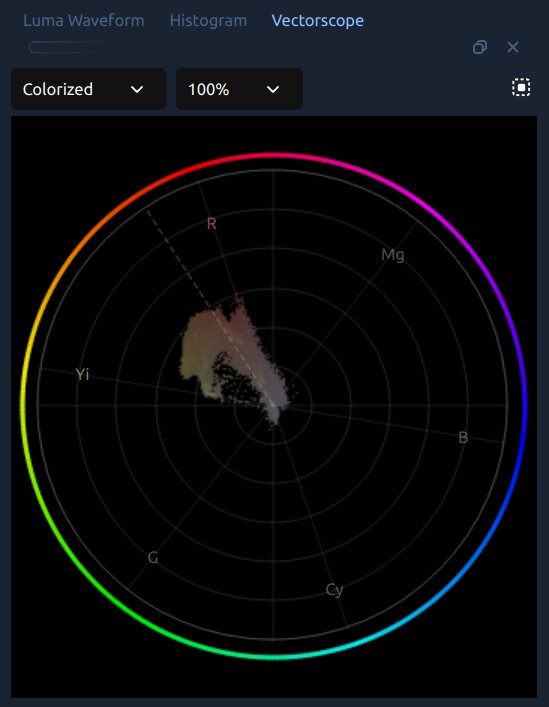
Le vectorscope en mode colorisé, avec le groupe de tons de peau visible près du centre.
L’anneau extérieur montre les étiquettes de teinte de diffusion — R (rouge), Mg (magenta), B (bleu), Cy (cyan), G (vert), Yi (jaune) — à leurs positions autour de la roue des couleurs. La ligne en pointillés est la ligne des tons de peau : tous les tons de peau humains, du plus clair au plus foncé, devraient se situer approximativement le long de cette ligne dans la zone jaune-orange entre Yi et R.
Modes d’affichage :
Colorisé (par défaut) — chaque pixel tracé adopte la couleur de teinte de sa position sur la roue. Facilite la visualisation des couleurs présentes et leur saturation.
Densité — luminosité monochrome. Plus clair = plus de pixels partageant cette teinte/saturation. Utile pour se concentrer sur la forme et l’équilibre plutôt que sur l’identité des couleurs.
Intensité — carte thermique du bleu (clairsemé) au rouge (dense). Montre rapidement quelles couleurs dominent.
Zoom : 100 %, 200 % ou 400 %. Utilisez 200 % pour le travail sur les tons de peau — cela agrandit les variations subtiles près du centre.
Comment le lire :
Graphique concentré près du centre → l’image est désaturée. Augmentez la Saturation ou la Vibrance.
Graphique incliné vers un côté → dominante de couleur. Utilisez Température, Teinte ou la roue des couleurs Globale pour ramener le groupe vers le centre.
Pour l”évaluation du ton de peau : utilisez le sélecteur de région pour dessiner un cadre sur un visage dans l’aperçu. Le groupe doit se situer le long de la ligne pointillée du ton de peau (voir Tons de peau).
Correction des couleurs
La correction des couleurs résout les problèmes techniques — mauvais équilibre des blancs, mauvaise exposition, contraste plat — pour que les images soient nettes et naturelles. C’est toujours la première étape, avant tout travail créatif.
Équilibre des blancs — rendre les blancs vraiment blancs
Les différentes sources lumineuses projettent des couleurs différentes : les ampoules à incandescence sont orange-chaudes, les lumières fluorescentes verdâtres, l’ombre ouverte est bleu froid. Quand l’équilibre des blancs automatique de la caméra se trompe, l’image présente une dominante de couleur. Corriger cela est presque toujours votre premier geste.
Utilisez Température et Teinte dans les propriétés de l’effet Color Grade :
Température — rend l’image plus chaude (positive) ou plus froide (négative). L’image semble trop orange ? Glissez vers le négatif.
Teinte — ajuste finement l’équilibre vert/magenta. Utilisez-le après Température pour éliminer une teinte fluorescente persistante. Positif = magenta, négatif = vert.
Un contrôle rapide : trouvez un élément dans la prise de vue qui devrait être neutre — un mur blanc, une chemise grise, le blanc des yeux. Le mode forme d’onde RGB Parade rend cela objectif : les trois canaux doivent être à la même hauteur dans ces zones neutres.
Tons de peau
Les visages humains sont les sujets les plus scrutés en vidéo. Les spectateurs perçoivent instantanément quand la peau semble anormale, même s’ils ne savent pas pourquoi. Les bons tons de peau sont chauds — ils tirent vers l’orange, pas vers le vert ou le bleu.
Tous les tons de peau humaine — quelle que soit la race — se situent approximativement sur la même ligne diagonale dans un vectorscope : la ligne du ton de peau. Ils varient en clarté et saturation, mais se trouvent toujours dans la zone orange-jaune. Le Vectorscope d’OpenShot vous permet de vérifier cela directement :
Cliquez droit sur le clip → Couleur → Analyser les couleurs pour ouvrir les scopes.
Dans la barre d’outils du Vectorscope, cliquez sur le bouton Région et dessinez un cadre sur la peau dans l’aperçu.
Le groupe doit se situer le long de la ligne pointillée du ton de peau. S’il dérive vers le vert ou le bleu, utilisez Température (plus chaud) ou la roue des couleurs Globale pour le ramener vers l’orange-jaune.
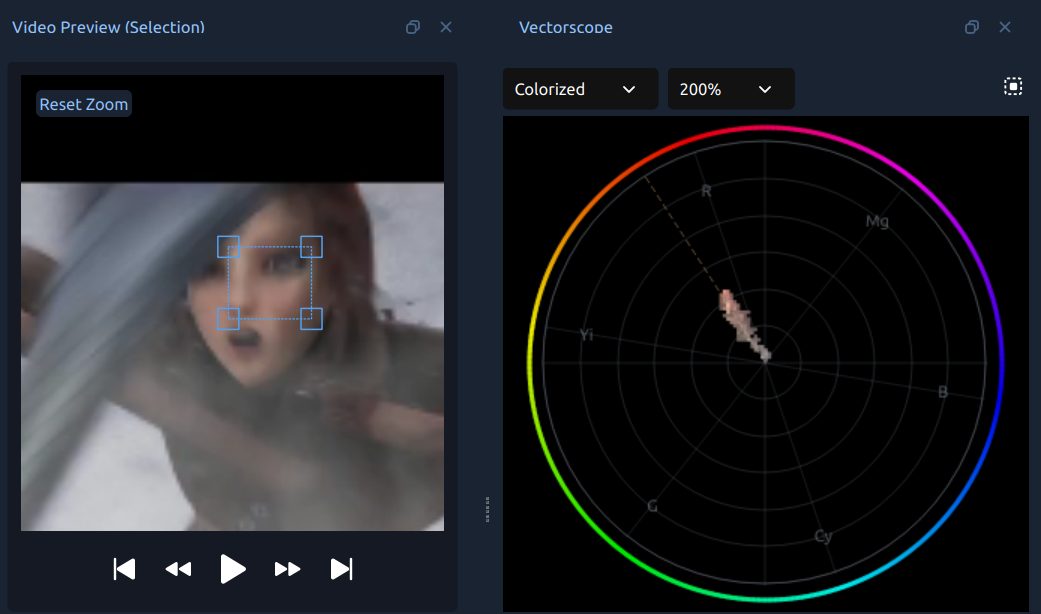
Une région de visage sélectionnée dans l’aperçu vidéo (gauche) avec le vectorscope affichant uniquement ces pixels (droite). Le groupe de tons de peau s’aligne avec la ligne pointillée du ton de peau dans la zone jaune-orange.
Évitez de trop augmenter la Saturation — une peau trop saturée paraît artificielle même si la teinte est correcte.
Contrôles principaux de correction
Ces contrôles apparaissent dans le panneau Propriétés lorsque l’effet Color Grade est sélectionné :
Propriété |
Fonction |
|---|---|
Température |
Réchauffe (positif) ou refroidit (négatif) l’image entière. |
Teinte |
Ajuste finement l’équilibre vert/magenta après Température. |
Exposition |
Rend l’image entière plus claire ou plus sombre. |
Contraste |
Élargit (positif) ou compresse (négatif) la plage tonale. |
Hauts tons |
Éclaircit ou assombrit uniquement les parties claires. Les valeurs négatives récupèrent les hautes lumières surexposées. |
Ombres |
Élève ou abaisse uniquement les parties sombres. Les valeurs positives révèlent les détails dans les ombres. |
Saturation |
Intensité globale des couleurs. 1.0 = inchangé, 0.0 = niveaux de gris. |
Vibrance |
Comme la Saturation, mais augmente préférentiellement les couleurs atténuées sans sursaturer celles déjà vives. |
Un flux de travail de correction
Travaillez dans cet ordre pour de meilleurs résultats :
Corrigez d’abord l’équilibre des blancs — Température et Teinte jusqu’à ce que les neutres paraissent neutres.
Réglez l’exposition — Exposition jusqu’à ce que la luminosité soit correcte.
Ajustez le contraste — élargissez ou compressez la plage tonale pour ajouter de la profondeur.
Récupérez les zones saturées — Hauts tons et Ombres si les zones claires sont brûlées ou les ombres écrasées.
Ajustez la saturation — Saturation ou Vibrance selon le goût.
Vérifiez les tons de peau — ouvrez le Vectorscope, utilisez le sélecteur de région sur les visages, et confirmez que le groupe s’aligne avec la ligne du ton de peau.
Utilisez les scopes à chaque étape — ils vous montrent ce qui est réellement dans l’image, indépendamment de la calibration du moniteur.
Étalonage des couleurs
L’étalonnage des couleurs est l’étape créative : utiliser les mêmes outils pour créer une ambiance visuelle délibérée sur des images corrigées. Voici quelques étalonnages classiques pour vous inspirer :
Chaud, doré et nostalgique — poussez les hautes lumières vers l’orange-jaune, chauffez légèrement les tons moyens.
Froid, clinique — refroidissez les ombres, désaturez légèrement, gardez les hautes lumières neutres.
Bleu-vert et orange — le look blockbuster : ombres vers le bleu-vert, hautes lumières vers l’orange.
Film délavé — relevez légèrement le point noir (Courbes) pour que les ombres n’atteignent jamais le noir total.
Roue des couleurs
Les roues des couleurs poussent la couleur dans des plages tonales spécifiques sans affecter les autres. C’est l’outil le plus utilisé par les coloristes professionnels.
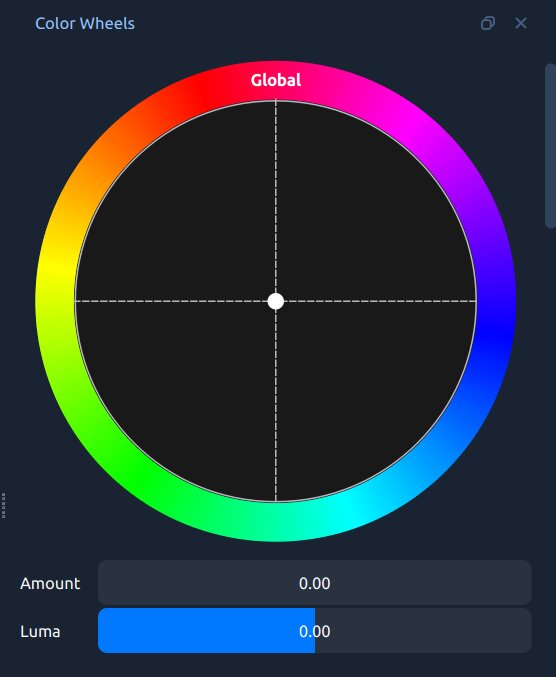
Le panneau des roues des couleurs, affichant les roues Global, Ombres, Tons moyens et Hautes lumières.
Roue |
Ce qu’elle affecte |
|---|---|
Global |
Une teinte colorée sur l’ensemble de l’image à tous les niveaux de luminosité. |
Ombres |
Couleur uniquement dans les parties les plus sombres. Idéal pour une teinte bleu-vert froide. |
Tons moyens |
Couleur dans les tons moyens — là où se trouvent la plupart des tons de peau. Manipulez avec précaution. |
Hauts tons |
Couleur uniquement dans les parties les plus claires. Chauffer les hautes lumières tout en gardant les ombres froides est la base du look bleu-vert et orange. |
Faites glisser le point central vers la couleur désirée. Plus loin du centre = effet plus fort.
Le curseur Quantité mélange le résultat teinté avec l’original.
Le curseur Luma ajuste la luminosité de cette zone tonale.
Cliquez droit sur une roue dans Propriétés → Réinitialiser pour la remettre à zéro.
Pour créer le look classique bleu-vert et orange :
Faites glisser les ombres vers le bleu-vert.
Faites glisser les hautes lumières vers l’orange.
Optionnellement, poussez très légèrement les tons moyens vers l’orange pour réchauffer les tons de peau.
Réduisez les curseurs Quantité à 0,3–0,5 pour que l’effet ne soit pas excessif.
Courbes — Contrôle précis des tons et des couleurs
Une courbe est un graphique où l’axe horizontal représente la valeur d’entrée et l’axe vertical la valeur de sortie. Une ligne diagonale droite signifie aucun changement. Courbez la courbe et vous modifiez la relation entre entrée et sortie pour cette plage tonale.
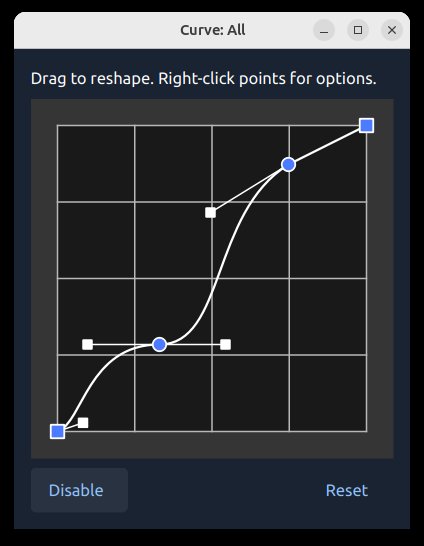
L’éditeur de courbes OpenShot. Cliquez pour ajouter des points, faites glisser pour remodeler, clic droit pour changer l’interpolation.
Formes de courbes courantes :
Courbe en S — tirez le quart supérieur droit vers le haut, le quart inférieur gauche vers le bas. Ajoute du contraste et du punch sans décaler le gris moyen. Le mouvement de départ le plus courant.
Noirs relevés — tirez le coin inférieur gauche vers le haut. Les ombres n’atteignent jamais le noir total — le look film délavé.
Baissez les hautes lumières — ajoutez un point en haut à droite et tirez-le vers le bas. Récupère les zones claires sans affecter le reste.
Les quatre canaux :
Courbe : Tous — luminosité globale sur tous les canaux. La plus utilisée.
Courbe : Rouge — vers le haut ajoute du rouge (chauffe), vers le bas ajoute du cyan. Baissez les ombres pour une teinte froide.
Courbe : Vert — vers le haut ajoute du vert, vers le bas ajoute du magenta.
Courbe : Bleu — vers le haut refroidit, vers le bas réchauffe. Mouvement classique : remontez les ombres bleues (ombres bleu-vert froides) et baissez les hautes lumières bleues (hautes lumières orange chaudes).
Les courbes surpassent les curseurs car vous pouvez appliquer différents ajustements à différentes plages tonales en une seule opération — par exemple, chauffer les hautes lumières tout en refroidissant les ombres simultanément.
Fichiers LUT — Looks colorés en un clic
Une LUT (Lookup Table) est une transformation de couleur préfabriquée : pour chaque couleur d’entrée, elle produit une couleur différente spécifique. Les coloristes professionnels utilisent les LUT pour recréer des pellicules, des looks de caméra ou des styles cinématographiques en un clic. OpenShot supporte les fichiers .cube standard de l’industrie.
OpenShot est livré avec une collection de LUT intégrée — consultez la page Effets pour une galerie visuelle. Des packs gratuits de fichiers .cube sont largement disponibles dans les communautés de photographie en ligne.
Comment appliquer une LUT :
Sélectionnez les propriétés de l’effet Color Grade.
Cliquez sur LUT File et parcourez un fichier .cube.
Utilisez LUT Intensity (0,0–1,0) pour mélanger la LUT avec votre image corrigée. La plupart des professionnels se situent entre 0,4 et 0,7 pour un rendu naturel.
Conseils :
Corrigez d’abord, puis appliquez la correction colorimétrique. Les LUTs supposent une image correctement équilibrée — appliquées à une image avec une dominante de couleur, elles donneront un résultat incorrect.
La plupart des LUTs inclus ciblent les images Rec. 709 (caméras HD, smartphones). Si votre caméra enregistre en profil LOG, appliquez d’abord la LUT de conversion LOG appropriée.
Superposez la correction colorimétrique avec des effets séparés de carte de couleurs / recherche pour empiler plusieurs LUTs.
Le contrôle de mélange
Le contrôle Mix (0,0–1,0) en bas de l’effet de correction colorimétrique mélange le résultat corrigé avec l’image originale. À 1,0, la correction complète est appliquée. À 0,0, l’original est affiché.
Si votre correction est correcte mais semble un peu trop prononcée, réduisez le Mix à 0,7–0,9 pour adoucir l’ensemble d’un coup — pas besoin de revoir chaque contrôle individuellement.
Le Mix peut être animé par images clés : animez la correction qui apparaît ou disparaît dans le temps, par exemple en ouvrant une scène plate et en la laissant éclore en couleur complète.
Tout assembler — un flux de travail complet
Sélectionnez votre clip. Clic droit → Couleur → Ajuster les couleurs pour ajouter l’effet et ouvrir les roues chromatiques et les scopes en une étape. Ou utilisez d’abord Couleur → Analyser les couleurs si vous souhaitez évaluer l’image avant d’appliquer une correction.
Vérifiez les scopes avant de toucher quoi que ce soit — le signal est-il trop haut ou trop bas ? Une dominante sur le défilé RGB ? L’histogramme est-il écrêté sur le bord droit ?
Corrigez la Température et la Teinte pour neutraliser la balance des blancs.
Corrigez l”Exposition, puis le Contraste. Utilisez les Hauts tons et les Ombres pour récupérer les zones écrêtées.
Ajustez doucement la Saturation ou la Vibrance.
Ouvrez le Vectorscope, cliquez sur Région, et dessinez un cadre autour des visages. Vérifiez que le groupe des tons de peau s’aligne avec la ligne en pointillés. Sinon, ajustez la Température ou la roue chromatique globale.
Ouvrez le panneau des Roues chromatiques et créez votre correction créative — poussez les Ombres dans une direction, les Hauts tons dans l’autre, manipulez les Tons moyens avec précaution.
Affinez avec les Courbes : une douce courbe en S sur Courbe : Tout ; Courbe : Bleu pour un effet cinématographique (ombres froides vers le haut, hautes lumières chaudes vers le bas).
Optionnellement, parcourez un LUT .cube et mélangez-le avec l”Intensité LUT.
Si la correction globale semble trop forte, baissez le Mix à 0,7–0,9.
Pour comparer avant/après, faites glisser le Mix à 0,0 pour voir l’original, puis revenez à 1,0.
Satisfait du résultat ? Clic droit sur l’effet → Copier, sélectionnez d’autres clips, puis Coller les effets. Ou utilisez la propriété Parent pour lier plusieurs clips à une correction principale unique (voir Parent de l’effet).
Pour animer les propriétés de couleur dans le temps, voir Animation. Pour une liste complète de toutes les propriétés de correction colorimétrique, voir Effets.