Exporter
L’exportation convertit votre projet OpenShot (clips, effets, animations, titres) en un seul fichier vidéo de sortie (en utilisant un processus appelé « encodage vidéo »). En utilisant les paramètres par défaut, la vidéo exportée sera compatible avec la plupart des lecteurs multimédias (comme VLC) et sites web (comme YouTube, Vimeo, Facebook) et crée un fichier vidéo au format MP4 (h.264 + AAC). Voir MP4 (h.264).
Cliquez sur l’icône Exporter la vidéo en haut de l’écran (ou utilisez le menu Fichier→Exporter la vidéo). Les valeurs par défaut fonctionneront bien, il suffit donc de cliquer sur le bouton Exporter la vidéo pour générer votre nouvelle vidéo. Vous pouvez aussi créer vos propres profils d’exportation personnalisés, voir Profils.
Mode Simple
Bien que l’encodage vidéo soit très complexe, avec des dizaines de paramètres et d’options interconnectés, OpenShot le rend facile, avec des valeurs par défaut raisonnables, et la majeure partie de cette complexité est cachée derrière notre onglet Simple, qui est la vue d’exportation par défaut.
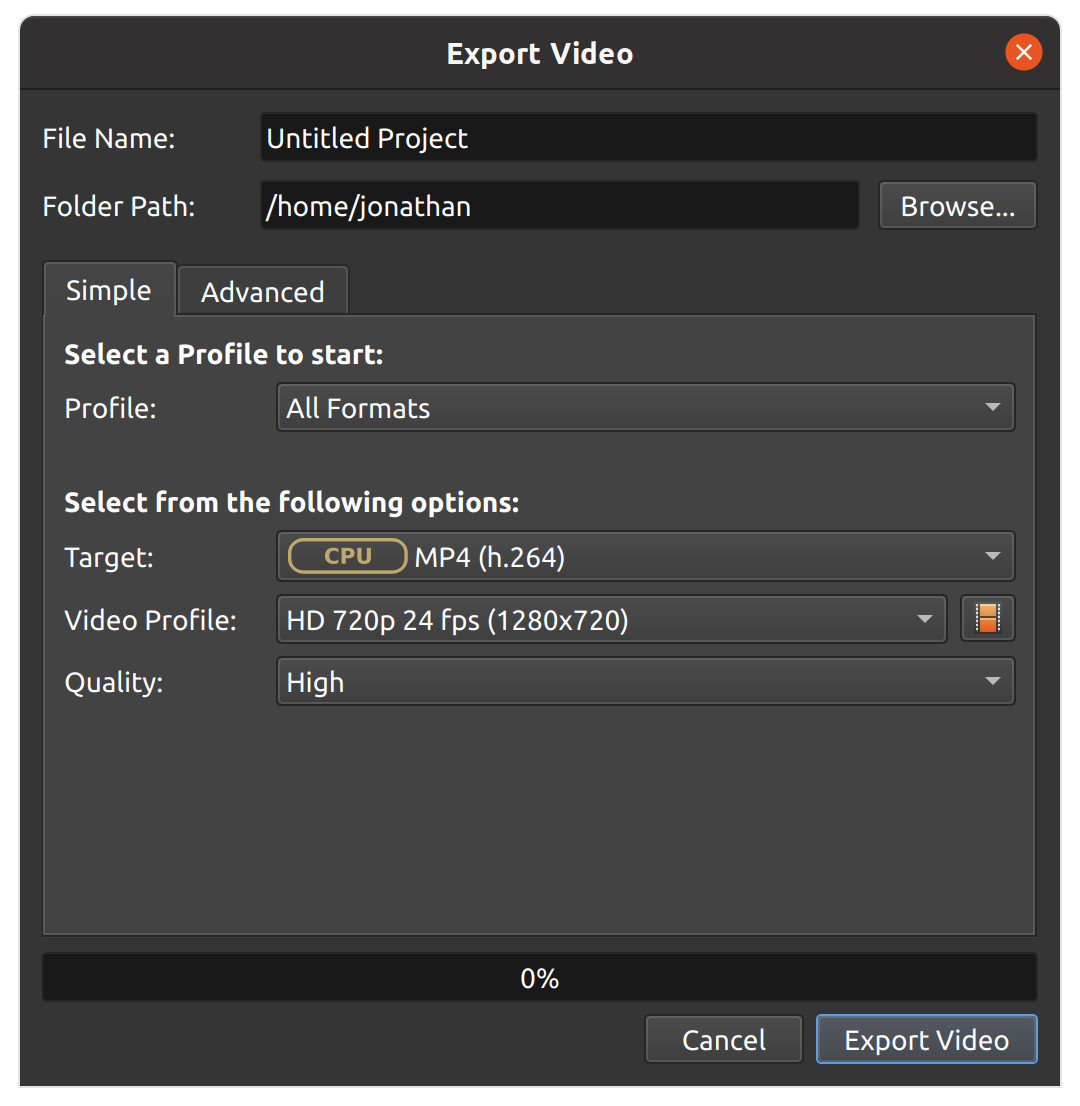
Paramètre Simple |
Description |
|---|---|
Profil |
Préréglages courants (combinaisons de préréglages et profils vidéo regroupés par catégorie, par exemple : Web) |
Cible |
Préréglages cibles liés au profil actuel (collections de formats, codecs et réglages de qualité courants, voir Liste des préréglages) |
Profil Vidéo |
Profils vidéo liés à la cible actuelle (collections de tailles, fréquences d’images et rapports d’aspect courants, voir Liste des profils ou créez les vôtres Profils) |
Qualité |
Réglages de qualité (faible, moyenne, élevée), liés aux débits binaires vidéo et audio. |
Mode Avancé
La plupart des utilisateurs n’auront jamais besoin de passer à l’onglet Avancé, mais si vous devez personnaliser certains réglages d’encodage vidéo, par exemple des débits personnalisés, des codecs différents, ou limiter la plage d’images exportées, cet onglet est fait pour vous.
Options Avancées
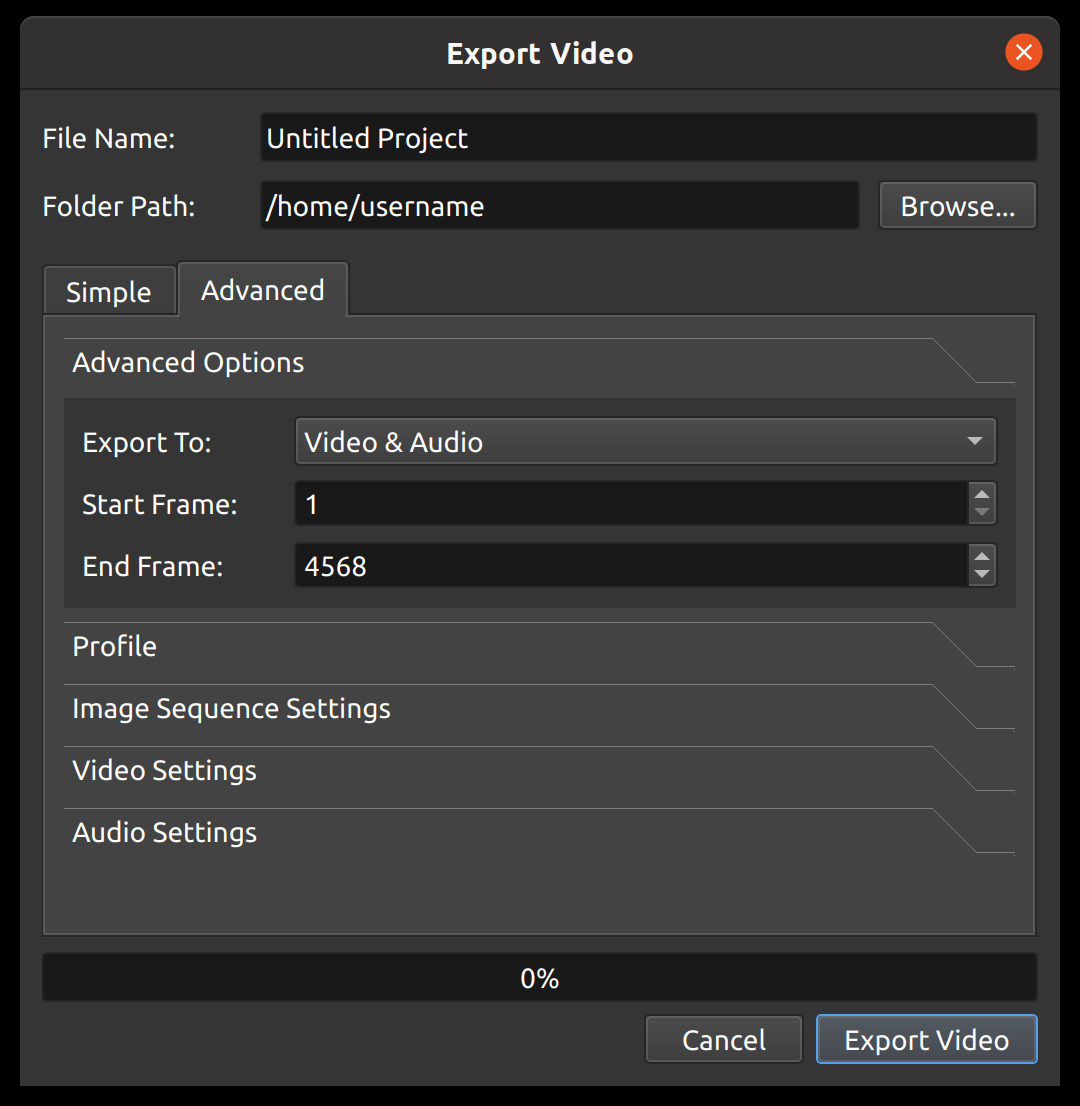
Paramètre Avancé |
Description |
|---|---|
Exporter vers |
Exporter à la fois la vidéo & audio, audio uniquement, vidéo uniquement, ou une séquence d’images |
Image de Départ |
La première image à exporter (par défaut 1) |
Image de Fin |
La dernière image à exporter (par défaut la dernière image de votre projet contenant un clip) |
Commencer au Premier Clip |
Cette case à cocher bascule l’Image de Départ entre 0.0 et le début de la position du premier clip/transition. |
Fin au Dernier Clip |
Cette case à cocher bascule l’Image de Fin entre la fin du clip/transition le plus éloigné et la durée totale du projet. La durée du projet peut être ajustée en faisant glisser le bord droit de n’importe quelle piste. Vous devrez dézoomer (Ctrl+Molette de la souris) sur la timeline avant de pouvoir faire glisser le bord droit d’une piste. |
Profil
Un profil vidéo est un ensemble de réglages vidéo courants (taille, fréquence d’images, rapport d’aspect). Les profils sont utilisés lors du montage, de la prévisualisation et de l’exportation pour offrir un moyen rapide de basculer entre des combinaisons courantes de ces réglages. La Boîte de dialogue d’exportation utilisera par défaut le même profil que celui utilisé par le projet.
REMARQUE : Il est important de choisir un **Profil* avec le même rapport d’aspect utilisé lors du montage de votre projet. Si vous exportez avec un rapport d’aspect différent, cela peut étirer l’image, la recadrer, ajouter des bandes noires, ou autrement introduire un problème qui modifie la vidéo exportée, la faisant apparaître différemment de la Prévisualisation dans OpenShot.*
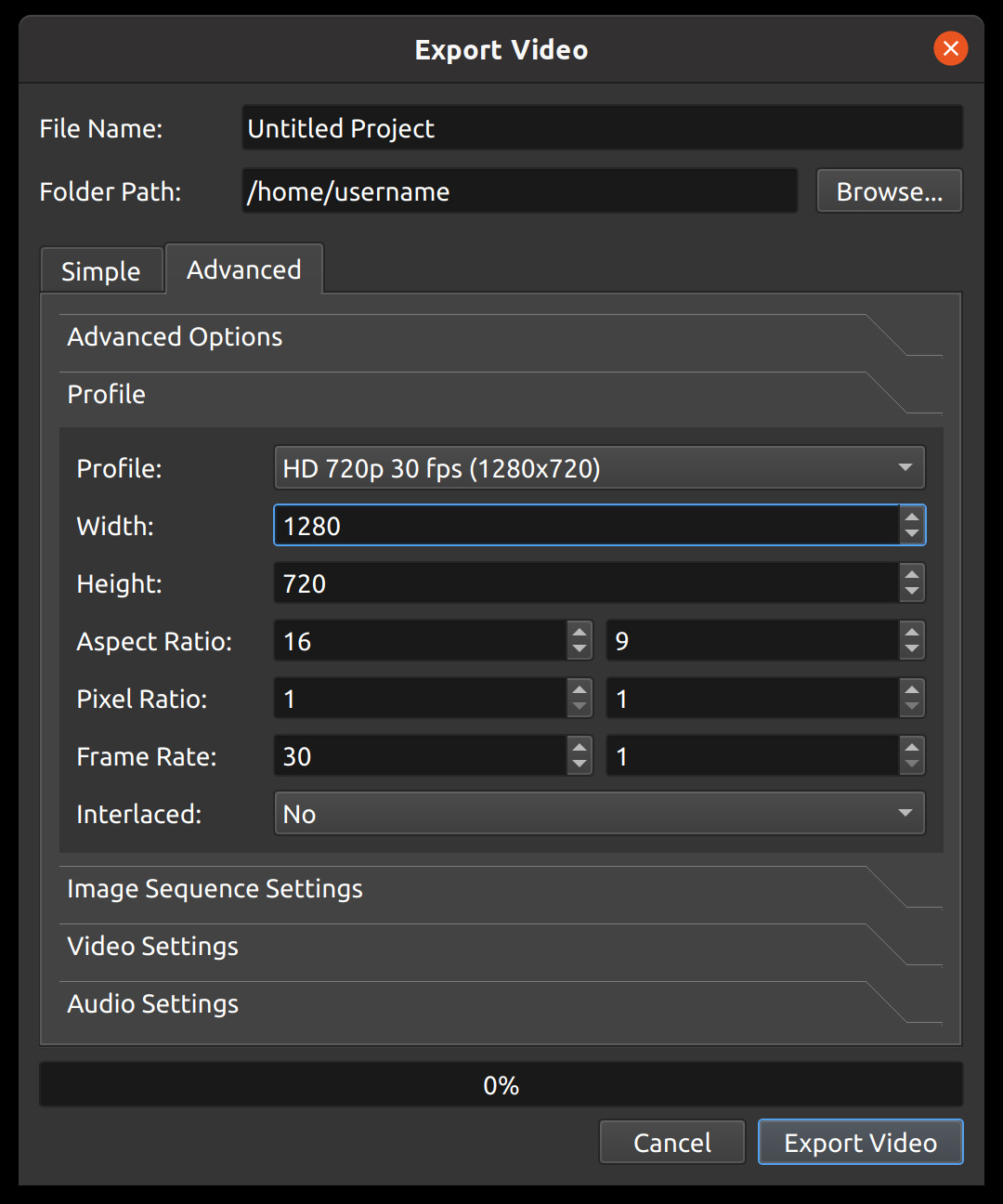
Paramètre de Profil |
Description |
|---|---|
Profil |
Le profil vidéo à utiliser lors de l’exportation (ensemble de taille, fréquence d’images et rapports d’aspect, voir Liste des profils) |
Largeur |
La largeur de la vidéo exportée (en pixels) |
Hauteur |
La hauteur de la vidéo exportée (en pixels) |
Rapport d’Aspect |
Le rapport d’aspect de la vidéo finale exportée. 1920×1080 correspond à 16:9. Cela prend aussi en compte le ratio des pixels, par exemple des pixels rectangulaires 2:1 affecteront le rapport d’aspect. |
Ratio des Pixels |
Le ratio représentant la forme des pixels. La plupart des profils vidéo utilisent des pixels carrés 1:1, mais d’autres utilisent des pixels rectangulaires. |
Fréquence d’Images |
La fréquence à laquelle les images seront affichées. |
Entrelacé |
Ce format est-il utilisé sur des lignes de balayage alternées (par exemple formats de diffusion et analogiques) ? |
Sphérique |
Lorsqu’activé, injecte des métadonnées sphériques 360° (atome SV3D) dans le fichier exporté afin que les lecteurs compatibles le reconnaissent immédiatement comme une vidéo 360°. |
Paramètres de la séquence d’images
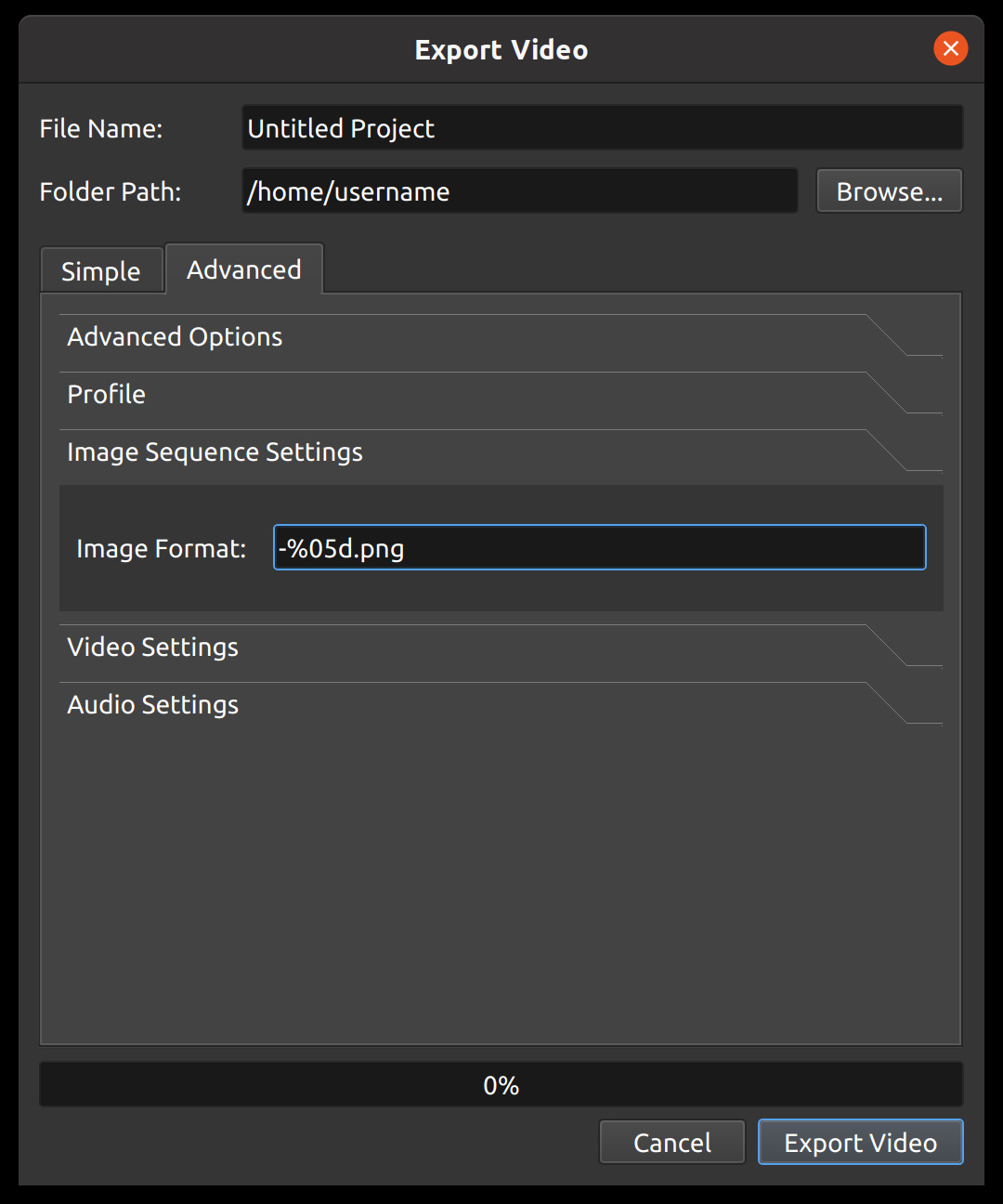
Nom du paramètre d’image |
Description |
|---|---|
Format de l’image |
Le format de chaîne qui représente le nom du fichier de sortie dans une séquence d’images. Par exemple, %05d.png ajouterait des zéros pour obtenir 5 chiffres : 00001.png, 00002.png. |
Paramètres vidéo
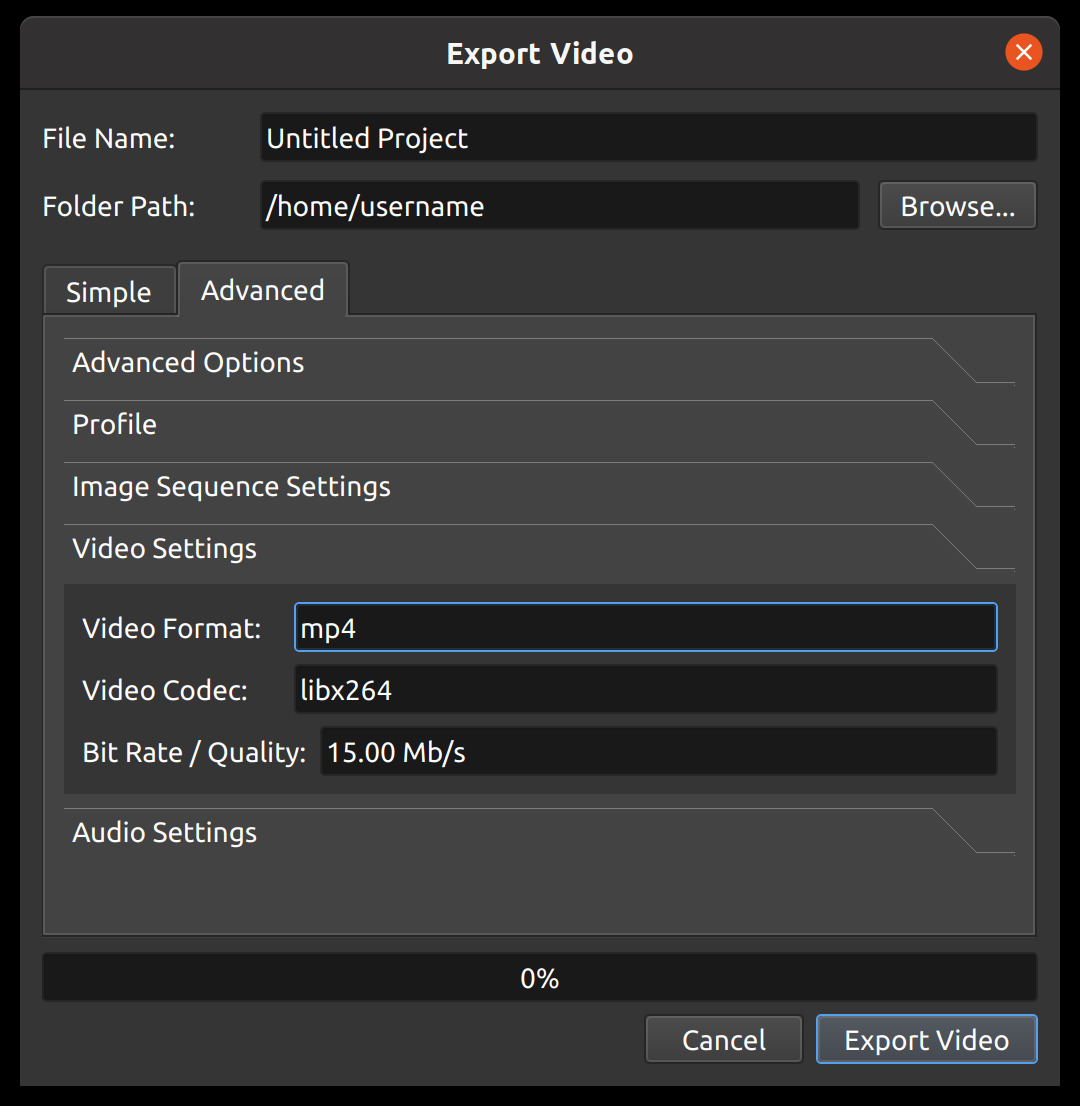
Nom du paramètre vidéo |
Description |
|---|---|
Format vidéo |
Le nom du format de conteneur ( |
Codec vidéo |
Le nom du codec vidéo utilisé lors de l’encodage vidéo ( |
Débit binaire / Qualité |
Le débit binaire à utiliser pour l’encodage vidéo. Accepte les formats suivants : |
Paramètres audio
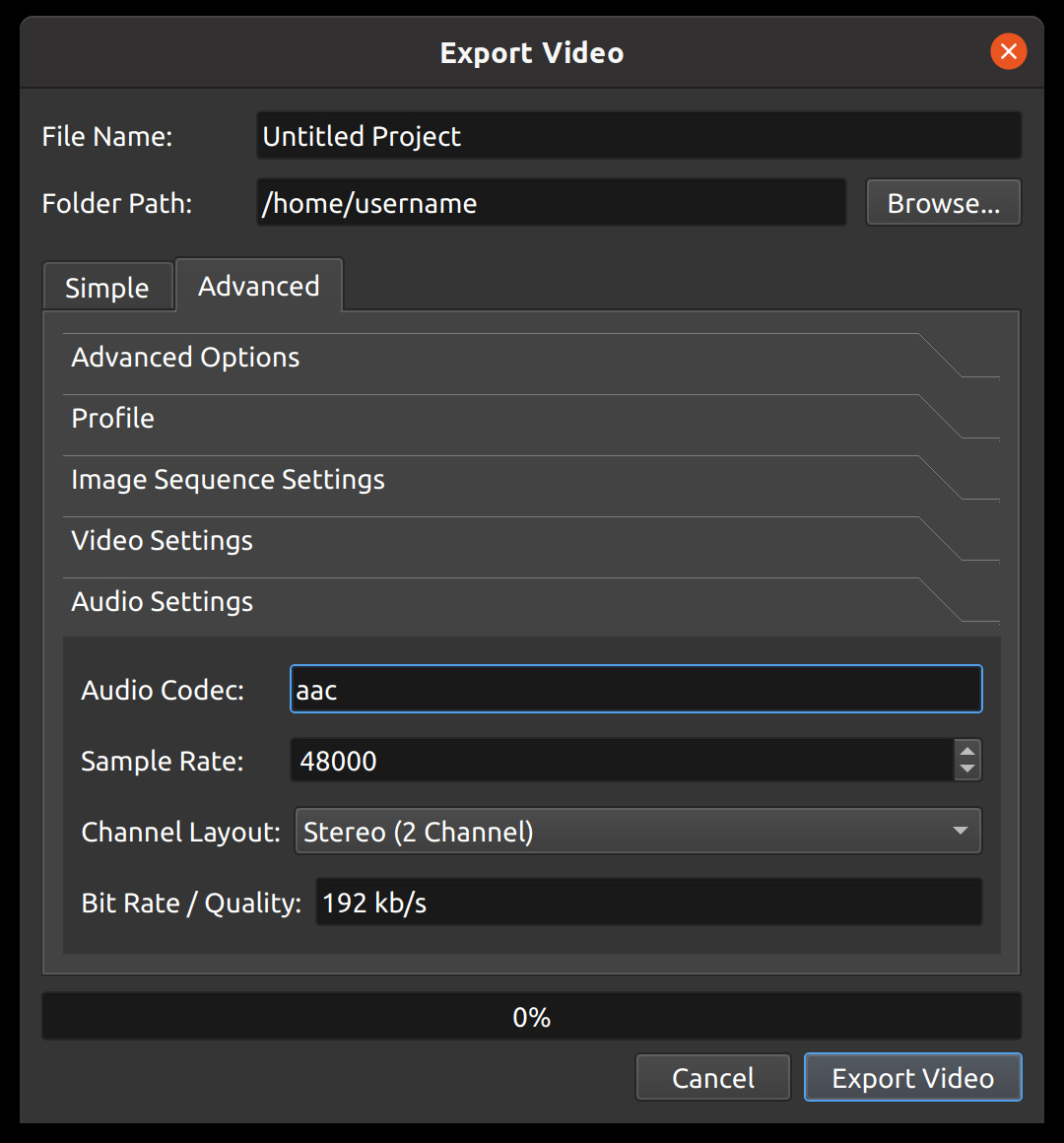
Nom du paramètre audio |
Description |
|---|---|
Codec audio |
Le nom du codec audio utilisé lors de l’encodage audio ( |
Fréquence d’échantillonnage |
Le nombre d’échantillons audio par seconde. Les valeurs courantes sont |
Disposition des canaux |
Le nombre et la disposition des canaux audio ( |
Débit binaire / Qualité |
Le débit binaire à utiliser pour l’encodage audio. Accepte les formats suivants : |
Exportation accélérée par matériel
OpenShot prend en charge l’encodage vidéo accéléré par GPU sur le matériel compatible, réduisant considérablement les temps d’exportation. Les cibles accélérées par matériel sont indiquées par un badge dans le menu déroulant Cible. Sélectionnez la cible appropriée pour votre matériel :
Cible (boîte de dialogue d’exportation) |
Badge |
Nécessite |
|---|---|---|
|
NVENC |
GPU NVIDIA (Kepler ou plus récent) |
|
VA-API |
Linux avec GPU AMD ou Intel (pilote VAAPI) |
|
QSV |
GPU Intel avec Quick Sync Video |
|
VideoToolbox |
macOS avec GPU Apple ou Intel |
|
DirectX |
Windows avec GPU compatible DirectX |
|
VA-API |
Linux VA-API — produit des fichiers HEVC plus petits |
Des variantes MKV (MKV (h.264 nv), MKV (h.264 va), etc.) sont également disponibles pour chaque accélérateur. Si aucune de ces cibles n’apparaît ou si l’exportation échoue, votre système manque soit du pilote requis, soit l’encodeur matériel n’est pas pris en charge — revenez à la cible standard MP4 (h.264 + AAC), qui utilise l’encodeur libx264 basé sur le CPU et fonctionne sur tous les systèmes.
Référence rapide des réseaux sociaux
Le tableau ci-dessous montre les réglages recommandés Cible et Profil Vidéo pour les plateformes sociales courantes. Sélectionnez-les dans l’onglet Simple de la boîte de dialogue d’exportation.
Plateforme
Cible
Profil Vidéo
Remarques
YouTube (paysage)
YouTubeFHD 1080p 30 ipsUtilisez
YouTube (4K)pour la 4KYouTube Shorts (vertical)
YouTube ShortsFHD Vertical 1080p 30 ipsJusqu’à 60 ips
TikTok (vertical)
TikTokFHD Vertical 1080p 30 ipsJusqu’à 60 ips
Instagram Reels (vertical)
Instagram ReelsFHD Vertical 1080p 30 ipsJusqu’à 60 ips
Instagram (paysage/carré)
InstagramFHD 1080p 30 ipsCarré (1:1) également disponible
Snapchat (vertical)
SnapchatFHD Vertical 1080p 30 ipsJusqu’à 60 ips
Facebook
FacebookFHD 1080p 30 ipsCarré et vertical également disponibles
LinkedIn (paysage)
LinkedInFHD 1080p 30 ipsCarré et portrait 4:5 également disponibles
Twitter / X
Twitter / XFHD 1080p 30 ipsVertical également disponible
Vimeo
VimeoFHD 1080p 30 ipsUtilisez le réglage Haute qualité