Enregistrement
OpenShot peut enregistrer un microphone, le bureau et une webcam directement dans le projet en cours. Vous pouvez activer une source ou en combiner plusieurs dans une session d’enregistrement synchronisée. Chaque source reste un fichier média indépendant et un clip sur la timeline, ce qui facilite l’ajustement du volume du microphone, le recadrage d’une webcam ou l’édition de la capture d’écran séparément.
Ouvrez la disposition dédiée avec Affichage → Vue Enregistrement, ou affichez uniquement le dock avec Affichage → Docks → Enregistrement.
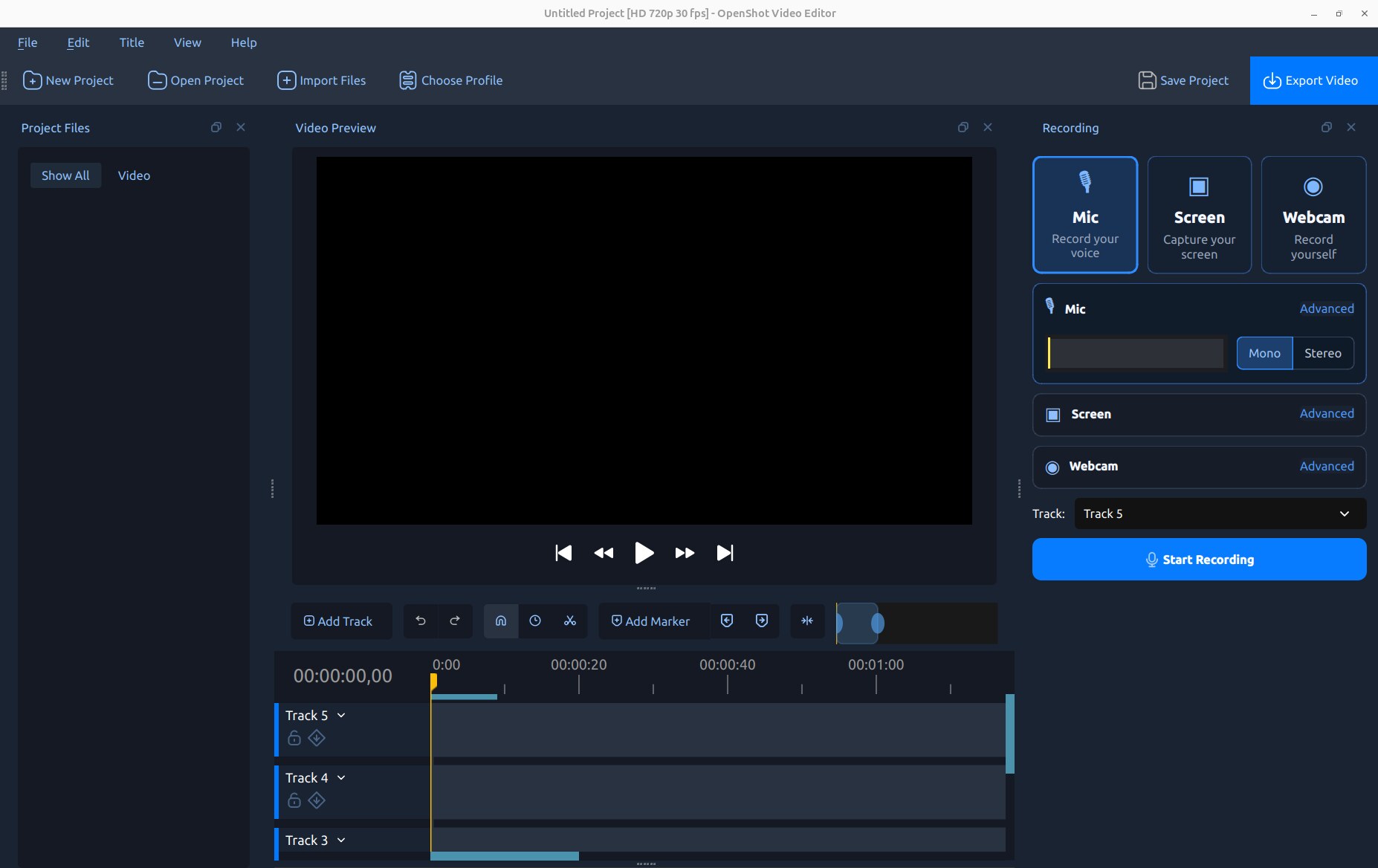
Démarrage rapide
Déplacez la tête de lecture de la timeline au point où l’enregistrement doit commencer.
Ouvrez Affichage → Vue Enregistrement.
Activez Micro, Écran, Webcam, ou toute combinaison de ceux-ci.
Sélectionnez la Piste de destination. Plusieurs sources utilisent automatiquement des pistes adjacentes. Sélectionnez Pas de piste pour ajouter les enregistrements terminés aux Fichiers du projet sans créer de prévisualisations en direct ni de clips sur la timeline. Choisissez si la Prévisualisation de la timeline doit être lue pendant l’enregistrement du Micro ou de la Webcam.
Ouvrez la section Avancé de chaque source et vérifiez ses options de périphérique et de qualité.
Cliquez sur Démarrer l’enregistrement. Effectuez la narration ou l’action que vous souhaitez capturer.
Cliquez sur Arrêter l’enregistrement, soit dans le dock, soit depuis le contrôle d’état de l’enregistrement.
Attendez un instant pendant qu’OpenShot termine les fichiers. Ils sont importés dans les Fichiers du projet et, sauf si Pas de piste est sélectionné, placés sur la timeline.
Commentaire audio rapide
Pour commencer un commentaire sur un clip existant, faites un clic droit sur le clip et choisissez Audio → Enregistrer. OpenShot déplace la tête de lecture sur la première image du clip, ouvre le dock d’enregistrement et sélectionne la première piste déverrouillée disponible sous le clip. Vérifiez que Micro est activé, puis cliquez sur Démarrer l’enregistrement. La vue complète Affichage → Vue Enregistrement reste le point d’entrée général pour les sessions d’enregistrement d’écran, webcam, microphone et combinées.
Sources d’enregistrement
Les cartes sources en haut du dock peuvent être activées indépendamment. Une carte indisponible indique que le périphérique requis, le service de capture du système d’exploitation ou la fonctionnalité libopenshot n’a pas été détecté.
Source |
Fichier enregistré |
Audio |
Utilisation typique |
|---|---|---|---|
Micro |
|
Microphone uniquement |
Narration, voix off, commentaire ou interviews. |
Écran |
|
Audio système optionnel |
Tutoriels, démonstrations, présentations ou jeux. |
Webcam |
|
Pas d’audio |
Vidéo du présentateur ou caméra en image dans l’image. |
Lorsque Micro et Écran sont activés ensemble, l’audio du microphone est conservé dans son propre fichier tandis que l’audio système est intégré dans la vidéo d’écran. Cette séparation est intentionnelle : elle vous permet d’ajuster, couper le son, estomper ou traiter indépendamment la voix et l’audio de l’ordinateur lors du montage. La vidéo de la webcam n’a pas d’audio, évitant une piste microphone dupliquée et l’écho.
Retour en direct et placement sur la timeline
Le niveau du microphone réagit avant et pendant l’enregistrement, ce qui aide à confirmer que l’entrée sélectionnée fonctionne. Pendant l’enregistrement, OpenShot dessine un clip temporaire et une forme d’onde du microphone en direct sur la timeline. Les fichiers terminés remplacent ces prévisualisations après l’arrêt de l’enregistrement.
Sélectionnez Pas de piste dans la liste des pistes lorsque vous souhaitez capturer des médias sans ajouter d’objets en direct ou de clips terminés à la timeline. Les enregistrements finis sont toujours importés dans les Fichiers du projet, prêts à être prévisualisés, organisés ou ajoutés à la timeline plus tard. Cela est utile lors de l’enregistrement de plusieurs prises avant de choisir celle à monter.
Toutes les sources activées commencent à la même position sur la timeline. OpenShot les empile dans un ordre de composition utile :
Source |
Placement |
|---|---|
Webcam |
Piste la plus haute assignée, pour qu’une caméra d’angle apparaisse au-dessus. |
Écran |
Sous la webcam et au-dessus de l’audio du microphone. |
Micro |
Piste la plus basse assignée car elle contient uniquement de l’audio. |
S’il n’y a pas assez de pistes sous la piste sélectionnée, OpenShot crée ou sélectionne des pistes supplémentaires selon les besoins. Les enregistrements sont également ajoutés aux Fichiers du projet, afin qu’ils puissent être réutilisés même si vous supprimez leurs premiers clips sur la timeline.
Aperçu de la timeline pendant l’enregistrement
Le contrôle Aperçu à côté de Piste peut lire le projet depuis la position actuelle du curseur pendant qu’un enregistrement Micro, Webcam ou Micro + Webcam combiné est capturé. Cela est utile pour les voix off, commentaires et vidéos de réaction. Arrêter l’enregistrement arrête également la lecture de la timeline si l’enregistreur l’a démarrée.
Option |
Comportement |
|---|---|
Désactivé |
Enregistre sans démarrer la lecture de la timeline. |
Complet |
Lit la timeline en utilisant la résolution d’aperçu normale. |
Moitié |
Réduit la résolution de rendu de l’aperçu pour améliorer les performances d’enregistrement. |
Quart |
Utilise la résolution d’aperçu la plus basse pour les projets exigeants ou les ordinateurs plus lents. |
La résolution d’aperçu modifie uniquement l’aperçu temporaire d’OpenShot. Elle ne réduit pas la résolution ni la qualité des fichiers enregistrés du Micro ou de la Webcam. Utilisez un casque lorsque la timeline contient de l’audio afin que le microphone n’enregistre pas les haut-parleurs. Lorsque Écran est sélectionné, l’aperçu est forcé à Désactivé et désactivé ; désélectionner Écran restaure le choix précédent.
Enregistrement Microphone
Activez Mic pour enregistrer la narration en tant que fichier audio séparé. Utilisez le contrôle Mono/Stéréo à côté du vumètre pour le choix courant des canaux, et ouvrez Avancé pour tous les réglages.
Option |
Par défaut typique |
Description |
|---|---|---|
Entrée |
Entrée système |
Sélectionne le microphone ou le périphérique d’entrée audio. |
Format |
FLAC |
Choisit WAV, FLAC ou MP3. FLAC est sans perte avec des fichiers plus petits que WAV. |
Fréquence d’échantillonnage |
48000 Hz |
Définit la fréquence d’échantillonnage de l’enregistrement. Faites correspondre l’appareil et le projet lorsque c’est possible. |
Canaux |
Mono |
Enregistre un ou deux canaux d’entrée. Le mono est généralement préférable pour un seul microphone. |
Visez une réponse du vumètre saine sans saturation. Une forme d’onde silencieuse doit rester visuellement silencieuse ; OpenShot ne normalise plus chaque nouvelle forme d’onde à la hauteur maximale. L’enveloppe de crête plus claire met en évidence les transitoires tandis que l’enveloppe RMS solide résume l’énergie soutenue. Leur détail est contrôlé par Édition → Préférences → Ligne de temps → Échantillons de forme d’onde (par seconde). Voir Menu contextuel pour l’affichage de la forme d’onde et les contrôles de volume audio après l’enregistrement.
Enregistrement d’écran
Activez Écran, puis choisissez un mode de capture :
Mode |
Description |
|---|---|
Plein écran |
Capture l’affichage sélectionné ou la zone combinée du bureau. |
Fenêtre |
Cliquez sur une fenêtre pour capturer ses limites. La disponibilité et le comportement exact dépendent de la plateforme. |
Région |
Faites glisser ou sélectionnez une zone rectangulaire du bureau. La disponibilité dépend de la plateforme. |
Sur les bureaux Wayland, le portail de partage du système d’exploitation demande quel écran ou quelle fenêtre partager au démarrage de l’enregistrement. Les contrôles numériques de fenêtre et de région sont masqués car la sélection appartient à ce portail.
Options avancées d’écran
Option |
Par défaut |
Description |
|---|---|---|
Écran |
Écran principal |
Sélectionne un écran ou le bureau complet lorsque c’est pris en charge. |
Décalage |
Limites sélectionnées |
Définit les coordonnées X et Y de la zone de capture sur le bureau. |
Taille |
Limites sélectionnées |
Définit la largeur et la hauteur de la capture. OpenShot utilise des dimensions paires compatibles avec l’encodeur. |
IPS |
30 |
Définit la fréquence d’images de l’enregistrement d’écran : 15, 24, 30 ou 60 IPS. |
Audio Système |
Activé |
Intègre l’audio de lecture de l’ordinateur dans la vidéo MP4 de l’écran lorsque cela est pris en charge. |
Curseur |
Activé |
Inclut le pointeur de la souris dans l’enregistrement d’écran. |
Masquer OpenShot |
Non |
Masque temporairement OpenShot pendant la sélection et l’enregistrement lorsqu’activé. |
Note
Sur certains systèmes Windows utilisant la mise à l’échelle d’affichage haute résolution (DPI élevé), le pointeur de la souris peut être déplacé ou absent des enregistrements d’écran réalisés sur un affichage mis à l’échelle. Si la visibilité du pointeur est importante, enregistrez sur un écran configuré à 100 % de mise à l’échelle, réglez temporairement l’écran cible à 100 % ou utilisez une application de capture d’écran distincte. La vidéo de l’écran est toujours enregistrée normalement, et régler Curseur sur Désactivé évite la superposition du pointeur affecté.
Audio Système
Audio Système est activé par défaut sur les moteurs de capture pris en charge. Il enregistre le son diffusé par l’ordinateur — comme un jeu, un navigateur, un lecteur multimédia ou une présentation — dans l’enregistrement d’écran. Il ne remplace pas la source Micro. Activez les deux sources lorsque vous souhaitez l’audio système et un commentaire sur des clips éditables indépendamment.
Si ce contrôle est désactivé, la plateforme active ou la version de libopenshot ne prend pas en charge la capture de l’audio système. OpenShot force l’option sur Désactivé plutôt que de produire une piste audio silencieuse trompeuse. Les paramètres de confidentialité du système d’exploitation et la configuration du routage audio peuvent également affecter la capture.
Note
L’enregistrement de l’audio système n’est pas disponible actuellement sur macOS. L’enregistrement vidéo de l’écran, du microphone et de la webcam reste disponible, mais l’option Audio Système est désactivée et forcée sur Désactivé.
Avertissement
Évitez de diffuser l’audio système capturé par les haut-parleurs tout en enregistrant un microphone, sauf si ce son est intentionnel. Le port d’écouteurs réduit l’écho et empêche le microphone d’enregistrer les haut-parleurs une seconde fois.
Enregistrement Webcam
Activez Webcam pour enregistrer une caméra en tant que clip vidéo silencieux. Un aperçu en direct aide à vérifier le cadrage avant de commencer. Lorsque l’écran est également activé, la disposition par défaut est une caméra arrondie à 30 % dans le coin inférieur droit. Lorsque la webcam est enregistrée seule, elle est en taille réelle par défaut.
Option |
Description |
|---|---|
Entrée |
Sélectionne une webcam ou un périphérique de capture vidéo disponible. |
Résolution |
Sélectionne une résolution rapportée par la caméra. |
Enregistrer FPS |
Sélectionne une fréquence d’images prise en charge à la résolution choisie. |
Disposition |
Choisit le placement en bas/haut gauche/droite, gauche, droite, centre ou taille réelle. |
Taille |
Définit une caméra d’angle à 20 %, 30 % ou 40 % de la taille du cadre du projet. |
Coins |
Utilise des coins de caméra rectangulaires, arrondis ou ovales. |
Les choix de disposition sont appliqués comme des propriétés ordinaires du clip. Après l’enregistrement, utilisez Gravité, Échelle X, Échelle Y, Marge et Rayon du coin pour affiner le résultat. Voir Propriétés du clip.
Combinaison des sources
La vue d’enregistrement regroupe tous les contrôles des sources activées tout en laissant l’aperçu et la timeline visibles.
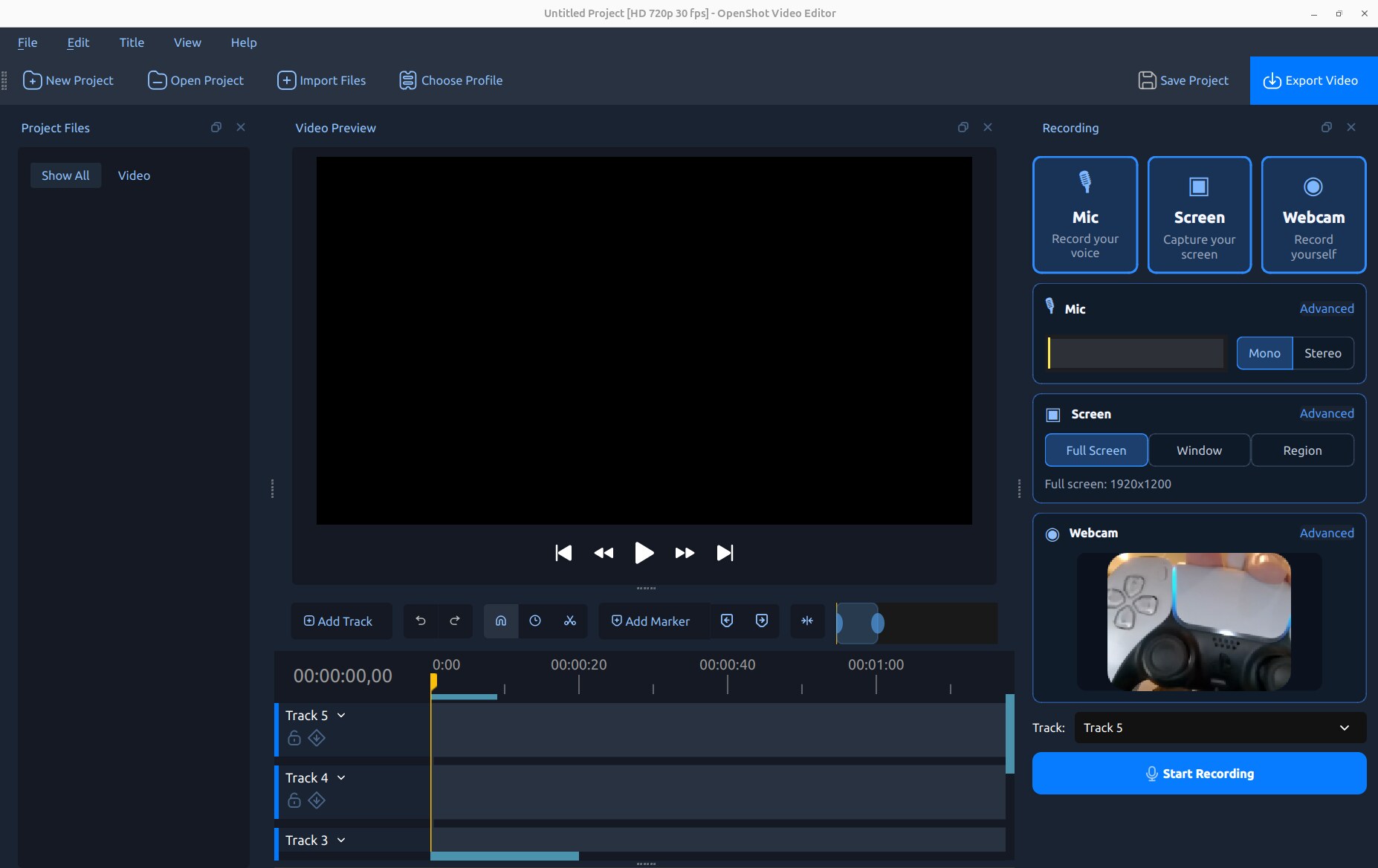
Flux de travail |
Activer |
Résultat |
|---|---|---|
Voix off |
Micro |
Un fichier de narration éditable. |
Tutoriel silencieux |
Écran |
MP4 d’écran ; désactivez l’audio système si vous souhaitez le silence. |
Commentaire de jeu |
Micro + Écran |
Clip micro séparé plus vidéo d’écran avec audio de jeu. |
Caméra du présentateur |
Micro + Webcam |
Voix séparée et vidéo de caméra silencieuse. |
Tutoriel avec caméra |
Micro + Écran + Webcam |
Trois clips synchronisés avec la webcam au-dessus de l’écran. |
Où les enregistrements sont sauvegardés
Les enregistrements sont sauvegardés dans le dossier des ressources du projet sous recordings. Si le projet n’a pas encore été sauvegardé, OpenShot utilise son emplacement de données utilisateur. Les noms de fichiers contiennent le nom de la source et un horodatage ; un autre suffixe numérique évite d’écraser un fichier créé durant la même seconde.
Sauvegardez le projet avant une session longue ou importante afin que la destination des enregistrements soit prévisible. Ne déplacez pas et ne renommez pas les fichiers enregistrés en dehors d’OpenShot tant que le projet les utilise.
Autorisations et comportement de la plateforme
La capture d’écran et de la caméra dépend des services du système d’exploitation, du matériel et du support de compilation. Les contrôles dans le dock s’adaptent au backend disponible.
Linux/X11 : La capture plein écran, de fenêtre et de région numérique est disponible lorsque le backend de capture X11 est compilé.
Linux/Wayland : Le portail de partage de bureau choisit la source de capture après le début de l’enregistrement.
Windows : La capture du bureau utilise le backend d’écran Windows disponible ; les appareils photo utilisent les services de capture Windows.
macOS : La capture d’écran utilise le backend macOS pris en charge, avec des choix de fenêtre et de région représentés comme des limites d’écran recadrées si nécessaire. L’enregistrement audio système n’est pas encore pris en charge ; l’enregistrement du microphone reste disponible en tant que source audio distincte.
Le premier enregistrement peut déclencher des demandes d’autorisation pour l’enregistrement d’écran, le microphone, la caméra ou le partage de bureau. Approuvez la source demandée, puis redémarrez OpenShot si le système d’exploitation l’exige. Une carte ou option de source désactivée est préférable à un enregistrement qui omet silencieusement une source non prise en charge.
Dépannage de l’enregistrement
Problème |
À vérifier |
|---|---|
Le niveau du micro ne bouge pas |
Sélectionnez l’entrée correcte, vérifiez l’autorisation du microphone dans le système d’exploitation et contrôlez le mute/le gain. |
Le micro sature ou distord |
Réduisez le gain matériel/d’entrée et maintenez les pics en dessous de la pleine échelle. |
Le micro est très faible |
Augmentez le gain d’entrée près de l’appareil ; la hauteur de la forme d’onde dans la timeline ne modifie pas l’audio. |
L’audio système est désactivé |
Le backend/compilation d’écran actif ne le supporte pas ; vérifiez le routage audio de la plateforme. |
L’audio système est silencieux |
Lancez l’audio avant de tester, vérifiez le périphérique de sortie et inspectez la confidentialité/le routage du système d’exploitation. |
La voix contient un écho de jeu |
Utilisez un casque pour que le micro ne capte pas la sortie des haut-parleurs. |
La source d’écran est incorrecte |
Re-sélectionnez Plein écran/Fenêtre/Région ; sous Wayland, choisissez à nouveau dans le portail. |
Curseur manquant sous Windows |
Le redimensionnement DPI élevé peut affecter la superposition du pointeur ; essayez l’affichage cible à 100 %. |
La webcam est indisponible |
Vérifiez l’autorisation de la caméra, fermez les autres applications de caméra et reconnectez l’appareil. |
L’enregistrement est saccadé |
Réduisez la fréquence d’images ou la résolution de l’écran/caméra et fermez les applications gourmandes en CPU. |
Les clips apparaissent sur la mauvaise piste |
Choisissez la piste de destination principale avant l’enregistrement, puis déplacez les clips si nécessaire. |
Après l’enregistrement
Les clips enregistrés se comportent comme des médias importés. Vous pouvez les couper, trancher, déplacer, mettre en sourdine, fondre, ajouter des effets et ajuster le volume ou la disposition avec les outils d’édition standard. Les sujets suivants utiles sont :
Rogner et découper pour le rognage et la découpe.
Menu contextuel pour la forme d’onde, le volume, le fondu et d’autres actions sur les clips.
Propriétés du clip pour le placement de la webcam et les ajustements détaillés.
Lecture pour la lecture et le dépannage audio.