Texte et Titres
Ajouter des superpositions de texte, des tiers inférieurs et des titres est un aspect important du montage vidéo, et OpenShot est livré avec un éditeur de titres facile à utiliser. Utilisez le menu Titre (situé dans le menu principal d’OpenShot) pour lancer l’éditeur de titres. Vous pouvez également utiliser le raccourci clavier Ctrl+T.
Les titres sont simplement des fichiers d’image vectorielle avec des arrière-plans transparents (*.svg). OpenShot propose de nombreux modèles faciles à utiliser, mais vous pouvez aussi créer les vôtres ou importer de nouveaux modèles dans OpenShot. Ces modèles vous permettent de modifier rapidement le texte, la police, la taille, la couleur et la couleur de fond. Vous pouvez également lancer un éditeur SVG externe avancé pour des personnalisations supplémentaires (si nécessaire). Une fois le titre ajouté à votre projet, faites-le glisser sur une piste au-dessus d’un clip vidéo. L’arrière-plan transparent permettra à la vidéo en dessous d’apparaître derrière le texte.
Aperçu
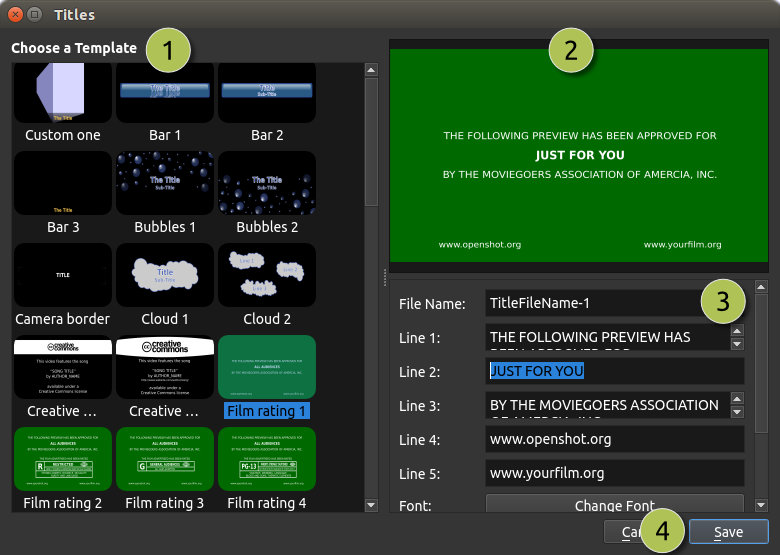
# |
Nom |
Description |
|---|---|---|
1 |
Choisir un modèle |
Choisissez parmi tous les modèles de titres vectoriels disponibles |
2 |
Aperçu du titre |
Aperçu de votre titre pendant que vous effectuez des modifications |
3 |
Propriétés du titre |
Modifiez le texte, la police, la taille, les couleurs, ou éditez dans un éditeur d’images SVG avancé externe (comme Inkscape) |
4 |
Enregistrer |
Enregistrez et ajoutez le titre à votre projet |
Modèles de titres
OpenShot inclut une variété de modèles de titres vectoriels qui peuvent être utilisés pour améliorer vos projets vidéo. Voici un tableau listant les titres disponibles et leurs descriptions :
Nom du titre |
Description |
|---|---|
Barre 1 |
Une barre simple avec texte centré. |
Barre 2 |
Une barre simple, centrée, avec 2 lignes de texte. |
Barre 3 |
Une autre variation d’une barre simple avec texte, pour les tiers inférieurs. |
Boîte |
Une mise en page simple de titre encadré pour un texte centré. |
Bulles 1 |
Un titre avec des graphismes de bulles pour un aspect ludique. |
Bulles 2 |
Un design de bulles différent pour un titre amusant et créatif. |
Bordure de caméra |
Une bordure qui imite un viseur de caméra avec texte centré. |
Nuage 1 |
Un titre avec un graphisme de nuage ludique et du texte. |
Nuage 2 |
Un autre design ludique de nuage avec 3 nuages et du texte. |
Creative Commons 1 |
Contient du texte et des icônes pour l’attribution Creative Commons. |
Creative Commons 2 |
Un autre design Creative Commons avec un style différent et du texte de site web. |
Classification film 1 |
Affiche une classification film pour tous publics. |
Classification film 2 |
Affiche une classification film « R » restreinte. |
Classification film 3 |
Affiche une classification film « G » pour tous publics. |
Classification film 4 |
Affiche une classification film « PG-13 », avertissement parental conseillé. |
Éclat |
Un titre avec un effet d’éclat lumineux pour un aspect cinématographique. |
Flammes |
Un titre avec des graphismes de flammes pour un effet enflammé. |
Pied de page 1 |
Une barre de pied de page pour les tiers inférieurs (alignée à gauche). |
Pied de page 2 |
Une barre de pied de page pour les tiers inférieurs (centrée). |
Pied de page 3 |
Une barre de pied de page pour les tiers inférieurs (alignée à droite). |
Or 1 |
Un titre avec un schéma de couleur or, centré avec une ligne de texte. |
Or 2 |
Un autre titre sur le thème de l’or, centré avec deux lignes de texte. |
Or Bas |
Titre or positionné en bas de l’écran. |
Or Haut |
Titre or positionné en haut de l’écran. |
Boîte grise 1 |
Une simple boîte grise pour mettre en valeur le texte (une ligne de texte, alignée en haut à gauche). |
Boîte grise 2 |
Une simple boîte grise pour mettre en valeur le texte (deux lignes de texte, alignée en haut à gauche). |
Boîte grise 3 |
Une simple boîte grise pour mettre en valeur le texte (une ligne de texte, alignée en bas à droite). |
Boîte grise 4 |
Une simple boîte grise pour mettre en valeur le texte (deux lignes de texte, alignées en bas à droite). |
En-tête 1 |
Une barre d’en-tête pour titres ou sections (alignée en haut à gauche). |
En-tête 2 |
Une barre d’en-tête pour titres ou sections (centrée). |
En-tête 3 |
Une barre d’en-tête pour titres ou sections (alignée en haut à droite). |
OpenShot |
Un titre présentant la marque OpenShot. |
Ovale 1 |
Une forme ovale pour mettre en valeur ou à des fins décoratives, texte centré. |
Ovale 2 |
Un autre design ovale avec un style différent, texte centré. |
Ovale 3 |
Un autre design ovale avec deux lignes de texte, une en haut, une en bas. |
Ovale 4 |
Encore un autre design ovale, avec texte centré plus réflexion. |
Post-it |
Imite un post-it pour annotations ou rappels. |
Ruban 1 |
Un graphique en forme de ruban avec texte. |
Ruban 2 |
Un autre design de ruban avec texte. |
Ruban 3 |
Une troisième variation d’un design de ruban avec texte. |
Fumée 1 |
Un titre avec effets de fumée pour un aspect dramatique. |
Fumée 2 |
Un autre design de fumée avec un style différent. |
Fumée 3 |
Une troisième variation d’effets de fumée. |
Couleur unie |
Un fond de couleur plein écran pour divers usages. |
Standard 1 |
Un design de titre standard pour usages généraux (deux lignes centrées). |
Standard 2 |
Un autre titre standard avec un style différent (une ligne de texte plus réflexion). |
Standard 3 |
Une troisième variation d’un titre standard (trois lignes de texte). |
Standard 4 |
Encore un autre design de titre standard (quatre lignes de texte). |
Coucher de soleil |
Un titre avec un dégradé de coucher de soleil pour un thème chaleureux de fin de journée. |
Classification TV |
Affiche un badge de classification TV comme « G » et « PG » (pour le coin de l’écran). |
Modèles de titres personnalisés
OpenShot peut utiliser n’importe quel fichier image vectorielle SVG comme modèle de titre personnalisé dans la boîte de dialogue Éditeur de titres. Il suffit d’ajouter un fichier SVG dans votre dossier ~/.openshot_qt/title_templates/, et il apparaîtra la prochaine fois que vous lancerez la boîte de dialogue Éditeur de titres. Vous pouvez aussi faire un clic droit sur n’importe quel fichier SVG dans votre panneau Fichiers du projet, et choisir Modifier le titre ou Dupliquer le titre.
Remarque : Ces modèles SVG sont uniquement utilisés par la boîte de dialogue Éditeur de titres, et non par la boîte de dialogue Titre animé.
Titres animés 3D
Ajouter un titre animé 3D est tout aussi simple, en utilisant notre boîte de dialogue Titre animé. Utilisez le menu Titre (situé dans le menu principal d’OpenShot) pour lancer l’éditeur de titres animés. Vous pouvez aussi utiliser le raccourci clavier Ctrl+B. Remarque : Blender doit être installé et configuré avant que cette fonctionnalité fonctionne dans OpenShot. Voir Installation de Blender.
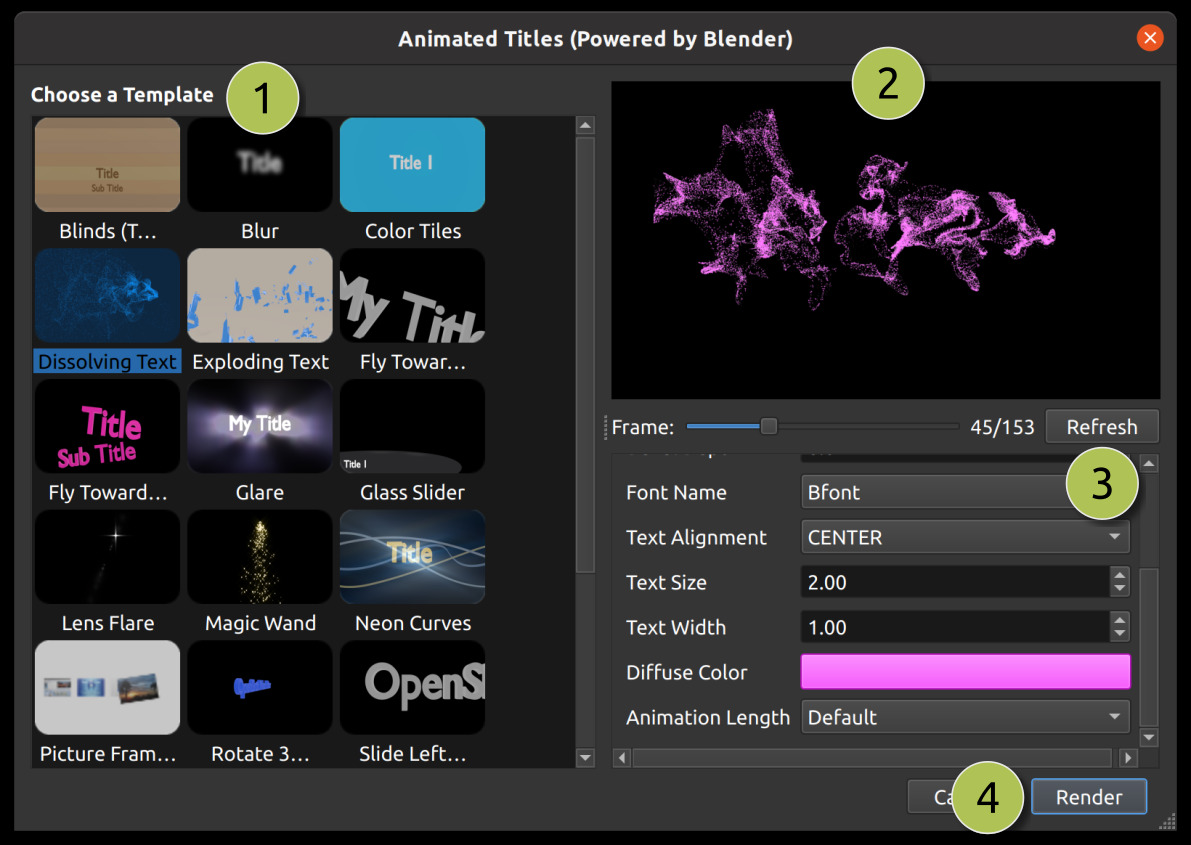
# |
Nom |
Description |
|---|---|---|
1 |
Choisir un modèle |
Choisissez parmi tous les modèles de titres 3D disponibles |
2 |
Aperçu du titre |
Aperçu de votre titre pendant que vous effectuez des modifications |
3 |
Propriétés du titre |
Modifiez le texte, les couleurs et les propriétés avancées |
4 |
Rendu |
Rendez l’animation 3D et ajoutez-la à votre projet |
Modèles animés 3D
OpenShot inclut une variété de modèles animés 3D qui peuvent être utilisés pour ajouter des éléments dynamiques et attrayants à vos projets vidéo. Voici un tableau listant les modèles disponibles et leurs descriptions :
Nom du modèle |
Description |
|---|---|
Stores (Deux titres) |
Une animation avec un effet de stores. |
Flou |
Un modèle qui fait apparaître et disparaître le texte en flou, offrant un effet de transition fluide. |
Carreaux colorés |
Une animation avec des couleurs changeantes, adaptée aux titres vibrants et dynamiques. |
Texte en dissolution |
Un effet de dissolution qui transforme le texte en particules emportées par le vent. |
Carte du monde |
Un modèle présentant une Terre tournante entre deux emplacements. |
Texte Explosif |
Une animation où le titre explose en morceaux, ajoutant un impact dramatique. |
Vol vers la caméra |
Une animation de survol avec un seul titre zoomant à travers l’écran. |
Vol vers la caméra (Deux titres) |
Similaire à Vol 1, mais avec deux titres qui passent. |
Éblouissement |
Une animation avec un effet d’éblouissement, ajoutant un aspect lumineux et réfléchissant. |
Curseur en verre |
Un effet de glissement en verre, offrant une transition moderne et élégante. |
Éclat de lentille |
Une animation avec un éclat de lentille, ajoutant une touche cinématographique. |
Baguette magique |
Un effet de baguette magique fantaisiste, idéal pour les thèmes magiques ou fantastiques. |
Courbes au néon |
Une animation avec des courbes au néon, créant un aspect futuriste et vibrant. |
Cadres photo (4 images) |
Un modèle présentant quatre cadres photo, adapté pour exposer des images ou des clips vidéo. |
Rotation à 360° |
Un effet de rotation à 360 degrés, offrant une animation de titre dynamique. |
Glissement de gauche à droite |
Un effet de glissement où les titres se déplacent de gauche à droite. |
Neige |
Une animation avec des particules de neige tombantes, parfaite pour les thèmes hivernaux ou festifs. |
Introduction de film spatial |
Une introduction cinématographique sur le thème de l’espace, idéale pour des projets épiques ou de science-fiction. |
Texte en fil de fer |
Une animation avec du texte en fil de fer, ajoutant un aspect technique ou numérique. |
Zoom sur la claquette |
Un titre zoomé avec une claquette, parfait pour les thèmes de production cinématographique ou vidéo. |
Importer du texte
Vous pouvez générer du texte et des titres dans de nombreux programmes différents, tels que Blender, Inkscape, Krita, Gimp, etc. Avant de pouvoir importer du texte dans OpenShot, vous devez d’abord exporter le texte depuis ces programmes dans un format d’image compatible contenant un fond transparent et un canal alpha.
Le format SVG est un excellent choix pour les graphiques vectoriels (courbes, formes, effets de texte et chemins), cependant il n’est pas toujours 100 % compatible avec OpenShot. Nous recommandons donc d’utiliser le format PNG, qui est un excellent format d’image web pouvant inclure un fond transparent et un canal alpha. Un fond transparent et un canal alpha sont nécessaires pour qu’OpenShot permette au texte de ne pas recouvrir les vidéos et images sur la timeline en dessous.
Pour des informations sur l’importation de séquences animées dans OpenShot, veuillez consulter Séquences d’images.
Installation d’Inkscape
La fonctionnalité Éditeur avancé dans la boîte de dialogue Éditeur de titre nécessite que la dernière version d’Inkscape (https://inkscape.org/release/) soit installée et que les Préférences d’OpenShot soient mises à jour avec le chemin correct vers l’exécutable d’Inkscape. Voir l’onglet Général dans les Préférences.
Installation de Blender
La fonctionnalité Titre animé dans OpenShot nécessite que la dernière version de Blender (https://www.blender.org/download/) soit installée et que les Préférences d’OpenShot soient mises à jour avec le chemin correct vers l’exécutable de Blender. Voir l’onglet Général dans les Préférences. REMARQUE : La version minimale prise en charge de Blender est 5.0+. Les versions plus anciennes de Blender ne sont pas compatibles avec OpenShot Video Editor.
Pour un guide détaillé sur l’installation de ces dépendances, voir le Guide Blender & Inkscape.