Ligne de temps
La chronologie est l’endroit où votre vidéo prend forme. Vous y organisez les clips, les coupez, superposez les visuels et prenez des décisions de synchronisation. Si vous débutez en montage, considérez la chronologie comme une histoire simple de gauche à droite : les moments plus anciens à gauche, les moments plus récents à droite.
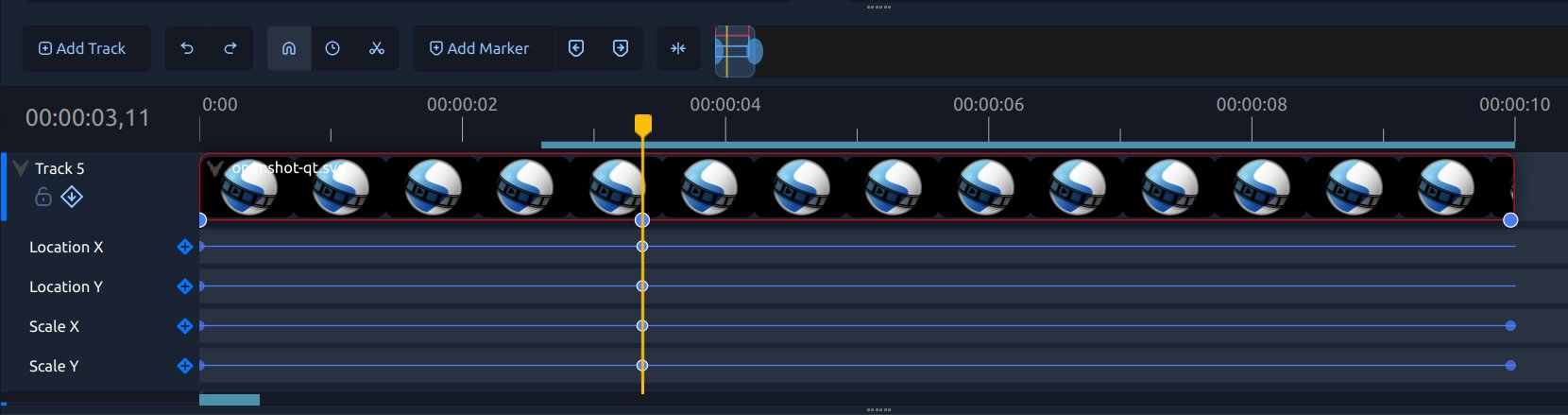
Si vous débutez, lisez d’abord Tutoriel rapide, puis revenez ici pour plus de détails. Pour une description étiquetée des contrôles de la barre d’outils, consultez Barre d’outils de la timeline.
Notions de base sur la chronologie
Ces termes sont fréquemment utilisés dans ce guide :
Terme |
Signification |
|---|---|
Curseur de lecture |
La ligne rouge qui indique votre position temporelle actuelle. |
Piste |
Une couche horizontale qui contient des clips (les pistes supérieures apparaissent au-dessus des pistes inférieures). |
Clip |
Un élément vidéo, audio ou image placé sur une piste. |
Transition |
Un fondu entre deux clips qui se chevauchent. |
Marqueur |
Un point temporel enregistré auquel vous pouvez revenir rapidement. |
Image clé |
Une valeur enregistrée à un instant donné (utilisée pour l’animation). |
Pour un glossaire complet, voir Glossaire.
Code temporel actuel
Le code temporel actuel apparaît à gauche de la règle de la timeline et montre la position exacte de la tête de lecture. Cliquez sur le code temporel, saisissez une nouvelle valeur, puis appuyez sur Entrée pour déplacer la tête de lecture à cette image.
Effacez le champ ou saisissez 0 pour revenir au début de la timeline. Appuyez sur Flèche haut ou Flèche bas pour avancer ou reculer dans le segment de code temporel sélectionné ; maintenez Maj pour avancer ou reculer par 10. Lorsque le segment d’image est sélectionné, maintenez Ctrl pour avancer ou reculer d’une seconde. Appuyez sur Échap pour annuler.
Tâches courantes sur la chronologie
La plupart des sessions de montage suivent un flux similaire :
Ajoutez des médias au projet en utilisant Importer des fichiers.
Faites glisser les fichiers du panneau projet vers les pistes de la chronologie.
Coupez les bords des clips pour supprimer le contenu superflu.
Ordonnez les clips et superposez les pistes pour construire votre scène.
Ajoutez des transitions et des effets là où c’est nécessaire (Transitions, Effets).
Prévisualisez et ajustez le timing (Lecture).
La découpe, le tranchage des clips et les actions du menu contextuel des clips sont détaillés dans Clips.
Sélection des clips et des transitions
La sélection est l’une des compétences les plus importantes sur la chronologie :
Cliquez sur un élément pour le sélectionner.
Ctrl+Clic ajoute ou retire des éléments de la sélection.
Shift+Clic sélectionne une plage entre votre élément d’ancrage et l’élément cliqué.
Ctrl+Shift+Clic ajoute cette plage à votre sélection actuelle.
Alt+Clic sélectionne en cascade depuis l’élément cliqué jusqu’à la fin de la piste.
Faites glisser une zone de sélection vide pour sélectionner plusieurs éléments.
Voir Clips pour la liste complète et des exemples.
Barre d’outils de la chronologie et zoom
La barre d’outils de la chronologie facilite les actions courantes de navigation et d’édition (accrochage, retiming, rasoir, marqueurs, centrage et zoom).
L’outil Outil Rasoir affiche un guide de coupe et un timecode sur le clip cible. En pause, le survol prévisualise également l’image de coupe sans déplacer la tête de lecture. Cliquez pour couper, ou appuyez sur Esc pour quitter le mode Rasoir. Le guide Rasoir respecte l’option Accrochage existante et utilise les mêmes cibles et tolérances d’accrochage que les autres modifications de la timeline.
Astuce : si l’édition sur la chronologie semble encombrée, zoomez avec le curseur de la chronologie pour faciliter les petits ajustements de clips.
Vous pouvez également zoomer sur la timeline avec Ctrl+Molette de défilement. Sur la timeline QWidget, maintenez Ctrl et faites glisser avec le bouton central de la souris pour un zoom fluide.
Pistes, verrouillage et insertion
Les pistes aident à organiser votre montage. Une configuration courante est :
Pistes supérieures : titres, superpositions, logos, image dans l’image
Pistes du milieu : contenu vidéo principal
Pistes inférieures : musique et effets sonores
Vous pouvez verrouiller les pistes pour les protéger des modifications accidentelles et utiliser l’édition par insertion/en cascade lorsque vous souhaitez que les clips ultérieurs se déplacent automatiquement.
Pour les bases de la disposition des pistes, voir Pistes et calques. Pour un comportement détaillé de l’édition des clips, voir Rogner et découper.
Images clés dans la chronologie
Les images clés vous permettent de modifier des valeurs au fil du temps, telles que la position, l’échelle, la rotation, l’opacité et les réglages d’effets.
Dans le panneau des images clés de la chronologie, chaque ligne représente une propriété animée. Vous pouvez :
Ajouter une ligne d’image clé pour une propriété
Insérer de nouvelles images clés le long de la ligne
Déplacer les images clés pour modifier le timing
Modifier l’interpolation pour contrôler le style de mouvement
Pour les concepts d’images clés et des exemples d’animation, voir Animation.
Étapes suivantes
Une fois que vous maîtrisez les bases de la chronologie, ces sections sont les meilleures lectures suivantes :