고급 AI: ComfyUI
OpenShot은 로컬 ComfyUI 서버에 연결하고 프로젝트 파일 및 타임라인 컨텍스트 메뉴에서 AI 워크플로우를 실행할 수 있습니다. 이 페이지에서는 이러한 도구가 무엇인지, 필요한 하드웨어는 무엇인지, 내장된 워크플로 템플릿이 어디에 있는지 설명합니다.
경고
OpenShot의 AI 기능은 실험적 이며 고성능 워크스테이션 이 필요합니다.
이 도구들은 노트북, 중급 데스크톱 또는 저가형 시스템에는 권장되지 않습니다.
로컬 ComfyUI 서버를 실행해야 합니다.
모델 다운로드, 설정 작업 및 워크플로 문제 해결이 필요할 수 있습니다.
최소 권장 하드웨어
구성 요소 |
권장 사항 |
|---|---|
GPU |
NVIDIA 5070 12GB 이상(16~24GB VRAM 권장) |
CPU |
Ryzen 9 5900급 CPU (또는 동급의 고클럭 멀티코어) |
시스템 메모리 |
64GB RAM 이상 |
저장 공간 |
모델, 캐시 및 생성된 출력물을 위한 200GB 이상의 여유 공간 |
경험 |
ComfyUI 그래프, 모델 및 노드 종속성에 익숙함 |
시스템이 이 수준보다 낮으면 작업이 중단되거나 실패하며 불안정한 결과가 발생할 수 있습니다. GPU VRAM이 8GB 이하인 경우 모델 실행 중 메모리가 부족해질 것입니다.
설치 및 설정
OpenShot에서 AI 워크플로를 시도하기 전에 이 빠른 설정 경로를 사용하세요:
ComfyUI를 설치하고 정상적으로 시작되는지 확인하세요.
필요한 커스텀 노드(아래 목록)를 설치하세요.
필요한 모델 파일(아래 목록)을 해당 모델 폴더에 다운로드하세요.
ComfyUI를 시작한 다음 Edit->환경설정->Advanced 를 열고 ComfyUI URL 을 설정하세요.
OpenShot이 서버에 연결할 수 있는지 확인하려면 확인 을 클릭하세요.
전체 단계별 서버 설정 가이드는 OpenShot 위키의 ComfyUI: Advanced AI Setup Guide 를 참조하세요.
ComfyUI 설치에 대한 자세한 내용은 공식 저장소를 참조하세요: ComfyUI on GitHub.
필수 커스텀 노드
필수 모델 / 파일
ComfyUI/models/diffusion_models/wan2.1_vace_1.3B_fp16.safetensorsComfyUI/custom_nodes/ComfyUI-Frame-Interpolation/ckpts/rife/rife47.pthComfyUI/models/checkpoints/sd_xl_base_1.0.safetensorsComfyUI/models/checkpoints/sd_xl_refiner_1.0.safetensorsComfyUI/models/checkpoints/stable-audio-open-1.0.safetensorsComfyUI/models/clip_vision/clip_vision_g.safetensorsComfyUI/models/diffusion_models/wan2.2_ti2v_5B_fp16.safetensorsComfyUI/models/grounding-dino/groundingdino_swint_ogc.pthComfyUI/models/sam2/sam2.1_hiera_base_plus.ptComfyUI/models/sam2/sam2.1_hiera_small-fp16.safetensorsComfyUI/models/sam2/sam2.1_hiera_small.ptComfyUI/models/sam2/sam2.1_hiera_tiny-fp16.safetensorsComfyUI/models/sam2/sam2.1_hiera_tiny.ptComfyUI/models/sam2/sam2_hiera_small.ptComfyUI/models/stt/whisper/large-v3.ptComfyUI/models/stt/whisper/medium.ptComfyUI/models/text_encoders/t5-base.safetensorsComfyUI/models/text_encoders/umt5_xxl_fp8_e4m3fn_scaled.safetensorsComfyUI/models/TTS/Ace-Step1.5/acestep-v15-turbo/silence_latent.ptComfyUI/models/upscale_models/RealESRGAN_x4plus.safetensorsComfyUI/models/vae/wan_2.1_vae.safetensorsComfyUI/models/vae/wan2.2_vae.safetensorsComfyUI/models/VLM/transnetv2-pytorch-weights/transnetv2-pytorch-weights.pth
OpenShot에서 사용자가 보는 것
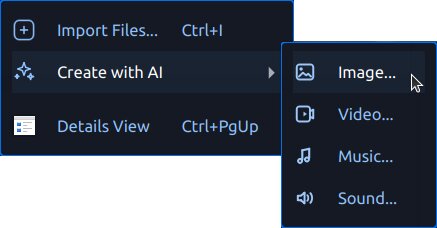
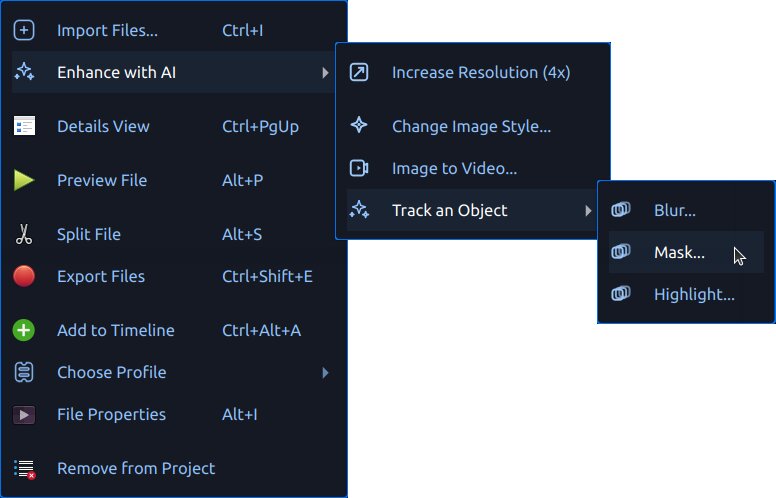
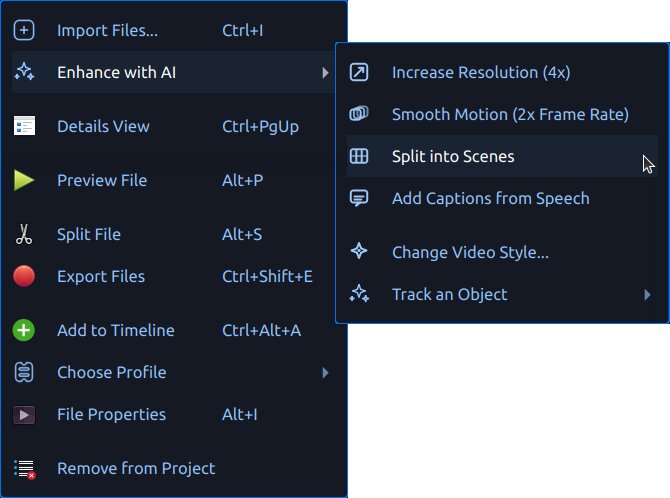
ComfyUI가 사용 가능할 때 OpenShot은 컨텍스트 메뉴에 AI 도구를 표시합니다:
AI로 생성 새 자산을 만들기 위해
AI로 향상 (이미지) 이미지 자산을 처리하기 위해
AI로 향상 (비디오) 비디오 자산을 처리하기 위해
생성된 파일은 진행 텍스트와 대기열 배지와 함께 Project Files 에 추가됩니다. 출력물은 .openshot_qt/comfyui-output/ 아래에 저장됩니다.
새 프로젝트 를 시작하거나 기존 프로젝트 를 열면 임시 .openshot_qt AI 작업 폴더가 초기화되어 깨끗한 상태에서 시작할 수 있습니다. 저장된 프로젝트는 영향을 받지 않으며, 이전에 PROJECTNAME_Assets 폴더에 복사된 자산은 해당 프로젝트 디렉터리에 그대로 남아 있습니다.
ComfyUI를 사용할 수 없는 경우 OpenShot은 AI 메뉴를 비활성화합니다. Edit->환경설정->Advanced`에서 서버 URL을 구성한 다음 :guilabel:`Check 버튼을 사용하여 연결을 테스트합니다.
워크플로우 템플릿
OpenShot은 comfyui/ 에서 내장 템플릿을 읽습니다. 또한 ~/.openshot_qt/comfyui/ 에서 사용자 정의 사용자 템플릿을 로드합니다.
자신만의 워크플로우를 추가하려면:
ComfyUI에서 사용하려는 워크플로우 탭을 엽니다.
Export (API)`를 선택하여 워크플로우를 ``*.json` 파일로 저장하세요.
해당 JSON 파일을
~/.openshot_qt/comfyui/에 복사하세요.OpenShot을 재시작하거나 필요하면 프로젝트를 다시 여세요.
OpenShot은 워크플로우를 자동으로 불러와 적절한 AI 메뉴에 표시합니다. OpenShot에서 실행하면 선택한 소스 파일이 워크플로우에 전달되고, 워크플로우 최종 출력 노드의 결과물이 Project Files 로 다시 가져와집니다.
OpenShot은 ComfyUI에 전송된 정확한 요청을 확인하려는 고급 사용자를 위해 .openshot_qt/comfyui/debug.json 페이로드도 작성합니다.
AI 작업 대화상자
Create with AI`와 :guilabel:`Enhance with AI 모두 동일한 생성 대화상자를 엽니다.
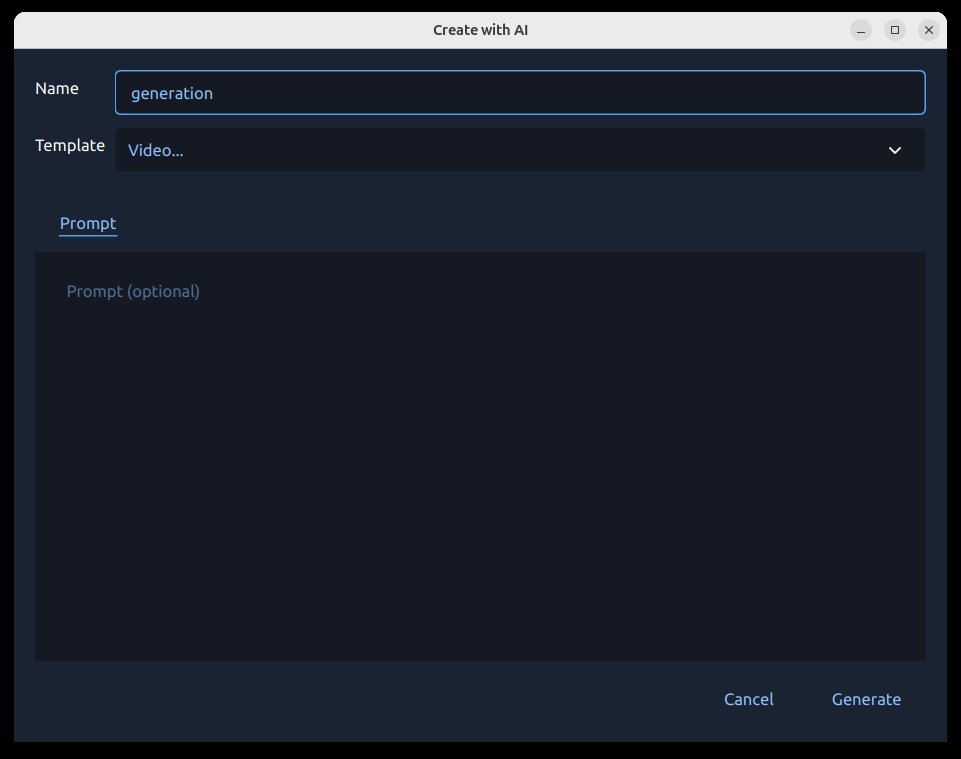
이 대화상자가 중요한 이유:
모든 AI 입력을 한 곳에 모아둡니다.
작업 대기열에 추가하기 전에 필수 항목을 검증합니다.
비용이 많이 드는 실행 전에 추적 프롬프트를 설정할 수 있습니다.
대화상자에서 할 수 있는 일:
워크플로우/작업을 선택하세요.
프롬프트 텍스트를 입력하세요.
선택한 소스 파일을 미리보기(향상 워크플로우용).
생성된 미디어의 출력 이름을 설정하세요.
참조 이미지가 필요한 작업 흐름의 경우 Reference 탭에서 참조 이미지를 선택하세요.
추적 워크플로우를 위해 추적 점/사각형을 제공합니다.
Generate 로 작업을 시작하거나 Cancel 로 닫으세요.
추적 (마스크, 블러, 하이라이트)
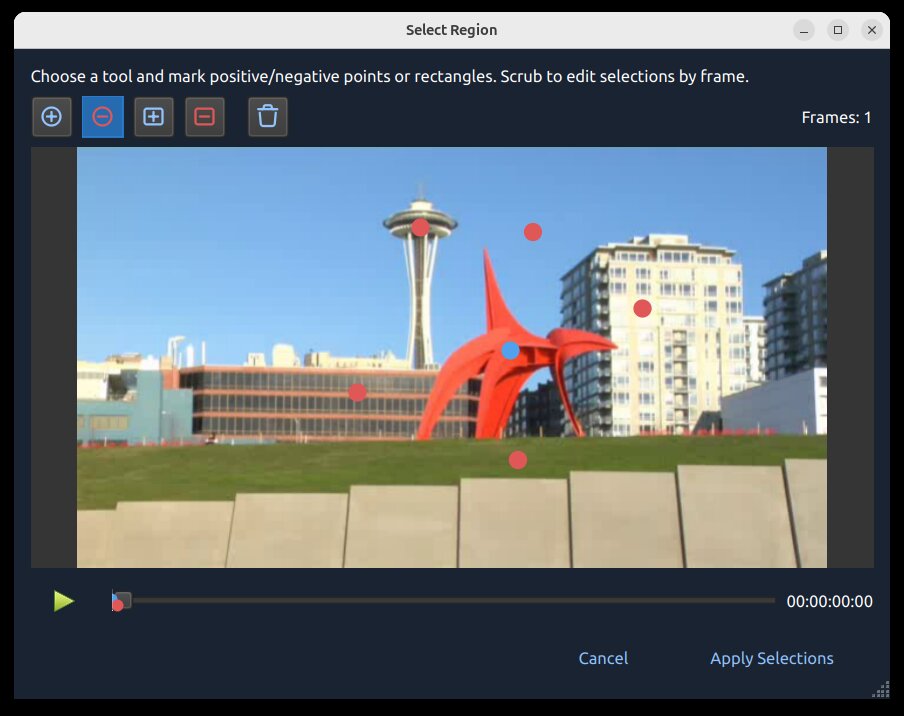
추적 워크플로우(Blur…, Highlight…, Mask…)는 포함할 영역과 제외할 영역을 표시하는 영역 화면을 사용합니다.
이것이 중요한 이유
추적은 효과가 움직이는 대상에 시간 경과에 따라 붙어 있도록 도와줍니다. 예를 들어, 얼굴을 블러 처리하거나, 선수를 하이라이트하거나, 여러 프레임에 걸쳐 동일한 객체를 따르는 깨끗한 마스크를 생성할 수 있습니다.
추적 아이콘
아이콘 / 마커 |
의미 |
|---|---|
파란 점 |
양성 추적 좌표 (전경/대상 시드 포인트). |
빨간 점 |
음성 추적 좌표 (배경/제외 시드 포인트). |
파란 사각형 |
양성 영역 시드 (넓은 대상 힌트). |
빨간 사각형 |
음성 영역 시드 (넓은 제외 힌트). |
삭제 아이콘 |
현재 모든 추적 시드(점/사각형)를 지우고 다시 시작합니다. |
추적 작동 방식
OpenShot 은 양성 및 음성 마커를 시드 좌표로 추적 모델에 전송하여 피사체의 마스크를 생성하고 시간이 지남에 따라 추적합니다. 더 나은 시드는 보통 더 깨끗한 마스크와 적은 드리프트를 만듭니다. 이 워크플로우는 SAM2 (Segment Anything Model 2) 를 사용합니다.
사용 방법
대상이 명확히 보이는 프레임을 선택하세요.
대상에 파란 점 하나로 시작하세요.
필요한 경우에만 인근 배경에 빨간 점을 추가하세요.
더 빠른 넓은 선택이 필요할 때 사각형을 추가하세요.
움직임/형태가 변할 때 추가 프레임에서 반복하세요.
시간에 따른 조정 (프레임 슬라이더):
클립 내 다른 순간으로 프레임 슬라이더를 이동하세요.
추적이 흐트러지기 시작하는 프레임에 점/사각형을 추가하거나 조정하세요.
특히 가림, 빠른 움직임, 큰 형태 변화가 있는 곳에만 추가 시드 포인트를 사용하세요.
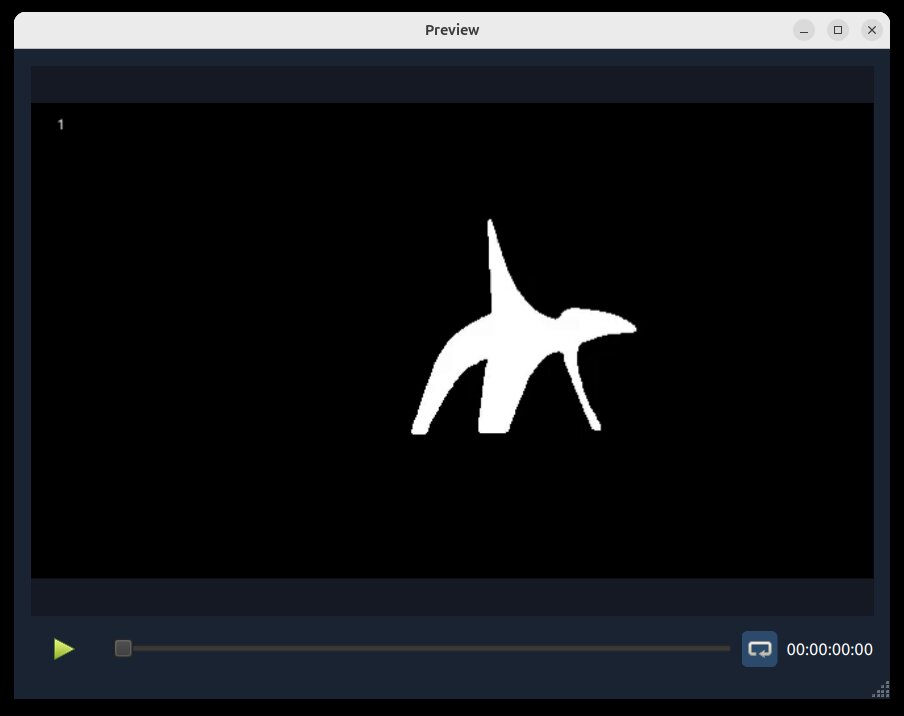
마스크 미리보기 출력 (이 추적 과정에서):
최선의 방법
먼저 짧은 테스트 클립을 사용하세요.
간단하게 시작하세요: 보통 파란 점 하나면 충분합니다.
추적이 실패하는 곳에만 점을 더 추가하세요.
필요한 경우, 더 세밀한 긍정/부정 점과 사각형 세트를 추가하세요.
긍정 점과 부정 점을 명확하게 분리하세요.
트래킹이 복잡해지면 삭제 아이콘을 사용하여 더 깔끔한 시드로 다시 시작하세요.
작업 대기열, 진행 상황 및 취소
생성 을 클릭하면 요청이 대기열에 추가되어 OpenShot의 AI 작업 대기열에서 실행됩니다.
진행 상황은 프로젝트 파일 에서 (배지와 상태 텍스트로) 표시됩니다.
완료된 출력물은 프로젝트 파일 로 다시 가져옵니다.
진행률 표시줄이 있는 생성된 프로젝트 파일을 마우스 오른쪽 버튼으로 클릭하고 작업 취소 를 선택하여 활성 작업을 취소할 수 있습니다.
출력물은
.openshot_qt/comfyui-output/아래에 저장됩니다.
내장 JSON 워크플로우
아래 섹션은 comfyui/ 에 내장된 JSON 템플릿에 직접 매핑됩니다. 각 하위 섹션에는 이를 사용하는 이유, 실행 방법 및 주요 세부 정보가 설명되어 있습니다.
AI로 생성하기
이미지… (txt2img-basic)
이유: 텍스트 프롬프트로 정지 이미지를 생성합니다.
방법: AI로 생성하기 -> 이미지… 를 선택하고 프롬프트를 입력한 후 생성하세요.
세부 정보:
sd_xl_base_1.0.safetensors와 함께comfyui/txt2img-basic.json을 사용합니다.
비디오… (txt2video-svd)
이유: 텍스트로 짧은 비디오 클립을 생성합니다.
방법: AI로 생성하기 -> 비디오… 를 선택하고 프롬프트를 입력한 후 생성하세요.
세부 정보: WAN 비디오 생성 모델과 함께
comfyui/txt2video-svd.json을 사용합니다.
사운드… (txt2audio-stable-open)
이유: 텍스트 프롬프트로 비음악 오디오를 생성합니다.
방법: AI로 생성하기 -> 사운드… 를 선택하고 프롬프트를 입력한 후 생성하세요.
세부 정보: Stable Audio Open 모델과 함께
comfyui/txt2audio-stable-open.json을 사용합니다.
음악… (txt2music-ace-step)
이유: 스타일/태그(및 선택적 가사)로 음악을 생성합니다.
방법: AI로 생성하기 -> 음악… 를 선택하고 프롬프트 텍스트를 입력한 후 생성하세요.
세부 정보: Ace-Step 1.5 체크포인트와 함께
comfyui/txt2music-ace-step.json을 사용합니다.
AI로 향상하기
노이즈 -> 감소 (audio-noise-reduce)
이유: 원래의 분위기를 더 많이 유지하면서 지속적인 배경 소음을 가볍게 줄입니다.
방법: 오디오 파일에서 AI로 향상 -> 노이즈 -> 감소 를 선택한 후 생성하세요.
세부사항:
OpenShotDeepFilterNetDenoiseAudio와 함께comfyui/audio-noise-reduce.json을 사용합니다.
노이즈 -> 제거 (audio-noise-remove)
이유: 소음이 많은 녹음에서 배경 소음을 적극적으로 제거합니다.
방법: 오디오 파일에서 AI로 향상 -> 노이즈 -> 제거 를 선택한 후 생성하세요.
세부사항:
OpenShotDeepFilterNetDenoiseAudio와 함께comfyui/audio-noise-remove.json을 사용합니다.
선명도 -> 음성 (audio-clarity-speech)
이유: 둔탁하고 소음이 많거나 대역폭 제한, 저음질인 음성 녹음의 선명도를 향상시킵니다.
방법: 오디오 파일에서 AI로 향상 -> 선명도 -> 음성 을 선택한 후 생성하세요.
세부사항:
OpenShotLavaSRSpeechClarity와 함께comfyui/audio-clarity-speech.json을 사용합니다.
이미지 스타일 변경… (img2img-basic)
이유: 원본 구성을 유지하면서 기존 이미지를 재스타일링합니다.
방법: 이미지에서 AI로 향상하기 를 선택하고 스타일 프롬프트를 입력한 후 생성하세요.
세부 정보:
sd_xl_base_1.0.safetensors와 함께comfyui/img2img-basic.json을 사용합니다.
깊이 (image-extract-depth)
이유: 원본 이미지에서 그레이스케일 깊이 맵 이미지를 내보냅니다.
방법: 이미지에서 Enhance with AI -> Extract -> Depth 를 선택한 후 생성하세요.
세부사항:
DepthAnythingV2Preprocessor가 포함된comfyui/image-extract-depth.json을 사용합니다.
선 (image-extract-lines)
이유: 원본 이미지에서 선 맵 이미지를 내보냅니다.
방법: 이미지에서 Enhance with AI -> Extract -> Lines 를 선택한 후 생성하세요.
세부사항:
LineArtPreprocessor가 포함된comfyui/image-extract-lines.json을 사용합니다.
이미지에서 비디오로… (img2video-wan)
이유: 정지 이미지를 생성된 비디오 샷으로 변환합니다.
방법: 이미지에서 AI로 향상하기 를 선택하고 프롬프트 지침을 제공한 후 생성하세요.
세부사항: WAN 2.2 이미지-비디오 모델과 함께
comfyui/img2video-wan.json을 사용합니다.
비디오 스타일 변경… (video2video-basic)
이유: 원본 비디오에 새로운 시각적 스타일을 적용합니다.
방법: 비디오에서 Enhance with AI`를 선택하고 스타일 프롬프트를 입력한 후 :guilabel:`Reference 탭에서 참조 이미지를 선택하고 생성하세요.
세부사항: WAN VACE 비디오-비디오 노드, 필수 참조 이미지, 혼합된
DepthAnythingV2Preprocessor깊이 및 Canny 에지 제어, 그리고wan2.1_vace_1.3B_fp16.safetensors,wan_2.1_vae.safetensors,umt5_xxl_fp8_e4m3fn_scaled.safetensors모델을 포함한comfyui/video2video-basic.json을 사용합니다.
깊이 (video-extract-depth)
이유: 원본 비디오에서 그레이스케일 깊이 맵 버전을 내보냅니다.
방법: 비디오에서 Enhance with AI -> Extract -> Depth 를 선택한 후 생성하세요.
세부사항:
DepthAnythingV2Preprocessor가 포함된comfyui/video-extract-depth.json을 사용하며 원본 프레임 속도를 유지합니다.
선 (video-extract-lines)
이유: 원본 비디오에서 선 맵 버전을 내보냅니다.
방법: 비디오에서 Enhance with AI -> Extract -> Lines 를 선택한 후 생성하세요.
세부사항:
LineArtPreprocessor가 포함된comfyui/video-extract-lines.json을 사용하며 원본 프레임 속도를 유지합니다.
해상도 향상 (이미지) (upscale-realesrgan-x4)
이유: 저해상도 이미지를 업스케일합니다.
방법: 이미지에서 AI로 향상하기 를 선택하고 해상도 향상을 선택한 후 생성하세요.
세부 정보:
RealESRGAN_x4plus.safetensors와 함께comfyui/upscale-realesrgan-x4.json을 사용합니다.
해상도 향상 (비디오) (video-upscale-gan)
이유: 더 높은 명확한 디테일을 위해 비디오 프레임을 업스케일합니다.
방법: 비디오에서 AI로 향상하기 를 선택하고 해상도 향상을 선택한 후 생성하세요.
세부 정보:
RealESRGAN_x4plus.safetensors와 함께comfyui/video-upscale-gan.json을 사용합니다.
부드러운 모션 (2배 프레임 속도) (video-frame-interpolation-rife2x)
이유: 더 부드러운 모션을 위해 프레임 속도를 증가시킵니다.
방법: 비디오에서 AI로 향상하기 를 선택하고 부드러운 모션을 선택한 후 생성하세요.
세부 정보:
rife47.pth와 함께comfyui/video-frame-interpolation-rife2x.json을 사용합니다.
장면 분할 (video-segment-scenes-transnet)
이유: 장면 변화를 자동으로 감지하고 긴 클립을 여러 구간으로 분할합니다.
방법: 비디오에서 AI로 향상하기 를 선택하고 장면 분할을 선택한 후 생성하세요.
세부 정보: TransNetV2와 함께
comfyui/video-segment-scenes-transnet.json을 사용합니다.
음성에서 자막 추가 (video-whisper-srt)
이유: 음성을 자막/캡션 파일로 전사합니다.
방법: 비디오에서 Enhance with AI 를 선택하고, 자막을 선택한 후 생성합니다.
세부 정보:
comfyui/video-whisper-srt.json을 사용하고 SRT 출력을 생성합니다.
트래킹 워크플로우 (SAM2)
이 워크플로우들은 동일한 영역/트래킹 입력 흐름을 사용하며 트래킹 컨텍스트 메뉴에 그룹화되어 있습니다.
블러… (이미지) (image-blur-anything-sam2)
이유: 정지 이미지에서 선택한 대상 영역을 흐리게 처리합니다.
방법: 대상의 점/사각형을 선택한 후 생성합니다.
세부 정보: SAM2 이미지 분할과 함께
comfyui/image-blur-anything-sam2.json을 사용합니다.
하이라이트… (이미지) (image-highlight-anything-sam2)
이유: 정지 이미지에서 선택한 대상 영역을 강조합니다.
방법: 대상의 점/사각형을 선택한 후 생성합니다.
세부 정보: SAM2 이미지 분할과 함께
comfyui/image-highlight-anything-sam2.json을 사용합니다.
마스크… (이미지) (image-mask-anything-sam2)
이유: 선택한 대상 영역에 대한 이미지 마스크를 생성합니다.
방법: 대상의 점/사각형을 선택한 후 생성합니다.
세부 정보: SAM2 이미지 분할과 함께
comfyui/image-mask-anything-sam2.json을 사용합니다.
블러… (비디오) (video-blur-anything-sam2)
이유: 비디오에서 움직이는 대상을 추적하고 흐리게 처리합니다.
방법: 영역 화면에서 대상/배경을 표시한 후 생성합니다.
세부 정보: SAM2 비디오 추적과 함께
comfyui/video-blur-anything-sam2.json을 사용합니다.
하이라이트… (비디오) (video-highlight-anything-sam2)
이유: 비디오에서 움직이는 대상을 추적하고 강조합니다.
방법: 영역 화면에서 대상/배경을 표시한 후 생성합니다.
세부 정보: SAM2 비디오 추적과 함께
comfyui/video-highlight-anything-sam2.json을 사용합니다.
마스크… (비디오) (video-mask-anything-sam2)
이유: 움직이는 대상을 따라가는 애니메이션 마스크를 생성합니다.
방법: 영역 화면에서 대상/배경을 표시한 후 생성합니다.
세부 정보: SAM2 비디오 추적과 함께
comfyui/video-mask-anything-sam2.json을 사용합니다.
초보자를 위한 시작점
이 도구들이 처음이라면, 다음부터 시작하세요:
Create with AI -> Image
Enhance with AI -> Increase Resolution
Enhance with AI -> Smooth Motion
Enhance with AI -> Split into Scenes
Enhance with AI -> Add Captions
문제 해결
AI 메뉴가 나타나지 않거나 작업이 즉시 실패하는 경우:
ComfyUI가 실행 중이며 설정된 URL에서 접근 가능한지 확인하세요.
필요한 모델이 ComfyUI 환경에 존재하는지 확인하세요.
선택한 워크플로우에 필요한 커스텀 노드 패키지가 설치되어 있는지 확인하세요.
긴 클립의 경우 배치/청크 크기를 줄이세요.
먼저 짧은 클립이나 정지 이미지로 다시 테스트하세요.