타임라인
타임라인은 비디오가 하나로 모이는 곳입니다. 클립을 배열하고, 다듬고, 시각 효과를 겹치며, 타이밍을 결정하는 곳입니다. 편집이 처음이라면 타임라인을 왼쪽에서 오른쪽으로 진행되는 간단한 이야기로 생각하세요: 왼쪽은 이전 순간, 오른쪽은 이후 순간입니다.
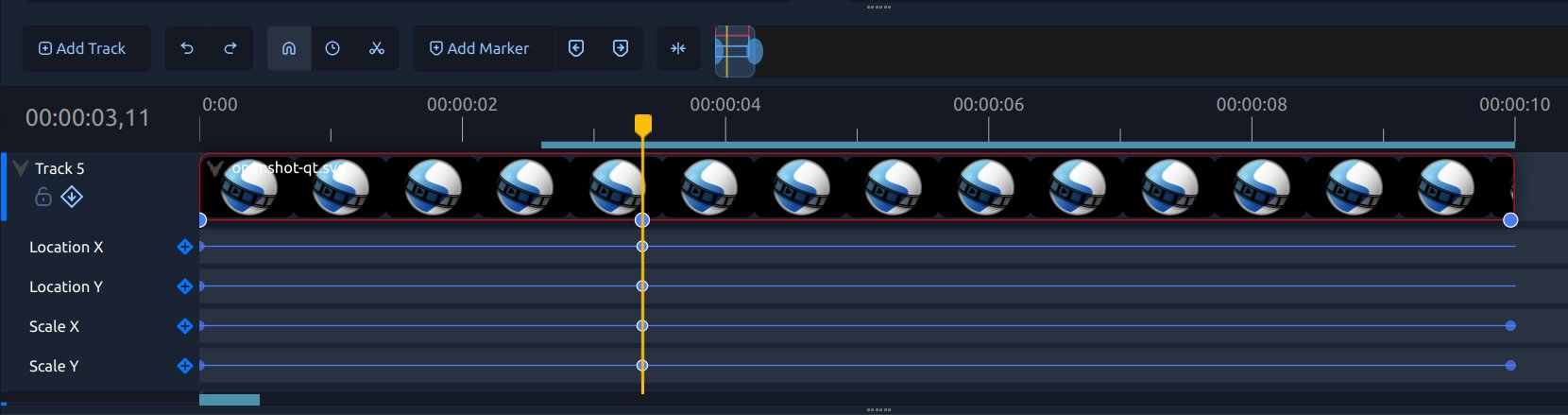
처음 시작하는 경우 먼저 빠른 튜토리얼 를 읽고, 자세한 내용을 위해 다시 이곳으로 돌아오세요. 도구 모음 컨트롤의 라벨이 붙은 설명은 타임라인 도구 모음 를 참조하세요.
타임라인 기본
이 가이드에서 자주 사용되는 용어들:
용어 |
의미 |
|---|---|
플레이헤드 |
현재 시간 위치를 표시하는 빨간 선입니다. |
트랙 |
클립을 담는 수평 레이어입니다 (상위 트랙이 하위 트랙 위에 표시됩니다). |
클립 |
트랙에 배치된 비디오, 오디오 또는 이미지 항목입니다. |
전환 |
겹치는 두 클립 사이의 혼합 효과입니다. |
마커 |
빠르게 되돌아갈 수 있는 저장된 시간 지점입니다. |
키프레임 |
시간의 특정 지점에 저장된 값입니다 (애니메이션에 사용). |
전체 용어집은 용어집 를 참조하세요.
현재 타임코드
현재 타임코드는 타임라인 눈금자의 왼쪽에 표시되며 플레이헤드의 정확한 위치를 보여줍니다. 타임코드를 클릭하고 새 값을 입력한 후 Enter 키를 눌러 플레이헤드를 해당 프레임으로 이동하세요.
필드를 비우거나 0 을 입력하여 타임라인 시작으로 이동하세요. Up 또는 Down 키를 눌러 선택한 타임코드 구간을 이동할 수 있으며, Shift 키를 누른 상태에서 10단위로 이동할 수 있습니다. 프레임 구간이 선택된 경우 Ctrl 키를 누른 상태에서 1초 단위로 이동할 수 있습니다. Esc 키를 눌러 취소하세요.
일반적인 타임라인 작업
대부분의 편집 작업은 비슷한 흐름을 따릅니다:
파일 가져오기 를 사용하여 프로젝트에 미디어를 추가하세요.
프로젝트 패널에서 파일을 끌어와 타임라인 트랙에 놓으세요.
클립 가장자리를 다듬어 불필요한 내용을 제거하세요.
클립을 순서대로 배치하고 트랙을 쌓아 장면을 만드세요.
미리 보고 타이밍을 조정하세요 (재생).
클립 다듬기, 자르기, 클립 컨텍스트 메뉴 작업은 클립 에서 자세히 다룹니다.
클립 및 전환 선택하기
선택은 가장 중요한 타임라인 기술 중 하나입니다:
항목을 클릭하여 선택하세요.
Ctrl+Click 로 선택 항목을 추가하거나 제거할 수 있습니다.
Shift+Click 로 기준 항목과 클릭한 항목 사이의 범위를 선택합니다.
Ctrl+Shift+Click 로 해당 범위를 현재 선택에 추가합니다.
Alt+Click 로 클릭한 항목부터 트랙 끝까지 리플 선택합니다.
빈 영역을 드래그하여 여러 항목을 선택하세요.
전체 목록과 예시는 클립 를 참조하세요.
타임라인 도구 모음 및 확대/축소
타임라인 도구 모음은 일반적인 탐색 및 편집 작업(스냅, 재타이밍, 레이저, 마커, 중앙 정렬, 확대/축소)을 돕습니다.
레이저 도구 는 대상 클립 위에 컷 가이드와 타임코드를 표시합니다. 일시 정지 상태에서 마우스를 올리면 재생 헤드를 이동하지 않고도 컷 프레임을 미리 볼 수 있습니다. 클릭하여 자르거나 Esc 키를 눌러 Razor 모드를 종료하세요. Razor 가이드는 기존의 Snapping 토글을 준수하며 다른 타임라인 편집과 동일한 스냅 대상과 허용 오차를 사용합니다.
팁: 타임라인 편집이 복잡하게 느껴지면 타임라인 슬라이더로 확대하여 작은 클립 조정을 쉽게 하세요.
타임라인은 Ctrl+스크롤 휠`로도 확대/축소할 수 있습니다. QWidget 타임라인에서는 :kbd:`Ctrl 키를 누른 상태에서 가운데 마우스 버튼을 드래그하여 부드럽게 확대/축소할 수 있습니다.
트랙, 잠금 및 삽입
트랙은 편집을 정리하는 데 도움을 줍니다. 일반적인 구성은 다음과 같습니다:
상위 트랙: 제목, 오버레이, 로고, PIP(화면 속 화면)
중간 트랙: 주요 비디오 콘텐츠
하위 트랙: 음악 및 효과음
트랙을 잠가 실수로 편집되는 것을 방지할 수 있으며, 이후 클립이 자동으로 이동해야 할 때 삽입/리플 편집을 사용할 수 있습니다.
타임라인의 키프레임
키프레임은 위치, 크기, 회전, 불투명도, 효과 설정 등 시간에 따라 값을 변경할 수 있게 합니다.
타임라인 키프레임 패널에서 각 행은 하나의 애니메이션 속성을 나타냅니다. 다음을 할 수 있습니다:
속성에 대한 키프레임 행을 추가하세요
행을 따라 새 키프레임을 삽입하세요
키프레임을 이동하여 타이밍을 변경하세요
보간법을 변경하여 움직임 스타일을 제어하세요
키프레임 개념과 애니메이션 예시는 애니메이션 를 참조하세요.
다음 단계
타임라인 기본에 익숙해지면 다음 섹션들이 가장 좋은 다음 읽을거리입니다: