녹음/녹화
OpenShot은 마이크, 데스크톱, 웹캠을 현재 프로젝트에 직접 녹화할 수 있습니다. 하나의 소스를 활성화하거나 여러 소스를 동기화된 녹화 세션에서 결합할 수 있습니다. 각 소스는 독립적인 미디어 파일 및 타임라인 클립으로 유지되어 마이크 볼륨 조절, 웹캠 자르기, 화면 캡처 편집을 별도로 쉽게 할 수 있습니다.
View → 녹음/녹화 보기 로 전용 레이아웃을 열거나, View → Docks → 녹음/녹화 으로 도크만 표시하세요.
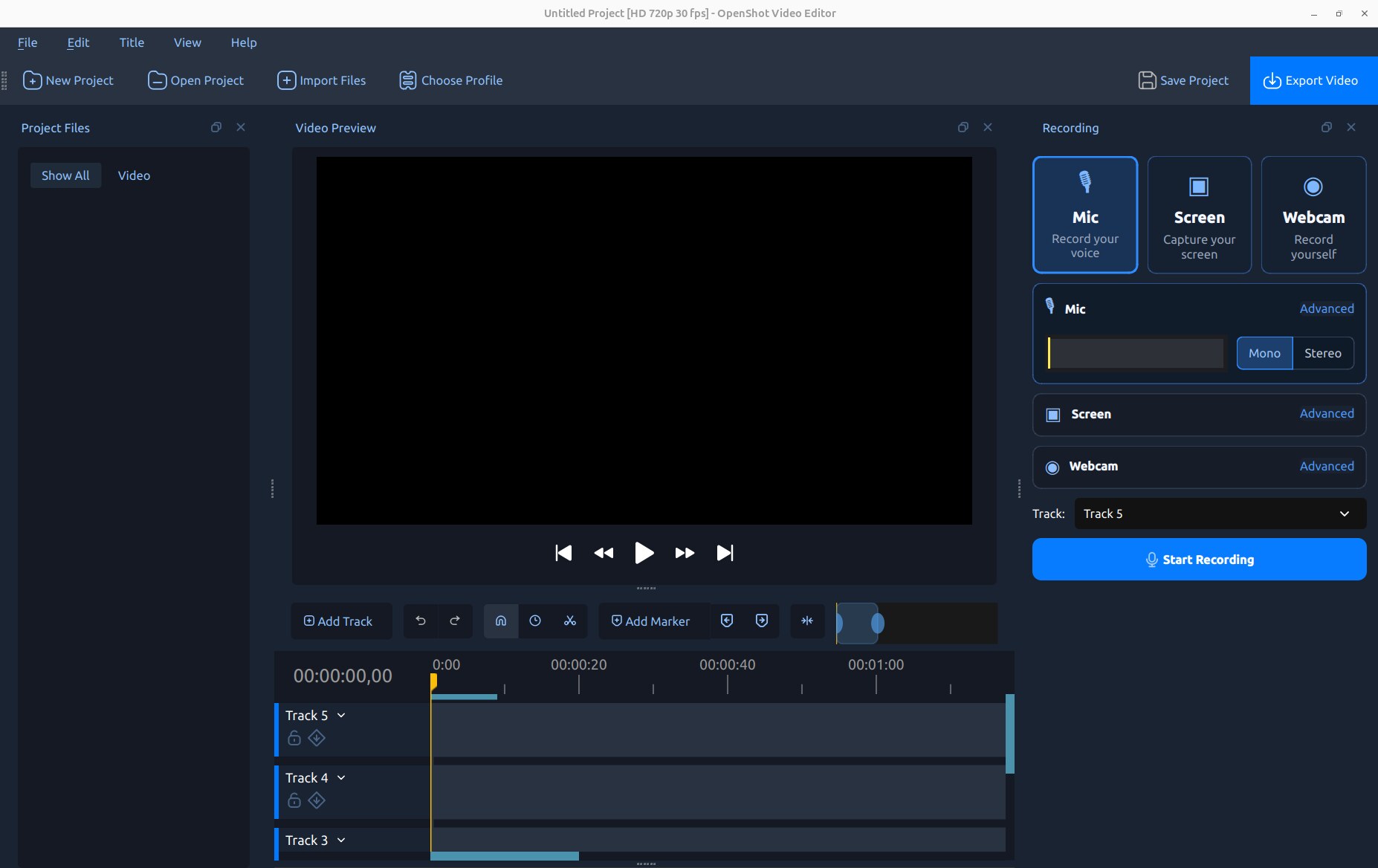
빠른 시작
녹화를 시작할 지점으로 타임라인 재생 헤드를 이동하세요.
View → 녹음/녹화 보기 를 여세요.
Mic, Screen, Webcam 또는 이들의 조합을 활성화하세요.
대상 Track 을 선택하세요. 여러 소스는 인접한 트랙을 자동으로 사용합니다. No Track 을 선택하면 완성된 녹화물이 타임라인에 라이브 미리보기나 클립을 생성하지 않고 Project Files 에 추가됩니다. 마이크 또는 웹캠 녹화 중에 타임라인 Preview 재생 여부를 선택하세요.
각 소스의 Advanced 섹션을 열어 장치 및 품질 옵션을 확인하세요.
Start Recording 을 클릭하세요. 녹음할 내레이션이나 동작을 수행하세요.
도크나 녹화 상태 컨트롤에서 Stop Recording 을 클릭하세요.
OpenShot이 파일을 마무리할 때 잠시 기다리세요. 파일은 Project Files 에 가져와지고, No Track 이 선택되지 않았다면 타임라인에 배치됩니다.
빠른 오디오 해설
기존 클립에서 해설을 시작하려면 클립을 우클릭하고 Audio → Record 를 선택하세요. OpenShot은 재생 헤드를 클립의 첫 프레임으로 이동시키고, 녹화 도크를 열며, 클립 아래의 첫 번째 사용 가능한 잠금 해제된 트랙을 선택합니다. Mic 이 활성화되었는지 확인한 후 Start Recording 을 클릭하세요. 전체 View → 녹음/녹화 보기 는 화면, 웹캠, 마이크, 결합 녹화 세션의 일반 진입점으로 유지됩니다.
녹화 소스
도크 상단의 소스 카드들은 독립적으로 활성화할 수 있습니다. 사용할 수 없는 카드는 필요한 장치, 운영체제 캡처 서비스 또는 libopenshot 기능이 감지되지 않았음을 나타냅니다.
소스 |
녹화 파일 |
오디오 |
일반적인 용도 |
|---|---|---|---|
마이크 |
|
마이크만 |
내레이션, 보이스오버, 해설 또는 인터뷰. |
화면 |
|
선택적 시스템 오디오 |
튜토리얼, 시연, 프레젠테이션 또는 게임. |
웹캠 |
|
오디오 없음 |
발표자 비디오 또는 PIP(화면 속 화면) 카메라. |
마이크와 화면이 함께 활성화되면 마이크 오디오는 별도의 파일로 유지되고 시스템 오디오는 화면 비디오에 포함됩니다. 이 분리는 의도된 것으로, 편집 중에 음성 및 컴퓨터 오디오를 독립적으로 조절, 음소거, 페이드 또는 처리할 수 있게 합니다. 웹캠 비디오는 오디오가 없어 중복 마이크 트랙과 에코를 방지합니다.
실시간 피드백 및 타임라인 배치
마이크 미터는 녹화 전과 녹화 중에 반응하여 선택한 입력이 작동하는지 확인하는 데 도움이 됩니다. 녹화 중 OpenShot은 타임라인에 임시 클립과 실시간 마이크 파형을 그립니다. 녹화가 중지되면 완성된 파일이 이 미리보기를 대체합니다.
라이브 객체나 완성된 클립을 타임라인에 추가하지 않고 미디어를 캡처하려면 트랙 목록에서 No Track 을 선택하세요. 완성된 녹화물은 여전히 Project Files 에 가져와져 나중에 미리보기, 정리 또는 타임라인에 추가할 수 있습니다. 여러 테이크를 녹화한 후 편집할 테이크를 선택할 때 유용합니다.
모든 활성화된 소스는 동일한 타임라인 위치에서 시작합니다. OpenShot은 이를 유용한 합성 순서로 쌓습니다:
소스 |
배치 |
|---|---|
웹캠 |
가장 높은 할당 트랙으로, 코너 카메라가 위에 나타납니다. |
화면 |
웹캠 아래, 마이크 오디오 위에 위치합니다. |
마이크 |
오디오만 포함하므로 가장 낮은 할당 트랙입니다. |
선택한 트랙 아래에 충분한 트랙이 없으면 OpenShot이 필요에 따라 추가 트랙을 생성하거나 선택합니다. 녹음은 프로젝트 파일에도 추가되어 첫 번째 타임라인 클립을 제거해도 재사용할 수 있습니다.
녹화 중 타임라인 미리보기
트랙 옆의 미리보기 컨트롤은 마이크, 웹캠 또는 마이크 + 웹캠 녹화가 진행되는 동안 현재 재생 헤드에서 프로젝트를 재생할 수 있습니다. 이는 보이스오버, 해설, 리액션 비디오에 유용합니다. 녹화를 중지하면 녹화기가 시작한 경우 타임라인 재생도 중지됩니다.
옵션 |
동작 |
|---|---|
끔 |
타임라인 재생을 시작하지 않고 녹화합니다. |
전체 |
일반 미리보기 해상도로 타임라인을 재생합니다. |
절반 |
녹화 성능 향상을 위해 미리보기 렌더링 해상도를 줄입니다. |
4분의 1 |
고사양 프로젝트나 느린 컴퓨터에 대해 가장 낮은 미리보기 해상도를 사용합니다. |
미리보기 해상도는 임시 OpenShot 미리보기만 변경합니다. 녹음된 마이크 또는 웹캠 파일의 해상도나 품질은 줄어들지 않습니다. 타임라인에 오디오가 포함된 경우 마이크가 스피커를 녹음하지 않도록 헤드폰을 사용하세요. 화면이 선택되면 미리보기는 강제로 끔으로 설정되고 비활성화됩니다; 화면 선택 해제 시 이전 선택이 복원됩니다.
마이크 녹음
마이크를 활성화하여 내레이션을 별도의 오디오 파일로 녹음하세요. 일반 채널 선택을 위해 레벨 미터 옆의 모노/스테레오 컨트롤을 사용하고, 모든 설정은 고급에서 열 수 있습니다.
옵션 |
일반 기본값 |
설명 |
|---|---|---|
입력 |
시스템 입력 |
마이크 또는 오디오 입력 장치를 선택합니다. |
포맷 |
FLAC |
WAV, FLAC 또는 MP3를 선택합니다. FLAC는 무손실이며 WAV보다 파일 크기가 작습니다. |
샘플 레이트 |
48000 Hz |
녹음 샘플 레이트를 설정합니다. 가능하면 장치와 프로젝트에 맞추세요. |
채널 |
모노 |
하나 또는 두 개의 입력 채널을 녹음합니다. 모노는 보통 하나의 마이크에 가장 적합합니다. |
클리핑 없이 적절한 미터 반응을 목표로 하세요. 조용한 파형은 시각적으로도 조용해야 합니다; OpenShot은 더 이상 새로 생성된 모든 파형을 전체 높이로 정규화하지 않습니다. 연한 피크 엔벨로프는 순간음을 강조하고, 진한 RMS 엔벨로프는 지속 에너지를 요약합니다. 세부 사항은 편집 → 환경설정 → 타임라인 → 파형 샘플(초당)에서 조절할 수 있습니다. 녹음 후 파형 표시 및 오디오 볼륨 제어는 컨텍스트 메뉴를 참조하세요.
화면 녹화
화면을 활성화한 후 캡처 모드를 선택하세요:
모드 |
설명 |
|---|---|
전체 화면 |
선택한 디스플레이 또는 결합된 데스크탑 영역을 캡처합니다. |
창 |
창을 클릭하여 해당 영역을 캡처합니다. 사용 가능 여부와 정확한 동작은 플랫폼에 따라 다릅니다. |
영역 |
사각형 데스크탑 영역을 드래그하거나 선택합니다. 사용 가능 여부는 플랫폼에 따라 다릅니다. |
Wayland 데스크탑에서는 녹화 시작 시 운영체제의 공유 포털이 공유할 화면 또는 창을 묻습니다. 선택이 해당 포털에 속하므로 숫자 창 및 영역 컨트롤은 숨겨집니다.
화면 고급 옵션
옵션 |
기본값 |
설명 |
|---|---|---|
화면 |
기본 디스플레이 |
지원되는 경우 디스플레이 또는 전체 데스크탑을 선택합니다. |
오프셋 |
선택된 경계 |
캡처 영역의 X 및 Y 데스크탑 좌표를 설정합니다. |
크기 |
선택된 경계 |
캡처 너비와 높이를 설정합니다. OpenShot은 인코더 안전 짝수 치수를 사용합니다. |
FPS |
30 |
화면 녹화 프레임 속도를 설정합니다: 15, 24, 30 또는 60 FPS. |
시스템 오디오 |
켜기 |
지원되는 경우 화면 MP4에 컴퓨터 재생 오디오를 포함합니다. |
커서 |
켜기 |
화면 녹화에 마우스 포인터를 포함합니다. |
OpenShot 숨기기 |
아니요 |
활성화 시 선택 및 녹화 중에 OpenShot을 일시적으로 숨깁니다. |
참고
일부 Windows 시스템에서 고해상도 DPI 디스플레이 스케일링을 사용할 경우, 스케일된 디스플레이에서 녹화된 화면 녹화에 마우스 포인터가 위치가 어긋나거나 보이지 않을 수 있습니다. 포인터 가시성이 중요하다면 100% 스케일로 설정된 디스플레이에서 녹화하거나, 대상 디스플레이를 일시적으로 100%로 설정하거나, 별도의 화면 캡처 애플리케이션을 사용하세요. 화면 비디오는 정상적으로 녹화되며, Cursor 를 Off 로 설정하면 영향을 받는 포인터 오버레이를 피할 수 있습니다.
시스템 오디오
System Audio 는 지원되는 캡처 백엔드에서 기본적으로 활성화되어 있습니다. 게임, 브라우저, 미디어 플레이어, 프레젠테이션 등 컴퓨터에서 재생되는 소리를 화면 녹화에 기록합니다. 마이크 소스를 대체하지 않습니다. 시스템 오디오와 독립적으로 편집 가능한 클립에서 해설을 원할 때 두 소스를 모두 활성화하세요.
이 컨트롤이 비활성화된 경우, 현재 플랫폼 또는 libopenshot 빌드가 시스템 오디오 캡처를 지원하지 않는 것입니다. OpenShot은 오해를 일으키는 무음 오디오 트랙을 생성하는 대신 옵션을 강제로 끕니다. 운영 체제의 개인정보 보호 설정과 오디오 라우팅 구성도 캡처에 영향을 줄 수 있습니다.
참고
macOS에서는 현재 시스템 오디오 녹음이 지원되지 않습니다. 화면 비디오, 마이크, 웹캠 녹음은 계속 사용할 수 있지만, System Audio 옵션은 비활성화되고 강제로 Off 로 설정됩니다.
경고
녹음된 시스템 오디오를 스피커로 재생하면서 마이크를 녹음하는 것은 그 소리가 의도된 경우가 아니면 피하세요. 헤드폰을 사용하면 에코를 줄이고 마이크가 스피커 소리를 다시 녹음하는 것을 방지할 수 있습니다.
웹캠 녹화
Webcam 을 활성화하여 카메라를 무음 비디오 클립으로 녹화하세요. 라이브 미리보기로 시작 전에 구도를 확인할 수 있습니다. 화면도 활성화된 경우 기본 레이아웃은 오른쪽 하단 모서리에 둥근 30% 크기의 카메라입니다. 웹캠만 녹화할 때는 기본 크기가 전체 크기입니다.
옵션 |
설명 |
|---|---|
입력 |
사용 가능한 웹캠 또는 비디오 캡처 장치를 선택합니다. |
해상도 |
카메라가 보고하는 해상도를 선택합니다. |
녹화 FPS |
선택한 해상도에서 지원되는 프레임 속도를 선택합니다. |
레이아웃 |
하단/상단 좌/우, 좌, 우, 중앙 또는 전체 크기 배치를 선택합니다. |
크기 |
모서리 카메라 크기를 프로젝트 프레임의 20%, 30%, 또는 40%로 설정합니다. |
모서리 |
사각형, 둥근 모서리, 타원형 카메라 모서리를 사용합니다. |
레이아웃 선택은 일반 클립 속성으로 적용됩니다. 녹화 후에는 Gravity, Scale X, Scale Y, Margin, Corner Radius 를 사용하여 결과를 조정하세요. 클립 속성 를 참조하세요.
소스 결합
녹화 뷰는 모든 활성화된 소스 컨트롤을 함께 유지하면서 미리보기와 타임라인을 표시합니다.
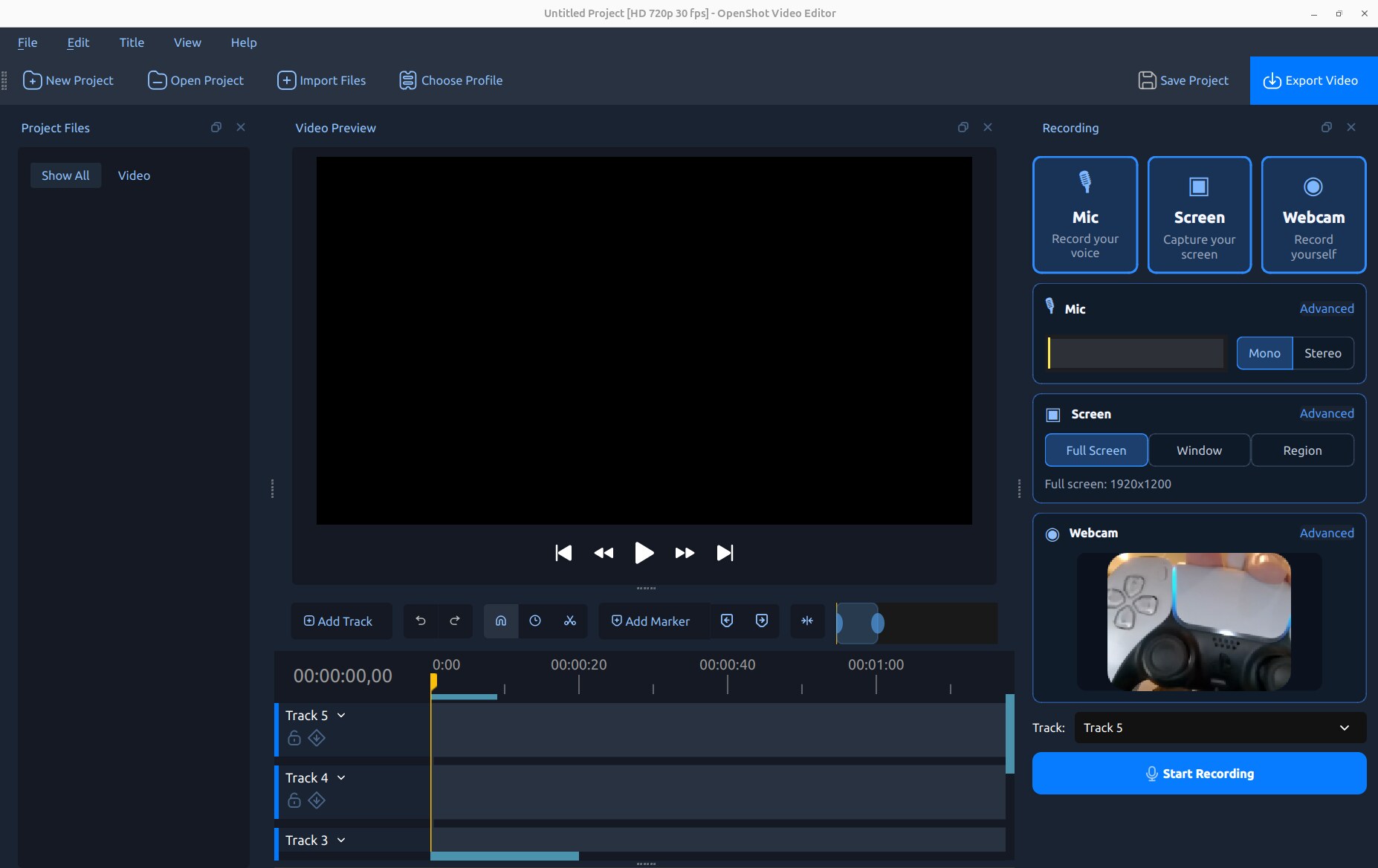
워크플로우 |
활성화 |
결과 |
|---|---|---|
보이스오버 |
마이크 |
편집 가능한 내레이션 파일 하나. |
무음 튜토리얼 |
화면 |
화면 MP4; 무음을 원하면 시스템 오디오를 끄세요. |
게임 해설 |
마이크 + 화면 |
별도의 마이크 클립과 게임 오디오가 포함된 화면 비디오. |
발표자 카메라 |
마이크 + 웹캠 |
별도의 음성 및 무음 카메라 비디오. |
카메라가 포함된 튜토리얼 |
마이크 + 화면 + 웹캠 |
웹캠이 화면 위에 있는 세 개의 동기화된 클립. |
녹화 파일 저장 위치
녹화 파일은 프로젝트의 자산 폴더 내 recordings 폴더에 저장됩니다. 프로젝트가 아직 저장되지 않은 경우 OpenShot은 사용자 데이터 위치를 사용합니다. 파일 이름에는 소스 이름과 타임스탬프가 포함되며, 같은 초에 생성된 파일 덮어쓰기를 방지하기 위해 추가 숫자 접미사가 붙습니다.
긴 녹화나 중요한 세션 전에 프로젝트를 저장하여 녹화 저장 위치가 예측 가능하도록 하세요. 프로젝트가 녹화 파일을 사용하는 동안에는 OpenShot 외부에서 녹화 파일을 이동하거나 이름을 변경하지 마세요.
권한 및 플랫폼 동작
화면 및 카메라 캡처는 운영 체제 서비스, 하드웨어 및 빌드 지원에 따라 달라집니다. 도크의 컨트롤은 사용 가능한 백엔드에 맞게 조정됩니다.
Linux/X11: X11 캡처 백엔드가 빌드된 경우 전체 화면, 창 및 숫자 영역 캡처가 가능합니다.
Linux/Wayland: 데스크톱 공유 포털이 녹화 시작 후 캡처 소스를 선택합니다.
Windows: 데스크톱 캡처는 사용 가능한 Windows 화면 백엔드를 사용하며, 카메라 장치는 Windows 캡처 서비스를 사용합니다.
macOS: 화면 캡처는 지원되는 macOS 백엔드를 사용하며, 필요 시 창 및 영역 선택은 잘린 화면 경계로 표시됩니다. 시스템 오디오 녹음은 현재 지원되지 않으며, 마이크 녹음은 별도의 오디오 소스로 계속 사용할 수 있습니다.
첫 녹화 시 화면 녹화, 마이크, 카메라 또는 데스크톱 공유 권한 요청이 나타날 수 있습니다. 요청된 소스를 승인하고, 운영 체제가 요구하면 OpenShot을 재시작하세요. 지원되지 않는 소스를 조용히 생략하는 녹화보다 비활성화된 소스 카드나 옵션이 더 낫습니다.
녹화 문제 해결
문제 |
확인할 사항 |
|---|---|
마이크 미터가 움직이지 않음 |
올바른 입력을 선택하고, 운영 체제의 마이크 권한을 확인하며, 음소거/게인을 점검하세요. |
마이크가 클리핑되거나 왜곡됨 |
하드웨어/입력 게인을 낮추고 피크가 최대치를 넘지 않도록 유지하세요. |
마이크가 매우 조용함 |
장치 근처에서 입력 게인을 올리세요; 타임라인 파형 높이는 오디오에 영향을 주지 않습니다. |
시스템 오디오가 비활성화됨 |
활성 화면 백엔드/빌드가 이를 지원하지 않습니다; 플랫폼 오디오 라우팅을 확인하세요. |
시스템 오디오가 무음임 |
테스트 전에 오디오를 재생하고, 출력 장치를 확인하며, 운영 체제의 개인정보 보호/라우팅을 점검하세요. |
음성에 게임 에코가 포함됨 |
마이크가 스피커 재생음을 캡처하지 않도록 헤드폰을 사용하세요. |
화면 소스가 올바르지 않음 |
전체 화면/창/영역을 다시 선택하세요; Wayland에서는 포털에서 다시 선택하세요. |
Windows에서 커서가 보이지 않음 |
고해상도 DPI 스케일링이 포인터 오버레이에 영향을 줄 수 있습니다; 대상 디스플레이를 100%로 설정해 보세요. |
웹캠을 사용할 수 없음 |
카메라 권한을 확인하고, 다른 카메라 앱을 닫은 후 장치를 다시 연결하세요. |
녹화가 끊김 |
화면/카메라 FPS 또는 해상도를 낮추고 CPU 집약적인 애플리케이션을 종료하세요. |
클립이 잘못된 트랙에 나타남 |
녹화 전에 최상위 대상 트랙을 선택하고, 필요하면 클립을 이동하세요. |
녹화 후
녹화된 클립은 가져온 미디어처럼 동작합니다. 표준 편집 도구로 자르기, 분할, 이동, 음소거, 페이드, 효과 추가, 볼륨 또는 레이아웃 조정이 가능합니다. 유용한 다음 주제는 다음과 같습니다: