Kolor
Czy zauważyłeś kiedyś, że filmy sensacyjne wyglądają na ziarniste i pozbawione nasycenia, podczas gdy komedie romantyczne są żywe i ciepłe? To nie przypadek — to celowa praca z kolorem. Kolor jest jednym z najpotężniejszych narzędzi opowiadania historii wideo, a OpenShot daje Ci profesjonalne narzędzia do jego wykorzystania, niezależnie od tego, czy naprawiasz problematyczne ujęcie, czy tworzysz kinowy wygląd od podstaw.
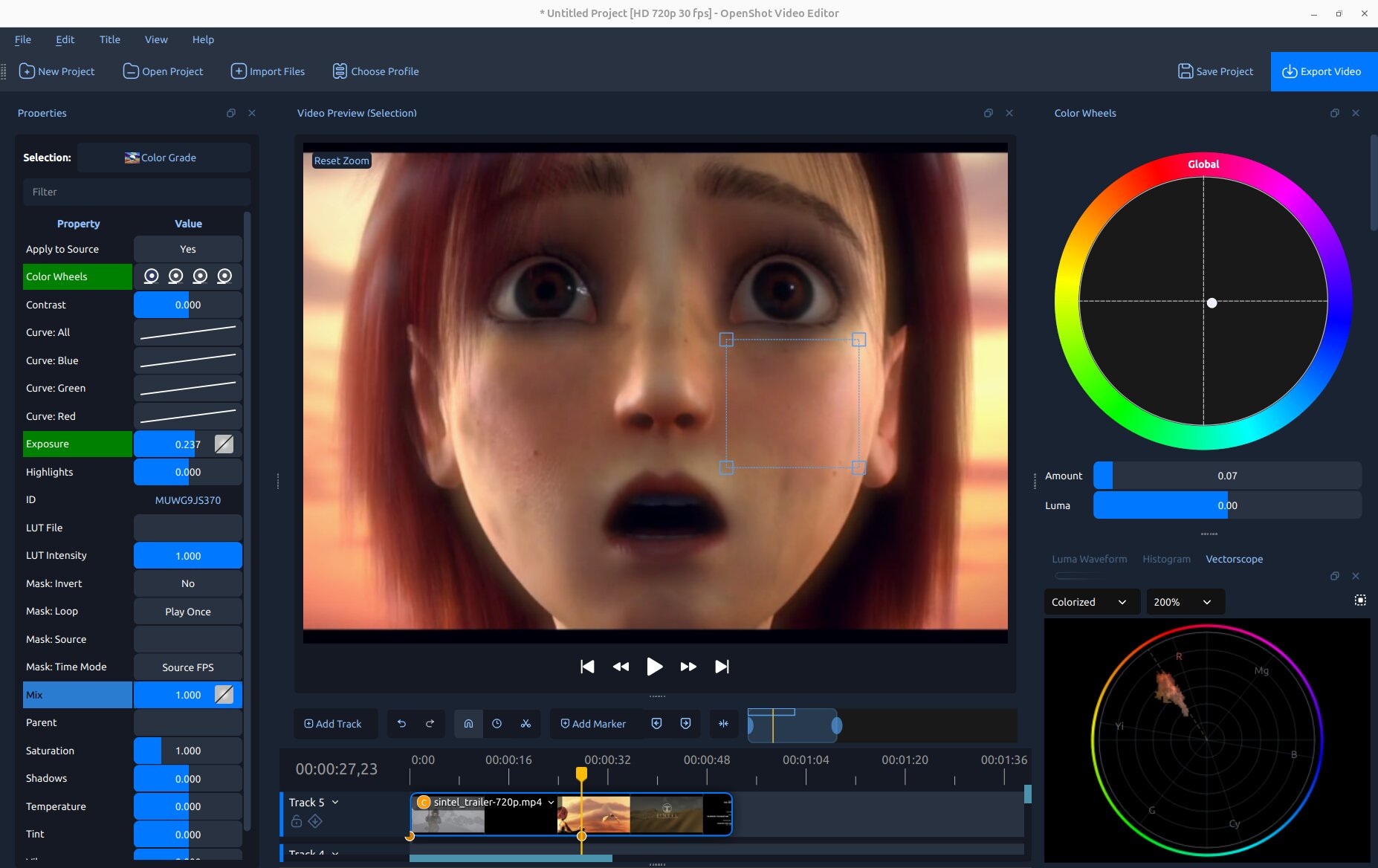
Widok Koloru OpenShot: podgląd wideo na środku, panel Kół Kolorów po prawej oraz zakresy wideo (fale luminancji i histogram) poniżej.
Zobacz także
Korekcja kolorów w Efekty — pełna referencja właściwości i szczegóły klatek kluczowych efektu Kolorowania.
Zrozumienie koloru
Każdy piksel w cyfrowej klatce wideo składa się z trzech liczb: czerwonej, zielonej i niebieskiej (każda od 0 do 255). Biały to maksymalne wartości wszystkich trzech; czarny to zero dla wszystkich; szary to dowolna równa mieszanka. Łączenie kolorów podstawowych tworzy kolory wtórne (czerwony + zielony = żółty, czerwony + niebieski = magenta, zielony + niebieski = cyjan).
Cztery właściwości, które będziesz stale regulować:
Ekspozycja — ogólna jasność. Prześwietlone ujęcia mają wiele pikseli bliskich 255 (przepalone światła); niedoświetlone ujęcia są ściśnięte blisko 0.
Kontrast — rozpiętość między najjaśniejszymi a najciemniejszymi punktami. Wysoki kontrast jest dramatyczny; niski kontrast wygląda na płaski lub mleczny.
Nasycenie — jak żywe są kolory. Zero nasycenia = odcienie szarości. Kamery często rejestrują nieco mniejsze nasycenie niż w rzeczywistości, aby dać montażystom więcej swobody.
Odcień — rzeczywisty kolor (czerwony, żółty, zielony, niebieski…). Zmiana odcienia obraca wszystkie kolory wokół koła barw i jest głównie używana do kreatywnych efektów stylistycznych.
Zakresy wideo — czym są i dlaczego są ważne
Twój monitor nie jest wiarygodnym narzędziem pomiarowym — oświetlenie pomieszczenia, jasność ekranu i brak kalibracji wyświetlaczy wpływają na to, co widzisz. Zakresy wideo pokazują rzeczywiste wartości pikseli na obrazie jako precyzyjne wykresy. Nigdy nie kłamią, nawet jeśli twój monitor tak.
OpenShot zawiera trzy zakresy, wszystkie dostępne z Widok → Zakresy lub otwierane automatycznie przez opcje menu klipu opisane w Pierwsze kroki:
Fala luminancji — pokazuje jasność w całej klatce, kolumna po kolumnie. Natychmiast ujawnia problemy z prześwietleniem, niedoświetleniem i kontrastem. Zobacz Fala luminancji.
Histogram — pokazuje, ile pikseli występuje na każdym poziomie jasności. Świetny do szybkiej oceny ekspozycji i balansu kanałów. Zobacz Histogram.
Wektorskop — okrągły wykres chrominancji pokazujący odcień i nasycenie każdego piksela. Idealny do sprawdzania zafarbów kolorów, ogólnego nasycenia oraz — dzięki wbudowanej linii odcienia skóry — oceny twarzy. Zobacz Wektoroskop.
Każdy zakres ma również przycisk Region na pasku narzędzi. Kliknij go i przeciągnij ramkę nad dowolną częścią podglądu wideo, aby ograniczyć analizę zakresu tylko do tego obszaru — przydatne do izolowania twarzy, nieba lub dowolnego konkretnego obszaru klatki.
Korekcja koloru — naprawianie błędów
Korekcja koloru to proces naprawiania technicznych problemów w materiale, aby wyglądał tak, jak rzeczywistość: błędna temperatura bieli, zła ekspozycja, płaski kontrast, niechciane zafarbienia. Celem jest czysty, neutralny obraz, który wygląda naturalnie i dobrze prezentuje się na każdym ekranie. Zobacz Korekcja koloru.
Kolorowanie — tworzenie wyglądu
Kolorowanie to kreatywny etap: używanie tych samych narzędzi, aby nadać skorygowanemu materiałowi celowy nastrój lub styl wizualny. Ciepła złota nostalgia, zimny kliniczny thriller, kinowy turkusowo-pomarańczowy — kolorowanie to moment, gdy materiał przechodzi od „wygląda dobrze” do „wygląda celowo”. Zobacz Korekcja kolorów.
Pierwsze kroki
OpenShot oferuje kilka sposobów otwarcia narzędzi kolorystycznych, w zależności od potrzeb:
- Kliknij prawym przyciskiem na klip → Wygląd → Dostosuj kolory
Najszybsza konfiguracja wszystko w jednym. OpenShot dodaje efekt Color Grade do klipu, zaznacza go, otwiera panel Właściwości oraz pokazuje panel Color Wheels i wszystkie trzy zakresy wideo — gotowe do natychmiastowego kolorowania.
- Kliknij prawym przyciskiem na klip → Wygląd → Kolor → [preset] (Auto Contrast, Lift Shadows, Warm Up, Boost Color…)
Dodaje efekt Color Grade z już zastosowanym przydatnym presetem. Kółka kolorów i zakresy nie są otwierane automatycznie — możesz je otworzyć w dowolnym momencie z Widok → Zakresy.
- Kliknij prawym przyciskiem na klip → Wygląd → Analizuj kolory
Otwiera wszystkie trzy zakresy (Fala luminancji, Histogram i Wektorskop, zgrupowane na zakładkach po prawej) bez dodawania efektu Color Grade. Użyj tego do oceny materiału przed podjęciem decyzji o kolorowaniu lub po prostu do monitorowania poziomów podczas odtwarzania.
- Widok → Widok koloru (opcjonalny tryb immersyjny)
Przełącza cały interfejs na dedykowany układ do korekcji kolorów: podgląd wideo jest maksymalizowany na środku, ukrywane są doki niezwiązane z kolorem, dok Color Wheels pojawia się po prawej, a mierniki poniżej. Po zakończeniu wróć do normalnego układu z tego samego menu.
- Karta Efekty → przeciągnij Korekcję Koloru na klip
Całkowicie ręczne podejście. Dodaj efekt bez automatycznego otwierania jakichkolwiek doków.
Mierniki wideo
Każdy miernik aktualizuje się na żywo podczas przesuwania głowicy odtwarzania. Użyj przycisku Region na pasku narzędzi dowolnego miernika, aby analizować tylko wybrany obszar podglądu zamiast całej klatki.
Fala luminancji
Fala luminancji mapuje każdy piksel według pozycji poziomej (oś X = od lewej do prawej w klatce) i jasności (oś Y = 0% na dole do 100% na górze). Gdy wiele pikseli ma tę samą jasność na tej samej pozycji poziomej, ślad świeci jaśniej.
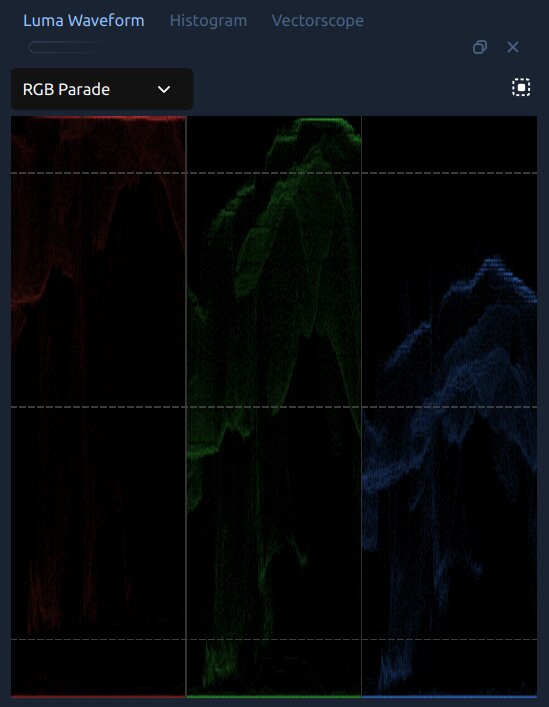
Fala luminancji w trybie RGB Parade, pokazująca kanały czerwony, zielony i niebieski obok siebie.
Jak to czytać:
Fala skupiona blisko dołu → niedoświetlona. Zwiększ ekspozycję.
Fala ściśnięta przy górze → prześwietlona. Zmniejsz ekspozycję lub światła.
A narrow horizontal band in the middle → low contrast, image looks milky. Increase Contrast.
A thick line at the very bottom → blacks are crushed. Raise Shadows or lift the bottom-left point of Curve: All to restore shadow detail.
Linie odniesienia IRE pojawiają się na 10%, 50% i 90% jako słabe przerywane linie. Dobrze naświetlony obraz utrzymuje światła poniżej 90% i cienie powyżej 5%.
Tryby fali
Tryb |
Co pokazuje |
|---|---|
Luminancja |
Tylko jasność (ignoruje kolor). Najlepszy do pracy z ekspozycją i kontrastem. Kolor śladu można zmienić na zielony, biały lub pomarańczowy. |
Nakładka RGB |
Kanały czerwony, zielony i niebieski nałożone na siebie w ich naturalnych kolorach. Szybka wizualna kontrola ogólnej równowagi kanałów. |
Parada RGB |
Trzy panele obok siebie (R, G, B). Jeśli jeden panel jest wyraźnie wyższy niż pozostałe w obszarach, które powinny być neutralne, balans bieli jest nieprawidłowy. Niebieski wyższy niż czerwony w światłach → obraz jest zbyt chłodny. |
Czerwony / Zielony / Niebieski |
Pokazuje pojedynczy kanał w izolacji. |
Histogram
Histogram sortuje wszystkie piksele według jasności (0 = czarny po lewej, 255 = biały po prawej) i pokazuje, ile pikseli występuje na każdym poziomie jako wykres słupkowy. Nałożone są kanały czerwony, zielony, niebieski i luminancja.
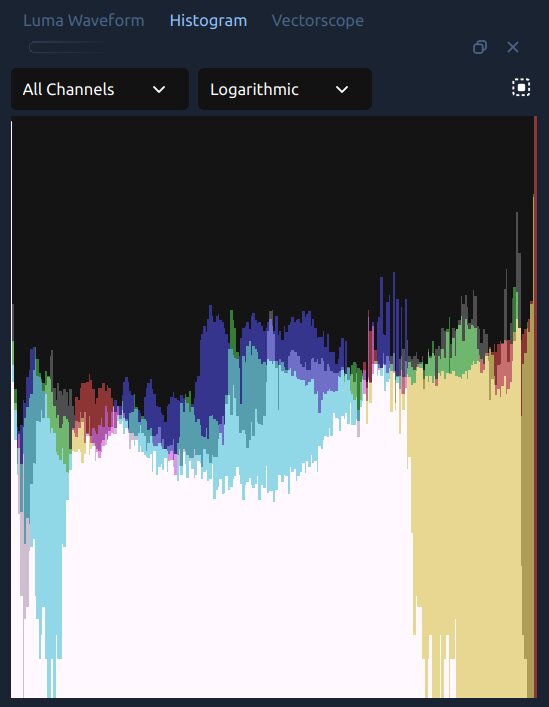
Histogram we wszystkich kanałach / tryb logarytmiczny.
Jak to czytać:
Słupki skupione po lewej → niedoświetlone.
Słupki przyciśnięte do prawej krawędzi → prześwietlone, możliwe przepołowienie. Ostra ściana po prawej oznacza utratę szczegółów świateł.
A narrow hill in the middle → low contrast. Increasing Contrast will spread the bars out.
Dok histogramu ma dwa rozwijane menu:
Kanał — Wszystkie kanały pokazują nałożone R, G, B i luminancję; pojedyncze opcje izolują jeden kanał. Jeśli histogram czerwony sięga dalej na prawo niż zielony i niebieski, obraz jest ciepły.
Skala — Logarytmiczna (domyślna) utrzymuje widoczność rzadkich wartości tonalnych. Liniowa pokazuje surowe liczby, przydatne do porównywania względnej wagi różnych tonów.
Wektoroskop
Wektoroskop to dwuwymiarowy wykres chrominancji. Każdy piksel jest umieszczony na wykresie kołowym według jego odcienia (kierunek od środka) i nasycenia (odległość od środka). Piksel dokładnie w centrum jest bezbarwny (szary lub czarny); ten na krawędzi jest w pełni nasycony.
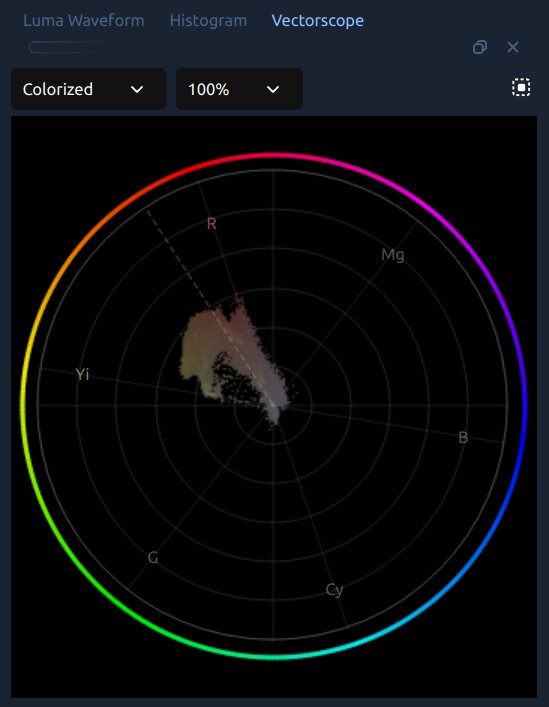
Wektoroskop w trybie kolorowym, z widoczną grupą odcieni skóry blisko środka.
Zewnętrzny pierścień pokazuje etykiety odcieni nadawczych — R (czerwony), Mg (magenta), B (niebieski), Cy (cyjan), G (zielony), Yi (żółty) — na ich pozycjach wokół koła kolorów. Przerywana linia szprychy to linia odcienia skóry: wszystkie odcienie skóry ludzkiej, od najjaśniejszych do najciemniejszych, powinny mniej więcej leżeć wzdłuż tej linii w żółto-pomarańczowej strefie między Yi a R.
Tryby wyświetlania:
Kolorowy (domyślny) — każdy wyświetlany piksel przyjmuje kolor odcienia swojej pozycji na kole. Ułatwia to zobaczenie, które kolory są obecne i jak bardzo są nasycone.
Gęstość — jasność monochromatyczna. Jaśniejsze = więcej pikseli o tym samym odcieniu/nasyceniu. Dobre do skupienia się na kształcie i równowadze zamiast na tożsamości koloru.
Intensywność — mapa cieplna od niebieskiego (rzadki) do czerwonego (gęsty). Szybko pokazuje, które kolory dominują.
Powiększenie: 100%, 200% lub 400%. Użyj 200% do pracy z odcieniami skóry — powiększa subtelne przesunięcia blisko środka.
Jak to czytać:
Wykres skoncentrowany blisko centrum → obraz jest odbarwiony. Zwiększ Nasycenie lub Żywość.
Wykres przechylony na jedną stronę → zabarwienie kolorystyczne. Użyj Temperatura, Odcień lub globalnego koła kolorów, aby przesunąć skupisko z powrotem do centrum.
Do oceny odcienia skóry: użyj selektora regionu, aby narysować ramkę wokół twarzy w podglądzie. Skupisko powinno znajdować się wzdłuż przerywanej linii odcienia skóry (zobacz Odcienie skóry).
Korekcja koloru
Korekcja koloru naprawia problemy techniczne — nieprawidłowa temperatura bieli, złe naświetlenie, płaski kontrast — dzięki czemu materiał wygląda czysto i naturalnie. To zawsze pierwszy krok, przed jakąkolwiek pracą twórczą.
Balans bieli — sprawianie, że biele wyglądają na białe
Różne źródła światła rzucają różne kolory: żarówki żarowe są pomarańczowo-ciepłe, światła fluorescencyjne zielonkawe, cień otwarty jest chłodno niebieski. Gdy automatyczny balans bieli w kamerze się myli, materiał wygląda na zabarwiony. Naprawa tego to niemal zawsze pierwszy krok.
Użyj Temperatury i Odcienia w właściwościach efektu Color Grade:
Temperatura — przesuwa obraz w cieplejszą stronę (dodatnia) lub chłodniejszą (ujemna). Materiał wygląda zbyt pomarańczowo? Przesuń w stronę ujemną.
Odcień — precyzyjnie reguluje balans zieleni i magenty. Użyj tego po Temperaturze, aby usunąć utrzymujący się fluorescencyjny odcień. Dodatnia wartość = magenta, ujemna = zieleń.
Szybka kontrola: znajdź coś na ujęciu, co powinno być neutralne — białą ścianę, szarą koszulę, białka czyichś oczu. Tryb fali RGB Parade czyni to obiektywnym: wszystkie trzy kanały powinny mieć tę samą wysokość w tych neutralnych obszarach.
Odcienie skóry
Ludzkie twarze są najbardziej analizowanymi obiektami wideo. Widzowie natychmiast wyczuwają, gdy skóra wygląda źle, nawet jeśli nie potrafią powiedzieć dlaczego. Dobre odcienie skóry są ciepłe — skłaniają się ku pomarańczowemu, a nie zielonemu czy niebieskiemu.
Wszystkie odcienie skóry ludzkiej — niezależnie od rasy — układają się mniej więcej wzdłuż tej samej przekątnej na wektorskopie: linii odcienia skóry. Przesuwają się na jaśniejsze lub ciemniejsze oraz bardziej lub mniej nasycone, ale zawsze trafiają w strefę pomarańczowo-żółtą. Wektorskop OpenShot pozwala to bezpośrednio zweryfikować:
Kliknij prawym przyciskiem na klip → Kolor → Analizuj kolory, aby otworzyć zakresy.
Na pasku narzędzi wektorskopu kliknij przycisk Region i przeciągnij ramkę nad skórą w podglądzie.
Skupisko powinno znajdować się wzdłuż przerywanej linii odcienia skóry. Jeśli przesuwa się w stronę zieleni lub niebieskiego, użyj Temperatury (cieplej) lub globalnego koła kolorów, aby delikatnie przesunąć je z powrotem w stronę pomarańczowo-żółtą.
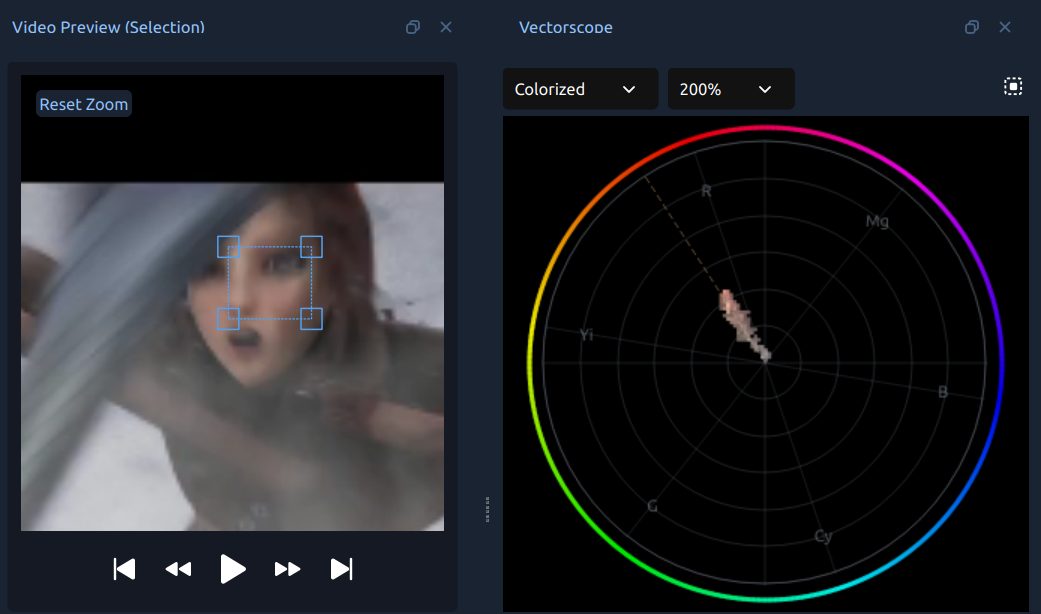
Wybrany region twarzy w podglądzie wideo (po lewej) z wektorskopem wyświetlającym tylko te piksele (po prawej). Skupisko odcienia skóry pokrywa się z przerywaną linią odcienia skóry w strefie żółto-pomarańczowej.
Unikaj zbyt wysokiego nasycenia — przesycone kolory skóry wyglądają nienaturalnie, nawet gdy odcień jest poprawny.
Podstawowe kontrolki korekcji
Te kontrolki pojawiają się w panelu Właściwości, gdy wybrany jest efekt Color Grade:
Właściwość |
Co robi |
|---|---|
Temperatura |
Ociepla (dodatnia) lub ochładza (ujemna) cały obraz. |
Odcień |
Precyzyjnie reguluje balans zieleni i magenty po Temperaturze. |
Ekspozycja |
Rozjaśnia lub przyciemnia cały obraz. |
Kontrast |
Rozszerza (dodatnia) lub kompresuje (ujemna) zakres tonalny. |
Jasne partie |
Rozjaśnia lub przyciemnia tylko jasne partie. Wartości ujemne odzyskują prześwietlone jasne partie. |
Cienie |
Podnosi lub obniża tylko ciemne partie. Wartości dodatnie odsłaniają szczegóły cieni. |
Nasycenie |
Ogólna intensywność koloru. 1.0 = bez zmian, 0.0 = skala szarości. |
Żywość |
Podobne do Nasycenia, ale preferencyjnie wzmacnia stonowane kolory, nie przesyca już żywych. |
Przebieg korekcji
Pracuj w tej kolejności dla najlepszych rezultatów:
Najpierw popraw balans bieli — Temperatura i Odcień, aż neutralne kolory będą neutralne.
Ustaw ekspozycję — Ekspozycja, aż jasność będzie odpowiednia.
Dopasuj kontrast — rozszerz lub skompresuj zakres tonalny, aby dodać głębi.
Odzyskaj prześwietlenia — Jasne partie i Cienie, jeśli jasne obszary są przepalone lub cienie zgniecione.
Dopasuj nasycenie — Nasycenie lub Żywość według uznania.
Sprawdź odcienie skóry — otwórz wektorskop, użyj selektora regionu na twarzach i potwierdź, że skupisko pokrywa się z linią odcienia skóry.
Używaj zakresów na każdym etapie — pokazują one, co faktycznie znajduje się na obrazie, niezależnie od kalibracji monitora.
Korekcja kolorów
Korekcja kolorów to etap twórczy: używanie tych samych narzędzi do budowania zamierzonego nastroju wizualnego na poprawionym materiale. Kilka klasycznych stylów, które mogą Cię zainspirować:
Ciepły, złocisty, nostalgiczny — przesuwaj światła w stronę pomarańczowo-żółtą, lekko ocieplaj tony średnie.
Zimny, kliniczny — schładzaj cienie, lekko odbarwiaj, utrzymuj światła neutralne.
Morski i pomarańczowy — wygląd blockbusterowy: cienie w stronę morskiego, światła w stronę pomarańczowego.
Wyblakły film — lekko podnieś punkt czerni (Krzywe), aby cienie nigdy nie osiągały pełnej czerni.
Koła kolorów
Koła kolorów przesuwają barwę w określonych zakresach tonalnych, nie wpływając na pozostałe. To narzędzie, po które najczęściej sięgają profesjonalni kolorzyści.
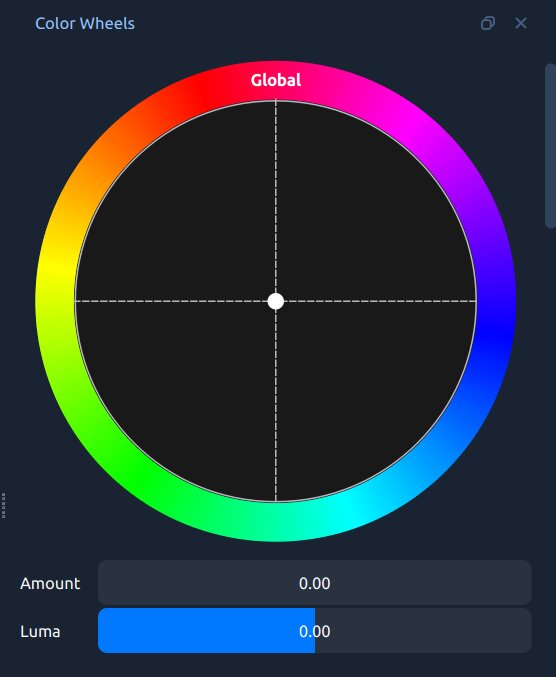
Panel Koła Kolorów, pokazujący koła Global, Cienie, Tony Średnie i Światła.
Koło |
Co wpływa |
|---|---|
Globalny |
Barwna tonacja na całym obrazie na wszystkich poziomach jasności. |
Cienie |
Kolor tylko w najciemniejszych partiach. Świetne do chłodnej tonacji morskiej. |
Tony średnie |
Kolor w tonach średnich — tam, gdzie znajdują się większość odcieni skóry. Traktuj delikatnie. |
Jasne partie |
Kolor tylko w najjaśniejszych partiach. Ocieplanie świateł przy jednoczesnym chłodzeniu cieni to podstawa wyglądu morski i pomarańczowy. |
Przeciągnij centralny punkt w stronę pożądanego koloru. Im dalej od środka, tym silniejszy efekt.
Suwak Ilość miesza zabarwiony efekt z oryginałem.
Suwak Luma reguluje jasność tej strefy tonalnej.
Kliknij prawym przyciskiem myszy dowolne koło w Właściwościach → Resetuj, aby przywrócić neutralność.
Aby stworzyć klasyczny wygląd morski i pomarańczowy:
Przeciągnij Cienie w stronę morskiego (niebiesko-zielonego).
Przeciągnij Światła w stronę pomarańczowego.
Opcjonalnie lekko przesuwaj Tony średnie w stronę pomarańczowego, aby ocieplić odcienie skóry.
Obniż suwaki Ilości do 0,3–0,5, aby efekt nie był przesadzony.
Krzywe — precyzyjna kontrola tonalna i kolorystyczna
Krzywa to wykres, gdzie oś pozioma to wartość wejściowa, a oś pionowa to wartość wyjściowa. Prosta linia diagonalna oznacza brak zmiany. Zegnij krzywą, aby zmienić relację między wejściem a wyjściem dla tego zakresu tonalnego.
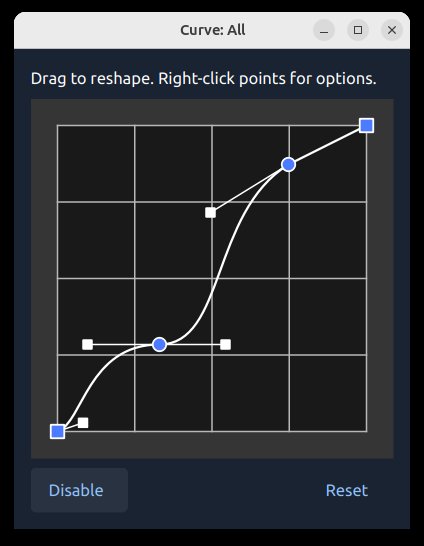
Edytor krzywych OpenShot. Kliknij, aby dodać punkty, przeciągnij, aby zmienić kształt, kliknij prawym, aby zmienić interpolację.
Typowe kształty krzywych:
Krzywa S — podciągnij górną prawą ćwiartkę w górę, dolną lewą w dół. Dodaje kontrast i wyrazistość bez przesunięcia średniej szarości. Najczęstszy pierwszy ruch.
Podniesiona czerń — przeciągnij lewy dolny róg w górę. Cienie nigdy nie stają się całkowicie czarne — efekt wyblakłego filmu.
Obniż światła — dodaj punkt w górnym prawym rogu i przeciągnij go w dół. Przywraca jasne obszary bez wpływu na resztę.
Cztery kanały:
Krzywa: Wszystkie — ogólna jasność we wszystkich kanałach. Najczęściej używana.
Krzywa: Czerwony — w górę dodaje czerwony (ociepla), w dół dodaje cyjan. Przeciągnij cienie w dół, aby uzyskać chłodną tonację cieni.
Krzywa: Zielony — w górę dodaje zielony, w dół dodaje magentę.
Krzywa: Niebieski — w górę schładza, w dół ociepla. Klasyczny ruch: podciągnij niebieskie cienie w górę (chłodne morskie cienie) i obniż niebieskie światła (ciepłe pomarańczowe światła).
Krzywe przewyższają suwaki, ponieważ możesz zastosować różne korekty do różnych zakresów tonalnych w jednej operacji — na przykład ocieplając światła i jednocześnie chłodząc cienie.
Pliki LUT — wyglądy kolorystyczne jednym kliknięciem
LUT (Tabela wyszukiwania) to gotowa transformacja kolorów: dla każdego koloru wejściowego przypisuje określony inny kolor wyjściowy. Profesjonalni kolorzyści używają LUT-ów do odtwarzania filmowych materiałów, wyglądów kamer lub stylów kinowych jednym kliknięciem. OpenShot obsługuje standardowe pliki .cube.
OpenShot zawiera wbudowaną kolekcję LUT-ów — zobacz stronę Efekty dla galerii wizualnej. Darmowe pakiety .cube są szeroko dostępne w społecznościach fotograficznych online.
Jak zastosować LUT:
Wybierz właściwości efektu Color Grade.
Kliknij LUT File i wybierz plik .cube.
Użyj LUT Intensity (0,0–1,0), aby zmieszać LUT z poprawionym obrazem. Większość profesjonalistów ustawia wartość między 0,4 a 0,7 dla naturalnego efektu.
Wskazówki:
Najpierw popraw, potem koryguj kolor. LUT-y zakładają prawidłowo zbalansowany materiał — zastosowane do obrazu z dominantą kolorystyczną będą wyglądać nieprawidłowo.
Większość dołączonych LUT-ów jest przeznaczona do materiału Rec. 709 (kamery HD, smartfony). Jeśli Twoja kamera nagrywa w profilu LOG, najpierw zastosuj odpowiedni LUT konwersji LOG.
Nakładaj korekcję kolorów wraz z oddzielnymi efektami Mapy Kolorów / Lookup, aby nałożyć wiele LUT-ów.
Kontrola Miksu
Kontrola Miksu (0.0–1.0) na dole efektu Korekcji Koloru miesza wynik korekcji z oryginalnym obrazem. Przy 1.0 stosowana jest pełna korekcja. Przy 0.0 wyświetlany jest oryginał.
Jeśli korekcja jest poprawna, ale wydaje się nieco zbyt intensywna, zmniejsz Miks do 0.7–0.9, aby złagodzić wszystko naraz — nie trzeba poprawiać każdego ustawienia osobno.
Miks można animować klatkami kluczowymi: animuj stopniowe pojawianie się lub zanikanie korekcji w czasie, na przykład otwierając scenę bez korekcji i pozwalając jej rozkwitnąć do pełnego koloru.
Łączenie wszystkiego — Kompletny przepływ pracy
Wybierz swój klip. Kliknij prawym przyciskiem → Kolor → Dostosuj kolory, aby dodać efekt i otworzyć koła kolorów oraz wskaźniki w jednym kroku. Lub najpierw użyj Kolor → Analizuj kolory, jeśli chcesz ocenić materiał przed zastosowaniem korekcji.
Sprawdź wskaźniki zanim cokolwiek zmienisz — czy wykres fali jest za wysoki lub za niski? Czy na RGB Parade jest dominanta? Czy histogram jest obcięty przy prawej krawędzi?
Popraw Temperaturę i Odcień, aby zneutralizować balans bieli.
Popraw Ekspozycję, następnie Kontrast. Użyj Jasnych partii i Cieni, aby odzyskać obcięcia.
Delikatnie dostosuj Nasycenie lub Żywość.
Otwórz Wektorskop, kliknij Region i narysuj ramkę wokół twarzy. Potwierdź, że grupa odcieni skóry pokrywa się z linią przerywaną. Jeśli nie, dostosuj Temperaturę lub globalne koło kolorów.
Otwórz panel Kół Kolorów i stwórz swoją kreatywną korekcję — przesuwaj Cienie w jedną stronę, Jasne partie w przeciwną, ostrożnie operuj na Średnich tonach.
Dopracuj za pomocą Krzywych: delikatna krzywa S na Krzywej: Wszystkie; Krzywa: Niebieska dla efektu filmowego (chłodne cienie w górę, ciepłe jasne partie w dół).
Opcjonalnie wybierz plik .cube LUT i zmiksuj go za pomocą Intensywności LUT.
Jeśli ogólna korekcja wydaje się zbyt intensywna, zmniejsz Miks do 0.7–0.9.
Aby porównać przed i po, przesuń Miks do 0.0, aby zobaczyć oryginał, a następnie z powrotem do 1.0.
Zadowolony z rezultatu? Kliknij prawym przyciskiem na efekt → Kopiuj, wybierz inne klipy i Wklej efekty. Lub użyj właściwości Parent, aby połączyć wiele klipów z jedną główną korekcją (zobacz Efekt nadrzędny).
Aby animować właściwości koloru w czasie, zobacz Animacja. Pełną listę wszystkich właściwości Korekcji Koloru znajdziesz w Efekty.