Tekst i tytuły
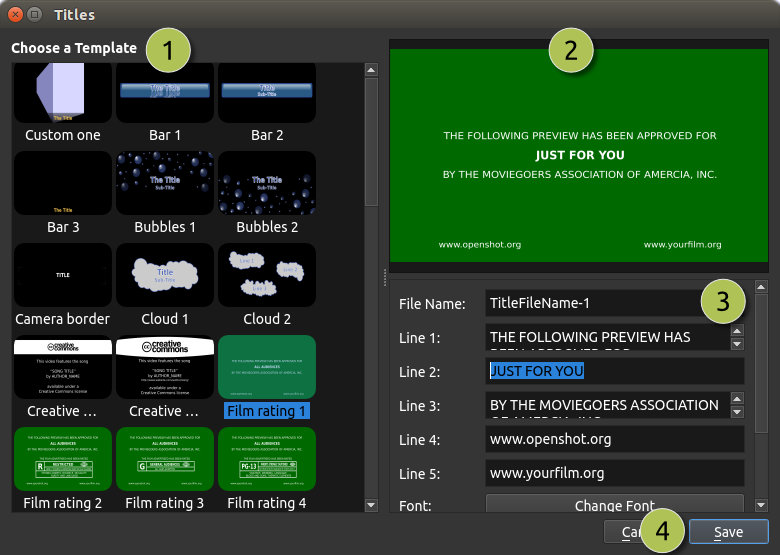
Dodawanie nakładek tekstowych, dolnych trzecich i tytułów jest ważnym aspektem edycji wideo, a OpenShot oferuje łatwy w użyciu Edytor Tytułów. Użyj menu Tytuł (znajdującego się w głównym menu OpenShot), aby uruchomić Edytor Tytułów. Możesz także użyć skrótu klawiaturowego Ctrl+T.
Tytuły to po prostu pliki wektorowe z przezroczystym tłem (*.svg). OpenShot zawiera wiele łatwych w użyciu szablonów, ale możesz także tworzyć własne lub importować nowe szablony do OpenShot. Szablony te pozwalają szybko zmieniać tekst, czcionkę, rozmiar, kolor i kolor tła. Możesz także uruchomić zaawansowany, zewnętrzny edytor SVG do dalszych modyfikacji (jeśli zajdzie taka potrzeba). Po dodaniu tytułu do projektu, przeciągnij i upuść tytuł na ścieżkę nad klipem wideo. Przezroczyste tło pozwoli na wyświetlenie wideo pod tekstem.
Przegląd
# |
Nazwa |
Opis |
|---|---|---|
1 |
Wybierz szablon |
Wybierz spośród dostępnych szablonów tytułów wektorowych |
2 |
Podgląd tytułu |
Podglądaj tytuł podczas wprowadzania zmian |
3 |
Właściwości tytułu |
Zmień tekst, czcionkę, rozmiar, kolory lub edytuj w zaawansowanym, zewnętrznym edytorze SVG (np. Inkscape) |
4 |
Zapisz |
Zapisz i dodaj tytuł do projektu |
Szablony tytułów
OpenShot zawiera różnorodne szablony tytułów wektorowych, które można wykorzystać do wzbogacenia projektów wideo. Poniżej znajduje się tabela z dostępnymi tytułami i ich opisami:
Nazwa tytułu |
Opis |
|---|---|
Pasek 1 |
Prosty pasek z wyśrodkowanym tekstem. |
Pasek 2 |
Prosty pasek, wyśrodkowany, z dwoma liniami tekstu. |
Pasek 3 |
Inna wersja prostego paska z tekstem, do dolnych trzecich. |
Pudełko |
A simple boxed title layout for centered text. |
Bąbelki 1 |
Tytuł z grafiką bąbelków dla zabawnego wyglądu. |
Bąbelki 2 |
Inny wzór bąbelków dla zabawnego i kreatywnego tytułu. |
Ramka kamery |
Ramka imitująca wizjer kamery z wyśrodkowanym tekstem. |
Chmura 1 |
Tytuł z zabawną grafiką chmurki i tekstem. |
Chmura 2 |
Inny zabawny wzór chmur z trzema chmurami i tekstem. |
Creative Commons 1 |
Zawiera tekst i ikony do oznaczenia Creative Commons. |
Creative Commons 2 |
Inny wzór Creative Commons z innym stylem oraz tekstem strony internetowej. |
Ocena filmu 1 |
Wyświetla ocenę filmu dla wszystkich widzów. |
Ocena filmu 2 |
Wyświetla ocenę filmu „R” - ograniczony. |
Ocena filmu 3 |
Wyświetla ocenę filmu „G” dla widzów ogólnych. |
Ocena filmu 4 |
Wyświetla ocenę filmu „PG-13”, zalecana ostrożność rodziców. |
Flare |
A title with a bright flare effect for a cinematic look. |
Płomienie |
Tytuł z grafiką płomieni dla ognistego efektu. |
Stopka 1 |
Pasek stopki do dolnych trzecich (wyrównany do lewej). |
Stopka 2 |
Pasek stopki do dolnych trzecich (wyśrodkowany). |
Stopka 3 |
Pasek stopki do dolnych trzecich (wyrównany do prawej). |
Złoto 1 |
Tytuł w złotej kolorystyce, wyśrodkowany z jedną linią tekstu. |
Złoto 2 |
Inny tytuł w złotej kolorystyce, wyśrodkowany z dwoma liniami tekstu. |
Złoto na dole |
Złoty tytuł umieszczony na dole ekranu. |
Złoto na górze |
Złoty tytuł umieszczony na górze ekranu. |
Szare pole 1 |
Proste szare pole do wyróżnienia tekstu (jedna linia tekstu, wyrównanie do lewej u góry). |
Szare pole 2 |
Proste szare pole do wyróżnienia tekstu (dwie linie tekstu, wyrównanie do lewej u góry). |
Szare pole 3 |
Proste szare pole do wyróżniania tekstu (jeden wiersz tekstu, wyrównany do prawego dolnego rogu). |
Szare Pole 4 |
Proste szare pole do wyróżniania tekstu (dwa wiersze tekstu, wyrównane do prawego dolnego rogu). |
Nagłówek 1 |
Pasek nagłówka dla tytułów lub nagłówków sekcji (wyrównany do lewego górnego rogu). |
Nagłówek 2 |
Pasek nagłówka dla tytułów lub nagłówków sekcji (wyrównany do środka). |
Nagłówek 3 |
Pasek nagłówka dla tytułów lub nagłówków sekcji (wyrównany do prawego górnego rogu). |
OpenShot |
Tytuł z logo OpenShot. |
Owal 1 |
Owalny kształt do wyróżniania lub celów dekoracyjnych, tekst wyśrodkowany. |
Owal 2 |
Inny owalny wzór o innym stylu, tekst wyśrodkowany. |
Owal 3 |
Inny owalny wzór z dwoma liniami tekstu, jedna u góry, druga u dołu. |
Owal 4 |
Jeszcze jeden owalny wzór, z tekstem wyśrodkowanym oraz odbiciem. |
Notatka samoprzylepna |
Naśladuje notatkę samoprzylepną do adnotacji lub przypomnień. |
Wstążka 1 |
Grafika wstążki z tekstem. |
Wstążka 2 |
Inny wzór wstążki z tekstem. |
Wstążka 3 |
Trzecia wariacja wzoru wstążki z tekstem. |
Dym 1 |
Tytuł z efektami dymu dla dramatycznego wyglądu. |
Dym 2 |
Inny wzór dymu o innym stylu. |
Dym 3 |
Trzecia wariacja efektów dymu. |
Pełny kolor |
Pełnoekranowe tło w kolorze do różnych zastosowań. |
Standard 1 |
Standardowy wzór tytułu do ogólnych zastosowań (dwa wyśrodkowane wiersze). |
Standard 2 |
Inny standardowy tytuł o innym stylu (jeden wiersz tekstu plus odbicie). |
Standard 3 |
Trzecia wariacja standardowego tytułu (trzy wiersze tekstu). |
Standard 4 |
Jeszcze jeden standardowy wzór tytułu (cztery wiersze tekstu). |
Zachód słońca |
Tytuł z gradientem zachodu słońca dla ciepłego, końcowego motywu dnia. |
Ocena TV |
Wyświetla odznakę oceny TV, taką jak „G” i „PG” (w rogu ekranu). |
Własne szablony tytułów
OpenShot może używać dowolnego wektorowego pliku SVG jako własnego szablonu tytułu w oknie Edytor tytułów. Wystarczy dodać plik SVG do folderu ~/.openshot_qt/title_templates/, a pojawi się on przy następnym uruchomieniu okna Edytor tytułów. Możesz także kliknąć prawym przyciskiem myszy na dowolnym pliku SVG w panelu Pliki projektu i wybrać Edytuj tytuł lub Duplikuj tytuł.
Uwaga: Te szablony SVG są używane tylko w oknie Edytor tytułów, a nie w oknie Animowany tytuł.
Animowane tytuły 3D
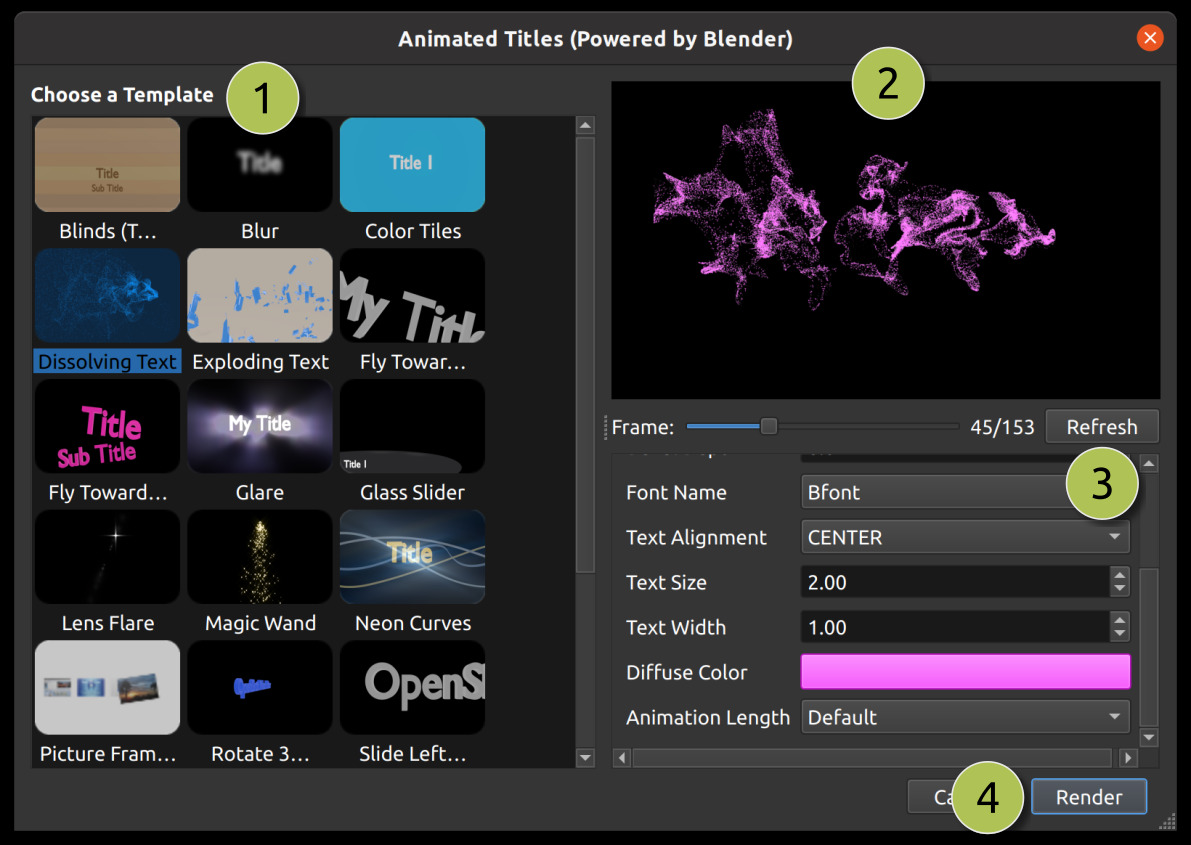
Dodanie animowanego tytułu 3D jest równie proste, korzystając z okna Animowany tytuł. Użyj menu Tytuł (w głównym menu OpenShot), aby uruchomić edytor animowanych tytułów. Możesz też użyć skrótu klawiaturowego Ctrl+B. Uwaga: Blender musi być zainstalowany i skonfigurowany, aby ta funkcja działała w OpenShot. Zobacz Instalacja Blender.
# |
Nazwa |
Opis |
|---|---|---|
1 |
Wybierz szablon |
Wybierz spośród dostępnych szablonów tytułów 3D |
2 |
Podgląd tytułu |
Podglądaj tytuł podczas wprowadzania zmian |
3 |
Właściwości tytułu |
Zmień tekst, kolory i zaawansowane właściwości |
4 |
Renderuj |
Wyrenderuj animację 3D i dodaj ją do projektu |
Animowane szablony 3D
OpenShot zawiera różnorodne animowane szablony 3D, które można wykorzystać do dodania dynamicznych i angażujących elementów do projektów wideo. Poniżej znajduje się tabela z dostępnymi szablonami i ich opisami:
Nazwa szablonu |
Opis |
|---|---|
Żaluzje (dwa tytuły) |
Animacja z efektem żaluzji. |
Rozmycie |
Szablon, który rozmywa tekst pojawiający się i znikający, zapewniając płynny efekt przejścia. |
Kolorowe kafelki |
Animacja z zmieniającymi się kolorami, odpowiednia dla żywych i dynamicznych tytułów. |
Rozpuszczający się tekst |
Efekt rozpuszczania, który zamienia tekst w cząsteczki zdmuchiwane przez wiatr. |
Mapa świata |
Szablon z obracającą się Ziemią między dwoma lokalizacjami. |
Eksplodujący tekst |
Animacja, w której tytuł eksploduje na kawałki, dodając dramatycznego efektu. |
Lot w stronę kamery |
Animacja przelotu z pojedynczym tytułem przybliżającym się na ekran. |
Lot w stronę kamery (dwa tytuły) |
Podobne do Lotu 1, ale z dwoma tytułami przelatującymi obok. |
Oślepienie |
Animacja z efektem oślepienia, dodająca jasny, refleksyjny wygląd. |
Szklany suwak |
Efekt przesuwającego się szkła, zapewniający nowoczesne i eleganckie przejście. |
Poświata soczewki |
Animacja z efektem poświaty soczewki, dodająca kinowy charakter. |
Różdżka magiczna |
Fantazyjny efekt różdżki magicznej, idealny do motywów magicznych lub fantasy. |
Neonowe krzywe |
Animacja z neonowymi krzywymi, tworząca futurystyczny i żywy wygląd. |
Ramki na zdjęcia (4 zdjęcia) |
Szablon z czterema ramkami na zdjęcia, odpowiedni do prezentacji obrazów lub klipów wideo. |
Obrót 360 |
Efekt obrotu o 360 stopni, zapewniający dynamiczną animację tytułu. |
Przesuń z lewej do prawej |
Efekt przesuwania, w którym tytuły przesuwają się z lewej do prawej. |
Śnieg |
Animacja z opadającymi płatkami śniegu, idealna na zimowe lub świąteczne motywy. |
Intro filmu kosmicznego |
Kinowe intro o tematyce kosmicznej, idealne do epickich lub science fiction projektów. |
Tekst w szkielecie |
Animacja z tekstem w szkielecie, dodająca techniczny lub cyfrowy wygląd. |
Przybliżenie do klapsa |
Tytuł z przybliżeniem do klapsa, idealny do motywów filmowych lub produkcji wideo. |
Importowanie tekstu
Możesz tworzyć tekst i tytuły w wielu różnych programach, takich jak Blender, Inkscape, Krita, Gimp itp. Zanim zaimportujesz tekst do OpenShot, musisz najpierw wyeksportować tekst z tych programów do kompatybilnego formatu obrazu zawierającego przezroczyste tło i kanał alfa.
Format SVG jest doskonałym wyborem dla grafiki wektorowej (krzywe, kształty, efekty tekstowe i ścieżki), jednak nie jest zawsze w 100% kompatybilny z OpenShot. Dlatego zalecamy używanie formatu PNG, który jest świetnym formatem obrazu internetowego, mogącym zawierać przezroczyste tło i kanał alfa. Przezroczyste tło i kanał alfa są potrzebne, aby OpenShot mógł umożliwić tekstowi nie zasłanianie filmów i obrazów na osi czasu poniżej.
Informacje o imporcie animowanych sekwencji do OpenShot znajdziesz w Sekwencje obrazów.
Instalacja Inkscape
Funkcja Zaawansowany edytor w oknie Edytor tytułów wymaga zainstalowania najnowszej wersji Inkscape (https://inkscape.org/release/) oraz zaktualizowania w OpenShot Preferencji ścieżki do pliku wykonywalnego Inkscape. Zobacz zakładkę Ogólne w Preferencjach.
Instalacja Blender
Funkcja Animowany tytuł w OpenShot wymaga zainstalowania najnowszej wersji Blender (https://www.blender.org/download/) oraz zaktualizowania w OpenShot Preferencji ścieżki do pliku wykonywalnego Blender. Zobacz zakładkę Ogólne w Preferencjach. UWAGA: Minimalna obsługiwana wersja Blender to 5.0+. Starsze wersje Blender nie są kompatybilne z OpenShot Video Editor.
Szczegółowy przewodnik dotyczący instalacji tych zależności znajdziesz w Przewodniku Blender & Inkscape.