Eksportuj
Eksportowanie konwertuje Twój projekt OpenShot (klipy, efekty, animacje, tytuły) do pojedynczego pliku wideo (za pomocą procesu zwanego kodowaniem wideo). Korzystając z domyślnych ustawień, wyeksportowane wideo będzie kompatybilne z większością odtwarzaczy multimedialnych (takich jak VLC) i stron internetowych (takich jak YouTube, Vimeo, Facebook) oraz tworzy plik wideo w formacie MP4 (h.264 + AAC). Zobacz MP4 (h.264).
Kliknij ikonę Eksportuj wideo u góry ekranu (lub użyj menu Plik→Eksportuj wideo). Domyślne wartości działają dobrze, więc po prostu kliknij przycisk Eksportuj wideo, aby wyrenderować nowe wideo. Możesz także tworzyć własne niestandardowe profile eksportu, zobacz Profile.
Tryb prosty
Chociaż kodowanie wideo jest bardzo skomplikowane, z dziesiątkami powiązanych ustawień i opcji, OpenShot ułatwia to, oferując rozsądne domyślne ustawienia, a większość tej złożoności ukryta jest za zakładką Prosty, która jest domyślnym widokiem eksportu.
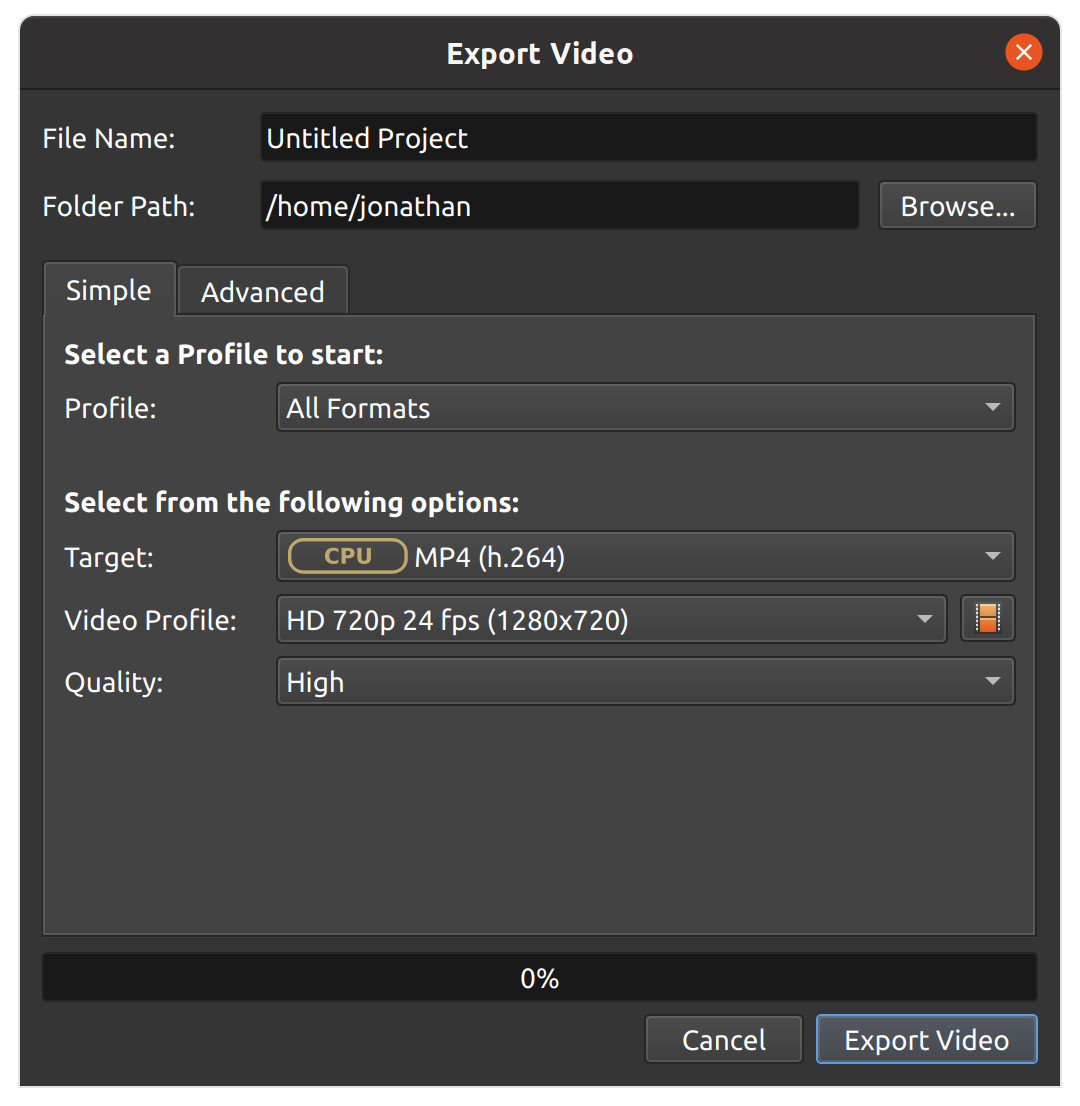
Proste ustawienie |
Opis |
|---|---|
Profil |
Popularne presety (kombinacje presetów i profili wideo pogrupowane według kategorii, na przykład: Web) |
Cel |
Presety docelowe związane z aktualnym profilem (zbiory popularnych formatów, kodeków i ustawień jakości, zobacz Lista ustawień wstępnych) |
Profil wideo |
Profile wideo związane z aktualnym celem (zbiory popularnych rozmiarów, liczby klatek i proporcji, zobacz Lista profili lub stwórz własne Profile) |
Jakość |
Ustawienia jakości (niska, średnia, wysoka), odnoszące się do różnych przepływności wideo i audio. |
Tryb zaawansowany
Większość użytkowników nigdy nie będzie musiała przełączać się na zakładkę Zaawansowane, ale jeśli chcesz dostosować dowolne ustawienia kodowania wideo, na przykład niestandardowe przepływności, różne kodeki lub ograniczyć zakres eksportowanych klatek, to jest zakładka dla Ciebie.
Opcje zaawansowane
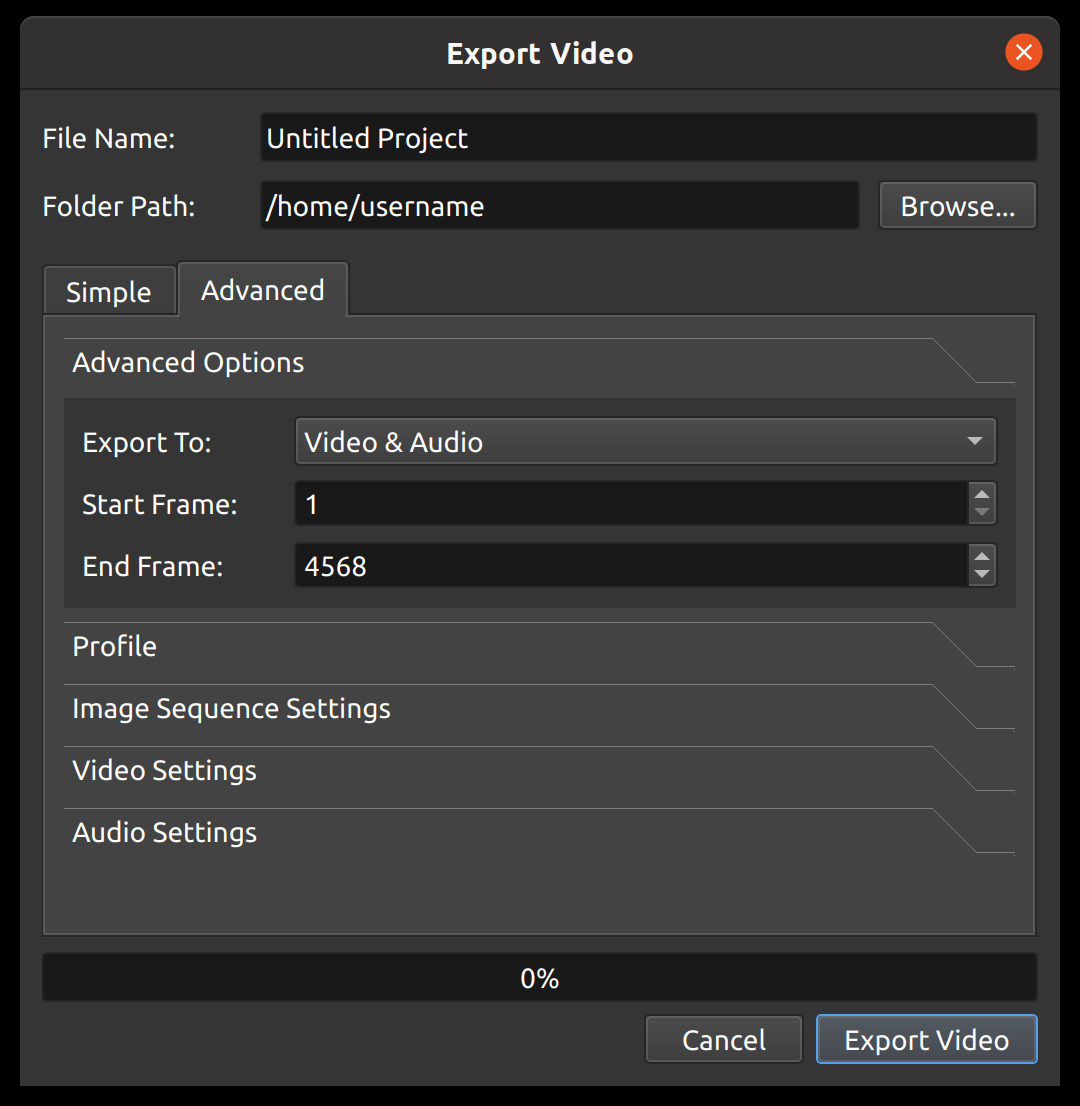
Ustawienie zaawansowane |
Opis |
|---|---|
Eksportuj do |
Eksportuj zarówno wideo i audio, tylko audio, tylko wideo lub sekwencję obrazów |
Klatka początkowa |
Pierwsza klatka do eksportu (domyślnie 1) |
Klatka końcowa |
Ostatnia klatka do eksportu (domyślnie ostatnia klatka w projekcie zawierająca klip) |
Zacznij od pierwszego klipu |
To pole wyboru przełącza klatkę początkową między 0.0 a początkiem pierwszego klipu/przejścia. |
Zakończ na ostatnim klipie |
To pole wyboru przełącza klatkę końcową między końcem najdalszego klipu/przejścia a pełnym czasem trwania projektu. Czas trwania projektu można dostosować, przeciągając prawą krawędź dowolnego toru. Przed przeciągnięciem prawej krawędzi toru musisz oddalić widok osi czasu (Ctrl+Scroll Wheel). |
Profil
Profil wideo to zbiór popularnych ustawień wideo (rozmiar, liczba klatek, proporcje). Profile są używane podczas edycji, podglądu i eksportu, aby szybko przełączać się między popularnymi kombinacjami tych ustawień. Okno eksportu domyślnie użyje tego samego profilu, co projekt.
UWAGA: Ważne jest, aby wybrać **Profil* o tych samych proporcjach obrazu, które były używane podczas edycji projektu. Eksportowanie w innych proporcjach obrazu może spowodować rozciągnięcie obrazu, przycięcie, dodanie czarnych pasów lub inne problemy, które zmienią wygląd wyeksportowanego wideo w porównaniu do podglądu (Podgląd) w OpenShot.*
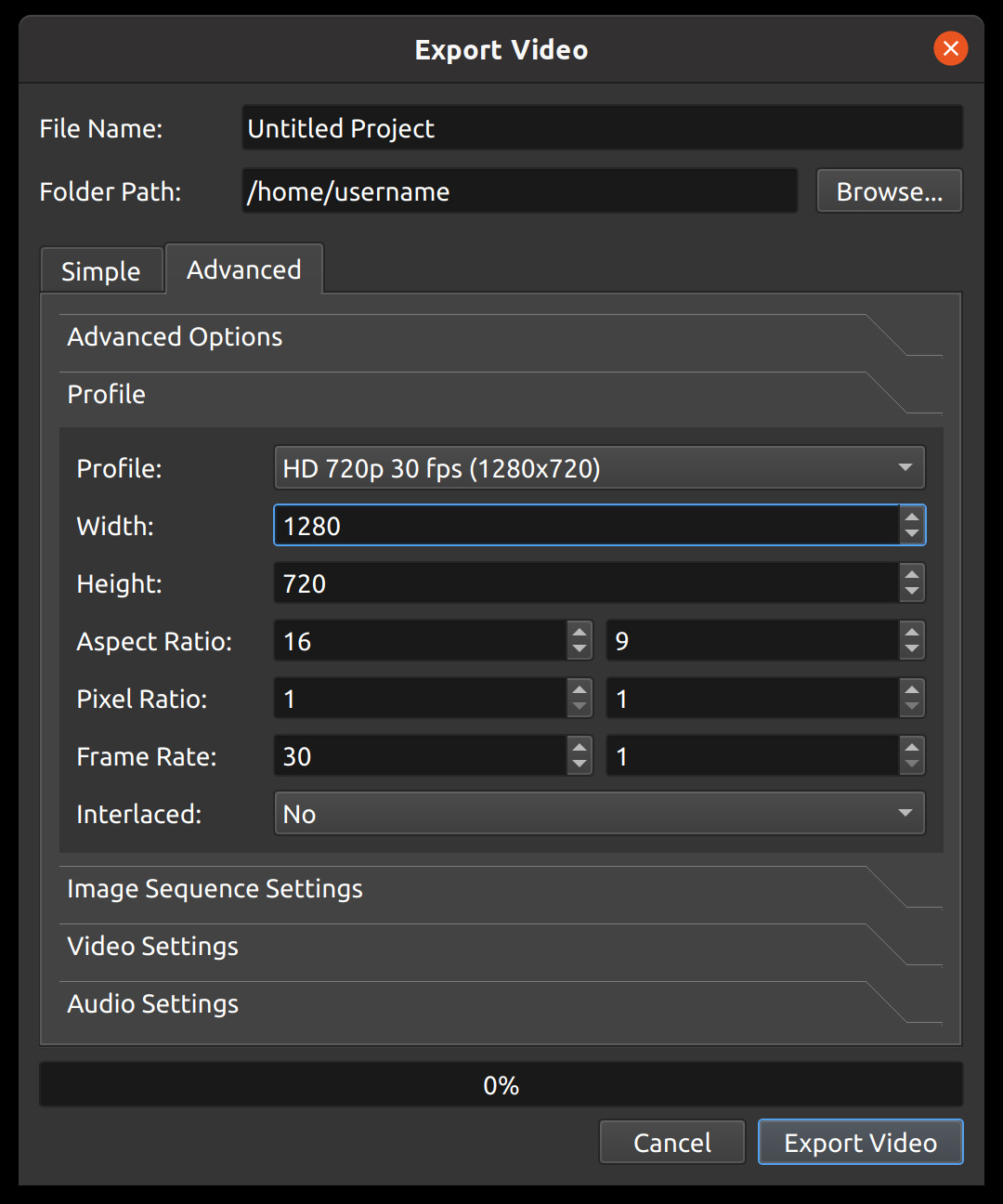
Ustawienie profilu |
Opis |
|---|---|
Profil |
Profil wideo używany podczas eksportu (zbiór rozmiarów, liczby klatek i proporcji, zobacz Lista profili) |
Szerokość |
Szerokość eksportowanego wideo (w pikselach) |
Wysokość |
Wysokość eksportowanego wideo (w pikselach) |
Proporcje obrazu |
Proporcje obrazu finalnego wyeksportowanego wideo. 1920×1080 odpowiada 16:9. Uwzględnia również współczynnik pikseli, na przykład piksele prostokątne 2:1 wpłyną na proporcje obrazu. |
Współczynnik pikseli |
Współczynnik określający kształt piksela. Większość profili wideo używa kwadratowych pikseli 1:1, ale niektóre używają pikseli prostokątnych. |
Liczba klatek na sekundę |
Częstotliwość wyświetlania klatek. |
Przeplot |
Czy ten format używa naprzemiennych linii skanowania (np. formaty nadawcze i analogowe) |
Sferyczny |
Po włączeniu wstrzykuje sferyczne metadane 360° (atom SV3D) do eksportowanego pliku, dzięki czemu kompatybilne odtwarzacze natychmiast rozpoznają go jako wideo 360°. |
Ustawienia sekwencji obrazów
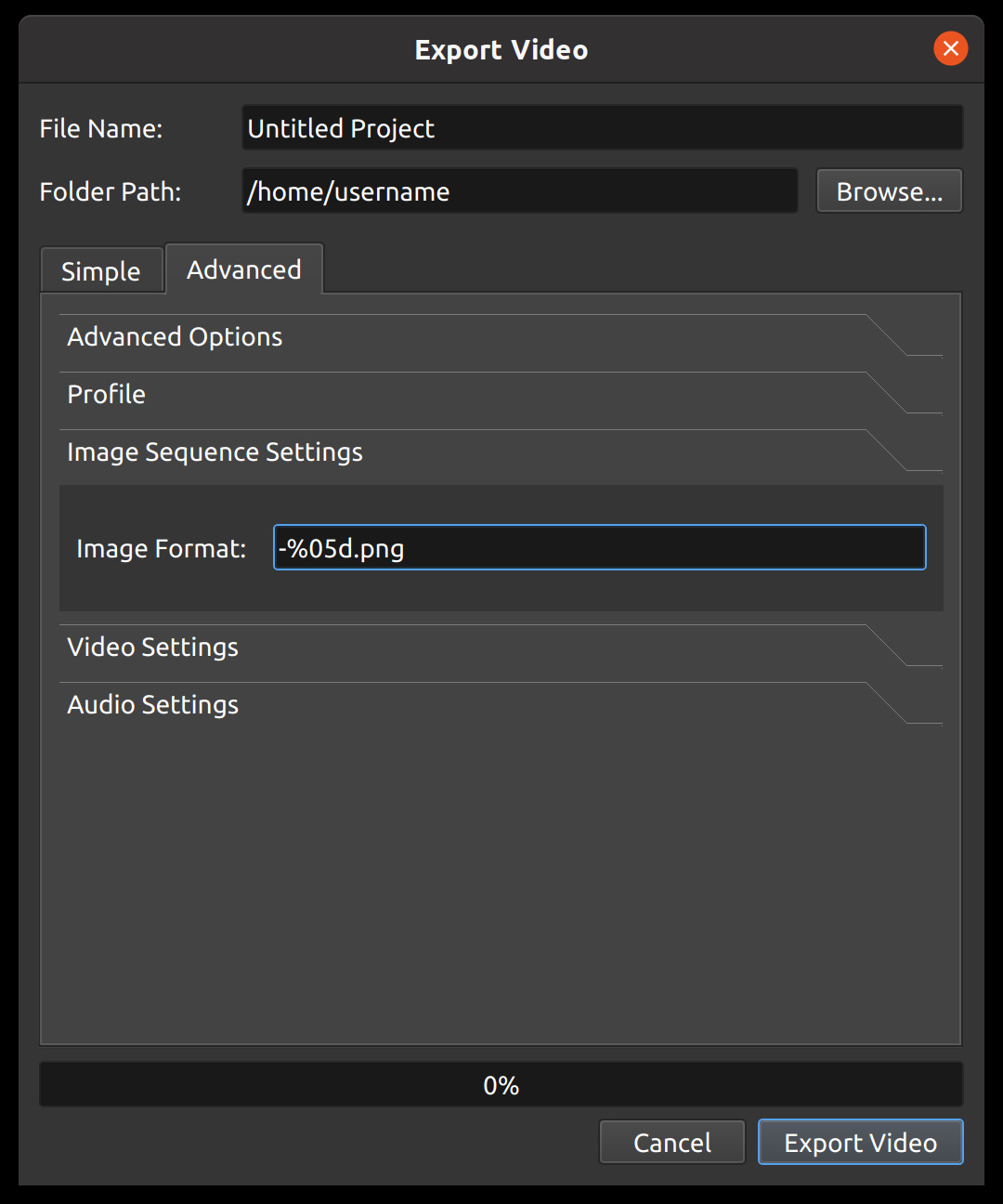
Nazwa ustawienia obrazu |
Opis |
|---|---|
Format obrazu |
Format tekstowy reprezentujący nazwę pliku wyjściowego w sekwencji obrazów. Na przykład %05d.png wypełni numer do 5 cyfr: 00001.png, 00002.png. |
Ustawienia wideo
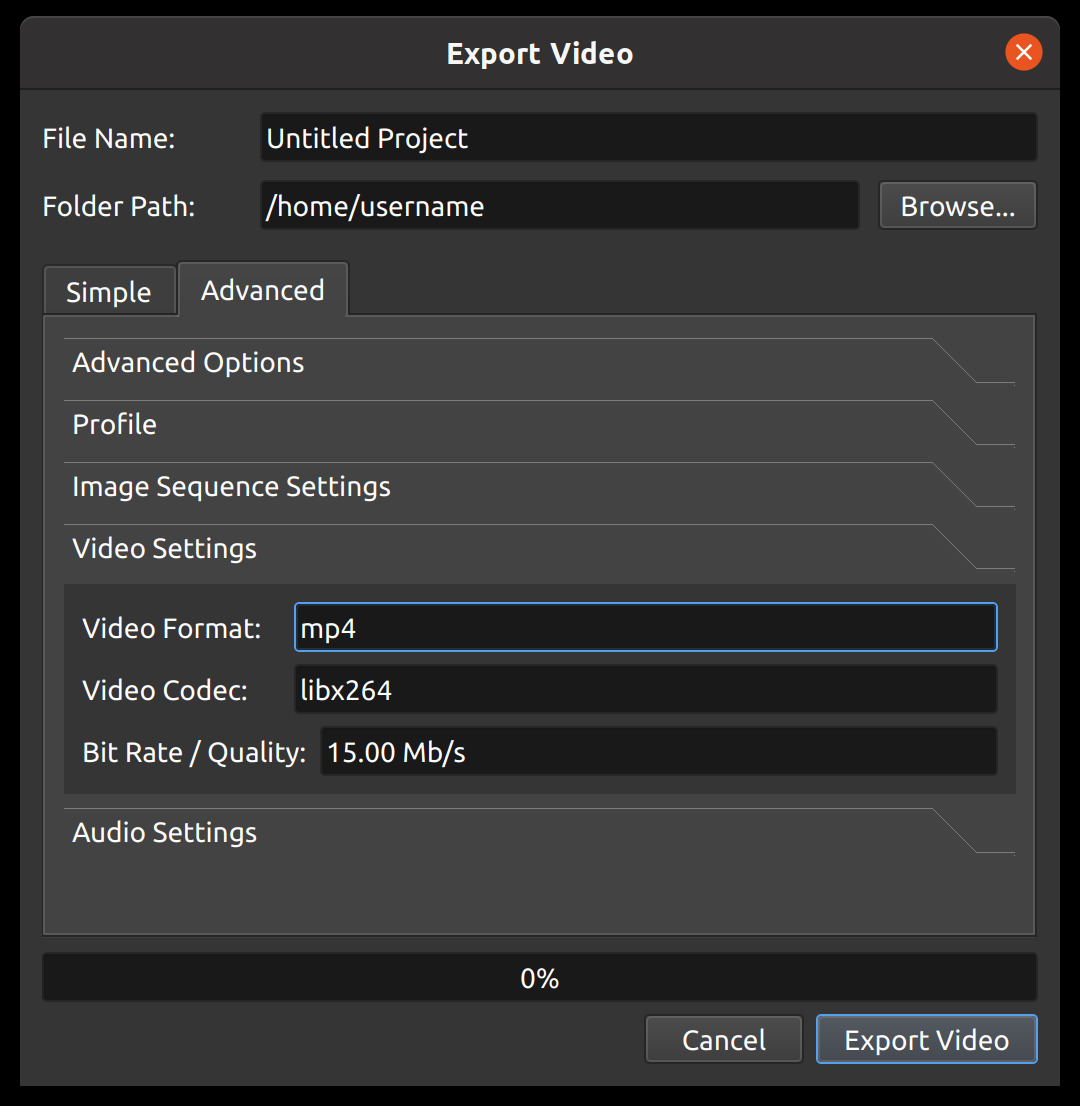
Nazwa ustawienia wideo |
Opis |
|---|---|
Format wideo |
Nazwa formatu kontenera ( |
Kodek wideo |
Nazwa kodeka wideo używanego podczas kodowania wideo ( |
Prędkość transmisji / Jakość |
Prędkość transmisji używana do kodowania wideo. Akceptuje następujące formaty: |
Ustawienia audio
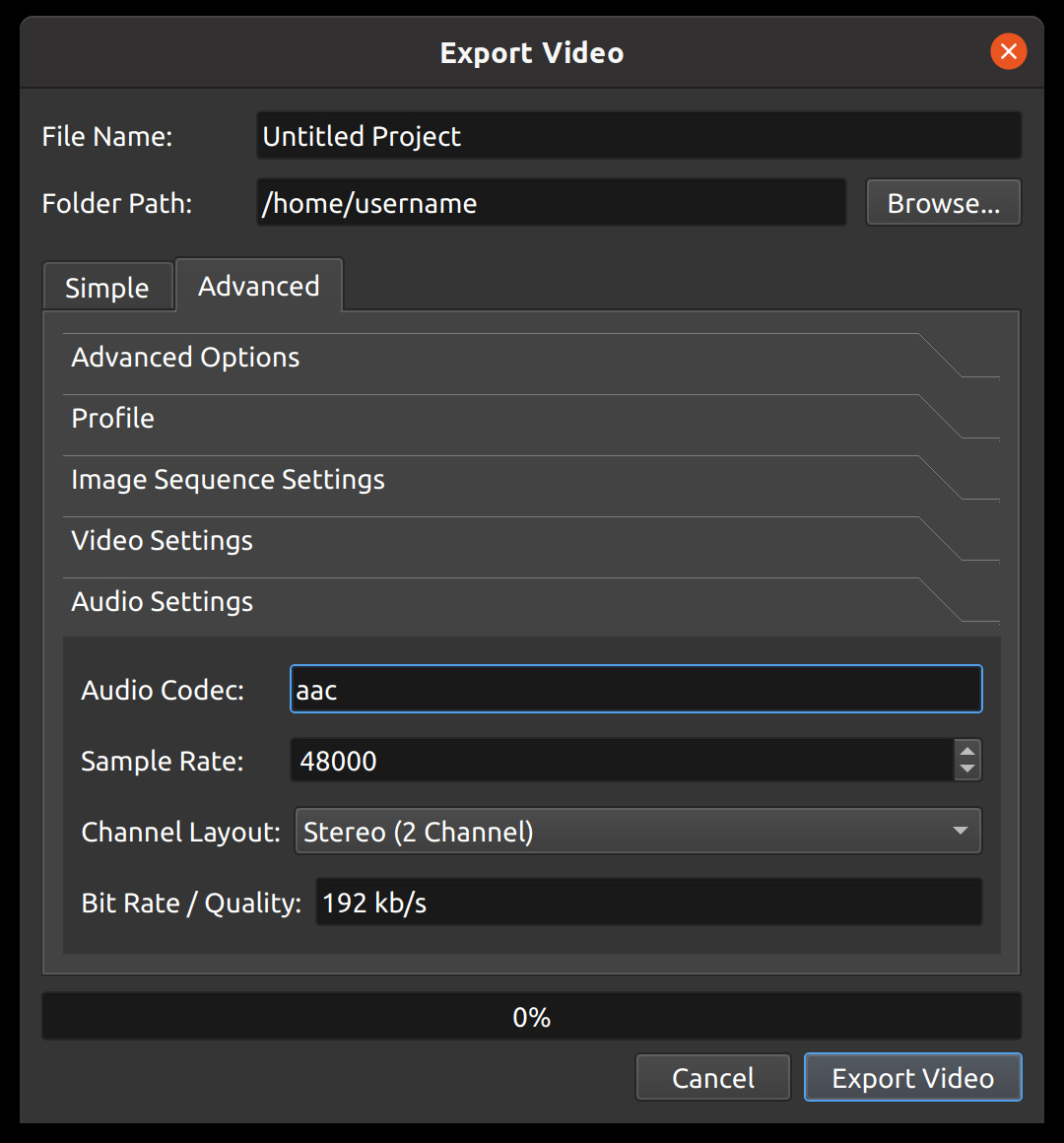
Nazwa ustawienia audio |
Opis |
|---|---|
Kodek audio |
Nazwa kodeka audio używanego podczas kodowania audio ( |
Częstotliwość próbkowania |
Liczba próbek audio na sekundę. Typowe wartości to |
Układ kanałów |
Liczba i układ kanałów audio ( |
Prędkość transmisji / Jakość |
Prędkość transmisji używana do kodowania audio. Akceptuje następujące formaty: |
Eksport przyspieszony sprzętowo
OpenShot obsługuje kodowanie wideo przyspieszone przez GPU na obsługiwanym sprzęcie, co znacznie skraca czas eksportu. Cele przyspieszone sprzętowo są oznaczone odznaką w rozwijanym menu Cel. Wybierz odpowiedni cel dla swojego sprzętu:
Cel (okno eksportu) |
Odznaka |
Wymaga |
|---|---|---|
|
NVENC |
GPU NVIDIA (Kepler lub nowszy) |
|
VA-API |
Linux z GPU AMD lub Intel (sterownik VAAPI) |
|
QSV |
GPU Intel z Quick Sync Video |
|
VideoToolbox |
macOS z GPU Apple lub Intel |
|
DirectX |
Windows z GPU kompatybilnym z DirectX |
|
VA-API |
Linux VA-API — generuje mniejsze pliki HEVC |
Dostępne są również warianty MKV (MKV (h.264 nv), MKV (h.264 va), itp.) dla każdego akceleratora. Jeśli żaden z tych celów nie pojawi się lub eksport się nie powiedzie, system nie ma wymaganego sterownika lub enkoder sprzętowy nie jest obsługiwany — wróć do standardowego celu MP4 (h.264 + AAC), który używa enkodera libx264 opartego na CPU i działa na wszystkich systemach.
Szybkie odniesienie do mediów społecznościowych
Poniższa tabela pokazuje zalecane ustawienia Cel i Profil wideo dla popularnych platform mediów społecznościowych. Wybierz je na karcie Proste w oknie dialogowym eksportu.
Platforma
Cel
Profil wideo
Uwagi
YouTube (poziomo)
YouTubeFHD 1080p 30 kl./sUżyj
YouTube (4K)dla 4KYouTube Shorts (pionowo)
YouTube ShortsFHD pionowo 1080p 30 kl./sDo 60 kl./s
TikTok (pionowo)
TikTokFHD pionowo 1080p 30 kl./sDo 60 kl./s
Instagram Reels (pionowo)
Instagram ReelsFHD pionowo 1080p 30 kl./sDo 60 kl./s
Instagram (poziomo/kwadrat)
InstagramFHD 1080p 30 kl./sDostępny także kwadrat (1:1)
Snapchat (pionowo)
SnapchatFHD pionowo 1080p 30 kl./sDo 60 kl./s
Facebook
FacebookFHD 1080p 30 kl./sDostępne także kwadratowe i pionowe
LinkedIn (poziomo)
LinkedInFHD 1080p 30 kl./sDostępne także kwadratowe i portret 4:5
Twitter / X
Twitter / XFHD 1080p 30 kl./sDostępne także pionowe
Vimeo
VimeoFHD 1080p 30 kl./sUżyj ustawienia wysokiej jakości