Nagrywanie
OpenShot może nagrywać mikrofon, pulpit i kamerę internetową bezpośrednio do bieżącego projektu. Możesz włączyć jedno źródło lub połączyć kilka w zsynchronizowanej sesji nagrywania. Każde źródło pozostaje niezależnym plikiem multimedialnym i klipem na osi czasu, co ułatwia regulację głośności mikrofonu, kadrowanie kamery internetowej lub edycję nagrania ekranu osobno.
Otwórz dedykowany układ za pomocą Widok → Widok nagrywania lub pokaż tylko panel za pomocą Widok → Panele → Nagrywanie.
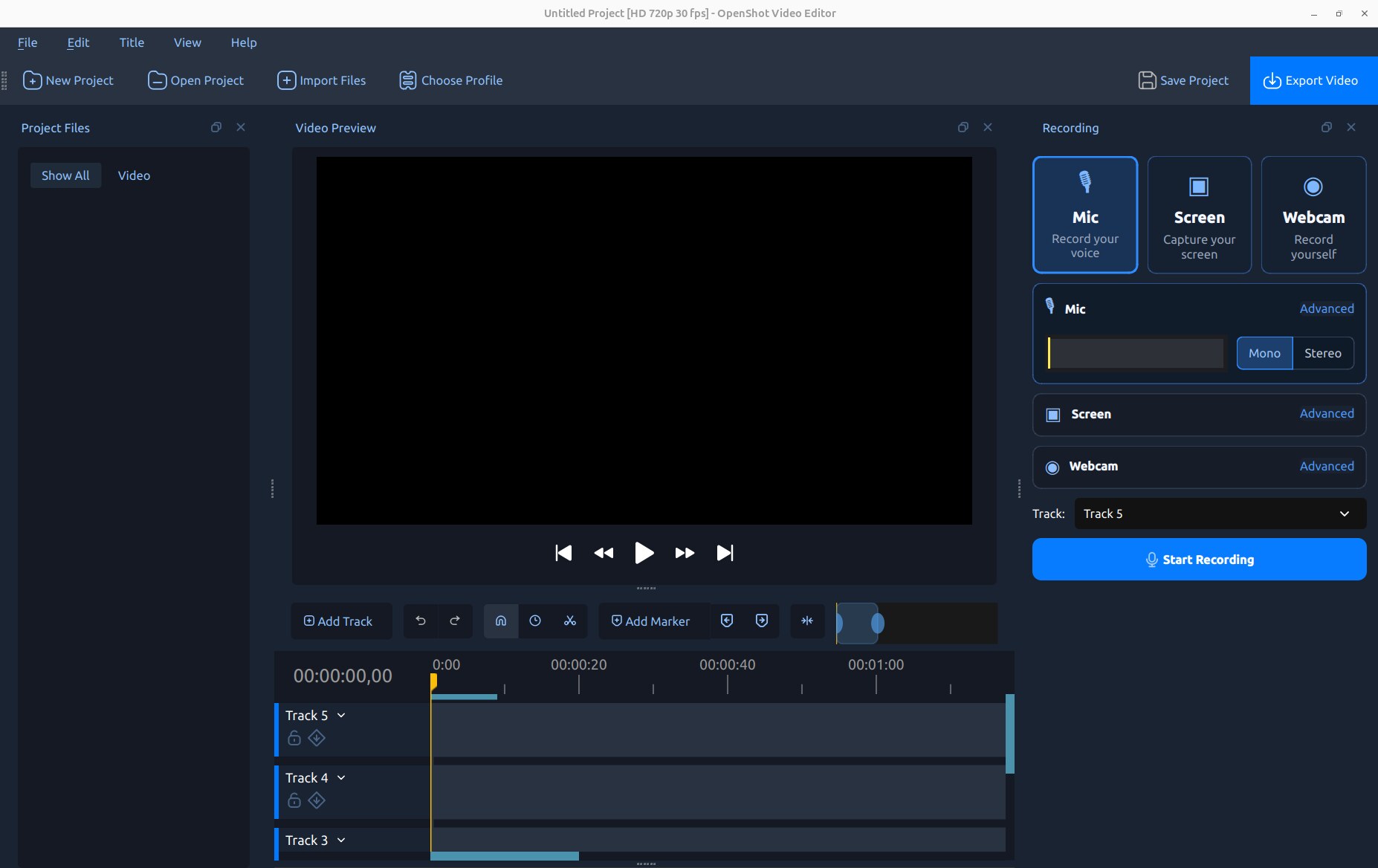
Szybki start
Przesuń wskaźnik odtwarzania na osi czasu do punktu, w którym ma się rozpocząć nagrywanie.
Otwórz Widok → Widok nagrywania.
Włącz Mikrofon, Ekran, Kamera internetowa lub dowolną ich kombinację.
Wybierz docelowy Tor. Wiele źródeł automatycznie korzysta z sąsiednich torów. Wybierz Brak toru, aby dodać ukończone nagrania do Pliki projektu bez tworzenia podglądów na żywo lub klipów na osi czasu. Wybierz, czy Podgląd na osi czasu ma być odtwarzany podczas nagrywania mikrofonem lub kamerą internetową.
Otwórz sekcję Zaawansowane każdego źródła i sprawdź jego opcje urządzenia i jakości.
Kliknij Rozpocznij nagrywanie. Wykonaj narrację lub czynność, którą chcesz zarejestrować.
Kliknij Zatrzymaj nagrywanie, w panelu lub w kontrolce stanu nagrywania.
Poczekaj chwilę, aż OpenShot zakończy przetwarzanie plików. Zostaną one zaimportowane do Pliki projektu i, jeśli nie wybrano Brak toru, umieszczone na osi czasu.
Szybki komentarz audio
Aby rozpocząć komentarz do istniejącego klipu, kliknij go prawym przyciskiem myszy i wybierz Audio → Nagrywaj. OpenShot przesunie wskaźnik odtwarzania do pierwszej klatki klipu, otworzy panel nagrywania i wybierze pierwszy dostępny odblokowany tor poniżej klipu. Upewnij się, że Mikrofon jest włączony, a następnie kliknij Rozpocznij nagrywanie. Pełny Widok → Widok nagrywania pozostaje głównym punktem wejścia dla nagrań ekranu, kamery internetowej, mikrofonu i sesji łączonych.
Źródła nagrywania
Karty źródeł u góry panelu można włączać niezależnie. Niedostępna karta oznacza, że wymagane urządzenie, usługa przechwytywania systemu operacyjnego lub funkcja libopenshot nie została wykryta.
Źródło |
Nagrany plik |
Dźwięk |
Typowe zastosowanie |
|---|---|---|---|
Mikrofon |
|
Tylko mikrofon |
Narracja, lektor, komentarz lub wywiady. |
Ekran |
|
Opcjonalny dźwięk systemowy |
Samouczki, demonstracje, prezentacje lub gry. |
Kamera internetowa |
|
Brak dźwięku |
Wideo prezentera lub kamera w trybie obraz w obrazie. |
Gdy Mikrofon i Ekran są włączone razem, dźwięk mikrofonu jest przechowywany w osobnym pliku, podczas gdy dźwięk systemowy jest osadzony w nagraniu ekranu. To rozdzielenie jest celowe: pozwala niezależnie regulować, wyciszać, zanikać lub przetwarzać głos i dźwięk komputera podczas edycji. Wideo z kamery internetowej nie zawiera dźwięku, co zapobiega duplikacji ścieżki mikrofonu i echa.
Informacje zwrotne na żywo i umieszczenie na osi czasu
Miernik mikrofonu reaguje przed i podczas nagrywania, co pomaga potwierdzić, że wybrane wejście działa. Podczas nagrywania OpenShot rysuje tymczasowy klip i na żywo wyświetla przebieg mikrofonu na osi czasu. Po zakończeniu nagrywania gotowe pliki zastępują te podglądy.
Wybierz Brak toru na liście torów, gdy chcesz nagrać materiał bez dodawania obiektów na żywo lub ukończonych klipów na osi czasu. Gotowe nagrania są nadal importowane do Pliki projektu, gotowe do podglądu, organizacji lub dodania do osi czasu później. Jest to przydatne podczas nagrywania kilku ujęć przed wyborem tego, które edytować.
Wszystkie włączone źródła zaczynają się w tym samym miejscu na osi czasu. OpenShot układa je w przydatnej kolejności kompozycji:
Źródło |
Umiejscowienie |
|---|---|
Kamera internetowa |
Najwyższy przypisany tor, dzięki czemu kamera narożna pojawia się na wierzchu. |
Ekran |
Poniżej kamery internetowej i powyżej dźwięku mikrofonu. |
Mikrofon |
Najniższy przypisany tor, ponieważ zawiera tylko dźwięk. |
Jeśli pod wybraną ścieżką nie ma wystarczającej liczby ścieżek, OpenShot tworzy lub wybiera dodatkowe ścieżki w razie potrzeby. Nagrania są również dodawane do Pliki projektu, dzięki czemu można je ponownie wykorzystać, nawet jeśli usuniesz ich pierwsze klipy z osi czasu.
Podgląd osi czasu podczas nagrywania
Kontrola Podgląd obok Ścieżka może odtwarzać projekt od aktualnej pozycji odtwarzania podczas nagrywania z mikrofonu, kamery internetowej lub połączonego mikrofonu i kamery. Jest to przydatne do nagrań lektorskich, komentarzy i filmów reakcyjnych. Zatrzymanie nagrywania zatrzymuje również odtwarzanie osi czasu, jeśli zostało ono rozpoczęte przez rejestrator.
Opcja |
Zachowanie |
|---|---|
Wyłączone |
Nagrywa bez uruchamiania odtwarzania osi czasu. |
Pełna |
Odtwarza oś czasu w normalnej rozdzielczości podglądu. |
Połowa |
Zmniejsza rozdzielczość renderowania podglądu, aby poprawić wydajność nagrywania. |
Ćwierć |
Używa najniższej rozdzielczości podglądu dla wymagających projektów lub wolniejszych komputerów. |
Rozdzielczość podglądu zmienia tylko tymczasowy podgląd OpenShot. Nie zmniejsza rozdzielczości ani jakości nagranych plików z mikrofonu lub kamery. Używaj słuchawek, gdy oś czasu zawiera dźwięk, aby mikrofon nie nagrywał głośników. Gdy wybrano Ekran, podgląd jest wymuszony na Wyłączony i wyłączony; odznaczenie Ekranu przywraca poprzedni wybór.
Nagrywanie mikrofonem
Włącz Mikrofon, aby nagrywać narrację jako oddzielny plik audio. Użyj kontrolki Mono/Stereo obok miernika poziomu, aby wybrać kanał, oraz otwórz Zaawansowane, aby uzyskać dostęp do wszystkich ustawień.
Opcja |
Typowa domyślna |
Opis |
|---|---|---|
Wejście |
Wejście systemowe |
Wybiera mikrofon lub urządzenie wejścia audio. |
Format |
FLAC |
Wybiera WAV, FLAC lub MP3. FLAC jest bezstratny i ma mniejsze pliki niż WAV. |
Częstotliwość próbkowania |
48000 Hz |
Ustawia częstotliwość próbkowania nagrania. Dopasuj do urządzenia i projektu, jeśli to możliwe. |
Kanały |
Mono |
Nagrywa jeden lub dwa kanały wejściowe. Mono jest zwykle najlepsze dla jednego mikrofonu. |
Dąż do prawidłowej reakcji miernika bez przesterowania. Cicha fala powinna pozostać wizualnie cicha; OpenShot nie normalizuje już każdej nowo wygenerowanej fali do pełnej wysokości. Jaśniejsza obwiednia szczytowa podkreśla przejściowe dźwięki, podczas gdy solidna obwiednia RMS podsumowuje utrzymaną energię. Ich szczegóły są kontrolowane przez Edycja → Preferencje → Oś czasu → Próbki fali (na sekundę). Zobacz Menu kontekstowe dla wyświetlania fali i kontroli głośności po nagraniu.
Nagrywanie ekranu
Włącz Ekran, a następnie wybierz tryb przechwytywania:
Tryb |
Opis |
|---|---|
Pełny ekran |
Przechwytuje wybrany ekran lub połączony obszar pulpitu. |
Okno |
Kliknij okno, aby przechwycić jego granice. Dostępność i dokładne działanie zależą od platformy. |
Region |
Przeciągnij lub wybierz prostokątny obszar pulpitu. Dostępność zależy od platformy. |
Na pulpitach Wayland portal udostępniania systemu operacyjnego pyta, który ekran lub okno udostępnić po rozpoczęciu nagrywania. Numeryczne kontrolki okna i regionu są ukryte, ponieważ wybór należy do tego portalu.
Zaawansowane opcje ekranu
Opcja |
Domyślne |
Opis |
|---|---|---|
Ekran |
Główny ekran |
Wybiera ekran lub cały pulpit, jeśli jest to obsługiwane. |
Przesunięcie |
Wybrane granice |
Ustawia współrzędne X i Y obszaru przechwytywania na pulpicie. |
Rozmiar |
Wybrane granice |
Ustawia szerokość i wysokość przechwytywania. OpenShot używa parzystych wymiarów bezpiecznych dla enkodera. |
FPS |
30 |
Ustawia liczbę klatek na sekundę nagrywania ekranu: 15, 24, 30 lub 60 FPS. |
Dźwięk systemowy |
Włączone |
Osadza dźwięk odtwarzany przez komputer w nagraniu ekranu MP4, jeśli jest to obsługiwane. |
Kursor |
Włączone |
Uwzględnia wskaźnik myszy w nagraniu ekranu. |
Ukryj OpenShot |
Nie |
Tymczasowo ukrywa OpenShot podczas wyboru i nagrywania, gdy jest włączone. |
Informacja
Na niektórych systemach Windows z wysoką skalą DPI wskaźnik myszy może być przesunięty lub nieobecny w nagraniach ekranu wykonanych na skalowanym wyświetlaczu. Jeśli widoczność wskaźnika jest ważna, nagrywaj na wyświetlaczu ustawionym na 100% skali, tymczasowo ustaw docelowy wyświetlacz na 100% lub użyj osobnej aplikacji do przechwytywania ekranu. Wideo ekranu jest nadal nagrywane normalnie, a ustawienie Cursor na Off zapobiega nakładce uszkodzonego wskaźnika.
Dźwięk systemowy
Dźwięk systemowy jest domyślnie włączony na obsługiwanych backendach przechwytywania. Nagrywa dźwięk odtwarzany przez komputer — na przykład gry, przeglądarki, odtwarzacza multimedialnego lub prezentacji — w nagraniu ekranu. Nie zastępuje źródła mikrofonu. Włącz oba źródła, gdy chcesz mieć dźwięk systemowy i komentarz na niezależnie edytowalnych klipach.
Jeśli kontrolka jest wyłączona, aktywna platforma lub kompilacja libopenshot nie obsługuje przechwytywania dźwięku systemowego. OpenShot wymusza opcję Wyłączone zamiast tworzyć mylący, cichy ślad audio. Ustawienia prywatności systemu operacyjnego i konfiguracja routingu dźwięku również mogą wpływać na przechwytywanie.
Informacja
Nagrywanie dźwięku systemowego nie jest obecnie dostępne na macOS. Nagrywanie wideo ekranu, mikrofonu i kamery internetowej pozostaje dostępne, ale opcja Dźwięk systemowy jest wyłączona i wymuszona na Wyłączone.
Ostrzeżenie
Unikaj odtwarzania przechwyconego dźwięku systemowego przez głośniki podczas nagrywania mikrofonu, chyba że dźwięk ten jest zamierzony. Słuchawki zmniejszają echo i zapobiegają ponownemu nagrywaniu głośników przez mikrofon.
Nagrywanie z kamery internetowej
Włącz Kamerę internetową, aby nagrać kamerę jako cichy klip wideo. Podgląd na żywo pomaga zweryfikować kadrowanie przed rozpoczęciem. Gdy ekran jest również włączony, domyślny układ to zaokrąglona kamera o rozmiarze 30% w prawym dolnym rogu. Gdy kamera internetowa jest nagrywana samodzielnie, domyślnie ma pełny rozmiar.
Opcja |
Opis |
|---|---|
Wejście |
Wybiera dostępną kamerę internetową lub urządzenie do przechwytywania wideo. |
Rozdzielczość |
Wybiera rozdzielczość zgłaszaną przez kamerę. |
Nagrywaj FPS |
Wybiera liczbę klatek na sekundę obsługiwaną przy wybranej rozdzielczości. |
Układ |
Wybiera umiejscowienie: dół/góra lewy/prawy, lewy, prawy, środek lub pełny rozmiar. |
Rozmiar |
Ustawia kamerę w rogu na 20%, 30% lub 40% ramki projektu. |
Narożniki |
Używa prostokątnych, zaokrąglonych lub owalnych narożników kamery. |
Wybory układu są stosowane jako zwykłe właściwości klipu. Po nagraniu użyj Grawitacji, Skali X, Skali Y, Marginesu i Promienia narożnika, aby dopracować efekt. Zobacz Właściwości klipu.
Łączenie źródeł
Widok nagrywania grupuje wszystkie włączone kontrolki źródeł, pozostawiając podgląd i oś czasu widoczne.
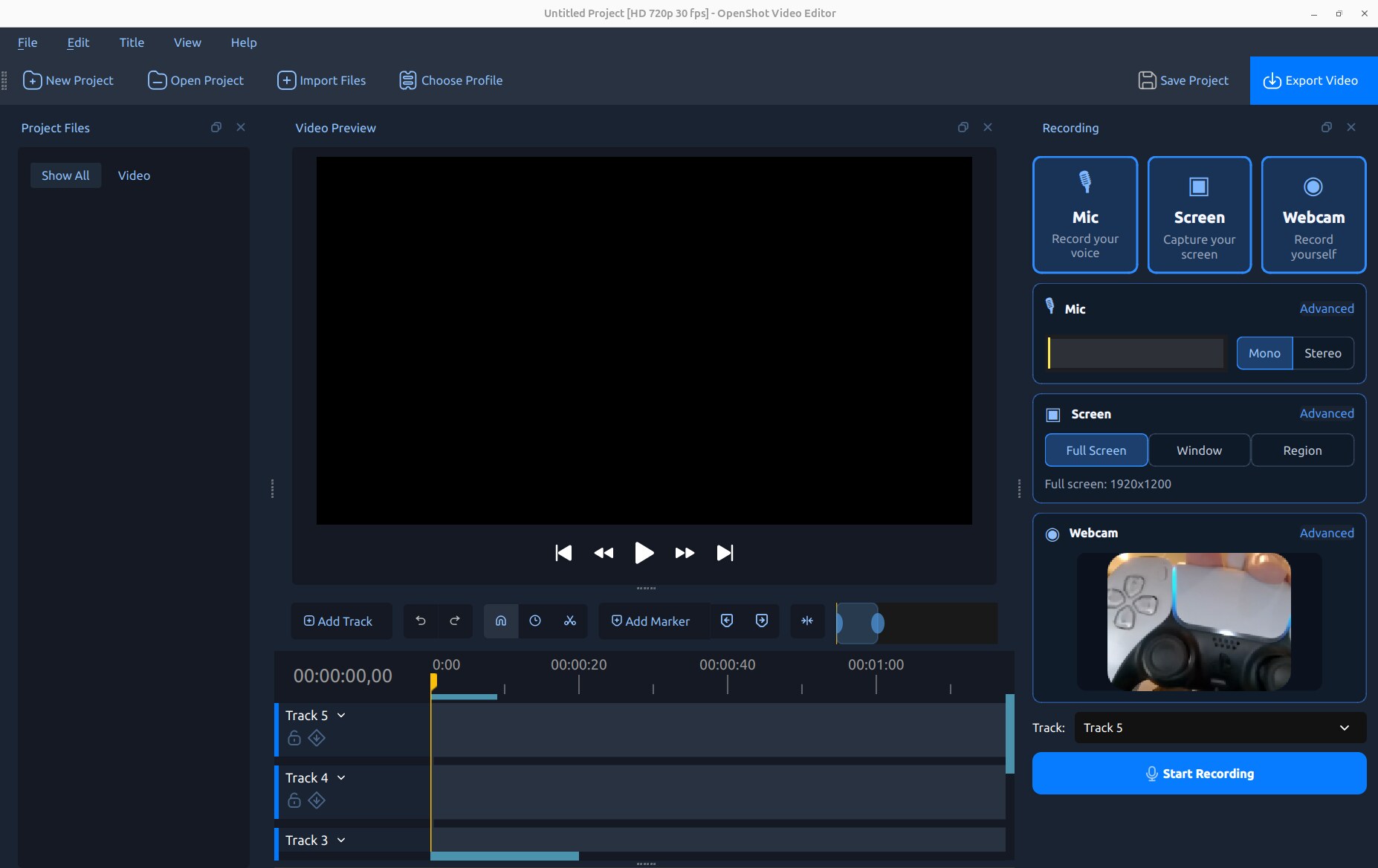
Przebieg pracy |
Włącz |
Wynik |
|---|---|---|
Lektor |
Mikrofon |
Jeden edytowalny plik narracji. |
Cichy samouczek |
Ekran |
Ekran MP4; wyłącz Dźwięk systemowy, jeśli chcesz ciszę. |
Komentarz do gry |
Mikrofon + Ekran |
Oddzielny klip mikrofonu oraz wideo ekranu z dźwiękiem gry. |
Kamera prezentera |
Mikrofon + Kamera internetowa |
Oddzielny głos i ciche wideo z kamery. |
Samouczek z kamerą |
Mikrofon + Ekran + Kamera internetowa |
Trzy zsynchronizowane klipy z kamerą internetową nad ekranem. |
Gdzie zapisywane są nagrania
Nagrania są zapisywane w folderze zasobów projektu pod recordings. Jeśli projekt nie został jeszcze zapisany, OpenShot używa lokalizacji danych użytkownika. Nazwy plików zawierają nazwę źródła i znacznik czasu; dodatkowy sufiks numeryczny zapobiega nadpisaniu pliku utworzonego w tej samej sekundzie.
Zapisz projekt przed długą lub ważną sesją, aby miejsce zapisu nagrań było przewidywalne. Nie przenoś ani nie zmieniaj nazw nagranych plików poza OpenShot, gdy projekt z nich korzysta.
Uprawnienia i zachowanie platformy
Przechwytywanie ekranu i kamery zależy od usług systemu operacyjnego, sprzętu i wsparcia kompilacji. Kontrolki w docku dostosowują się do dostępnego zaplecza.
Linux/X11: Przechwytywanie pełnoekranowe, okna i obszaru numerycznego jest dostępne, gdy zbudowane jest zaplecze przechwytywania X11.
Linux/Wayland: Portal udostępniania pulpitu wybiera źródło przechwytywania po rozpoczęciu nagrywania.
Windows: Przechwytywanie pulpitu korzysta z dostępnego zaplecza ekranu Windows; urządzenia kamery korzystają z usług przechwytywania Windows.
macOS: Przechwytywanie ekranu korzysta z obsługiwanego zaplecza macOS, z wyborem okna i obszaru reprezentowanym jako przycięte granice ekranu, gdy jest to wymagane. Nagrywanie dźwięku systemowego nie jest obecnie obsługiwane; nagrywanie mikrofonu pozostaje dostępne jako osobne źródło audio.
Pierwsze nagranie może wywołać monity o uprawnienia do nagrywania ekranu, mikrofonu, kamery lub udostępniania pulpitu. Zatwierdź żądane źródło, a następnie uruchom ponownie OpenShot, jeśli system operacyjny tego wymaga. Wyłączona karta źródła lub opcja jest lepsza niż nagranie, które cicho pomija nieobsługiwane źródło.
Rozwiązywanie problemów z nagrywaniem
Problem |
Co sprawdzić |
|---|---|
Wskaźnik mikrofonu się nie porusza |
Wybierz poprawne wejście, zweryfikuj uprawnienia mikrofonu w systemie i sprawdź wyciszenie/wzmocnienie. |
Mikrofon przesterowuje lub zniekształca dźwięk |
Zmniejsz wzmocnienie sprzętowe/wejściowe i utrzymuj szczyty poniżej pełnej skali. |
Mikrofon jest bardzo cichy |
Zwiększ wzmocnienie wejścia przy urządzeniu; wysokość fali na osi czasu nie zmienia dźwięku. |
Dźwięk systemowy jest wyłączony |
Aktywne zaplecze/kompilacja ekranu tego nie obsługuje; sprawdź trasowanie dźwięku na platformie. |
Dźwięk systemowy jest cichy |
Odtwórz dźwięk przed testem, zweryfikuj urządzenie wyjściowe i sprawdź ustawienia prywatności/trasowania systemu. |
Głos zawiera echo gry |
Użyj słuchawek, aby mikrofon nie przechwytywał dźwięku z głośników. |
Źródło ekranu jest nieprawidłowe |
Wybierz ponownie Pełny ekran/Okno/Obszar; na Wayland wybierz ponownie w portalu. |
Kursor zniknął w Windows |
Skalowanie High-DPI może wpływać na nakładkę wskaźnika; spróbuj ustawić docelowy ekran na 100%. |
Kamera internetowa jest niedostępna |
Sprawdź uprawnienia kamery, zamknij inne aplikacje korzystające z kamery i ponownie podłącz urządzenie. |
Nagrywanie jest przerywane |
Zmniejsz liczbę klatek na sekundę lub rozdzielczość ekranu/kamery i zamknij aplikacje obciążające procesor. |
Klipy pojawiają się na niewłaściwej ścieżce |
Wybierz górną ścieżkę docelową przed nagrywaniem, a następnie przenieś klipy w razie potrzeby. |
Po nagraniu
Nagrane klipy zachowują się jak importowane media. Możesz je przycinać, dzielić, przesuwać, wyciszać, zanikać, dodawać efekty oraz regulować głośność lub układ za pomocą standardowych narzędzi edycyjnych. Przydatne kolejne tematy to:
Przycinanie i dzielenie for trimming and slicing.
Menu kontekstowe for waveform, volume, fade, and other clip actions.
Właściwości klipu for webcam placement and detailed adjustments.
Odtwarzanie for playback and audio troubleshooting.