Oś czasu
Oś czasu to miejsce, gdzie łączy się Twój film. Układasz klipy, przycinasz je, nakładasz warstwy wizualne i podejmujesz decyzje dotyczące czasu. Jeśli jesteś nowy w montażu, pomyśl o osi czasu jak o prostej historii od lewej do prawej: wcześniejsze momenty po lewej, późniejsze po prawej.
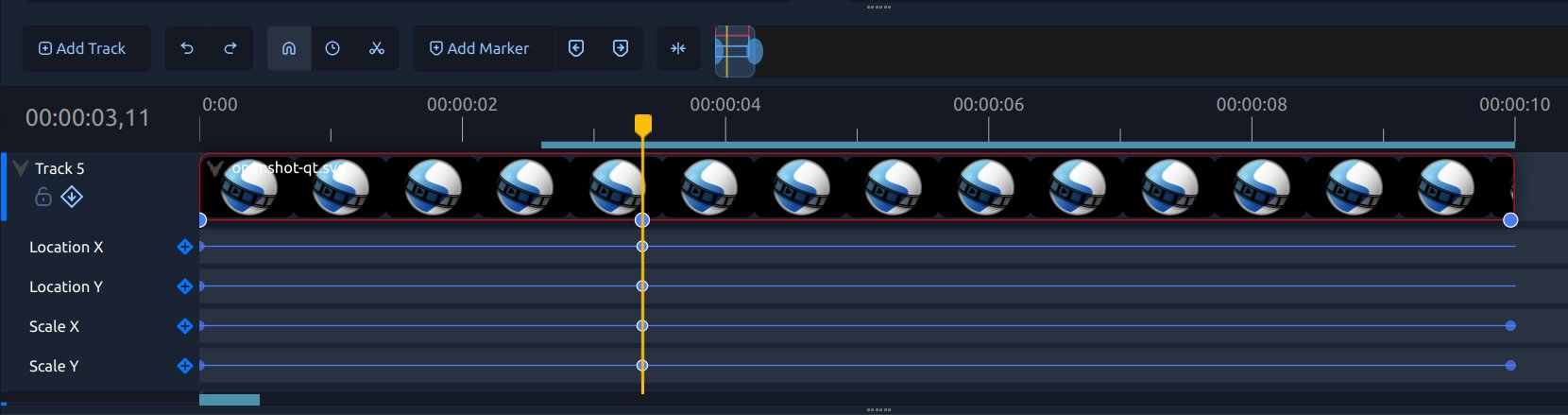
Jeśli dopiero zaczynasz, najpierw przeczytaj Szybki samouczek, a potem wróć tutaj po więcej szczegółów. Aby zobaczyć opisane kontrolki paska narzędzi, zobacz Pasek narzędzi osi czasu.
Podstawy osi czasu
Te terminy są często używane w tym przewodniku:
Termin |
Znaczenie |
|---|---|
Głowica odtwarzania |
Czerwona linia pokazująca aktualną pozycję czasową. |
Ścieżka |
Pozioma warstwa zawierająca klipy (górne ścieżki pojawiają się nad dolnymi). |
Klip |
Element wideo, audio lub obraz umieszczony na ścieżce. |
Przejście |
Płynne przejście między dwoma nakładającymi się klipami. |
Znacznik |
Zapisany punkt w czasie, do którego możesz szybko wrócić. |
Kluczowy klatka |
Zapisana wartość w określonym punkcie czasu (używana do animacji). |
Pełny słownik terminów znajdziesz w Słownik.
Aktualny kod czasowy
Aktualny kod czasowy pojawia się po lewej stronie linijki osi czasu i pokazuje dokładną pozycję wskaźnika odtwarzania. Kliknij kod czasowy, wpisz nową wartość i naciśnij Enter, aby przesunąć wskaźnik do tej klatki.
Wyczyść pole lub wpisz 0, aby przejść na początek osi czasu. Naciśnij Up lub Down, aby przesunąć wybrany segment kodu czasowego; przytrzymaj Shift, aby przesunąć o 10. Gdy wybrany jest segment klatki, przytrzymaj Ctrl, aby przesunąć o jedną sekundę. Naciśnij Esc, aby anulować.
Typowe zadania na osi czasu
Większość sesji montażu przebiega według podobnego schematu:
Dodaj media do projektu za pomocą Importuj pliki.
Przeciągnij pliki z panelu projektu na ścieżki osi czasu.
Przytnij krawędzie klipu, aby usunąć zbędne fragmenty.
Ułóż klipy w kolejności i ułóż ścieżki, aby zbudować scenę.
Dodaj przejścia i efekty tam, gdzie są potrzebne (Przejścia, Efekty).
Podglądaj i dostosuj czas trwania (Odtwarzanie).
Przycinanie, cięcie klipów oraz akcje z menu kontekstowego klipu są szczegółowo omówione w Klipy.
Wybieranie klipów i przejść
Wybór jest jedną z najważniejszych umiejętności na osi czasu:
Kliknij element, aby go wybrać.
Ctrl+Klik dodaje lub usuwa elementy z zaznaczenia.
Shift+Klik zaznacza zakres między elementem kotwicznym a klikniętym elementem.
Ctrl+Shift+Klik dodaje ten zakres do bieżącego zaznaczenia.
Alt+Klik zaznacza falowo od klikniętego elementu do końca ścieżki.
Przeciągnij ramkę zaznaczenia na pustym obszarze, aby wybrać wiele elementów.
Zobacz Klipy dla pełnej listy i przykładów.
Pasek narzędzi osi czasu i powiększenie
Pasek narzędzi osi czasu pomaga w typowych działaniach nawigacyjnych i edycyjnych (przyciąganie, zmiana czasu, brzytwa, znaczniki, centrowanie i powiększenie).
Wskazówka: Jeśli edycja na osi czasu wydaje się zatłoczona, powiększ ją suwakiem osi czasu, aby ułatwić drobne korekty klipów.
Możesz także powiększać oś czasu za pomocą Ctrl+Scroll Wheel. Na osi czasu QWidget przytrzymaj Ctrl i przeciągnij środkowym przyciskiem myszy, aby płynnie powiększać.
Ścieżki, blokowanie i wstawianie
Ścieżki pomagają zorganizować montaż. Typowa konfiguracja to:
Górne ścieżki: tytuły, nakładki, loga, obraz w obrazie
Środkowe ścieżki: główna zawartość wideo
Dolne ścieżki: muzyka i efekty dźwiękowe
Możesz zablokować ścieżki, aby chronić je przed przypadkowymi zmianami, oraz używać edycji wstawiania/falowej, gdy chcesz, aby późniejsze klipy przesuwały się automatycznie.
Podstawy układu ścieżek znajdziesz w Ścieżki i warstwy. Szczegółowe zachowanie edycji klipów opisano w Przycinanie i dzielenie.
Kluczowe klatki na osi czasu
Kluczowe klatki pozwalają zmieniać wartości w czasie, takie jak pozycja, skala, obrót, przezroczystość i ustawienia efektów.
W panelu kluczowych klatek na osi czasu każdy wiersz reprezentuje jedną animowaną właściwość. Możesz:
Dodać wiersz kluczowych klatek dla właściwości
Wstawiać nowe kluczowe klatki wzdłuż wiersza
Przesuwać kluczowe klatki, aby zmienić czas
Zmieniać interpolację, aby kontrolować styl ruchu
Aby poznać koncepcje kluczowych klatek i przykłady animacji, zobacz Animacja.
Kolejne kroki
Gdy opanujesz podstawy osi czasu, te sekcje będą najlepszymi kolejnymi lekturami: