Color
¿Alguna vez has notado que las películas de suspenso se ven granuladas y desaturadas mientras que las comedias románticas se sienten vibrantes y cálidas? Eso no es un accidente — es un trabajo deliberado de color. El color es una de las herramientas narrativas más poderosas en video, y OpenShot te ofrece herramientas profesionales para usarlo, ya sea que estés corrigiendo una toma problemática o creando un aspecto cinematográfico desde cero.
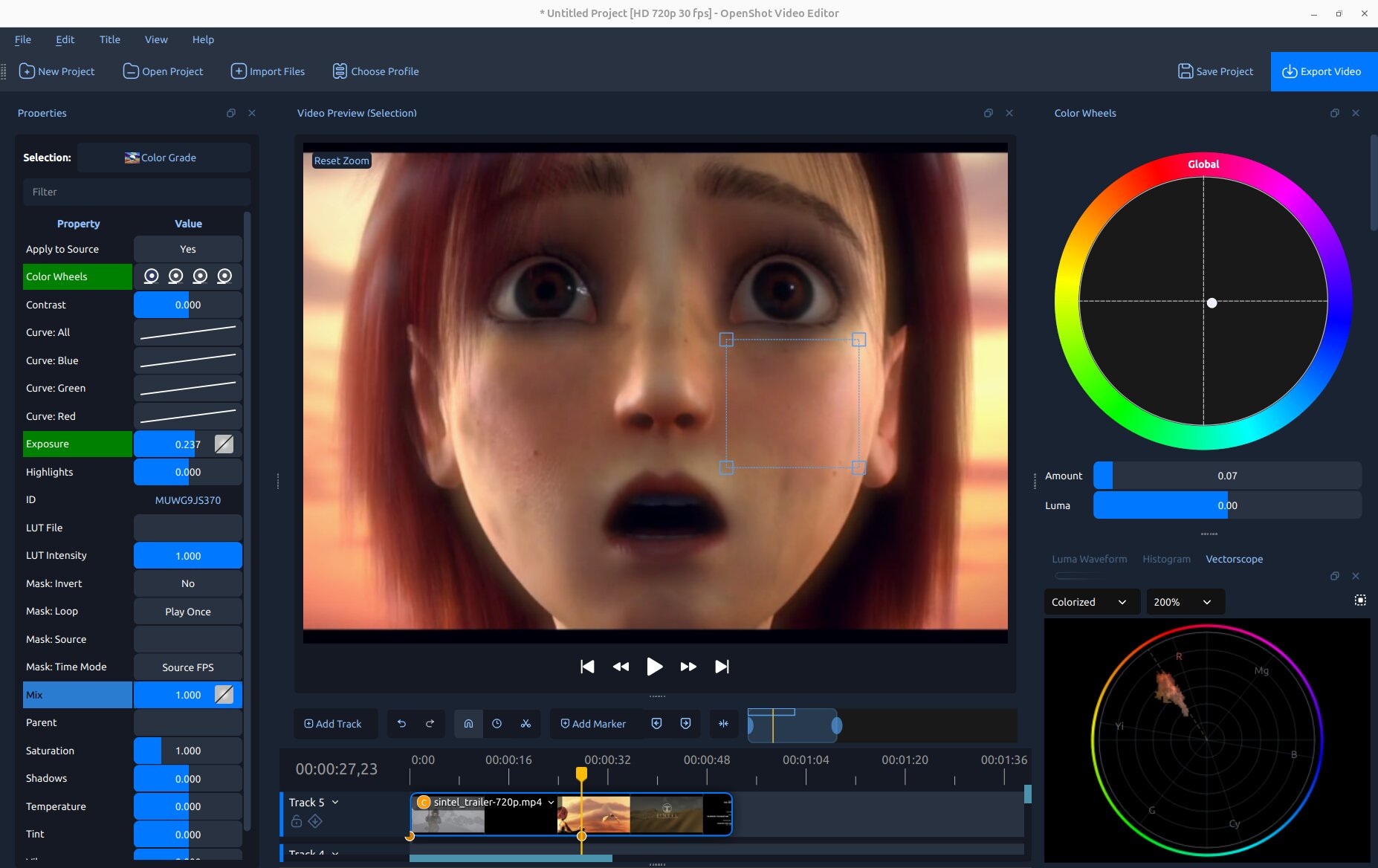
La Vista de Color de OpenShot: vista previa de video en el centro, panel de Ruedas de Color a la derecha y osciloscopios de video (Forma de Onda de Luma e Histograma) abajo.
Ver también
Corrección de Color en Efectos — referencia completa de propiedades y detalles de fotogramas clave para el efecto de Gradación de Color.
Entendiendo el Color
Cada píxel en un cuadro de video digital está compuesto por tres números: Rojo, Verde y Azul (cada uno de 0 a 255). El blanco es los tres al máximo; el negro es los tres en cero; el gris es cualquier mezcla igual. Combinar colores primarios crea colores secundarios (Rojo + Verde = Amarillo, Rojo + Azul = Magenta, Verde + Azul = Cian).
Cuatro propiedades que ajustarás constantemente:
Exposición — brillo general. El metraje sobreexpuesto tiene muchos píxeles cerca de 255 (luces quemadas); el metraje subexpuesto está aplastado cerca de 0.
Contraste — la diferencia entre lo más brillante y lo más oscuro. El alto contraste es dramático; el bajo contraste se ve plano o lechoso.
Saturación — qué tan vivos son los colores. Saturación cero = escala de grises. Las cámaras a menudo registran una saturación ligeramente menor que la realidad para dar más margen a los editores.
Tono — el color real (rojo, amarillo, verde, azul…). Cambiar el tono rota todos los colores alrededor de la rueda de color y se usa principalmente para efectos creativos y estilísticos.
Osciloscopios de Video — Qué Son y Por Qué Importan
Tu monitor no es una herramienta de medición confiable — la iluminación de la habitación, el brillo de la pantalla y las pantallas no calibradas afectan lo que ves. Los osciloscopios de video muestran los valores reales de los píxeles en tu imagen como gráficos precisos. Nunca mienten, incluso si tu monitor lo hace.
OpenShot incluye tres osciloscopios, todos accesibles desde Ver → Osciloscopios o abiertos automáticamente por las opciones del menú de clip descritas en Comenzando:
Forma de Onda de Luma — muestra el brillo a lo largo del cuadro, columna por columna. Revela instantáneamente problemas de sobreexposición, subexposición y contraste. Ver La Forma de Onda de Luma.
Histograma — muestra cuántos píxeles existen en cada nivel de brillo. Ideal para exposición y balance de canales de un vistazo. Ver El Histograma.
Vectorscopio — un gráfico circular de croma que muestra el tono y la saturación de cada píxel. Ideal para verificar dominantes de color, saturación general y — con su línea incorporada de tono de piel — evaluar rostros. Ver El Vectorescopio.
Cada osciloscopio también tiene un botón Región en su barra de herramientas. Haz clic y arrastra un cuadro sobre cualquier parte de la vista previa del video para restringir el análisis del osciloscopio solo a esa región — útil para aislar un rostro, el cielo o cualquier área específica del cuadro.
Corrección de Color — Arreglando lo que Está Mal
La corrección de color es el proceso de arreglar problemas técnicos en el metraje para que se vea como la realidad: balance de blancos incorrecto, mala exposición, contraste plano, dominantes de color no deseadas. El objetivo es una imagen limpia, neutral que se vea natural y funcione en cualquier pantalla. Ver Corrección de color.
Gradación de Color — Creando un Estilo
La gradación de color es el paso creativo: usar las mismas herramientas para darle al metraje corregido un estado de ánimo o estilo visual deliberado. Una nostalgia cálida y dorada, un thriller frío y clínico, un estilo cinematográfico en azul verdoso y naranja — la gradación es donde el metraje pasa de «parece correcto» a «parece intencional». Ver Corrección de color.
Comenzando
OpenShot ofrece varias formas de abrir sus herramientas de color, según lo que necesites:
- Clic derecho en un clip → Apariencia → Ajustar colores
La configuración todo en uno más rápida. OpenShot añade el efecto Gradación de Color al clip, lo selecciona, abre el panel Propiedades y muestra el panel Ruedas de Color y los tres osciloscopios de video — listo para graduar inmediatamente.
- Clic derecho en un clip → Apariencia → Color → [preajuste] (Contraste automático, Levantar sombras, Calentar, Potenciar color…)
Añade el efecto de Gradación de Color con un preajuste útil ya aplicado. Las Ruedas de Color y los osciloscopios no se abren automáticamente — ábrelos en cualquier momento desde Ver → Osciloscopios.
- Clic derecho en un clip → Apariencia → Analizar colores
Abre los tres osciloscopios (Forma de Onda de Luma, Histograma y Vectorscopio, en pestañas juntas a la derecha) sin añadir ningún efecto de Gradación de Color. Úsalo para evaluar el metraje antes de decidir si necesita gradación, o simplemente para monitorear niveles durante la reproducción.
- Ver → Vista de Color (modo inmersivo opcional)
Cambia toda la interfaz a un diseño dedicado a la corrección de color: la vista previa del video se maximiza en el centro, los paneles que no son de color se ocultan, el panel de Ruedas de Color aparece a la derecha y los medidores aparecen abajo. Vuelve a tu diseño normal desde el mismo menú cuando termines.
- Pestaña Efectos → arrastra Corrección de Color a un clip
El enfoque completamente manual. Añade el efecto sin abrir automáticamente ningún panel.
Medidores de Video
Cada medidor se actualiza en tiempo real mientras se mueve el cabezal de reproducción. Usa el botón Región en la barra de herramientas de cualquier medidor para analizar solo un área seleccionada de la vista previa en lugar de todo el cuadro.
La Forma de Onda de Luma
La Forma de Onda de Luma mapea cada píxel según su posición horizontal (eje X = de izquierda a derecha a través del cuadro) y brillo (eje Y = 0% en la parte inferior a 100% en la parte superior). Donde muchos píxeles comparten el mismo brillo en la misma posición horizontal, la traza brilla más.
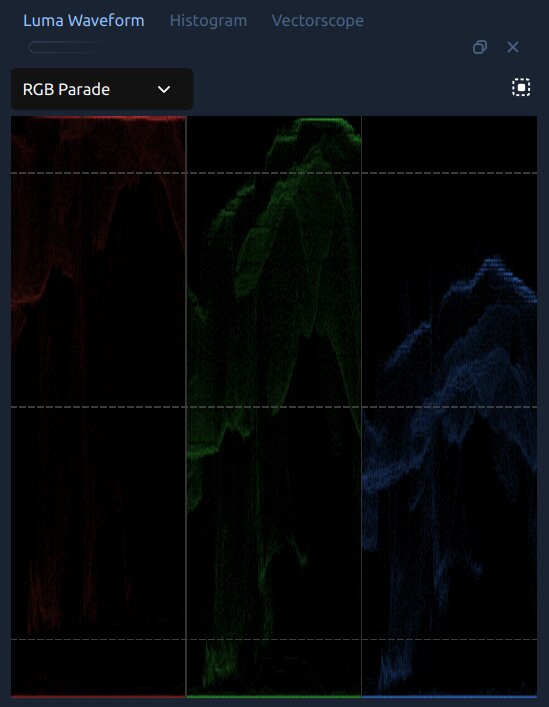
La Forma de Onda de Luma en modo Desfile RGB, mostrando los canales rojo, verde y azul uno al lado del otro.
Cómo leerlo:
Forma de onda agrupada cerca de la parte inferior → subexpuesta. Aumenta la Exposición.
Forma de onda pegada a la parte superior → sobreexpuesta. Disminuye la Exposición o las Luces.
Una banda horizontal estrecha en el medio → bajo contraste, la imagen se ve lechosa. Aumenta el Contraste.
Una línea gruesa en la parte inferior → los negros están aplastados. Aumenta las Sombras o eleva el punto inferior izquierdo de Curva: Todo para restaurar el detalle en las sombras.
Las líneas de referencia IRE aparecen al 10%, 50% y 90% como líneas discontinuas tenues. Una imagen bien expuesta mantiene las luces por debajo del 90% y las sombras por encima del 5%.
Modos de Forma de Onda
Modo |
Qué Muestra |
|---|---|
Luma |
Solo brillo (ignora el color). Mejor para trabajo de exposición y contraste. El color de la traza puede cambiarse a Verde, Blanco o Naranja. |
Superposición RGB |
Canales rojo, verde y azul dibujados uno sobre otro en sus colores naturales. Revisión visual rápida del balance general de canales. |
Desfile RGB |
Tres paneles uno al lado del otro (R, G, B). Si un panel está notablemente más alto que los otros en áreas que deberían ser neutrales, el balance de blancos está desajustado. Azul más alto que rojo en las luces → la imagen es demasiado fría. |
Rojo / Verde / Azul |
Muestra un solo canal en aislamiento. |
El Histograma
El Histograma ordena todos los píxeles por brillo (0 = negro a la izquierda, 255 = blanco a la derecha) y muestra cuántos píxeles existen en cada nivel como un gráfico de barras. Rojo, verde, azul y luma se superponen.
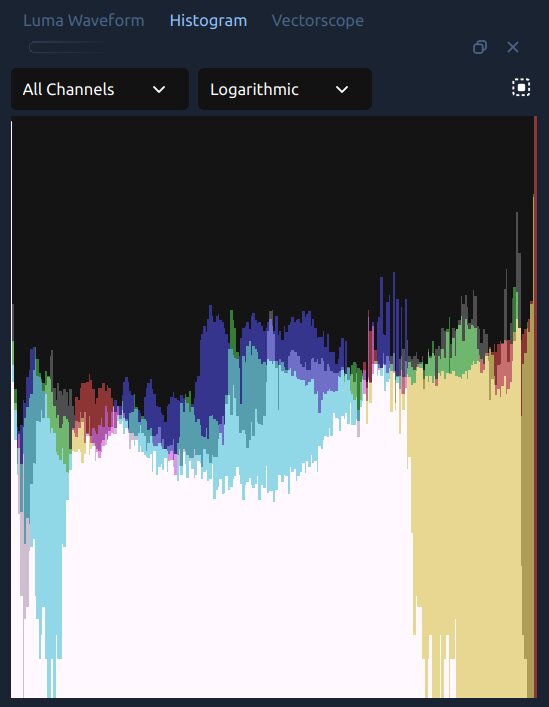
El Histograma en modo Todos los Canales / Logarítmico.
Cómo leerlo:
Barras agrupadas a la izquierda → subexpuesta.
Barras empujadas contra el borde derecho → sobreexpuesta, posiblemente recortada. Una pared nítida a la derecha significa que el detalle en las luces se ha perdido.
Una colina estrecha en el medio → bajo contraste. Aumentar el Contraste dispersará las barras.
El panel del Histograma tiene dos menús desplegables:
Canal — Todos los Canales muestra R, G, B y luma superpuestos; las opciones individuales aíslan uno. Si el histograma Rojo se extiende más a la derecha que el Verde y Azul, la imagen es cálida.
Escala — Logarítmica (por defecto) mantiene visibles los valores tonales raros. Lineal muestra conteos brutos, útil para comparar el peso relativo de diferentes tonos.
El Vectorescopio
El Vectorescopio es un gráfico cromático 2D. Cada píxel se coloca en un gráfico circular según su tono (dirección desde el centro) y saturación (distancia desde el centro). Un píxel en el centro exacto no tiene color (gris o negro); uno en el borde está completamente saturado.
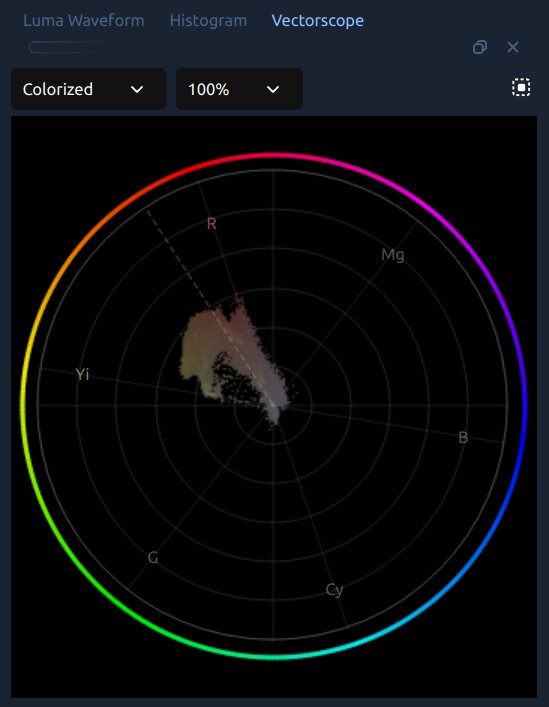
El Vectorescopio en modo Colorizado, con el grupo de tonos de piel visible cerca del centro.
El anillo exterior muestra etiquetas de tono de transmisión — R (rojo), Mg (magenta), B (azul), Cy (cian), G (verde), Yi (amarillo) — en sus posiciones alrededor de la rueda de color. La línea de rayos discontinua es la línea de tono de piel: todos los tonos de piel humana, desde el más claro al más oscuro, deberían caer aproximadamente a lo largo de esta línea en la zona amarillo-naranja entre Yi y R.
Modos de visualización:
Colorizado (por defecto) — cada píxel representado adopta el color de tono de su posición en la rueda. Facilita ver qué colores están presentes y cuán saturados están.
Densidad — brillo monocromo. Más brillante = más píxeles compartiendo ese tono/saturación. Bueno para enfocarse en la forma y el balance en lugar de la identidad del color.
Intensidad — mapa de calor de azul (escaso) a rojo (denso). Muestra rápidamente qué colores dominan.
Zoom: 100%, 200% o 400%. Usa 200% para trabajo con tonos de piel — magnifica cambios sutiles cerca del centro.
Cómo leerlo:
Gráfico concentrado cerca del centro → la imagen está desaturada. Aumenta la Saturación o la Vibrancia.
Gráfico inclinado hacia un lado → dominante de color. Usa Temperatura, Tinte o la rueda de color Global para empujar el grupo de vuelta hacia el centro.
Para la evaluación del tono de piel: usa el selector de Región para dibujar un cuadro sobre un rostro en la vista previa. El grupo debe situarse a lo largo de la línea discontinua del tono de piel (ver Tonos de piel).
Corrección de color
La corrección de color soluciona problemas técnicos — balance de blancos incorrecto, mala exposición, contraste plano — para que el metraje se vea limpio y natural. Siempre es el primer paso, antes de cualquier trabajo creativo.
Balance de blancos — hacer que los blancos se vean blancos
Las diferentes fuentes de luz emiten colores distintos: las bombillas incandescentes son cálidas naranjas, las luces fluorescentes verdosas, la sombra abierta es azul fría. Cuando el balance de blancos automático de la cámara falla, el metraje tiene dominante de color. Corregir esto es casi siempre tu primer paso.
Usa Temperatura y Tinte en las propiedades del efecto Color Grade:
Temperatura — desplaza la imagen hacia tonos más cálidos (positivo) o más fríos (negativo). ¿El metraje se ve demasiado naranja? Muévelo hacia negativo.
Tinte — ajusta finamente el balance verde/magenta. Úsalo después de Temperatura para eliminar un tinte fluorescente persistente. Positivo = magenta, negativo = verde.
Una revisión rápida: encuentra algo en la toma que debería ser neutral — una pared blanca, una camisa gris, el blanco de los ojos de alguien. El modo de forma de onda RGB Parade hace esto objetivo: los tres canales deben estar a la misma altura en esas áreas neutrales.
Tonos de piel
Los rostros humanos son los sujetos más examinados en video. Los espectadores perciben instantáneamente cuando la piel se ve mal, aunque no puedan decir por qué. Los buenos tonos de piel son cálidos — tienden al naranja, no al verde o azul.
Todos los tonos de piel humana — sin importar la raza — caen aproximadamente a lo largo de la misma línea diagonal en un vectorscopio: la línea del tono de piel. Se desplazan a tonos más claros o más oscuros y con más o menos saturación, pero siempre se ubican en la zona naranja a amarilla. El Vectorscopio de OpenShot te permite verificar esto directamente:
Haz clic derecho en el clip → Color → Analizar colores para abrir los scopes.
En la barra de herramientas del Vectorscopio, haz clic en el botón Región y arrastra un cuadro sobre la piel en la vista previa.
El grupo debe situarse a lo largo de la línea discontinua del tono de piel. Si se desplaza hacia verde o azul, usa Temperatura (más cálida) o la rueda de color Global para empujarlo de vuelta hacia el naranja-amarillo.
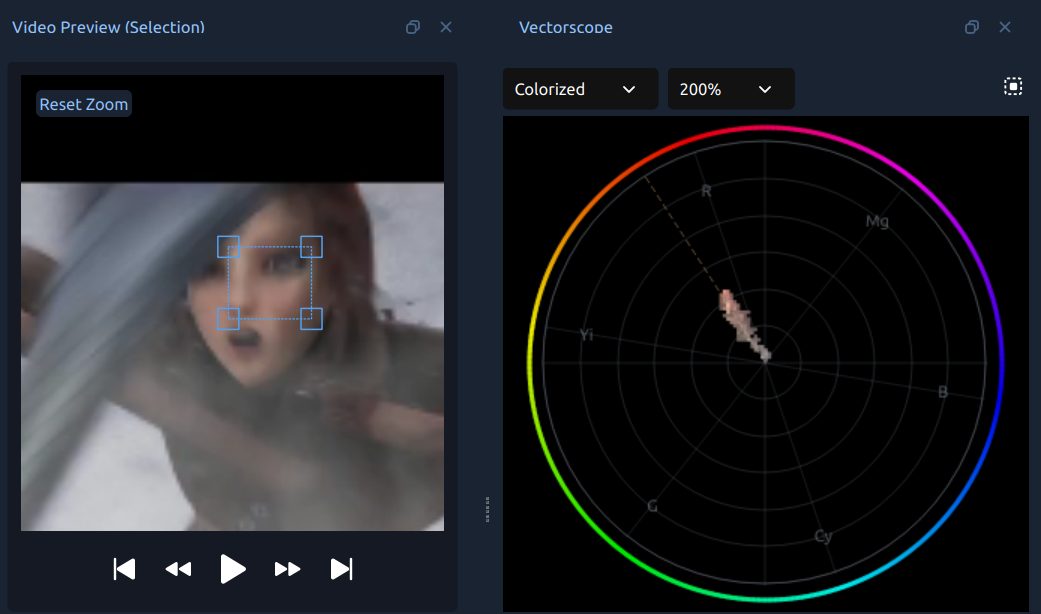
Una región facial seleccionada en la vista previa del video (izquierda) con el vectorscopio graficando solo esos píxeles (derecha). El grupo del tono de piel se alinea con la línea discontinua del tono de piel en la zona amarillo-naranja.
Evita aumentar demasiado la Saturación — la piel sobresaturada se ve antinatural incluso cuando el tono es correcto.
Controles principales de corrección
Estos controles aparecen en el panel Propiedades cuando se selecciona el efecto Color Grade:
Propiedad |
Qué hace |
|---|---|
Temperatura |
Calienta (positivo) o enfría (negativo) toda la imagen. |
Tinte |
Ajusta finamente el balance verde/magenta después de Temperatura. |
Exposición |
Hace que toda la imagen sea más clara o más oscura. |
Contraste |
Expande (positivo) o comprime (negativo) el rango tonal. |
Iluminaciones |
Aclara u oscurece solo las partes brillantes. Valores negativos recuperan iluminaciones sobreexpuestas. |
Sombras |
Aclara o oscurece solo las partes oscuras. Valores positivos revelan detalles en las sombras. |
Saturación |
Intensidad general del color. 1.0 = sin cambios, 0.0 = escala de grises. |
Vibrancia |
Como la Saturación, pero aumenta preferentemente los colores apagados sin sobresaturar los que ya son vivos. |
Un flujo de trabajo de corrección
Trabaja en este orden para obtener los mejores resultados:
Corrige primero el balance de blancos — Temperatura y Tinte hasta que los neutros se vean neutrales.
Ajusta la exposición — Exposición hasta que el brillo sea correcto.
Ajusta el contraste — expande o comprime el rango tonal para añadir profundidad.
Recupera el recorte — Iluminaciones y Sombras si las áreas brillantes están quemadas o las sombras aplastadas.
Ajusta la saturación — Saturación o Vibrancia al gusto.
Verifica los tonos de piel — abre el Vectorscopio, usa el selector de Región en los rostros y confirma que el grupo se alinee con la línea del tono de piel.
Utilice los medidores en cada paso: muestran lo que realmente hay en la imagen, independientemente de la calibración del monitor.
Corrección de color
La corrección de color es el paso creativo: usar las mismas herramientas para crear un ambiente visual deliberado sobre el metraje corregido. Algunos grados clásicos para inspirarte:
Cálido, dorado y nostálgico — empuja los Destacados hacia el naranja-amarillo, ajusta ligeramente los Tonos medios hacia cálido.
Frío, clínico — enfría las Sombras, desatura ligeramente, mantiene los Destacados neutrales.
Verde azulado y naranja — el aspecto de éxito de taquilla: Sombras hacia verde azulado, Destacados hacia naranja.
Película desvanecida — eleva ligeramente el punto negro (Curvas) para que las sombras nunca lleguen a negro total.
Ruedas de color
Las ruedas de color empujan el color hacia rangos tonales específicos sin afectar a los demás. Esta es la herramienta que los coloristas profesionales usan más.
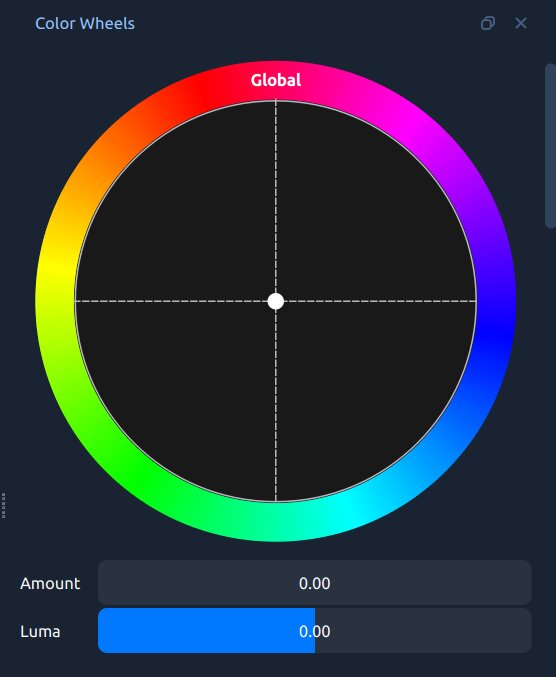
El panel de Ruedas de Color, mostrando las ruedas Global, Sombras, Tonos medios y Destacados.
Rueda |
Lo que afecta |
|---|---|
Global |
Una tonalidad de color en toda la imagen completa en todos los niveles de brillo. |
Sombras |
Color solo en las partes más oscuras. Ideal para un tinte verde azulado frío. |
Tonos medios |
Color en los tonos medios — donde se encuentran la mayoría de los tonos de piel. Manejar con cuidado. |
Iluminaciones |
Color solo en las partes más brillantes. Calentar los destacados mientras se mantienen las sombras frías es la base del aspecto verde azulado y naranja. |
Arrastra el punto central hacia el color deseado. Más lejos del centro = efecto más fuerte.
El control deslizante de Cantidad mezcla el resultado teñido con el original.
El control deslizante de Luma ajusta el brillo de esa zona tonal.
Haz clic derecho en cualquier rueda en Propiedades → Restablecer para devolverla a neutral.
Para crear el clásico aspecto verde azulado y naranja:
Arrastra las Sombras hacia verde azulado (azul-verde).
Arrastra los Destacados hacia naranja.
Opcionalmente, empuja los Tonos medios muy ligeramente hacia naranja para calentar los tonos de piel.
Reduce los controles deslizantes de Cantidad a 0.3–0.5 para que el efecto no sea exagerado.
Curvas — Control preciso tonal y de color
Una curva es un gráfico donde el eje horizontal es el valor de entrada y el eje vertical es el valor de salida. Una línea diagonal recta significa sin cambio. Dobla la curva y cambias la relación entre entrada y salida para ese rango tonal.
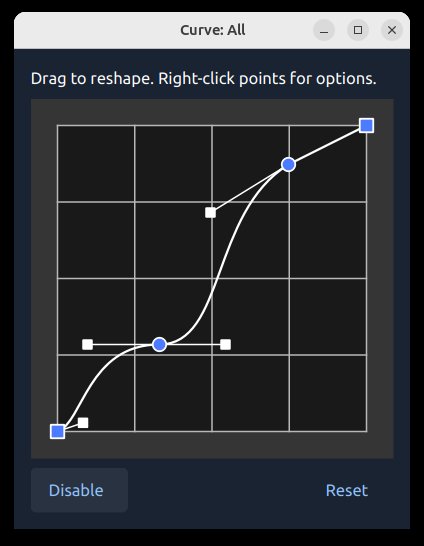
El editor de curvas de OpenShot. Haz clic para añadir puntos, arrastra para remodelar, clic derecho para cambiar la interpolación.
Formas comunes de curvas:
Curva en S — sube el cuarto superior derecho, baja el cuarto inferior izquierdo. Añade contraste y viveza sin cambiar el gris medio. El movimiento inicial más común.
Negros elevados — arrastra la esquina inferior izquierda hacia arriba. Las sombras nunca llegan a negro total — el aspecto de película desvanecida.
Bajar los destacados — añade un punto en la esquina superior derecha y arrástralo hacia abajo. Recupera las áreas brillantes sin afectar el resto.
Los cuatro canales:
Curva: Todos — brillo general en todos los canales. Usado con más frecuencia.
Curva: Rojo — subir añade rojo (calienta), bajar añade cian. Baja las sombras para un tinte frío en las sombras.
Curva: Verde — subir añade verde, bajar añade magenta.
Curva: Azul — subir enfría, bajar calienta. Movimiento clásico: sube las Sombras Azules (sombras verde azulado frías) y baja los Destacados Azules (destacados naranja cálidos).
Las curvas superan a los deslizadores porque puedes aplicar ajustes diferentes a diferentes rangos tonales en una sola operación — por ejemplo, calentar los destacados mientras enfrías las sombras simultáneamente.
Archivos LUT — Apariencias de color con un clic
Una LUT (Tabla de consulta) es una transformación de color predefinida: para cada color de entrada, produce un color diferente específico. Los coloristas profesionales usan LUTs para recrear películas, estilos de cámara o estilos cinematográficos con un solo clic. OpenShot soporta archivos estándar de la industria .cube.
OpenShot incluye una colección integrada de LUTs — consulta la página Efectos para una galería visual. Paquetes gratuitos de .cube están ampliamente disponibles en comunidades de fotografía en línea.
Cómo aplicar una LUT:
Selecciona las propiedades del efecto Color Grade.
Haz clic en LUT File y busca un archivo .cube.
Usa LUT Intensity (0.0–1.0) para mezclar la LUT con tu imagen corregida. La mayoría de los profesionales usan entre 0.4 y 0.7 para un efecto natural.
Consejos:
Corrija primero, luego aplique la gradación. Los LUTs asumen metraje correctamente balanceado; aplicados a una imagen con dominante de color, se verán incorrectos.
La mayoría de los LUTs incluidos están dirigidos a metraje Rec. 709 (cámaras HD, smartphones). Si su cámara graba en un perfil LOG, aplique primero el LUT de conversión LOG adecuado.
Apile la gradación de color con efectos separados de Mapa de Color / Búsqueda para superponer múltiples LUTs.
El control de mezcla
El control Mezcla (0.0–1.0) en la parte inferior del efecto de Gradación de Color mezcla el resultado gradado con la imagen original. En 1.0, se aplica la gradación completa. En 0.0, se muestra la original.
Si su gradación es correcta pero se siente un poco pesada, reduzca la Mezcla a 0.7–0.9 para suavizar todo de una vez — no es necesario revisar cada control individual.
La Mezcla puede animarse con fotogramas clave: anime la gradación desvaneciéndose o apareciendo con el tiempo, por ejemplo, abriendo una escena plana y dejando que florezca en color completo.
Uniendo todo — Un flujo de trabajo completo
Seleccione su clip. Haga clic derecho → Color → Ajustar colores para agregar el efecto y abrir las ruedas de color y los scopes en un solo paso. O use primero Color → Analizar colores si desea evaluar el metraje antes de aplicar una gradación.
Revise los scopes antes de tocar nada — ¿la forma de onda está demasiado alta o baja? ¿Hay una dominante en el desfile RGB? ¿El histograma se recorta contra el borde derecho?
Corrija la Temperatura y el Matiz para neutralizar el balance de blancos.
Corrija la Exposición, luego el Contraste. Use Iluminaciones y Sombras para recuperar el recorte.
Ajuste suavemente la Saturación o la Vibrancia.
Abra el Vectorscopio, haga clic en Región y dibuje un cuadro sobre cualquier rostro. Confirme que el grupo de tonos de piel se alinea con la línea discontinua. Si no, ajuste la Temperatura o la rueda de color global.
Abra el panel de Ruedas de color y construya su gradación creativa — empuje las Sombras en una dirección, las Iluminaciones en la opuesta, maneje los Tonos medios con cuidado.
Ajuste fino con Curvas: una suave curva en S en Curva: Todo; Curva: Azul para un impulso cinematográfico (sombras frías hacia arriba, iluminaciones cálidas hacia abajo).
Opcionalmente, busque un LUT .cube y mézclelo con la Intensidad del LUT.
Si la gradación general se siente pesada, baje la Mezcla a 0.7–0.9.
Para comparar antes/después, arrastre la Mezcla a 0.0 para ver el original, luego regrese a 1.0.
¿Contento con el resultado? Haga clic derecho en el efecto → Copiar, seleccione otros clips y Pegar efectos. O use la propiedad Padre para vincular varios clips a una gradación maestra única (ver Padre del efecto).
Para animar propiedades de color a lo largo del tiempo, vea Animación. Para una lista completa de todas las propiedades de Gradación de Color, vea Efectos.