Línea de tiempo
La línea de tiempo es donde tu video se une. Aquí organizas clips, los recortas, superpones elementos visuales y tomas decisiones de sincronización. Si eres nuevo en la edición, piensa en la línea de tiempo como una historia simple de izquierda a derecha: momentos anteriores a la izquierda, momentos posteriores a la derecha.
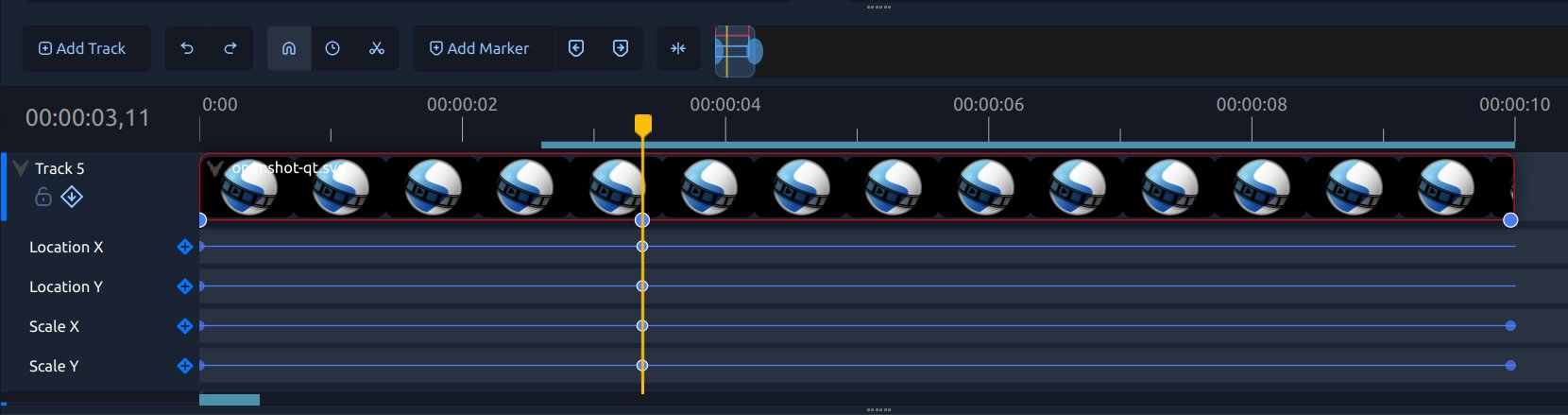
Si recién comienzas, lee primero Tutorial Rápido, luego regresa aquí para más detalles. Para un desglose etiquetado de los controles de la barra de herramientas, consulta Barra de Herramientas de la Línea de Tiempo.
Conceptos básicos de la línea de tiempo
Estos términos se usan frecuentemente en esta guía:
Término |
Significado |
|---|---|
Cabezal de reproducción |
La línea roja que muestra tu posición actual en el tiempo. |
Pista |
Una capa horizontal que contiene clips (las pistas superiores aparecen sobre las inferiores). |
Clip |
Un elemento de video, audio o imagen colocado en una pista. |
Transición |
Una mezcla entre dos clips superpuestos. |
Marcador |
Un punto guardado en el tiempo al que puedes volver rápidamente. |
Fotograma clave |
Un valor guardado en un punto en el tiempo (usado para animación). |
Para un glosario completo, consulta Glosario.
Código de tiempo actual
El código de tiempo actual aparece en el lado izquierdo de la regla de la línea de tiempo y muestra la posición exacta del cabezal de reproducción. Haga clic en el código de tiempo, ingrese un nuevo valor y presione Enter para mover el cabezal a ese fotograma.
Borre el campo o ingrese 0 para saltar al inicio de la línea de tiempo. Presione Up o Down para avanzar el segmento de código de tiempo seleccionado; mantenga presionado Shift para avanzar de 10 en 10. Cuando el segmento de fotograma esté seleccionado, mantenga presionado Ctrl para avanzar un segundo. Presione Esc para cancelar.
Tareas comunes en la línea de tiempo
La mayoría de las sesiones de edición siguen un flujo similar:
Agrega medios al proyecto usando Importar archivos.
Arrastra archivos desde el panel del proyecto a las pistas de la línea de tiempo.
Recorta los bordes del clip para eliminar contenido extra.
Ordena los clips y apila las pistas para construir tu escena.
Agrega transiciones y efectos donde sea necesario (Transiciones, Efectos).
Previsualiza y ajusta la sincronización (Reproducción).
El recorte, corte y las acciones del menú contextual de clips se explican en detalle en Clips.
Seleccionar clips y transiciones
La selección es una de las habilidades más importantes en la línea de tiempo:
Haz clic en un elemento para seleccionarlo.
Ctrl+Click agrega o elimina elementos de la selección.
Shift+Click selecciona un rango entre tu elemento ancla y el elemento clicado.
Ctrl+Shift+Click agrega ese rango a tu selección actual.
Alt+Click selecciona en cascada desde el elemento clicado hasta el final de la pista.
Arrastra un cuadro de selección en un área vacía para seleccionar múltiples elementos.
Consulta Clips para la lista completa y ejemplos.
Barra de herramientas y zoom de la línea de tiempo
La barra de herramientas de la línea de tiempo ayuda con acciones comunes de navegación y edición (ajuste, cambio de tiempo, cuchilla, marcadores, centrado y zoom).
La Herramienta de cuchilla muestra una guía de corte y el código de tiempo sobre el clip objetivo. Mientras está en pausa, al pasar el cursor también se previsualiza el fotograma de corte sin mover el cabezal de reproducción. Haz clic para cortar, o presiona Esc para salir del modo Razor. La guía Razor respeta el interruptor Snapping existente y utiliza los mismos objetivos de ajuste y tolerancia que otras ediciones de la línea de tiempo.
Consejo: Si la edición en la línea de tiempo se siente abarrotada, acerca el zoom con el deslizador para facilitar ajustes pequeños en los clips.
También puedes hacer zoom en la línea de tiempo con Ctrl+Rueda de desplazamiento. En la línea de tiempo QWidget, mantén presionado Ctrl y arrastra con el botón central del ratón para un zoom suave.
Pistas, bloqueo e inserción
Las pistas ayudan a organizar tu edición. Una configuración común es:
Pistas superiores: títulos, superposiciones, logotipos, imagen en imagen
Pistas medias: contenido principal de video
Pistas inferiores: música y efectos de sonido
Puedes bloquear pistas para protegerlas de ediciones accidentales y usar edición de inserción/cascada cuando necesites que los clips posteriores se muevan automáticamente.
Para conceptos básicos de disposición de pistas, consulta Pistas y Capas. Para comportamiento detallado de edición de clips, consulta Recorte y Corte.
Fotogramas clave en la línea de tiempo
Los fotogramas clave te permiten cambiar valores a lo largo del tiempo, como posición, escala, rotación, opacidad y configuraciones de efectos.
En el panel de fotogramas clave de la línea de tiempo, cada fila representa una propiedad animada. Puedes:
Agregar una fila de fotogramas clave para una propiedad
Insertar nuevos fotogramas clave a lo largo de la fila
Mover fotogramas clave para cambiar la sincronización
Cambiar la interpolación para controlar el estilo de movimiento
Para conceptos de fotogramas clave y ejemplos de animación, consulta Animación.
Próximos pasos
Después de familiarizarte con los conceptos básicos de la línea de tiempo, estas secciones son las mejores lecturas siguientes: