Texto y Títulos
Agregar superposiciones de texto, tercios inferiores y títulos es un aspecto importante de la edición de video, y OpenShot incluye un Editor de Títulos fácil de usar. Utilice el menú Título (ubicado en el menú principal de OpenShot) para abrir el Editor de Títulos. También puede usar el atajo de teclado Ctrl+T.
Los títulos son simplemente archivos de imagen vectorial con fondos transparentes (*.svg). OpenShot incluye muchas plantillas fáciles de usar, pero también puedes crear las tuyas o importar nuevas plantillas a OpenShot. Estas plantillas te permiten cambiar rápidamente el texto, la fuente, el tamaño, el color y el color de fondo. También puedes abrir un editor SVG avanzado externo para personalizaciones adicionales (si es necesario). Una vez que el título se agrega a tu proyecto, arrástralo y suéltalo en una pista sobre un clip de video. El fondo transparente permitirá que el video debajo aparezca detrás del texto.
Resumen
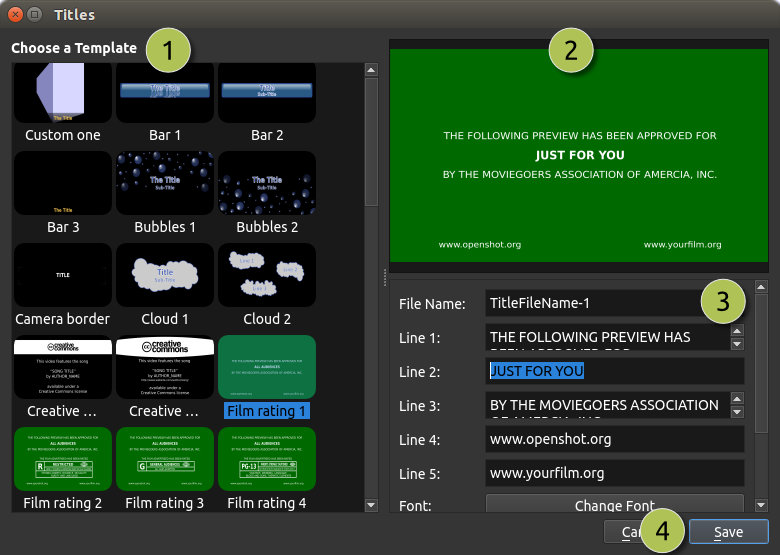
# |
Nombre |
Descripción |
|---|---|---|
1 |
Elige una plantilla |
Elige entre cualquier plantilla de título vectorial disponible |
2 |
Vista previa del título |
Previsualiza tu título mientras haces cambios |
3 |
Propiedades del título |
Cambia el texto, la fuente, el tamaño, los colores o edita en un editor SVG avanzado externo (como Inkscape) |
4 |
Guardar |
Guarda y añade el título a tu proyecto |
Plantillas de títulos
OpenShot incluye una variedad de plantillas de títulos vectoriales que pueden usarse para mejorar tus proyectos de video. A continuación hay una tabla que lista los títulos disponibles y sus descripciones:
Nombre del título |
Descripción |
|---|---|
Barra 1 |
Una barra simple con texto centrado. |
Barra 2 |
Una barra simple, centrada, con 2 líneas de texto. |
Barra 3 |
Otra variación de una barra simple con texto, para tercios inferiores. |
Caja |
Un diseño simple de título en caja para texto centrado. |
Burbujas 1 |
Un título con gráficos de burbujas para un aspecto divertido. |
Burbujas 2 |
Un diseño diferente de burbujas para un título divertido y creativo. |
Borde de cámara |
Un borde que imita un visor de cámara con texto centrado. |
Nube 1 |
Un título con un gráfico de nube divertido y texto. |
Nube 2 |
Otro diseño de nube divertido con 3 nubes y texto. |
Creative Commons 1 |
Contiene texto e íconos para la atribución de Creative Commons. |
Creative Commons 2 |
Otro diseño de Creative Commons con estilo diferente y texto de sitio web. |
Clasificación de película 1 |
Muestra una clasificación de película para todo público. |
Clasificación de película 2 |
Muestra una clasificación de película «R» restringida. |
Clasificación de película 3 |
Muestra una clasificación de película «G» para todo público. |
Clasificación de película 4 |
Muestra una clasificación de película «PG-13», se recomienda precaución a los padres. |
Destello |
Un título con un efecto de destello brillante para un aspecto cinematográfico. |
Llamas |
Un título con gráficos de llamas para un efecto ardiente. |
Pie de página 1 |
Una barra de pie de página para tercios inferiores (alineada a la izquierda). |
Pie de página 2 |
Una barra de pie de página para tercios inferiores (alineada al centro). |
Pie de página 3 |
Una barra de pie de página para tercios inferiores (alineada a la derecha). |
Oro 1 |
Un título con esquema de color dorado, centrado con una línea de texto. |
Oro 2 |
Otro título con tema dorado, centrado con dos líneas de texto. |
Oro inferior |
Título dorado posicionado en la parte inferior de la pantalla. |
Oro superior |
Título dorado posicionado en la parte superior de la pantalla. |
Caja gris 1 |
Una caja gris simple para resaltar texto (una línea de texto, alineada arriba a la izquierda). |
Caja gris 2 |
Una caja gris simple para resaltar texto (dos líneas de texto, alineada arriba a la izquierda). |
Caja gris 3 |
Una caja gris simple para resaltar texto (una línea de texto, alineado abajo a la derecha). |
Caja Gris 4 |
Una caja gris simple para resaltar texto (dos líneas de texto, alineado abajo a la derecha). |
Encabezado 1 |
Una barra de encabezado para títulos o secciones (alineado arriba a la izquierda). |
Encabezado 2 |
Una barra de encabezado para títulos o secciones (alineado al centro). |
Encabezado 3 |
Una barra de encabezado para títulos o secciones (alineado arriba a la derecha). |
OpenShot |
Un título con la marca OpenShot. |
Óvalo 1 |
Una forma ovalada para resaltar o con fines decorativos, texto centrado. |
Óvalo 2 |
Otro diseño ovalado con un estilo diferente, texto centrado. |
Óvalo 3 |
Otro diseño ovalado con dos líneas de texto, una arriba y otra abajo. |
Óvalo 4 |
Otro diseño ovalado más, con texto centrado y reflejo. |
Nota adhesiva |
Imita una nota adhesiva para anotaciones o recordatorios. |
Cinta 1 |
Un gráfico de cinta con texto. |
Cinta 2 |
Otro diseño de cinta con texto. |
Cinta 3 |
Una tercera variación de un diseño de cinta con texto. |
Humo 1 |
Un título con efectos de humo para un aspecto dramático. |
Humo 2 |
Otro diseño de humo con un estilo diferente. |
Humo 3 |
Una tercera variación de efectos de humo. |
Color Sólido |
Un fondo de color a pantalla completa para varios usos. |
Estándar 1 |
Un diseño de título estándar para propósitos generales (dos líneas centradas). |
Estándar 2 |
Otro título estándar con un estilo diferente (una línea de texto más reflejo). |
Estándar 3 |
Una tercera variación de un título estándar (tres líneas de texto). |
Estándar 4 |
Otro diseño de título estándar más (cuatro líneas de texto). |
Atardecer |
Un título con degradado de atardecer para un tema cálido de fin de día. |
Clasificación TV |
Muestra insignias de clasificación TV como «G» y «PG» (para la esquina de la pantalla). |
Plantillas de Título Personalizadas
OpenShot puede usar cualquier archivo de imagen vectorial SVG como plantilla de título personalizada en el diálogo Editor de Títulos. Simplemente agregue un archivo SVG a su carpeta ~/.openshot_qt/title_templates/ y aparecerá la próxima vez que abra el diálogo Editor de Títulos. También puede hacer clic derecho en cualquier archivo SVG en el panel de Archivos del Proyecto y elegir Editar Título o Duplicar Título.
Nota: Estas plantillas SVG solo son usadas por el diálogo Editor de Títulos, y no por el diálogo Título Animado.
Títulos Animados 3D
Agregar un título animado 3D es igual de fácil, usando nuestro diálogo Título Animado. Use el menú Título (ubicado en el menú principal de OpenShot) para abrir el editor de Títulos Animados. También puede usar el atajo de teclado Ctrl+B. Nota: Blender debe estar instalado y configurado antes de que esta función funcione en OpenShot. Vea Instalando Blender.
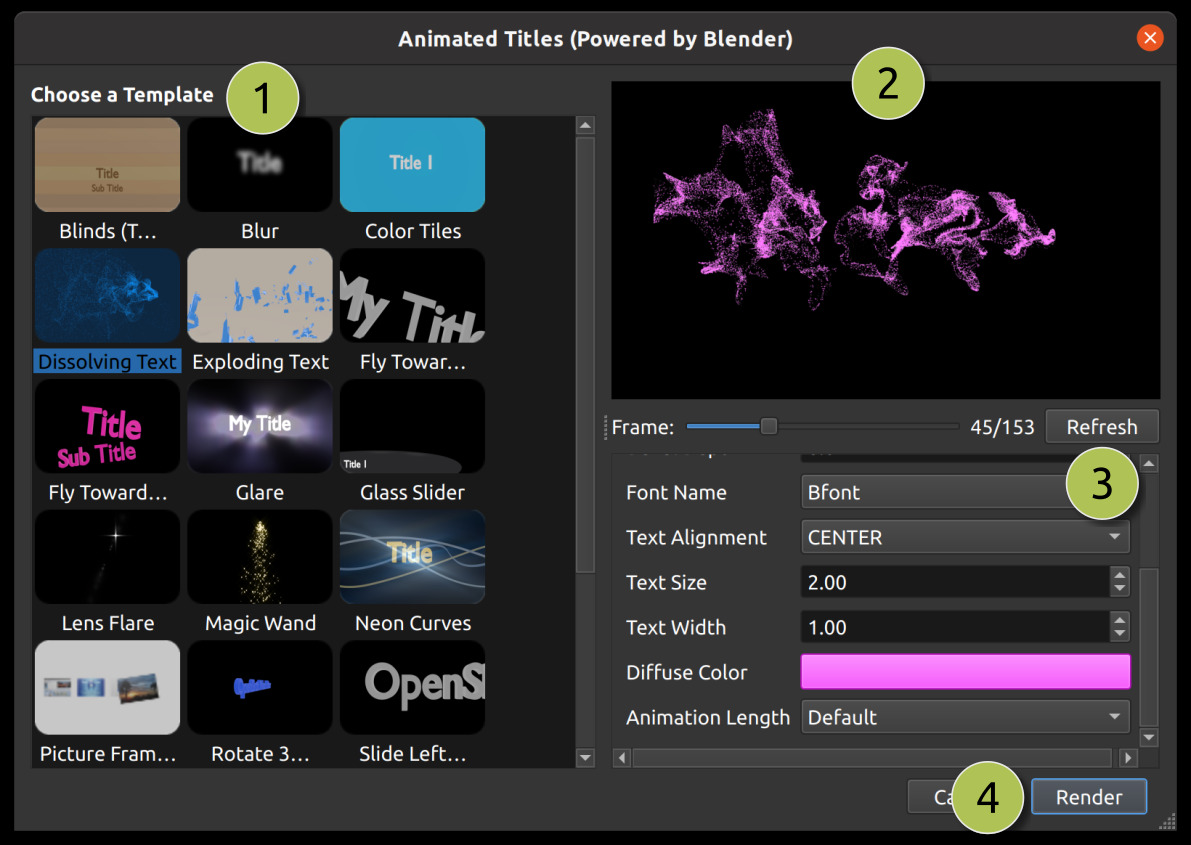
# |
Nombre |
Descripción |
|---|---|---|
1 |
Elige una plantilla |
Elija entre cualquier plantilla de título 3D disponible |
2 |
Vista previa del título |
Previsualiza tu título mientras haces cambios |
3 |
Propiedades del título |
Cambie el texto, los colores y las propiedades avanzadas |
4 |
Renderizar |
Renderice la animación 3D y agréguela a su proyecto |
Plantillas Animadas 3D
OpenShot incluye una variedad de plantillas animadas 3D que pueden usarse para agregar elementos dinámicos y atractivos a sus proyectos de video. A continuación hay una tabla que lista las plantillas disponibles y sus descripciones:
Nombre de la Plantilla |
Descripción |
|---|---|
Persianas (Dos Títulos) |
Una animación con efecto de persianas. |
Desenfoque |
Una plantilla que desenfoca el texto al entrar y salir, proporcionando un efecto de transición suave. |
Baldosas de Color |
Una animación con colores cambiantes, adecuada para títulos vibrantes y dinámicos. |
Texto Disolvente |
Un efecto de disolución que convierte cualquier texto en partículas que son llevadas por el viento. |
Mapa Mundial |
Una plantilla que muestra la Tierra girando entre 2 ubicaciones. |
Texto Explosivo |
Una animación donde el título explota en pedazos, añadiendo un impacto dramático. |
Volar Hacia la Cámara |
Una animación de paso rápido con un solo título acercándose a la cámara. |
Volar Hacia la Cámara (Dos Títulos) |
Similar a Volar Hacia la Cámara 1, pero con dos títulos pasando. |
Resplandor |
Una animación con efecto de resplandor, que añade un aspecto brillante y reflectante. |
Deslizador de Vidrio |
Un efecto deslizante de vidrio, que proporciona una transición moderna y elegante. |
Destello de Lente |
Una animación con destello de lente, que añade un toque cinematográfico. |
Varita Mágica |
Un efecto de varita mágica caprichoso, ideal para temas mágicos o de fantasía. |
Curvas de Neón |
Una animación con curvas de neón, creando un aspecto futurista y vibrante. |
Marcos de Fotos (4 imágenes) |
Una plantilla con cuatro marcos de fotos, adecuada para mostrar imágenes o clips de video. |
Rotar 360 |
Un efecto de rotación de 360 grados, que proporciona una animación de título dinámica. |
Deslizar de Izquierda a Derecha |
Un efecto deslizante donde los títulos se mueven de izquierda a derecha. |
Nieve |
Una animación con partículas de nieve cayendo, perfecta para temas de invierno o festivos. |
Introducción de Película Espacial |
Una introducción cinematográfica con temática espacial, ideal para proyectos épicos o de ciencia ficción. |
Texto en Alambre |
Una animación con texto en alambre, que añade un aspecto técnico o digital. |
Zoom al Claqueta |
Un título con zoom y claqueta, perfecto para temas de producción de cine o video. |
Importando Texto
Puedes generar texto y títulos en muchos programas diferentes, como Blender, Inkscape, Krita, Gimp, etc. Antes de importar texto a OpenShot, primero debes exportar el texto desde estos programas en un formato de imagen compatible que contenga un fondo transparente y canal alfa.
El formato SVG es una excelente opción para gráficos vectoriales (curvas, formas, efectos de texto y trayectorias), sin embargo, no siempre es 100% compatible con OpenShot. Por ello, recomendamos usar el formato PNG, que es un formato de imagen web excelente que puede incluir fondo transparente y canal alfa. Un fondo transparente y canal alfa son necesarios para que OpenShot permita que el texto no cubra los videos e imágenes en la línea de tiempo debajo.
Para información sobre cómo importar secuencias animadas en OpenShot, por favor consulta Secuencias de imágenes.
Instalando Inkscape
La función Editor Avanzado en el diálogo Editor de Títulos requiere que esté instalada la última versión de Inkscape (https://inkscape.org/release/) y que las Preferencias de OpenShot estén actualizadas con la ruta correcta al ejecutable de Inkscape. Consulta la pestaña General en Preferencias.
Instalando Blender
La función Título Animado en OpenShot requiere que esté instalada la última versión de Blender (https://www.blender.org/download/) y que las Preferencias de OpenShot estén actualizadas con la ruta correcta al ejecutable de Blender. Consulta la pestaña General en Preferencias. NOTA: La versión mínima compatible de Blender es 5.0+. Las versiones anteriores de Blender no son compatibles con OpenShot Video Editor.
Para una guía detallada sobre cómo instalar estas dependencias, consulta Guía de Blender e Inkscape.