Grabación
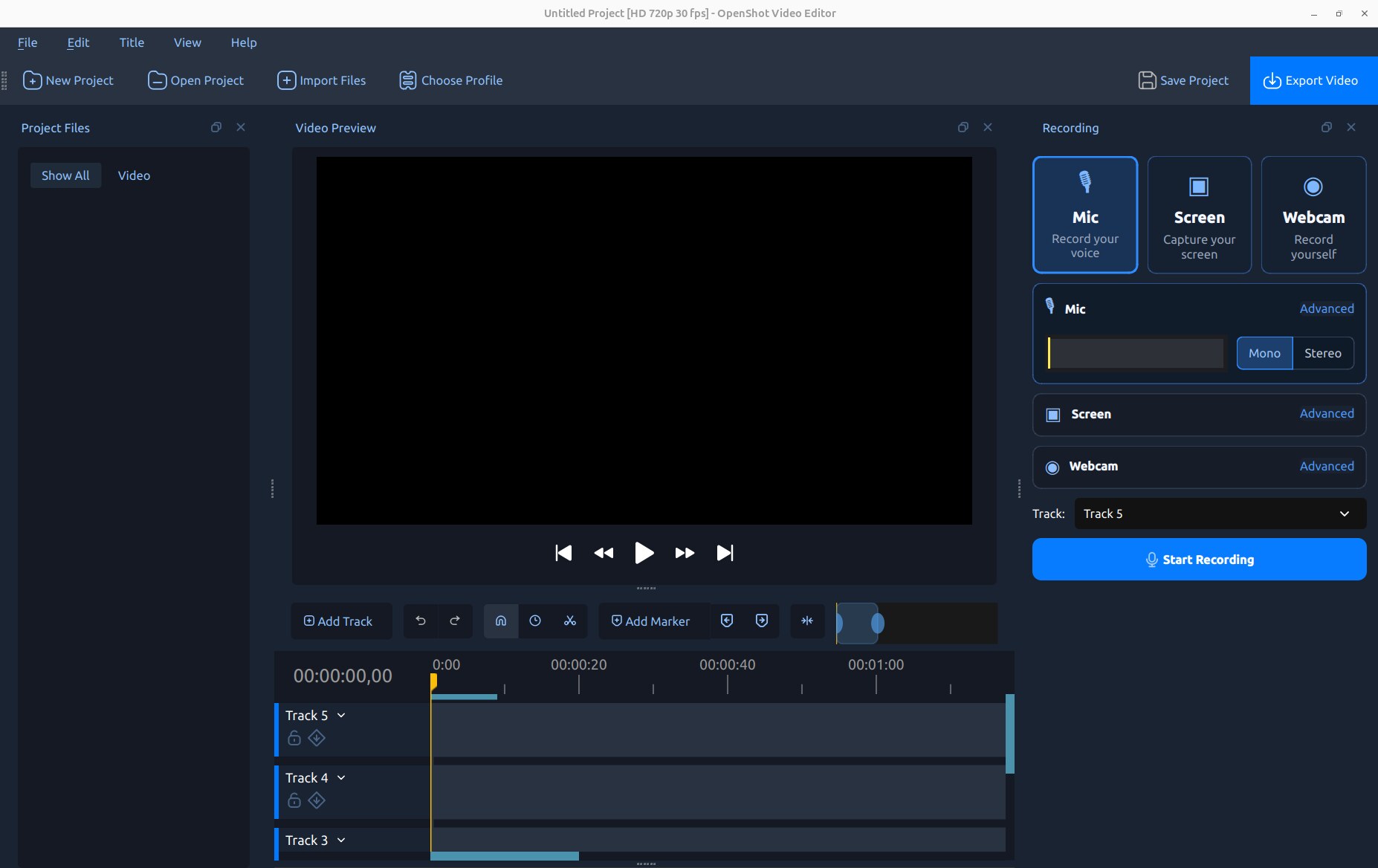
OpenShot puede grabar un micrófono, el escritorio y una webcam directamente en el proyecto actual. Puedes habilitar una fuente o combinar varias en una sesión de grabación sincronizada. Cada fuente permanece como un archivo multimedia independiente y un clip en la línea de tiempo, facilitando ajustar el volumen del micrófono, recortar una webcam o editar la captura de pantalla por separado.
Abre el diseño dedicado con Vista → Vista de grabación, o muestra solo el panel con Vista → Paneles → Grabación.
Inicio rápido
Mueve el cabezal de reproducción de la línea de tiempo al punto donde debe comenzar la grabación.
Abre Vista → Vista de grabación.
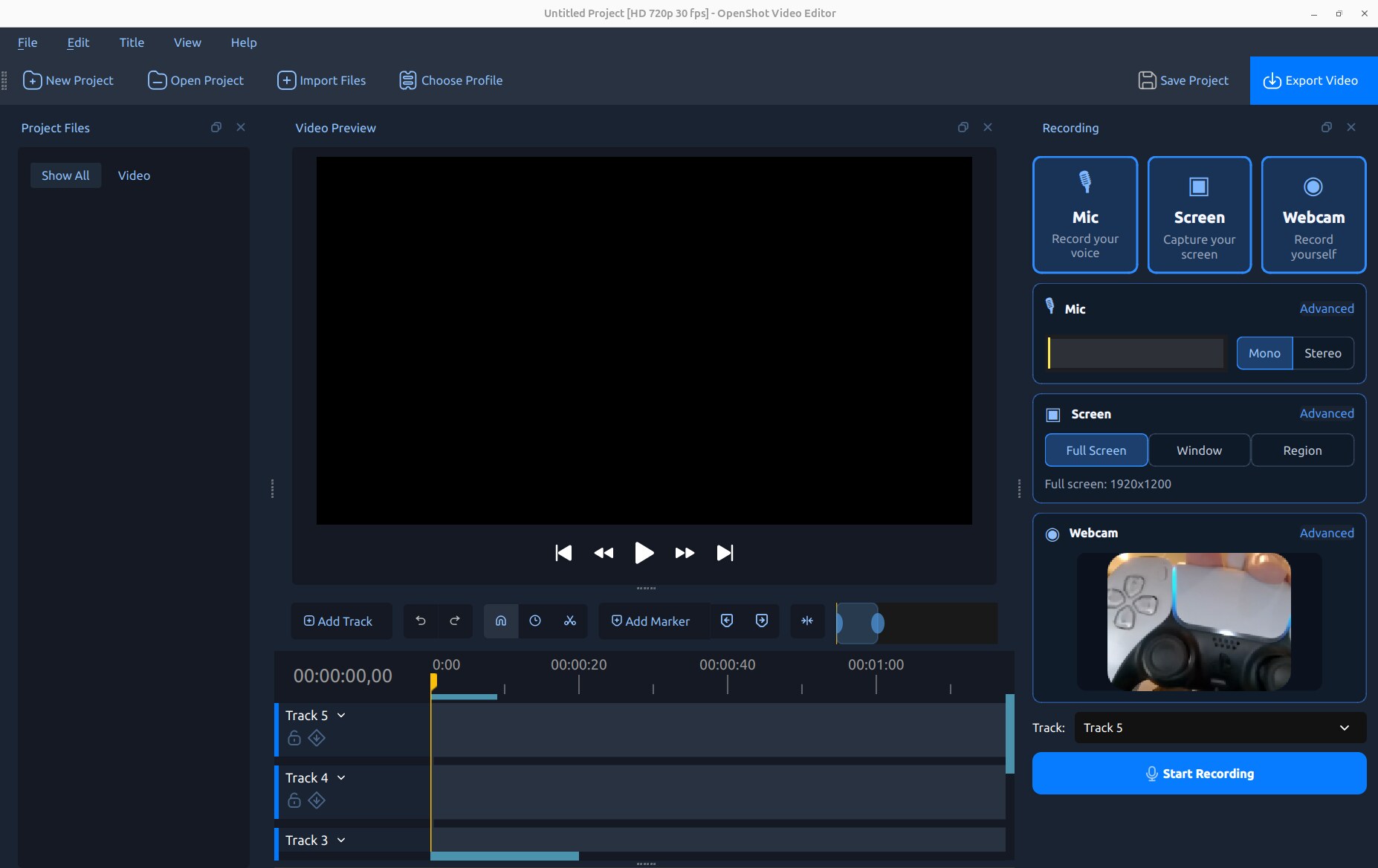
Habilita Mic, Pantalla, Webcam, o cualquier combinación de ellas.
Selecciona la Pista de destino. Varias fuentes usan pistas adyacentes automáticamente. Selecciona Sin pista para agregar las grabaciones terminadas a Archivos del proyecto sin crear vistas previas en vivo o clips en la línea de tiempo. Elige si la Vista previa de la línea de tiempo debe reproducirse durante la grabación de Mic o Webcam.
Abre la sección Avanzado de cada fuente y verifica sus opciones de dispositivo y calidad.
Haz clic en Iniciar grabación. Realiza la narración o acción que deseas capturar.
Haz clic en Detener grabación, ya sea en el panel o desde el control de estado de grabación.
Espera brevemente mientras OpenShot finaliza los archivos. Se importan en Archivos del proyecto y, a menos que se seleccione Sin pista, se colocan en la línea de tiempo.
Comentario de audio rápido
Para comenzar un comentario en un clip existente, haz clic derecho en el clip y elige Audio → Grabar. OpenShot mueve el cabezal de reproducción al primer cuadro del clip, abre el panel de grabación y selecciona la primera pista desbloqueada disponible debajo del clip. Verifica que Mic esté habilitado, luego haz clic en Iniciar grabación. La vista completa Vista → Vista de grabación sigue siendo la entrada general para sesiones de grabación de pantalla, webcam, micrófono y combinadas.
Fuentes de grabación
Las tarjetas de fuente en la parte superior del panel pueden habilitarse de forma independiente. Una tarjeta no disponible indica que no se detectó el dispositivo requerido, el servicio de captura del sistema operativo o la función de libopenshot.
Fuente |
Archivo grabado |
Audio |
Uso típico |
|---|---|---|---|
Micrófono |
|
Solo micrófono |
Narración, voz en off, comentario o entrevistas. |
Pantalla |
|
Audio del sistema opcional |
Tutoriales, demostraciones, presentaciones o juegos. |
Webcam |
|
Sin audio |
Video del presentador o cámara en imagen dentro de imagen. |
Cuando Mic y Pantalla están habilitados juntos, el audio del micrófono se mantiene en su propio archivo mientras que el audio del sistema se incrusta en el video de pantalla. Esta separación es intencional: permite ajustar, silenciar, atenuar o procesar independientemente la voz y el audio del ordenador durante la edición. El video de la webcam no tiene audio, evitando una pista duplicada de micrófono y eco.
Retroalimentación en vivo y colocación en la línea de tiempo
El medidor del micrófono responde antes y durante la grabación, lo que ayuda a confirmar que la entrada seleccionada funciona. Durante la grabación, OpenShot dibuja un clip temporal y una forma de onda del micrófono en vivo en la línea de tiempo. Los archivos completados reemplazan estas vistas previas después de que la grabación se detiene.
Selecciona Sin pista en la lista de pistas cuando quieras capturar medios sin agregar objetos en vivo o clips terminados a la línea de tiempo. Las grabaciones terminadas aún se importan en Archivos del proyecto, listas para previsualizar, organizar o agregar a la línea de tiempo más tarde. Esto es útil al grabar varias tomas antes de elegir cuál editar.
Todas las fuentes habilitadas comienzan en la misma posición de la línea de tiempo. OpenShot las apila en un orden de composición útil:
Fuente |
Colocación |
|---|---|
Webcam |
Pista asignada más alta, para que una cámara en la esquina aparezca encima. |
Pantalla |
Debajo de la webcam y encima del audio del micrófono. |
Micrófono |
Pista asignada más baja porque contiene solo audio. |
Si no hay suficientes pistas debajo de la pista seleccionada, OpenShot crea o selecciona pistas adicionales según sea necesario. Las grabaciones también se agregan a Archivos del proyecto, para que puedan reutilizarse incluso si elimina sus primeros clips en la línea de tiempo.
Vista previa de la línea de tiempo durante la grabación
El control Vista previa junto a Pista puede reproducir el proyecto desde el cabezal de reproducción actual mientras se captura una grabación de Micrófono, Webcam o Micrófono + Webcam combinados. Esto es útil para voz en off, comentarios y videos de reacción. Detener la grabación también detiene la reproducción de la línea de tiempo cuando el grabador la inició.
Opción |
Comportamiento |
|---|---|
Desactivado |
Graba sin iniciar la reproducción de la línea de tiempo. |
Completo |
Reproduce la línea de tiempo usando la resolución normal de vista previa. |
Mitad |
Reduce la resolución de renderizado de la vista previa para mejorar el rendimiento de la grabación. |
Cuarto |
Usa la resolución de vista previa más baja para proyectos exigentes o computadoras lentas. |
La resolución de vista previa cambia solo la vista previa temporal de OpenShot. No reduce la resolución ni la calidad de los archivos grabados de Micrófono o Webcam. Use auriculares cuando la línea de tiempo contenga audio para que el micrófono no grabe los altavoces. Cuando se selecciona Pantalla, la Vista previa se fuerza a Desactivado y se deshabilita; deseleccionar Pantalla restaura la elección anterior.
Grabación de micrófono
Habilite Mic para grabar la narración como un archivo de audio separado. Use el control Mono/Estéreo junto al medidor de nivel para la elección común de canal, y abra Avanzado para todas las configuraciones.
Opción |
Predeterminado típico |
Descripción |
|---|---|---|
Entrada |
Entrada del sistema |
Selecciona el micrófono o dispositivo de entrada de audio. |
Formato |
FLAC |
Elige WAV, FLAC o MP3. FLAC es sin pérdida con archivos más pequeños que WAV. |
Frecuencia de muestreo |
48000 Hz |
Establece la frecuencia de muestreo de la grabación. Coincida con el dispositivo y el proyecto cuando sea posible. |
Canales |
Mono |
Graba uno o dos canales de entrada. Mono suele ser mejor para un micrófono. |
Apunte a una respuesta saludable del medidor sin saturación. Una forma de onda silenciosa debe permanecer visualmente silenciosa; OpenShot ya no normaliza cada forma de onda recién generada a altura completa. El contorno de pico más claro resalta los transitorios mientras que el contorno RMS sólido resume la energía sostenida. Su detalle se controla en Editar → Preferencias → Línea de tiempo → Muestras de forma de onda (por segundo). Vea Menú contextual para la visualización de la forma de onda y controles de volumen de audio después de la grabación.
Grabación de pantalla
Habilite Pantalla, luego elija un modo de captura:
Modo |
Descripción |
|---|---|
Pantalla completa |
Captura la pantalla seleccionada o el área combinada del escritorio. |
Ventana |
Haga clic en una ventana para capturar sus límites. La disponibilidad y el comportamiento exacto dependen de la plataforma. |
Región |
Arrastre o seleccione un área rectangular del escritorio. La disponibilidad depende de la plataforma. |
En escritorios Wayland, el portal de compartición del sistema operativo pregunta qué pantalla o ventana compartir cuando comienza la grabación. Los controles numéricos de ventana y región están ocultos porque la selección pertenece a ese portal.
Opciones avanzadas de pantalla
Opción |
Predeterminado |
Descripción |
|---|---|---|
Pantalla |
Pantalla principal |
Selecciona una pantalla o el escritorio completo cuando es compatible. |
Desplazamiento |
Límites seleccionados |
Establece las coordenadas X e Y del área de captura en el escritorio. |
Tamaño |
Límites seleccionados |
Establece el ancho y alto de la captura. OpenShot usa dimensiones pares seguras para el codificador. |
FPS |
30 |
Establece la tasa de cuadros por segundo de la grabación de pantalla: 15, 24, 30 o 60 FPS. |
Audio del sistema |
Activado |
Incrusta el audio de reproducción del ordenador en el MP4 de pantalla cuando es compatible. |
Cursor |
Activado |
Incluye el puntero del ratón en la grabación de pantalla. |
Ocultar OpenShot |
Desactivado |
Oculta temporalmente OpenShot durante la selección y grabación cuando está activado. |
Nota
En algunos sistemas Windows que usan escalado de pantalla de alta DPI, el puntero del ratón puede desplazarse o faltar en las grabaciones de pantalla hechas en una pantalla escalada. Si la visibilidad del puntero es importante, grabe en una pantalla configurada al 100% de escalado, configure temporalmente la pantalla objetivo al 100%, o use una aplicación de captura de pantalla separada. El video de pantalla se graba normalmente, y configurar Cursor en Desactivado evita la superposición afectada del puntero.
Audio del sistema
Audio del sistema está activado por defecto en los backends de captura compatibles. Graba el sonido que se reproduce en el ordenador—como un juego, navegador, reproductor multimedia o presentación—dentro de la grabación de pantalla. No reemplaza la fuente del micrófono. Active ambas fuentes cuando desee audio del sistema y comentarios en clips editables de forma independiente.
Si el control está deshabilitado, la plataforma activa o la compilación de libopenshot no proporcionan captura de audio del sistema. OpenShot fuerza la opción Desactivado en lugar de producir una pista de audio silenciosa engañosa. La configuración de privacidad del sistema operativo y la configuración de enrutamiento de audio también pueden afectar la captura.
Nota
La grabación de Audio del sistema no está disponible actualmente en macOS. La grabación de video de pantalla, micrófono y webcam sigue disponible, pero la opción Audio del sistema está deshabilitada y forzada a Desactivado.
Advertencia
Evite reproducir el audio del sistema capturado a través de los altavoces mientras graba con el micrófono a menos que ese sonido sea intencional. Los auriculares reducen el eco y evitan que el micrófono grabe los altavoces por segunda vez.
Grabación de webcam
Active Webcam para grabar una cámara como un clip de video silencioso. Una vista previa en vivo ayuda a verificar el encuadre antes de comenzar. Cuando también está activada la pantalla, el diseño predeterminado es una cámara redondeada al 30% en la esquina inferior derecha. Cuando la webcam se graba sola, se usa el tamaño completo por defecto.
Opción |
Descripción |
|---|---|
Entrada |
Selecciona una webcam o dispositivo de captura de video disponible. |
Resolución |
Selecciona una resolución reportada por la cámara. |
FPS de grabación |
Selecciona una tasa de cuadros soportada en la resolución elegida. |
Diseño |
Elige la colocación Inferior/Superior Izquierda/Derecha, Izquierda, Derecha, Centro o Tamaño completo. |
Tamaño |
Configura una cámara en la esquina al 20%, 30% o 40% del marco del proyecto. |
Esquinas |
Usa esquinas de cámara Rectangulares, Redondeadas o Ovaladas. |
Las opciones de diseño se aplican como propiedades ordinarias del clip. Después de grabar, use Gravity, Scale X, Scale Y, Margin y Corner Radius para refinar el resultado. Vea Propiedades del Clip.
Combinando fuentes
La vista de grabación mantiene todos los controles de fuentes habilitados juntos mientras deja visible la vista previa y la línea de tiempo.
Flujo de trabajo |
Activar |
Resultado |
|---|---|---|
Narración |
Micrófono |
Un archivo de narración editable. |
Tutorial silencioso |
Pantalla |
MP4 de pantalla; desactive Audio del sistema si desea silencio. |
Comentario de juego |
Micrófono + Pantalla |
Clip de micrófono separado más video de pantalla con audio del juego. |
Cámara del presentador |
Micrófono + Webcam |
Voz separada y video de cámara silencioso. |
Tutorial con cámara |
Micrófono + Pantalla + Webcam |
Tres clips sincronizados con la webcam sobre la pantalla. |
Dónde se guardan las grabaciones
Las grabaciones se guardan en la carpeta de recursos del proyecto bajo recordings. Si el proyecto aún no se ha guardado, OpenShot usa su ubicación de datos de usuario. Los nombres de archivo contienen el nombre de la fuente y una marca de tiempo; otro sufijo numérico evita sobrescribir un archivo creado durante el mismo segundo.
Guarde el proyecto antes de una sesión larga o importante para que el destino de la grabación sea predecible. No mueva ni renombre archivos grabados fuera de OpenShot mientras el proyecto los esté usando.
Permisos y comportamiento de la plataforma
La captura de pantalla y cámara depende de los servicios del sistema operativo, hardware y soporte de compilación. Los controles en el dock se adaptan al backend disponible.
Linux/X11: La captura de pantalla completa, ventana y región numérica están disponibles cuando se construye el backend de captura X11.
Linux/Wayland: El portal de compartición de escritorio elige la fuente de captura después de que comienza la grabación.
Windows: La captura de escritorio utiliza el backend de pantalla de Windows disponible; los dispositivos de cámara usan los servicios de captura de Windows.
macOS: La captura de pantalla utiliza el backend compatible de macOS, con opciones de ventana y región representadas como límites de pantalla recortados cuando es necesario. La grabación de audio del sistema no está soportada actualmente; la grabación del micrófono sigue disponible como fuente de audio separada.
La primera grabación puede activar solicitudes de permiso para Grabación de Pantalla, Micrófono, Cámara o compartición de escritorio. Apruebe la fuente solicitada y luego reinicie OpenShot si el sistema operativo lo requiere. Una tarjeta o opción de fuente deshabilitada es preferible a una grabación que omite silenciosamente una fuente no soportada.
Solución de problemas de grabación
Problema |
Qué verificar |
|---|---|
El medidor del micrófono no se mueve |
Seleccione la entrada correcta, verifique el permiso del micrófono en el sistema operativo y revise el silencio/ganancia. |
El micrófono recorta o distorsiona |
Reduzca la ganancia de hardware/entrada y mantenga los picos por debajo del nivel máximo. |
El micrófono está muy bajo |
Aumente la ganancia de entrada cerca del dispositivo; la altura de la forma de onda en la línea de tiempo no cambia el audio. |
El audio del sistema está deshabilitado |
El backend/construcción de pantalla activo no lo soporta; verifique la ruta de audio de la plataforma. |
El audio del sistema está en silencio |
Reproduzca audio antes de probar, verifique el dispositivo de salida e inspeccione la privacidad/ruta del sistema operativo. |
La voz contiene eco del juego |
Use auriculares para que el micrófono no capture la reproducción de los altavoces. |
La fuente de pantalla es incorrecta |
Vuelva a seleccionar Pantalla completa/Ventana/Región; en Wayland, elija nuevamente en el portal. |
El cursor falta en Windows |
El escalado de alta DPI puede afectar la superposición del puntero; pruebe la pantalla objetivo al 100%. |
La cámara web no está disponible |
Verifique el permiso de la cámara, cierre otras aplicaciones de cámara y vuelva a conectar el dispositivo. |
La grabación es entrecortada |
Reduzca los FPS o la resolución de pantalla/cámara y cierre aplicaciones que consuman mucha CPU. |
Los clips aparecen en la pista incorrecta |
Elija la pista de destino superior antes de grabar, luego mueva los clips si es necesario. |
Después de la grabación
Los clips grabados se comportan como medios importados. Puede recortar, cortar, mover, silenciar, fundir, agregar efectos y ajustar el volumen o la disposición con las herramientas estándar de edición. Los siguientes temas útiles son:
Recorte y Corte para recortar y cortar.
Menú contextual para forma de onda, volumen, fundido y otras acciones de clip.
Propiedades del Clip para la colocación de la cámara web y ajustes detallados.
Reproducción para reproducción y solución de problemas de audio.