Exportar
La exportación convierte tu proyecto de OpenShot (clips, efectos, animaciones, títulos) en un único archivo de video de salida (usando un proceso llamado codificación de video). Al usar la configuración predeterminada, el video exportado será compatible con la mayoría de los reproductores multimedia (como VLC) y sitios web (como YouTube, Vimeo, Facebook) y crea un archivo de video con formato MP4 (h.264 + AAC). Consulta MP4 (h.264).
Haz clic en el icono Exportar Video en la parte superior de la pantalla (o usa el menú Archivo→Exportar Video). Los valores predeterminados funcionarán bien, así que solo haz clic en el botón Exportar Video para renderizar tu nuevo video. También puedes crear tus propios perfiles de exportación personalizados, consulta Perfiles.
Modo Simple
Aunque la codificación de video es muy complicada, con docenas de configuraciones y opciones interrelacionadas, OpenShot lo hace fácil, con valores predeterminados sensatos y la mayor parte de esta complejidad oculta detrás de nuestra pestaña Simple, que es la vista de exportación predeterminada.
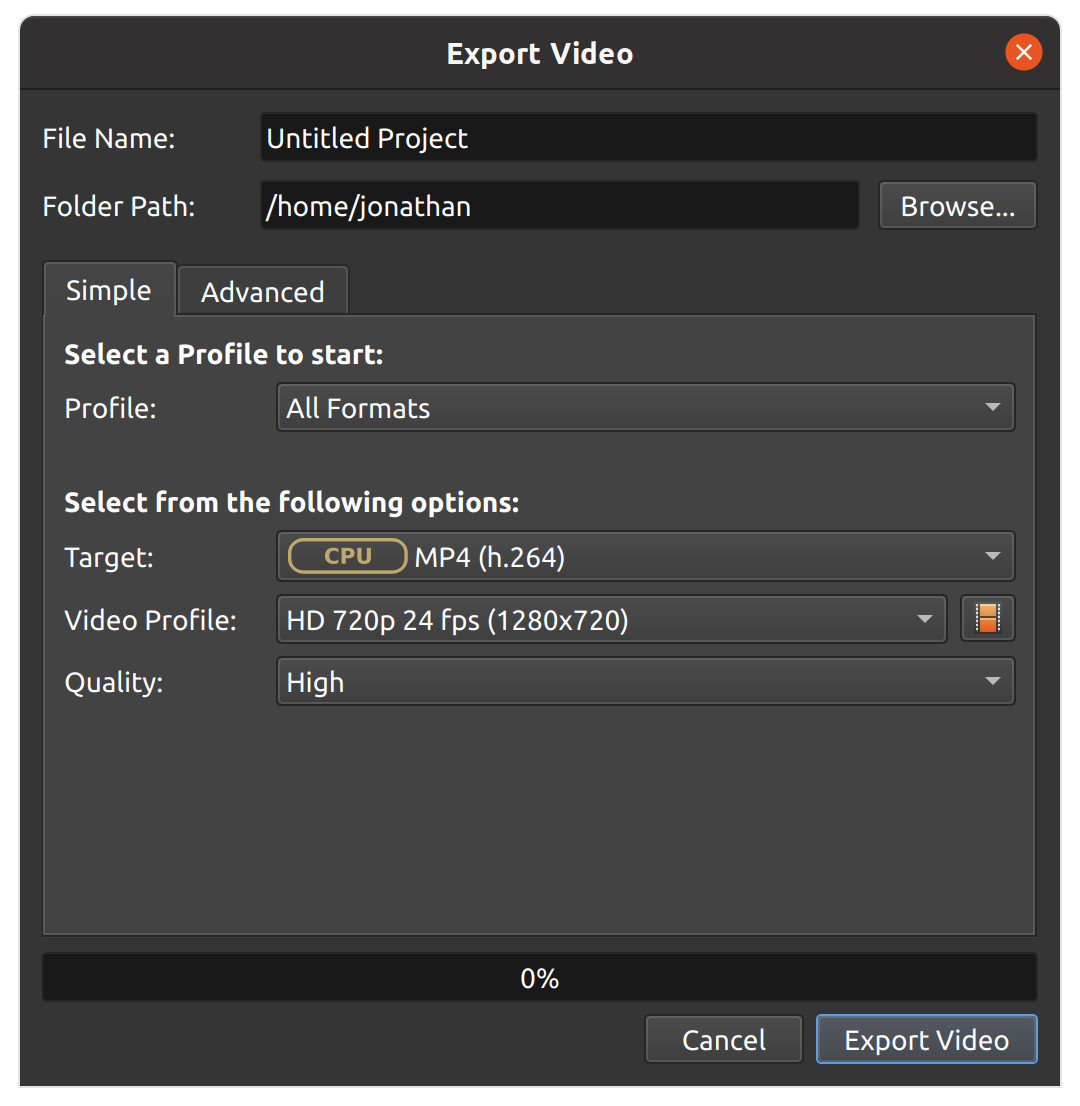
Configuración Simple |
Descripción |
|---|---|
Perfil |
Preajustes comunes (combinaciones de preajustes y perfiles de video agrupados por categoría, por ejemplo: Web) |
Destino |
Preajustes de destino relacionados con el perfil actual (colecciones de formatos comunes, códecs y configuraciones de calidad, consulta Lista de Preajustes) |
Perfil de Video |
Perfiles de video relacionados con el destino actual (colecciones de tamaño común, tasa de cuadros y relaciones de aspecto, consulta Lista de perfiles o crea los tuyos propios Perfiles) |
Calidad |
Configuraciones de calidad (baja, media, alta), que se relacionan con varias tasas de bits de video y audio. |
Modo Avanzado
La mayoría de los usuarios nunca necesitarán cambiar a la pestaña Advanced, pero si necesitas personalizar alguna de las configuraciones de codificación de video, por ejemplo, tasas de bits personalizadas, diferentes códecs o limitar el rango de fotogramas exportados, esta es la pestaña para ti.
Opciones Avanzadas
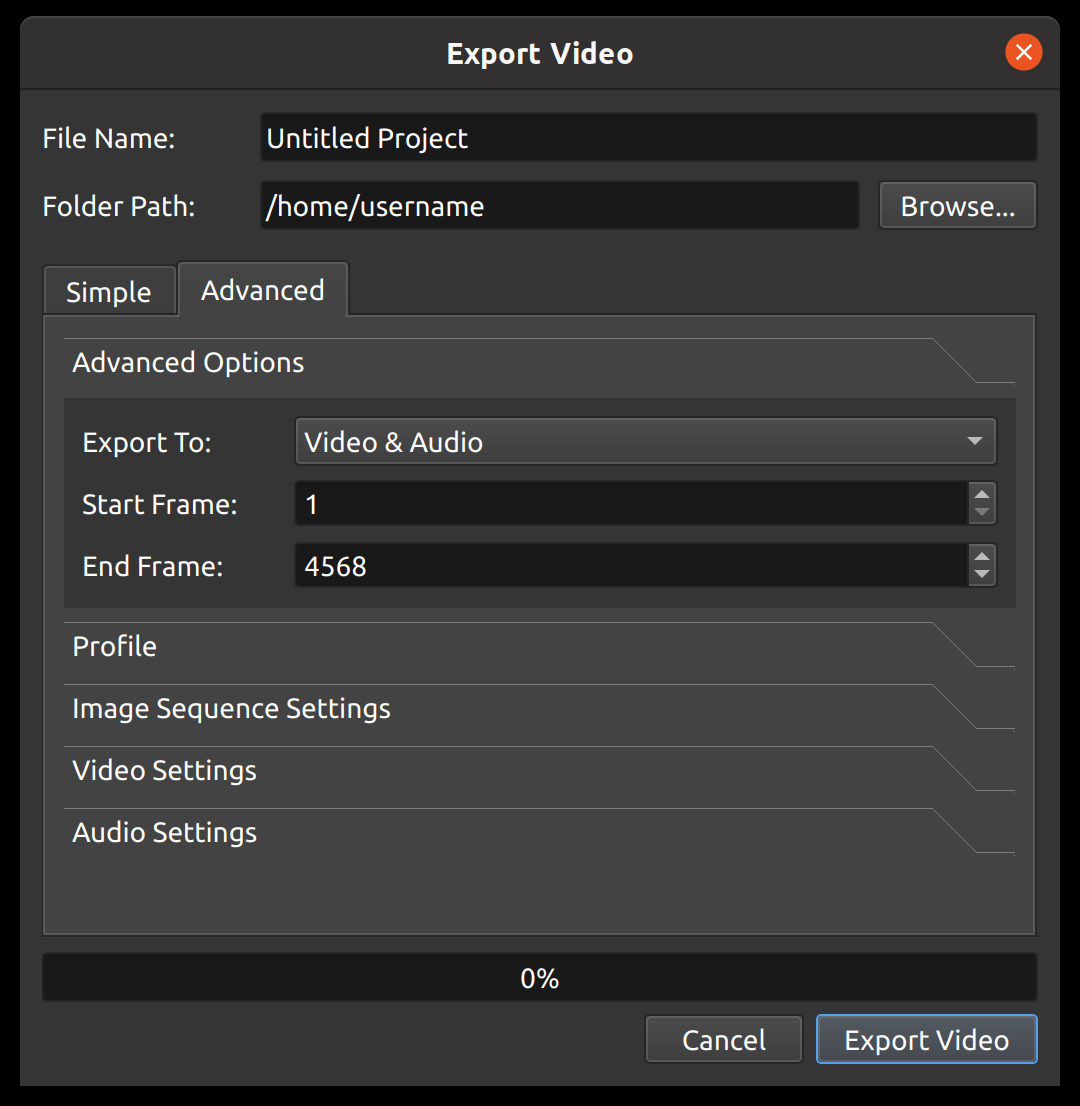
Configuración Avanzada |
Descripción |
|---|---|
Exportar a |
Exportar video y audio, solo audio, solo video o una secuencia de imágenes |
Cuadro Inicial |
El primer cuadro a exportar (el valor predeterminado es 1) |
Cuadro Final |
El cuadro final a exportar (el valor predeterminado es el último cuadro en tu proyecto que contiene un clip) |
Comenzar en el Primer Clip |
Esta casilla alternará el Cuadro Inicial entre 0.0 y el inicio de la posición del primer clip/transición. |
Terminar en el Último Clip |
Esta casilla alternará el Cuadro Final entre el final del clip/transición más lejano y la duración completa del proyecto. La duración del proyecto se puede ajustar arrastrando el borde derecho de cualquier pista. Necesitarás alejar el zoom (Ctrl+Rueda del ratón) de la línea de tiempo antes de poder arrastrar el borde derecho de una pista. |
Perfil
Un perfil de video es una colección de configuraciones comunes de video (tamaño, tasa de cuadros, relación de aspecto). Los perfiles se usan durante la edición, vista previa y exportación para proporcionar una forma rápida de cambiar entre combinaciones comunes de estas configuraciones. El Diálogo de Exportación usará por defecto el mismo perfil que el proyecto.
NOTA: Es importante elegir un **Perfil* con la misma relación de aspecto usada al editar tu proyecto. Si exportas con una relación de aspecto diferente, podría estirar la imagen, recortarla, añadir barras negras o introducir otro problema que cambie el video exportado, haciendo que se vea diferente a la Vista previa dentro de OpenShot.*
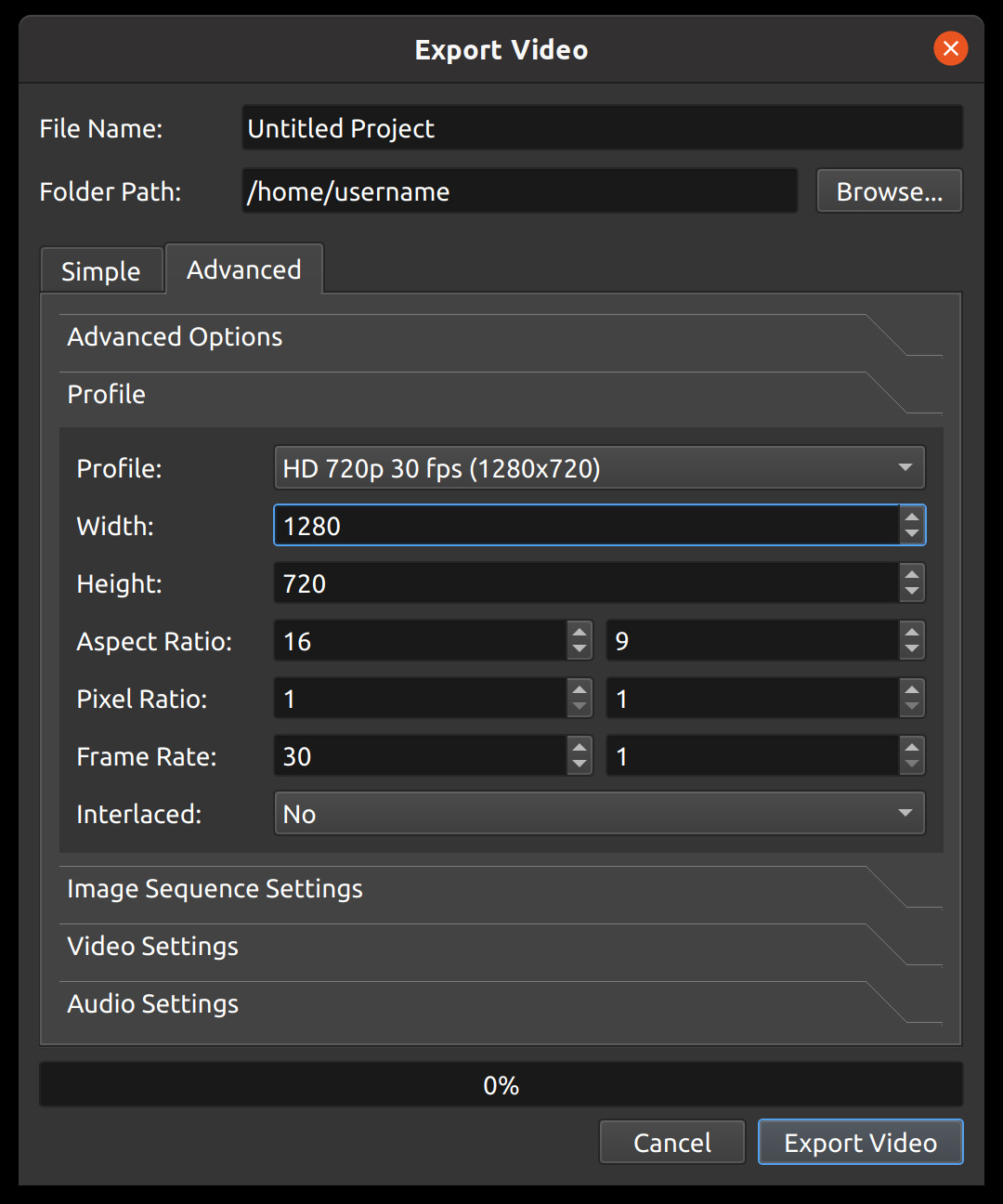
Configuración de Perfil |
Descripción |
|---|---|
Perfil |
El perfil de video a usar durante la exportación (colección de tamaño, tasa de cuadros y relaciones de aspecto, consulta Lista de perfiles) |
Ancho |
El ancho de la exportación de video (en píxeles) |
Alto |
La altura de la exportación de video (en píxeles) |
Relación de Aspecto |
La relación de aspecto del video final exportado. 1920×1080 se reduce a 16:9. Esto también toma en cuenta la relación de píxeles, por ejemplo, píxeles rectangulares 2:1 afectarán la relación de aspecto. |
Relación de Píxeles |
La relación que representa la forma del píxel. La mayoría de los perfiles de video usan píxeles cuadrados 1:1, pero otros usan píxeles rectangulares. |
Tasa de Cuadros |
La frecuencia a la que se mostrarán los cuadros. |
Entrelazado |
¿Este formato se usa en líneas de escaneo alternas (por ejemplo, formatos de transmisión y analógicos)? |
Esférico |
Cuando está habilitado, inyecta metadatos esféricos 360° (átomo SV3D) en el archivo exportado para que los reproductores compatibles lo reconozcan inmediatamente como un video 360°. |
Configuración de Secuencia de Imágenes
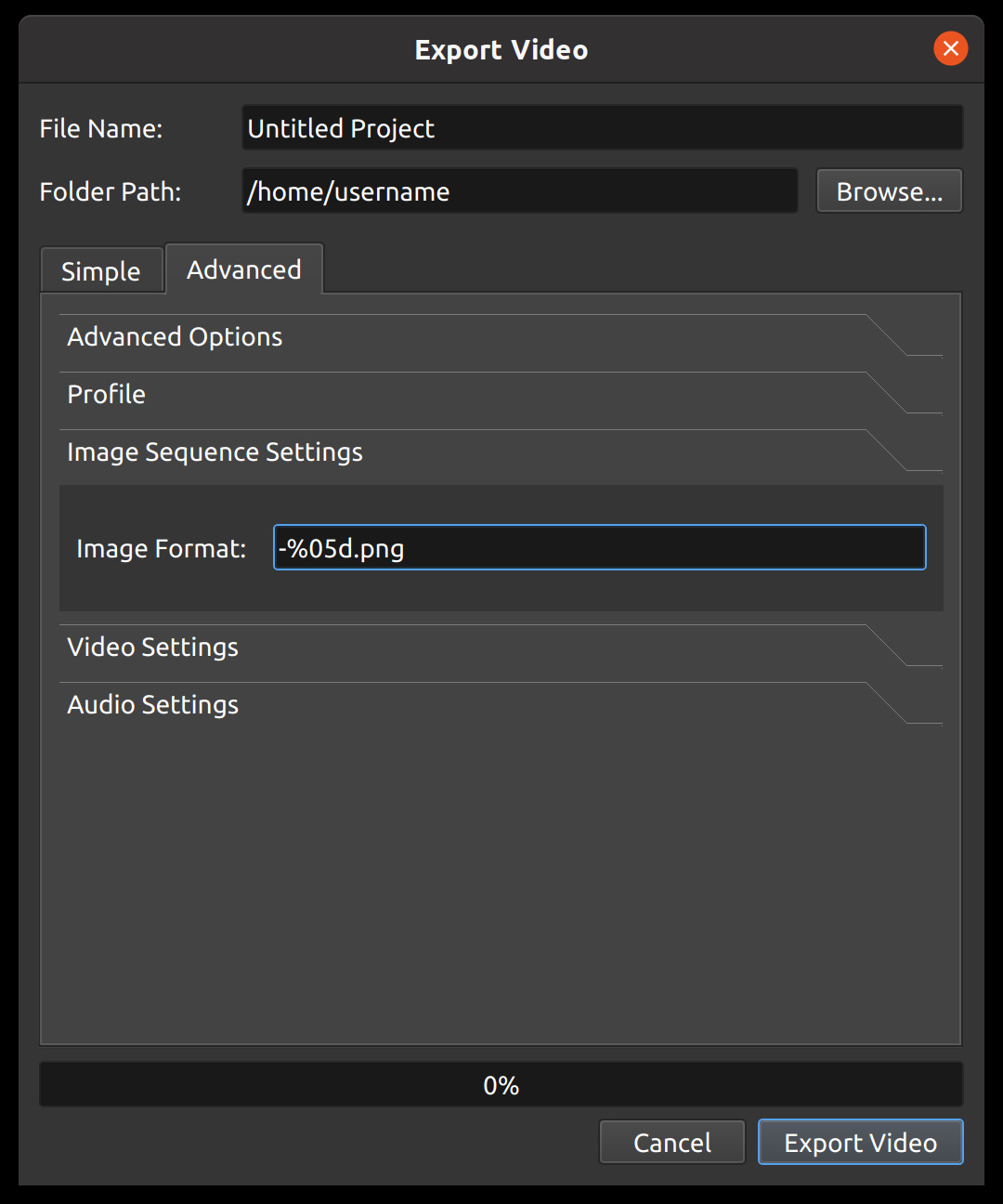
Nombre de Configuración de Imagen |
Descripción |
|---|---|
Formato de Imagen |
El formato de cadena que representa el nombre del archivo de salida en una secuencia de imágenes. Por ejemplo, %05d.png rellenaría un número con 5 dígitos: 00001.png, 00002.png. |
Configuración de Video
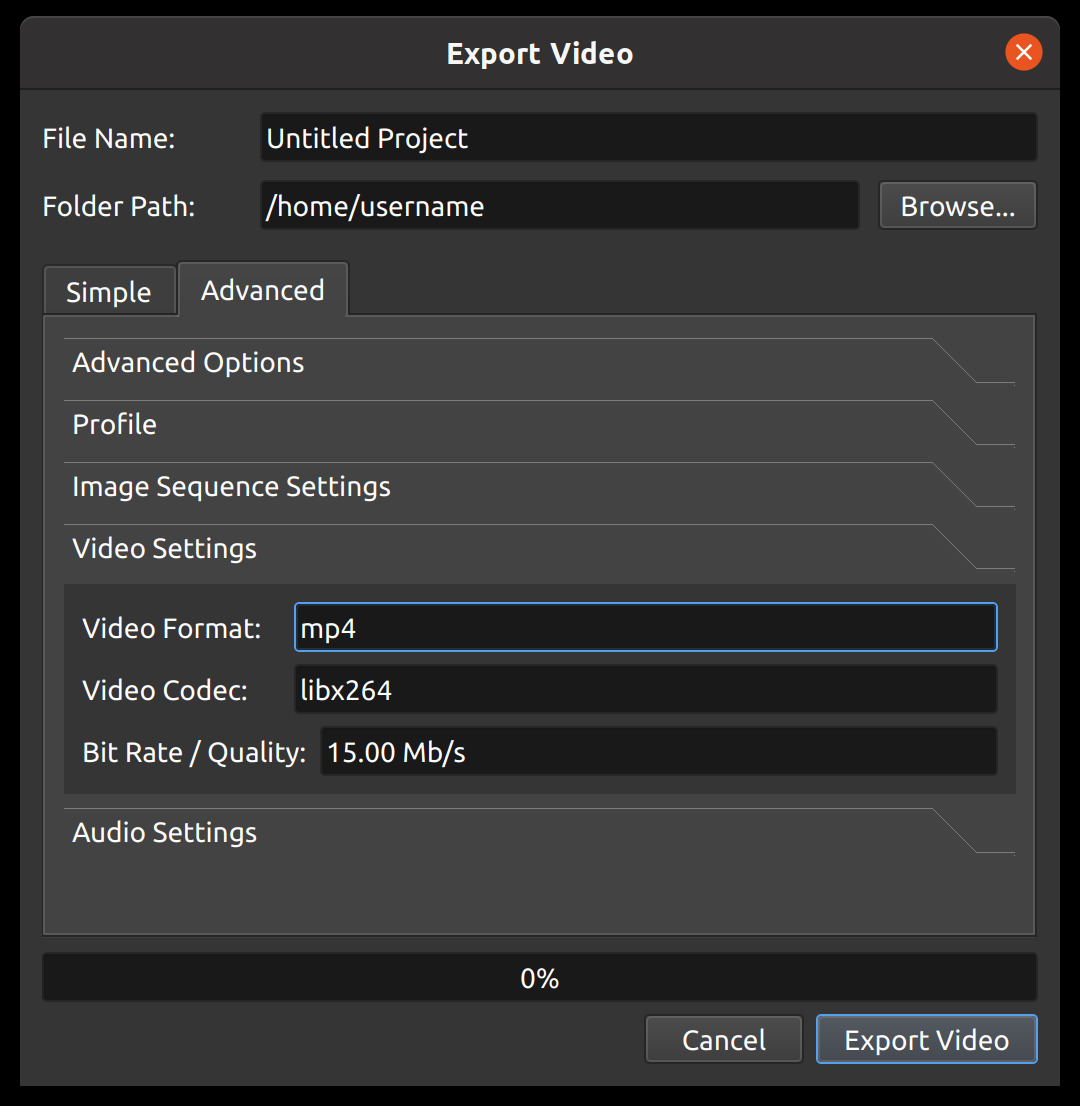
Nombre de Configuración de Video |
Descripción |
|---|---|
Formato de Video |
El nombre del formato contenedor ( |
Códec de Video |
El nombre del códec de video usado durante la codificación de video ( |
Tasa de Bits / Calidad |
La tasa de bits a usar para la codificación de video. Acepta los siguientes formatos: |
Configuración de Audio
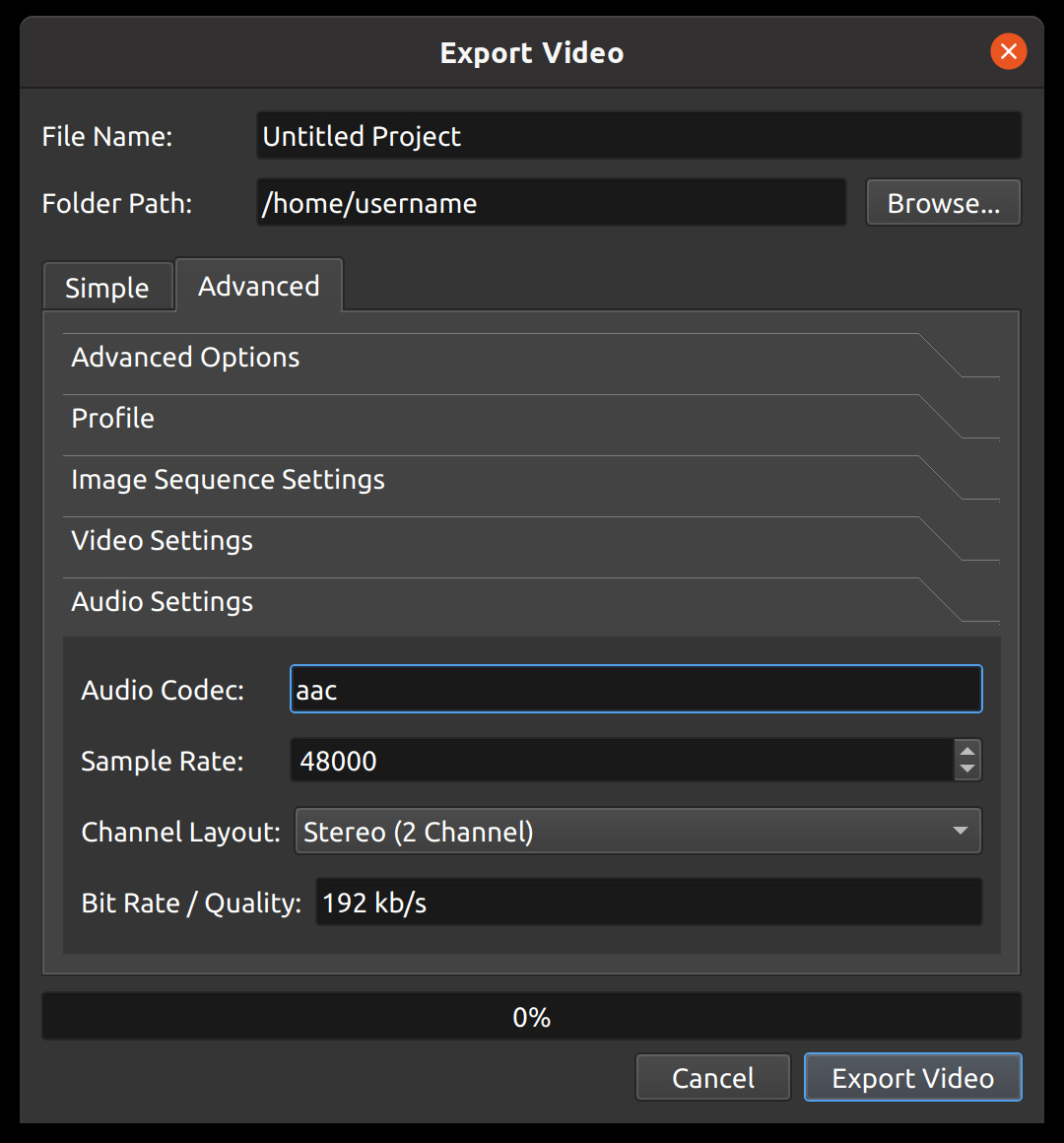
Nombre de Configuración de Audio |
Descripción |
|---|---|
Códec de Audio |
El nombre del códec de audio usado durante la codificación de audio ( |
Frecuencia de Muestreo |
El número de muestras de audio por segundo. Los valores comunes son |
Distribución de Canales |
El número y la distribución de los canales de audio ( |
Tasa de Bits / Calidad |
La tasa de bits a usar para la codificación de audio. Acepta los siguientes formatos: |
Exportación acelerada por hardware
OpenShot soporta codificación de video acelerada por GPU en hardware compatible, reduciendo drásticamente los tiempos de exportación. Los destinos acelerados por hardware se muestran con una insignia en el menú desplegable Destino. Seleccione el destino apropiado para su hardware:
Destino (Diálogo de exportación) |
Insignia |
Requiere |
|---|---|---|
|
NVENC |
GPU NVIDIA (Kepler o más reciente) |
|
VA-API |
Linux con GPU AMD o Intel (controlador VAAPI) |
|
QSV |
GPU Intel con Quick Sync Video |
|
VideoToolbox |
macOS con GPU Apple o Intel |
|
DirectX |
Windows con GPU compatible con DirectX |
|
VA-API |
Linux VA-API — produce archivos HEVC más pequeños |
También están disponibles variantes MKV (MKV (h.264 nv), MKV (h.264 va), etc.) para cada acelerador. Si ninguno de estos destinos aparece o la exportación falla, su sistema carece del controlador requerido o el codificador de hardware no es compatible — vuelva al destino estándar MP4 (h.264 + AAC), que usa el codificador libx264 basado en CPU y funciona en todos los sistemas.
Referencia rápida de redes sociales
La tabla a continuación muestra las configuraciones recomendadas de Destino y Perfil de video para las plataformas comunes de redes sociales. Selecciónelas en la pestaña Simple del diálogo de exportación.
Plataforma
Destino
Perfil de Video
Notas
YouTube (horizontal)
YouTubeFHD 1080p 30 fpsUse
YouTube (4K)para 4KYouTube Shorts (vertical)
YouTube ShortsFHD Vertical 1080p 30 fpsHasta 60 fps
TikTok (vertical)
TikTokFHD Vertical 1080p 30 fpsHasta 60 fps
Instagram Reels (vertical)
Instagram ReelsFHD Vertical 1080p 30 fpsHasta 60 fps
Instagram (horizontal/cuadrado)
InstagramFHD 1080p 30 fpsCuadrado (1:1) también disponible
Snapchat (vertical)
SnapchatFHD Vertical 1080p 30 fpsHasta 60 fps
Facebook
FacebookFHD 1080p 30 fpsCuadrado y vertical también disponibles
LinkedIn (horizontal)
LinkedInFHD 1080p 30 fpsCuadrado y retrato 4:5 también disponibles
Twitter / X
Twitter / XFHD 1080p 30 fpsVertical también disponible
Vimeo
VimeoFHD 1080p 30 fpsUse la configuración de alta calidad