AI Avanzata: ComfyUI
OpenShot può connettersi a un server ComfyUI locale ed eseguire flussi di lavoro AI dai menu contestuali File di progetto e Timeline. Questa pagina spiega cosa sono questi strumenti, quale hardware richiedono e dove risiedono i modelli di flusso di lavoro integrati.
Avvertimento
Le funzionalità AI in OpenShot sono sperimentali e richiedono una workstation di fascia alta.
Questi strumenti non sono raccomandati per laptop, desktop di fascia media o sistemi economici.
Devi eseguire un server locale ComfyUI.
Dovresti aspettarti download di modelli, configurazioni e risoluzione di problemi nei flussi di lavoro.
Hardware Minimo Consigliato
Componente |
Raccomandazione |
|---|---|
GPU |
NVIDIA 5070 12 GB o superiore (preferibilmente VRAM da 16-24 GB) |
CPU |
CPU Ryzen 9 5900 o equivalente con multi-core ad alta frequenza |
Memoria di sistema |
64GB di RAM o più |
Archiviazione |
200GB di spazio libero per modelli, cache e output generati |
Esperienza |
Familiarità con grafici ComfyUI, modelli e dipendenze dei nodi |
Se il tuo sistema è al di sotto di questi livelli, i processi si bloccheranno, falliranno e produrranno risultati instabili. Se la tua GPU ha 8GB o meno di VRAM, esaurirai la memoria durante l’esecuzione di questi modelli.
Installazione e Configurazione
Usa questo percorso di configurazione rapida prima di provare qualsiasi flusso di lavoro AI in OpenShot:
Installa ComfyUI e conferma che si avvii correttamente.
Installa i nodi personalizzati richiesti (elencati di seguito).
Scarica i file modello richiesti (elencati di seguito) nelle cartelle modello corrispondenti.
Avvia ComfyUI, quindi apri Modifica->Preferenze->Avanzate e imposta URL ComfyUI.
Clicca Verifica per confermare che OpenShot può raggiungere il server.
Per una guida completa passo-passo all’installazione del server, consulta la wiki di OpenShot: ComfyUI: Guida Avanzata all’Installazione AI.
Per i dettagli completi sull’installazione di ComfyUI, consulta il repository ufficiale: ComfyUI su GitHub.
Nodi Personalizzati Richiesti
Modelli / File Richiesti
ComfyUI/models/diffusion_models/wan2.1_vace_1.3B_fp16.safetensorsComfyUI/custom_nodes/ComfyUI-Frame-Interpolation/ckpts/rife/rife47.pthComfyUI/models/checkpoints/sd_xl_base_1.0.safetensorsComfyUI/models/checkpoints/sd_xl_refiner_1.0.safetensorsComfyUI/models/checkpoints/stable-audio-open-1.0.safetensorsComfyUI/models/clip_vision/clip_vision_g.safetensorsComfyUI/models/diffusion_models/wan2.2_ti2v_5B_fp16.safetensorsComfyUI/models/grounding-dino/groundingdino_swint_ogc.pthComfyUI/models/sam2/sam2.1_hiera_base_plus.ptComfyUI/models/sam2/sam2.1_hiera_small-fp16.safetensorsComfyUI/models/sam2/sam2.1_hiera_small.ptComfyUI/models/sam2/sam2.1_hiera_tiny-fp16.safetensorsComfyUI/models/sam2/sam2.1_hiera_tiny.ptComfyUI/models/sam2/sam2_hiera_small.ptComfyUI/models/stt/whisper/large-v3.ptComfyUI/models/stt/whisper/medium.ptComfyUI/models/text_encoders/t5-base.safetensorsComfyUI/models/text_encoders/umt5_xxl_fp8_e4m3fn_scaled.safetensorsComfyUI/models/TTS/Ace-Step1.5/acestep-v15-turbo/silence_latent.ptComfyUI/models/upscale_models/RealESRGAN_x4plus.safetensorsComfyUI/models/vae/wan_2.1_vae.safetensorsComfyUI/models/vae/wan2.2_vae.safetensorsComfyUI/models/VLM/transnetv2-pytorch-weights/transnetv2-pytorch-weights.pth
Cosa Vedono gli Utenti in OpenShot
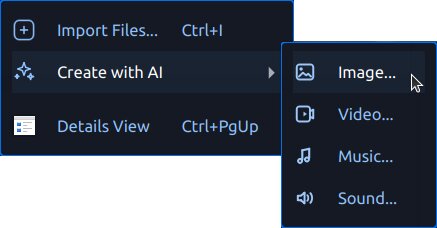
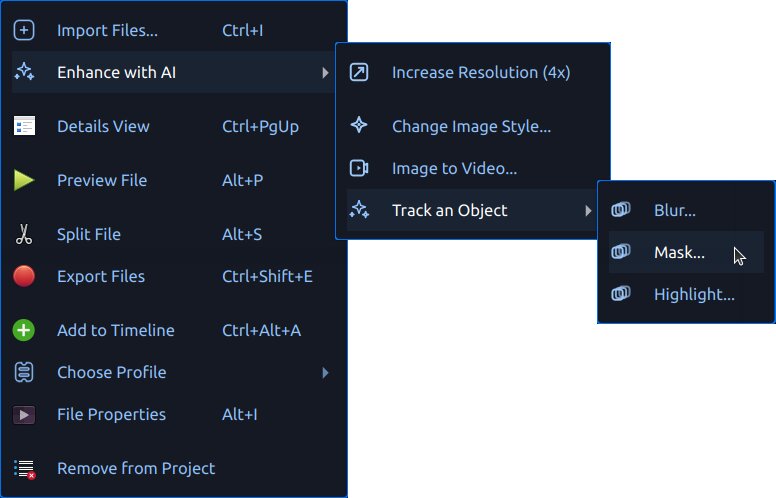
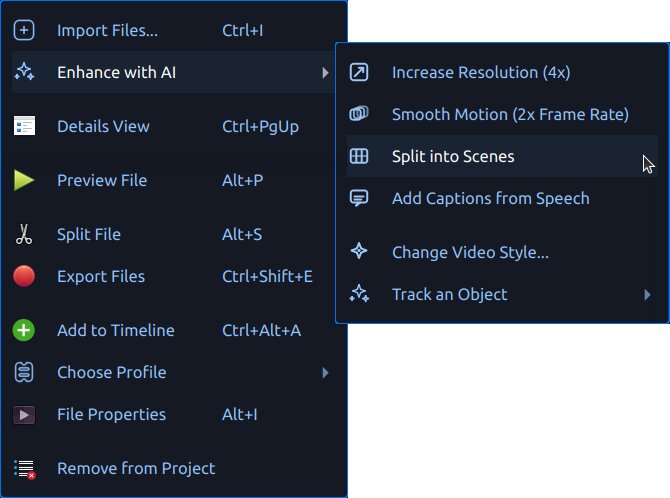
Quando ComfyUI è disponibile, OpenShot mostra gli strumenti AI nei menu contestuali:
Crea con AI per creare nuovi asset
Migliora con AI (immagini) per elaborare asset immagine
Migliora con AI (video) per elaborare asset video
I file generati vengono aggiunti a Project Files con testo di avanzamento e badge di coda. I risultati vengono salvati in .openshot_qt/comfyui-output/.
Avviare un nuovo progetto o aprire un progetto esistente cancella le cartelle di lavoro temporanee AI .openshot_qt in modo da iniziare con una base pulita. I tuoi progetti salvati non vengono modificati e qualsiasi risorsa precedentemente copiata in una cartella PROJECTNAME_Assets rimane nella directory di quel progetto.
Se ComfyUI non è disponibile, OpenShot disabilita i menu AI. Configura l’URL del server in Modifica->Preferenze->Avanzate, quindi usa il pulsante Verifica per testare la connettività.
Modelli di Workflow
OpenShot legge i modelli integrati da comfyui/. Carica anche modelli utente personalizzati da ~/.openshot_qt/comfyui/.
Per aggiungere il tuo workflow:
In ComfyUI, apri la scheda del workflow che vuoi usare.
Scegli Export (API) per salvare il workflow come file
*.json.Copia quel file JSON in
~/.openshot_qt/comfyui/.Riavvia OpenShot, o riapri il progetto se necessario.
OpenShot caricherà automaticamente il workflow e lo mostrerà nel menu AI appropriato. Quando lo avvii da OpenShot, il file sorgente selezionato viene passato al workflow e l’output dal nodo finale del workflow viene importato nuovamente in Project Files.
OpenShot scrive anche un payload .openshot_qt/comfyui/debug.json per utenti avanzati che vogliono ispezionare la richiesta esatta inviata a ComfyUI.
Dialogo Azione AI
Sia Create with AI che Enhance with AI aprono lo stesso dialogo di generazione.
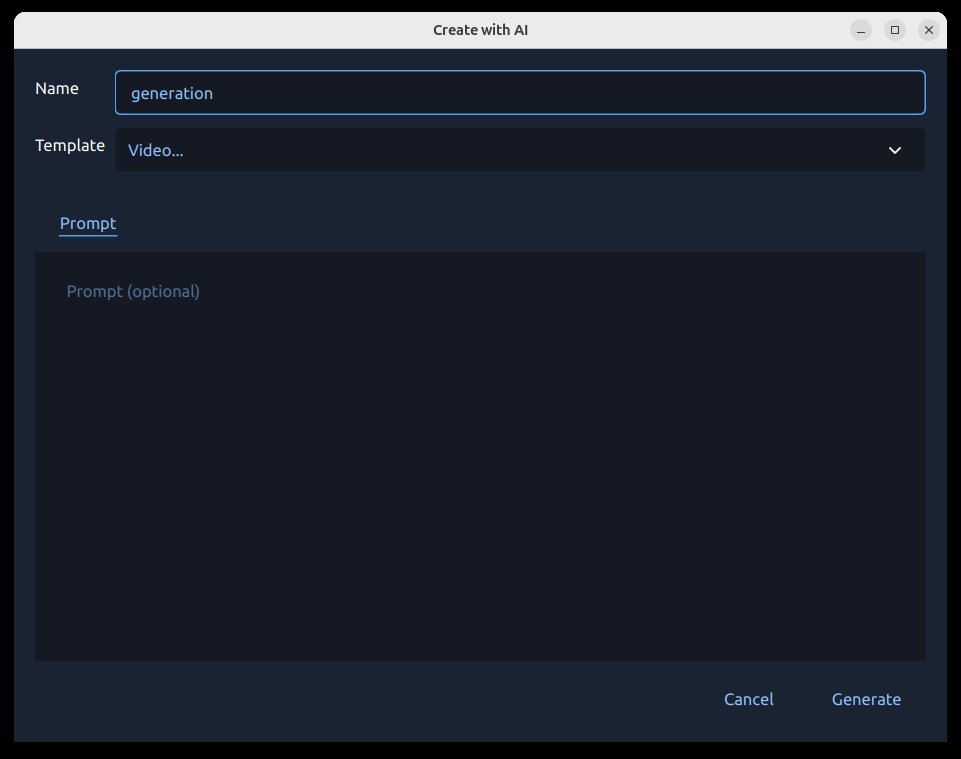
Perché questo dialogo è importante:
Tiene tutti gli input AI in un unico posto.
Valida i campi obbligatori prima di mettere in coda il lavoro.
Ti permette di impostare i prompt di tracciamento prima di esecuzioni costose.
Cosa puoi fare nel dialogo:
Scegli il workflow/azione.
Inserisci il testo del prompt.
Anteprima del file sorgente selezionato (per workflow di miglioramento).
Imposta il nome di output per i media generati.
Seleziona un’immagine di riferimento nella scheda Reference per i flussi di lavoro che ne richiedono una.
Fornisci punti/rettangoli di tracciamento per i workflow di tracciamento.
Avvia il lavoro con Generate o chiudi con Cancel.
Tracciamento (Maschera, Sfocatura, Evidenziazione)
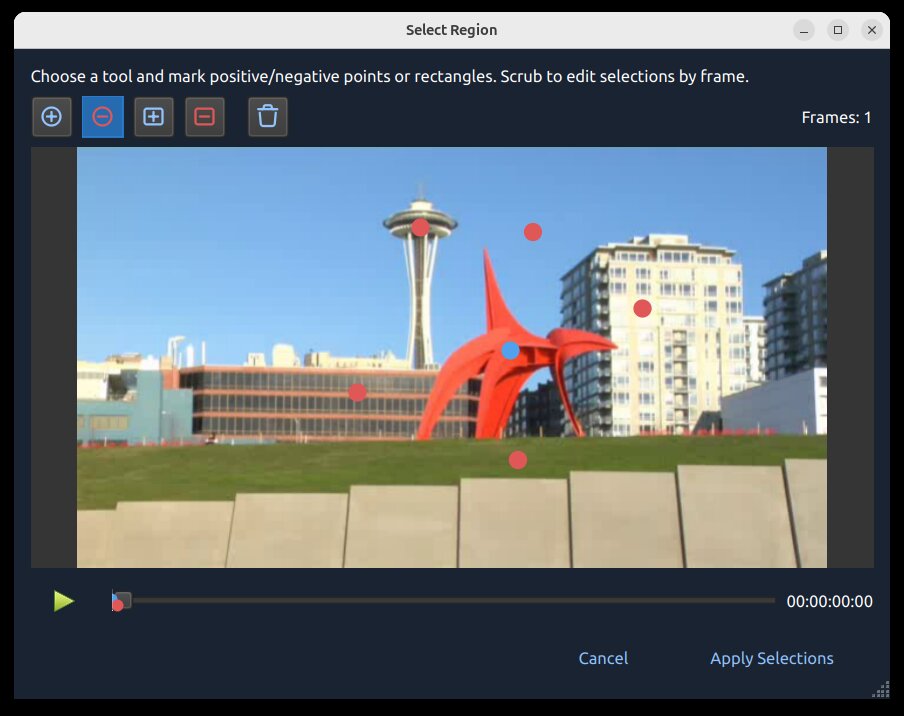
I workflow di tracciamento (Blur…, Highlight…, Mask…) usano una schermata di regione dove si segna cosa includere e cosa ignorare.
Perché è importante
Il tracciamento aiuta il tuo effetto a rimanere attaccato a un soggetto in movimento nel tempo. Per esempio, puoi sfocare un volto, evidenziare un giocatore o generare una maschera pulita che segue lo stesso oggetto attraverso molti fotogrammi.
Icone di Tracciamento
Icona / Marcatore |
Significato |
|---|---|
Punto blu |
Coordinata di tracciamento positiva (punto seme primo piano/soggetto). |
Punto rosso |
Coordinata di tracciamento negativa (punto seme sfondo/esclusione). |
Rettangolo blu |
Punto seme regione positiva (ampio suggerimento soggetto). |
Rettangolo rosso |
Punto seme regione negativa (ampio suggerimento di esclusione). |
Icona elimina |
Cancella tutti i semi di tracciamento attuali (punti/rettangoli) e ricomincia. |
Come funziona il tracciamento
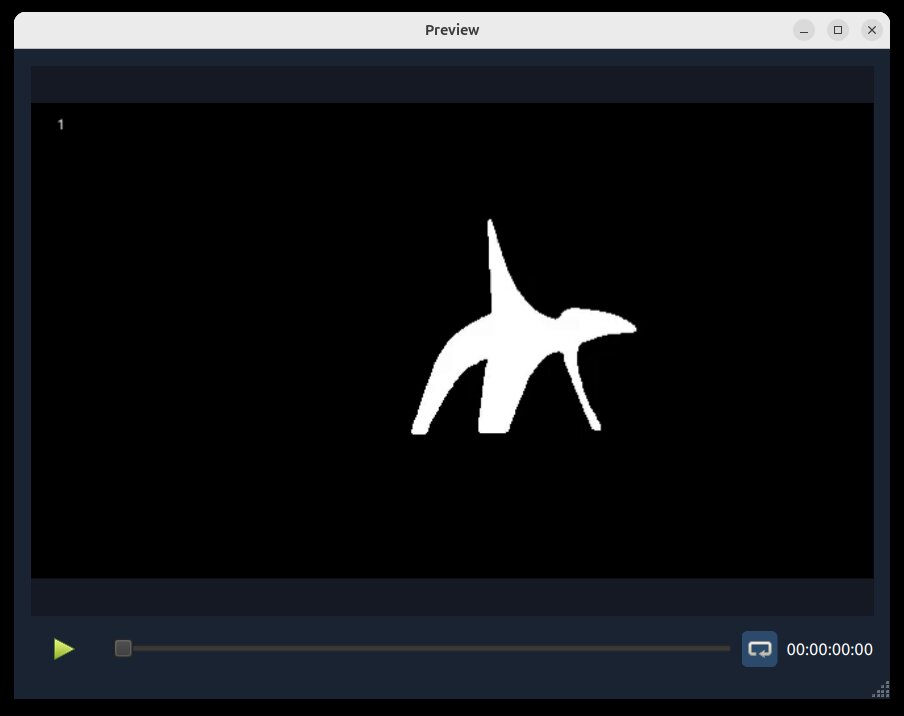
OpenShot invia i tuoi marker positivi e negativi come coordinate seed al modello di tracciamento, che costruisce una maschera per il soggetto e la segue nel tempo. Seed migliori solitamente producono maschere più pulite e meno deriva. Questo flusso di lavoro utilizza SAM2 (Segment Anything Model 2).
Come usarlo
Scegli un fotogramma in cui il soggetto è chiaramente visibile.
Inizia con un punto blu sul soggetto.
Aggiungi punti rossi sullo sfondo vicino solo se necessario.
Aggiungi rettangoli quando hai bisogno di una selezione ampia più veloce.
Ripeti su fotogrammi aggiuntivi quando cambiano movimento/forma.
Regolazione nel tempo (slider fotogrammi):
Sposta lo slider dei fotogrammi in momenti diversi della clip.
Aggiungi o regola punti/rettangoli sui fotogrammi dove il tracciamento inizia a deviare.
Usa punti seme aggiuntivi solo dove necessario, specialmente in occlusioni, movimenti veloci o grandi cambiamenti di forma.
Anteprima maschera output (da questo processo di tracciamento):
Buone pratiche
Usa prima una clip di prova breve.
Inizia semplice: un singolo punto blu spesso è sufficiente.
Aggiungi più punti solo dove il tracciamento fallisce.
Se necessario, aggiungi un set più sfumato di punti e rettangoli positivi/negativi.
Mantieni chiaramente separati i punti positivi e negativi.
Se il tracciamento diventa disordinato, usa l’icona Elimina e ricomincia con semi più puliti.
Coda Lavori, Avanzamento e Annulla
Dopo aver cliccato Genera, la richiesta viene messa in coda ed eseguita nella coda lavori AI di OpenShot.
L’avanzamento è mostrato in File di Progetto (badge e testo di stato).
I risultati completati vengono importati nuovamente in File di Progetto.
I lavori attivi possono essere annullati facendo clic con il pulsante destro del mouse sul file di progetto generato con la barra di avanzamento e scegliendo Annulla lavoro.
I risultati vengono salvati sotto
.openshot_qt/comfyui-output/.
Flussi di lavoro JSON integrati
Le sezioni seguenti mappano direttamente ai modelli JSON integrati in comfyui/. Ogni sottosezione descrive perché potresti utilizzarlo, come eseguirlo e i dettagli chiave.
Crea con AI
Immagine… (txt2img-basic)
Perché: Generare immagini statiche da un prompt testuale.
Come: Scegli Crea con AI -> Immagine…, inserisci un prompt, quindi genera.
Dettagli: utilizza
comfyui/txt2img-basic.jsonconsd_xl_base_1.0.safetensors.
Video… (txt2video-svd)
Perché: Generare brevi clip video da testo.
Come: Scegli Crea con AI -> Video…, inserisci un prompt, quindi genera.
Dettagli: utilizza
comfyui/txt2video-svd.jsoncon modelli di generazione video WAN.
Suono… (txt2audio-stable-open)
Perché: Generare audio non musicale da prompt testuali.
Come: Scegli Crea con AI -> Suono…, inserisci un prompt, quindi genera.
Dettagli: utilizza
comfyui/txt2audio-stable-open.jsoncon i modelli Stable Audio Open.
Musica… (txt2music-ace-step)
Perché: Generare musica da stile/tag (e testi opzionali).
Come: Scegli Crea con AI -> Musica…, inserisci il testo del prompt, quindi genera.
Dettagli: utilizza
comfyui/txt2music-ace-step.jsoncon un checkpoint Ace-Step 1.5.
Migliora con AI
Rumore -> Riduci (audio-noise-reduce)
Perché: Ridurre leggermente il rumore di fondo costante mantenendo più dell’ambiente originale.
Come: Seleziona Migliora con AI -> Rumore -> Riduci su un file audio, quindi genera.
Dettagli: Usa
comfyui/audio-noise-reduce.jsonconOpenShotDeepFilterNetDenoiseAudio.
Rumore -> Rimuovi (audio-noise-remove)
Perché: Rimuovere aggressivamente il rumore di fondo da registrazioni rumorose.
Come: Seleziona Migliora con AI -> Rumore -> Rimuovi su un file audio, quindi genera.
Dettagli: Usa
comfyui/audio-noise-remove.jsonconOpenShotDeepFilterNetDenoiseAudio.
Chiarezza -> Voce (audio-clarity-speech)
Perché: Migliorare la chiarezza delle registrazioni vocali che suonano opache, rumorose, con larghezza di banda limitata o bassa fedeltà.
Come: Seleziona Migliora con AI -> Chiarezza -> Voce su un file audio, quindi genera.
Dettagli: Usa
comfyui/audio-clarity-speech.jsonconOpenShotLavaSRSpeechClarity.
Cambia stile immagine… (img2img-basic)
Perché: Cambiare lo stile di un’immagine esistente mantenendo la composizione originale.
Come: Scegli Migliora con AI su un’immagine, inserisci un prompt di stile, quindi genera.
Dettagli: utilizza
comfyui/img2img-basic.jsonconsd_xl_base_1.0.safetensors.
Profondità (image-extract-depth)
Perché: Esporta un’immagine mappa di profondità in scala di grigi da un’immagine sorgente.
Come: Seleziona Enhance with AI -> Extract -> Depth su un’immagine, quindi genera.
Dettagli: Utilizza
comfyui/image-extract-depth.jsonconDepthAnythingV2Preprocessor.
Linee (image-extract-lines)
Perché: Esporta un’immagine mappa di linee da un’immagine sorgente.
Come: Seleziona Enhance with AI -> Extract -> Lines su un’immagine, quindi genera.
Dettagli: Utilizza
comfyui/image-extract-lines.jsonconLineArtPreprocessor.
Immagine in Video… (img2video-wan)
Perché: Trasformare un’immagine statica in una ripresa video generata.
Come: Scegli Migliora con AI su un’immagine, fornisci indicazioni nel prompt, quindi genera.
Dettagli: Utilizza
comfyui/img2video-wan.jsoncon modelli WAN 2.2 da immagine a video.
Cambia stile video… (video2video-basic)
Perché: Applicare un nuovo stile visivo a un video sorgente.
Come: Seleziona Enhance with AI su un video, inserisci un prompt di stile, scegli un’immagine di riferimento nella scheda Reference, quindi genera.
Dettagli: Utilizza
comfyui/video2video-basic.jsoncon nodi WAN VACE video-to-video, un’immagine di riferimento obbligatoria, profondità miscelata conDepthAnythingV2Preprocessorpiù controllo dei bordi Canny, e i modelliwan2.1_vace_1.3B_fp16.safetensors,wan_2.1_vae.safetensorseumt5_xxl_fp8_e4m3fn_scaled.safetensors.
Profondità (video-extract-depth)
Perché: Esporta una versione mappa di profondità in scala di grigi di un video sorgente.
Come: Seleziona Enhance with AI -> Extract -> Depth su un video, quindi genera.
Dettagli: Utilizza
comfyui/video-extract-depth.jsonconDepthAnythingV2Preprocessore preserva il frame rate originale.
Linee (video-extract-lines)
Perché: Esporta una versione mappa di linee di un video sorgente.
Come: Seleziona Enhance with AI -> Extract -> Lines su un video, quindi genera.
Dettagli: Utilizza
comfyui/video-extract-lines.jsonconLineArtPreprocessore preserva il frame rate originale.
Aumenta risoluzione (immagine) (upscale-realesrgan-x4)
Perché: Ingrandire immagini a bassa risoluzione.
Come: Scegli Migliora con AI su un’immagine, seleziona aumenta risoluzione, quindi genera.
Dettagli: Utilizza
comfyui/upscale-realesrgan-x4.jsonconRealESRGAN_x4plus.safetensors.
Aumenta risoluzione (video) (video-upscale-gan)
Perché: Ingrandire i fotogrammi video per un dettaglio apparente maggiore.
Come: Scegli Migliora con AI su un video, seleziona aumenta risoluzione, quindi genera.
Dettagli: utilizza
comfyui/video-upscale-gan.jsonconRealESRGAN_x4plus.safetensors.
Movimento fluido (doppio frame rate) (video-frame-interpolation-rife2x)
Perché: Aumentare il frame rate per un movimento percepito più fluido.
Come: Scegli Migliora con AI su un video, seleziona movimento fluido, quindi genera.
Dettagli: Utilizza
comfyui/video-frame-interpolation-rife2x.jsonconrife47.pth.
Dividi in scene (video-segment-scenes-transnet)
Perché: Rilevare automaticamente i cambi di scena e dividere clip lunghe in segmenti.
Come: Scegli Migliora con AI su un video, seleziona divisione scene, quindi genera.
Dettagli: utilizza
comfyui/video-segment-scenes-transnet.jsoncon TransNetV2.
Aggiungi didascalie dal parlato (video-whisper-srt)
Perché: Trascrivere il parlato in file di sottotitoli/didascalie.
Come: Seleziona Migliora con AI su un video, scegli le didascalie, quindi genera.
Dettagli: utilizza
comfyui/video-whisper-srt.jsone crea output SRT.
Flussi di lavoro di tracciamento (SAM2)
Questi flussi di lavoro utilizzano lo stesso flusso di input regione/tracciamento e sono raggruppati nel menu contestuale di tracciamento.
Sfoca… (immagine) (image-blur-anything-sam2)
Perché: Sfocare aree soggetto selezionate in un’immagine fissa.
Come: Seleziona punti/rettangoli per il soggetto, quindi genera.
Dettagli: utilizza
comfyui/image-blur-anything-sam2.jsoncon la segmentazione delle immagini SAM2.
Evidenzia… (immagine) (image-highlight-anything-sam2)
Perché: Evidenziare aree soggetto selezionate in un’immagine fissa.
Come: Seleziona punti/rettangoli per il soggetto, quindi genera.
Dettagli: utilizza
comfyui/image-highlight-anything-sam2.jsoncon la segmentazione delle immagini SAM2.
Maschera… (immagine) (image-mask-anything-sam2)
Perché: Generare una maschera immagine per aree soggetto selezionate.
Come: Seleziona punti/rettangoli per il soggetto, quindi genera.
Dettagli: utilizza
comfyui/image-mask-anything-sam2.jsoncon la segmentazione delle immagini SAM2.
Sfoca… (video) (video-blur-anything-sam2)
Perché: Tracciare e sfocare un soggetto in movimento nel video.
Come: Segna soggetto/sfondo nella schermata regione, quindi genera.
Dettagli: utilizza
comfyui/video-blur-anything-sam2.jsoncon il tracciamento video SAM2.
Evidenzia… (video) (video-highlight-anything-sam2)
Perché: Tracciare ed evidenziare un soggetto in movimento nel video.
Come: Segna soggetto/sfondo nella schermata regione, quindi genera.
Dettagli: utilizza
comfyui/video-highlight-anything-sam2.jsoncon il tracciamento video SAM2.
Maschera… (video) (video-mask-anything-sam2)
Perché: Generare una maschera animata che segue un soggetto in movimento.
Come: Segna soggetto/sfondo nella schermata regione, quindi genera.
Dettagli: utilizza
comfyui/video-mask-anything-sam2.jsoncon il tracciamento video SAM2.
Punti di partenza per nuovi utenti
Se sei nuovo a questi strumenti, inizia con:
Crea con AI -> Immagine
Migliora con AI -> Aumenta Risoluzione
Migliora con AI -> Migliora Movimento
Migliora con AI -> Dividi in Scene
Migliora con AI -> Aggiungi Didascalie
Risoluzione dei problemi
Se i menu AI non appaiono o i lavori falliscono immediatamente:
Verifica che ComfyUI sia in esecuzione e raggiungibile all’URL configurato.
Conferma che i modelli richiesti esistano nel tuo ambiente ComfyUI.
Conferma che i pacchetti di nodi personalizzati siano installati per il flusso di lavoro selezionato.
Riduci le dimensioni di batch/chunk per clip lunghe.
Riprova prima con un clip breve o un’immagine fissa.
Per la regolazione generale delle prestazioni e della cache, consulta Preferenze e Riproduzione.