Esporta
L’esportazione converte il tuo progetto OpenShot (clip, effetti, animazioni, titoli) in un singolo file video di output (utilizzando un processo chiamato codifica video). Usando le impostazioni predefinite, il video esportato sarà compatibile con la maggior parte dei lettori multimediali (come VLC) e siti web (come YouTube, Vimeo, Facebook) e crea un file video in formato MP4 (h.264 + AAC). Vedi MP4 (h.264).
Clicca sull’icona Esporta Video in alto allo schermo (o usa il menu File→Esporta Video). I valori predefiniti funzionano bene, quindi clicca semplicemente sul pulsante Esporta Video per creare il tuo nuovo video. Puoi anche creare i tuoi profili di esportazione personalizzati, vedi Profili.
Modalità Semplice
Sebbene la codifica video sia molto complessa, con dozzine di impostazioni e opzioni interrelate, OpenShot la rende semplice, con impostazioni predefinite sensate e la maggior parte di questa complessità nascosta dietro la scheda Semplice, che è la vista predefinita per l’esportazione.
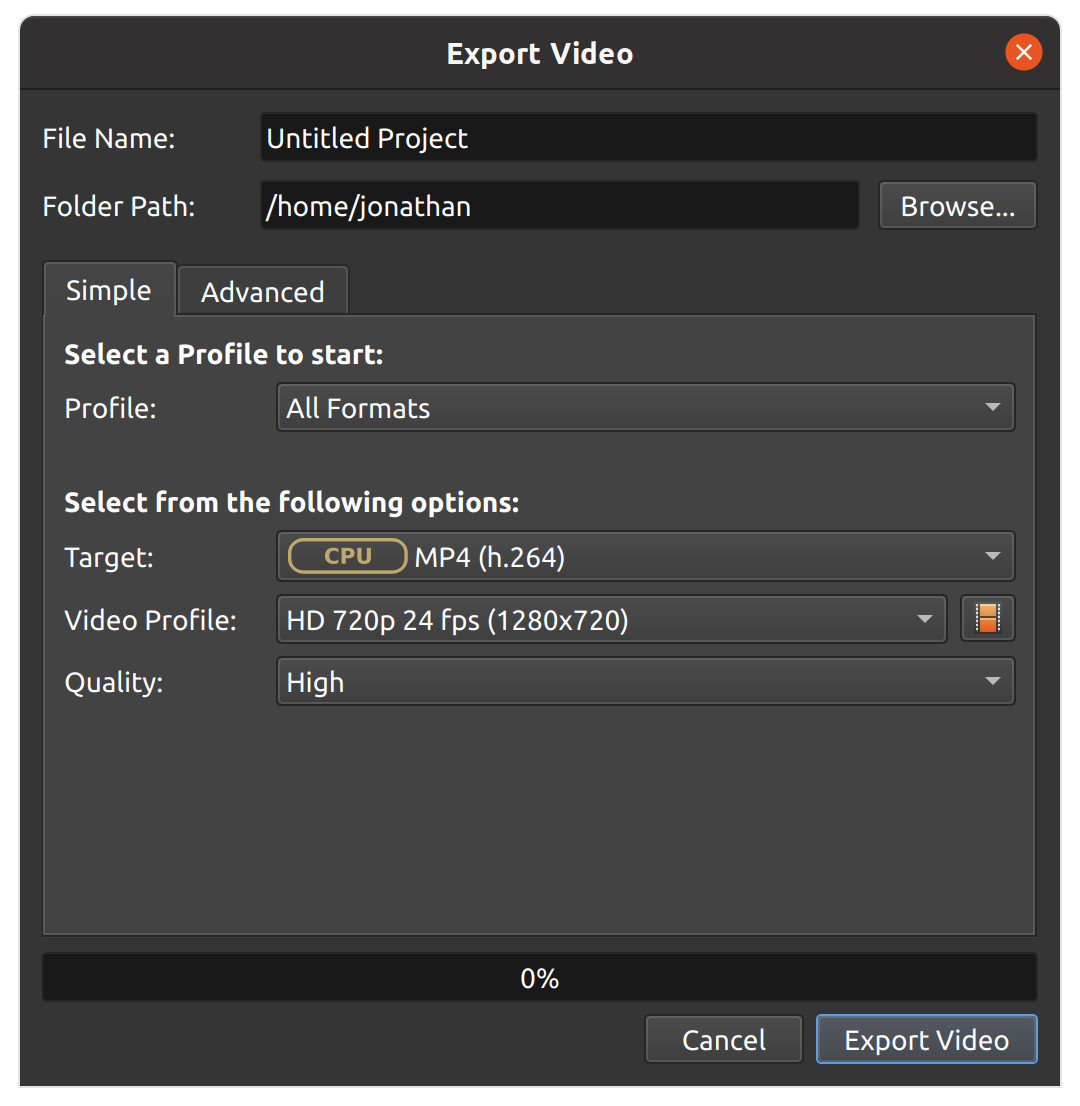
Impostazione Semplice |
Descrizione |
|---|---|
Profilo |
Preset comuni (combinazioni di preset e profili video raggruppati per categoria, ad esempio: Web) |
Destinazione |
Preset di destinazione relativi al profilo corrente (collezioni di formati comuni, codec e impostazioni di qualità, vedi Lista dei Predefiniti) |
Profilo Video |
Profili video relativi alla destinazione corrente (collezioni di dimensioni comuni, frame rate e rapporti d’aspetto, vedi Elenco Profili o crea i tuoi Profili) |
Qualità |
Impostazioni di qualità (bassa, media, alta), relative a vari bitrate video e audio. |
Modalità Avanzata
La maggior parte degli utenti non avrà mai bisogno di passare alla scheda Avanzata, ma se devi personalizzare alcune impostazioni di codifica video, ad esempio bitrate personalizzati, codec diversi o limitare l’intervallo di frame esportati, questa è la scheda giusta per te.
Opzioni Avanzate
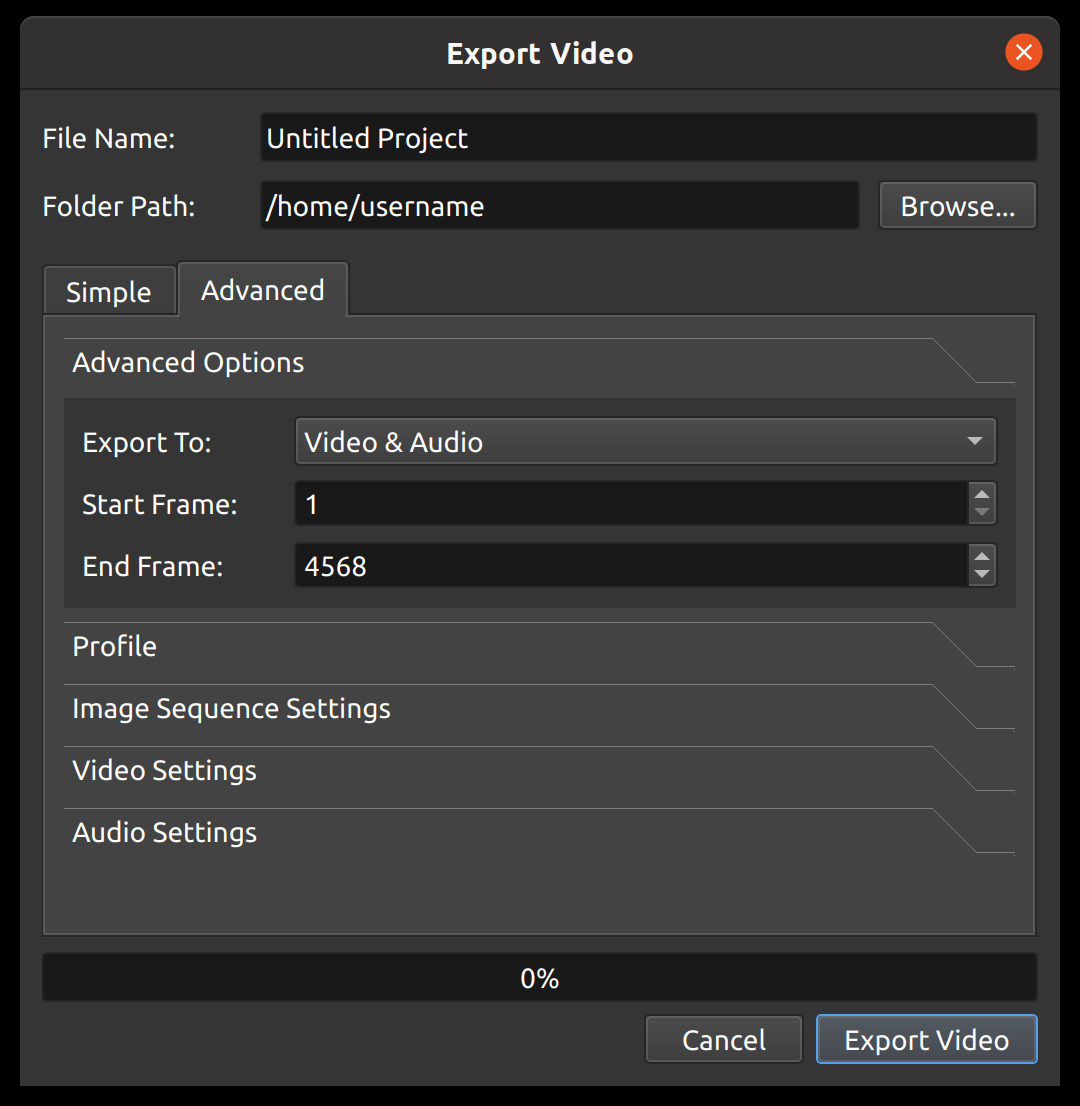
Impostazione Avanzata |
Descrizione |
|---|---|
Esporta in |
Esporta sia video & audio, solo audio, solo video o una sequenza di immagini |
Frame Iniziale |
Il primo frame da esportare (default è 1) |
Frame Finale |
L’ultimo frame da esportare (default è l’ultimo frame nel progetto contenente una clip) |
Inizia dalla Prima Clip |
Questa casella di controllo commuta il Frame Iniziale tra 0.0 e l”inizio della posizione della prima clip/transizione. |
Termina all’Ultima Clip |
Questa casella di controllo commuta il Frame Finale tra la fine della clip/transizione più lontana e la durata totale del progetto. La durata del progetto può essere regolata trascinando il bordo destro di qualsiasi traccia. È necessario effettuare uno zoom out (Ctrl+Rotellina del mouse) sulla timeline prima di poter trascinare il bordo destro di una traccia. |
Profilo
Un profilo video è una raccolta di impostazioni video comuni (dimensione, frame rate, rapporto d’aspetto). I profili sono usati durante la modifica, l’anteprima e l’esportazione per fornire un modo rapido di passare tra combinazioni comuni di queste impostazioni. Il Dialogo di Esportazione userà di default lo stesso profilo usato dal progetto.
NOTA: È importante scegliere un **Profilo* con lo stesso rapporto d’aspetto usato durante la modifica del progetto. Se esporti con un rapporto d’aspetto diverso, l’immagine potrebbe essere distorta, ritagliata, potrebbero comparire barre nere o altri problemi che modificano il video esportato, facendolo apparire diverso dall’anteprima (Preview) in OpenShot.*
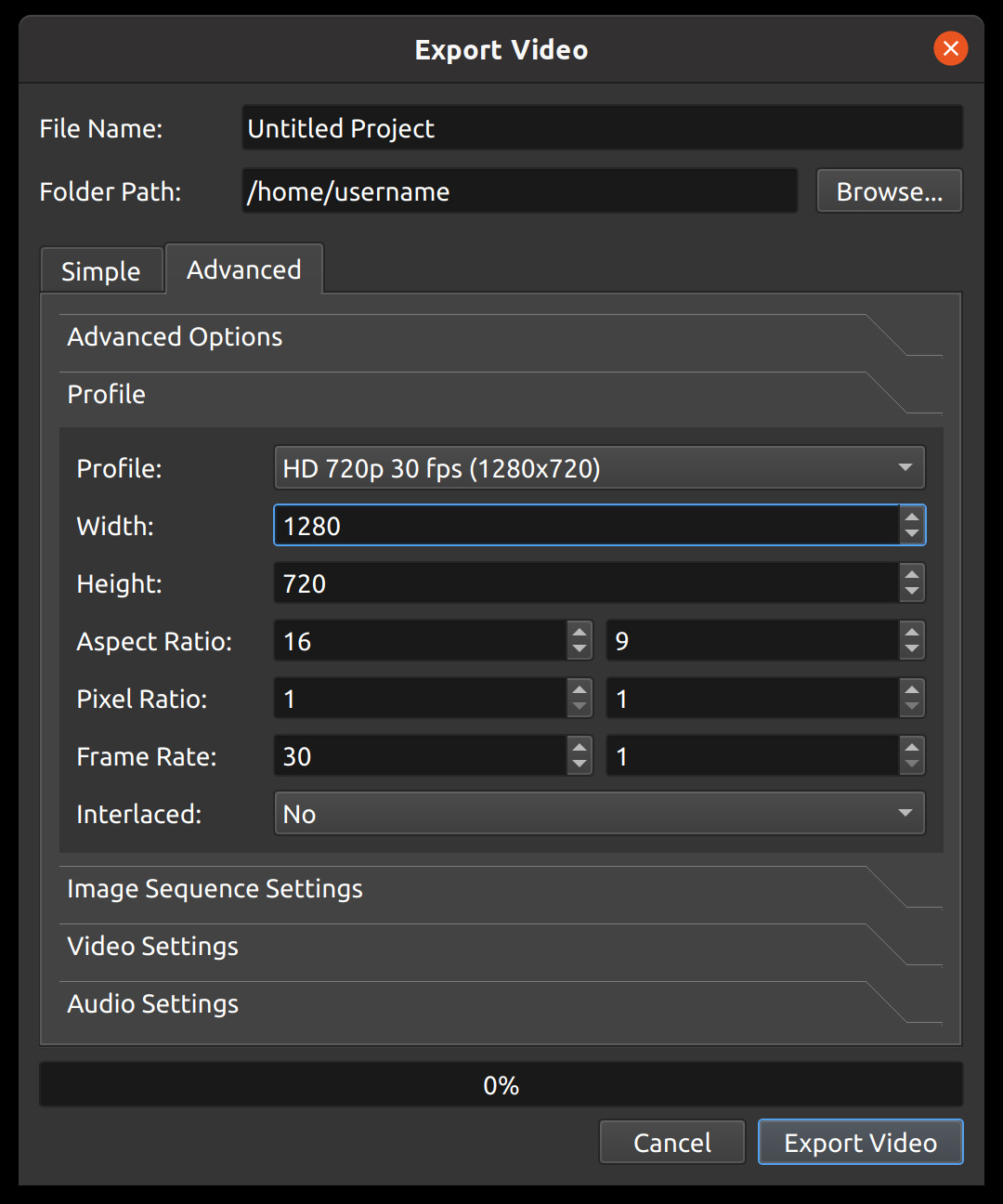
Impostazione Profilo |
Descrizione |
|---|---|
Profilo |
Il profilo video da usare durante l’esportazione (collezione di dimensioni, frame rate e rapporti d’aspetto, vedi Elenco Profili) |
Larghezza |
La larghezza del video esportato (in pixel) |
Altezza |
L’altezza del video esportato (in pixel) |
Rapporto d’Aspetto |
Il rapporto d’aspetto del video finale esportato. 1920×1080 corrisponde a 16:9. Tiene anche conto del rapporto pixel, ad esempio pixel rettangolari 2:1 influenzeranno il rapporto d’aspetto. |
Rapporto Pixel |
Il rapporto che rappresenta la forma del pixel. La maggior parte dei profili video usa pixel quadrati 1:1, ma altri usano pixel rettangolari. |
Frame Rate |
La frequenza con cui i frame saranno visualizzati. |
Interlacciato |
Se questo formato usa linee di scansione alternate (es. formati broadcast e analogici) |
Sferico |
Se abilitato, inserisce i metadati sferici 360° (atomo SV3D) nel file esportato in modo che i lettori compatibili lo riconoscano immediatamente come un video a 360°. |
Impostazioni Sequenza Immagini
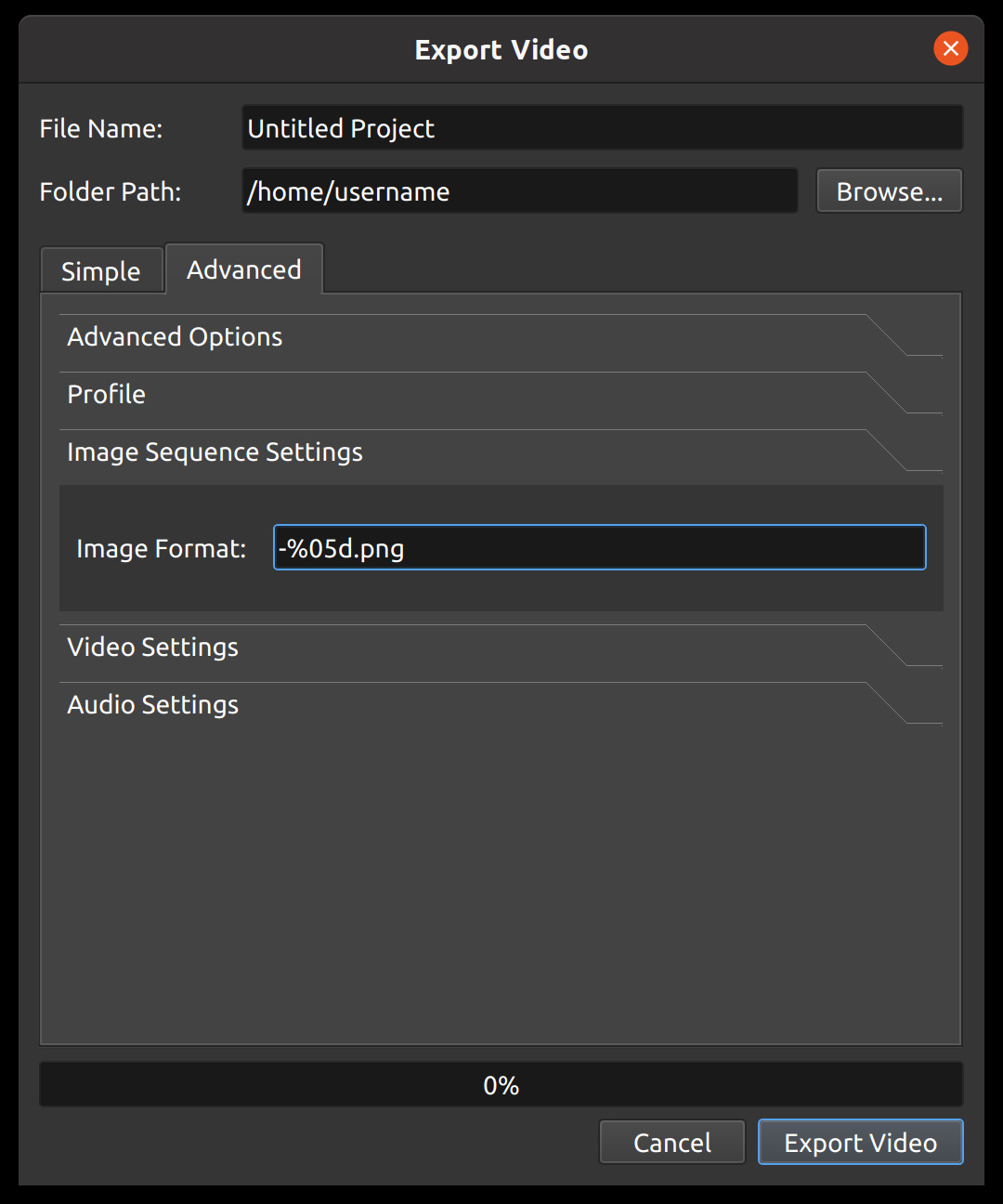
Nome Impostazione Immagine |
Descrizione |
|---|---|
Formato Immagine |
Il formato stringa che rappresenta il nome del file di output in una sequenza di immagini. Per esempio, %05d.png aggiunge zeri a un numero fino a 5 cifre: 00001.png, 00002.png. |
Impostazioni Video
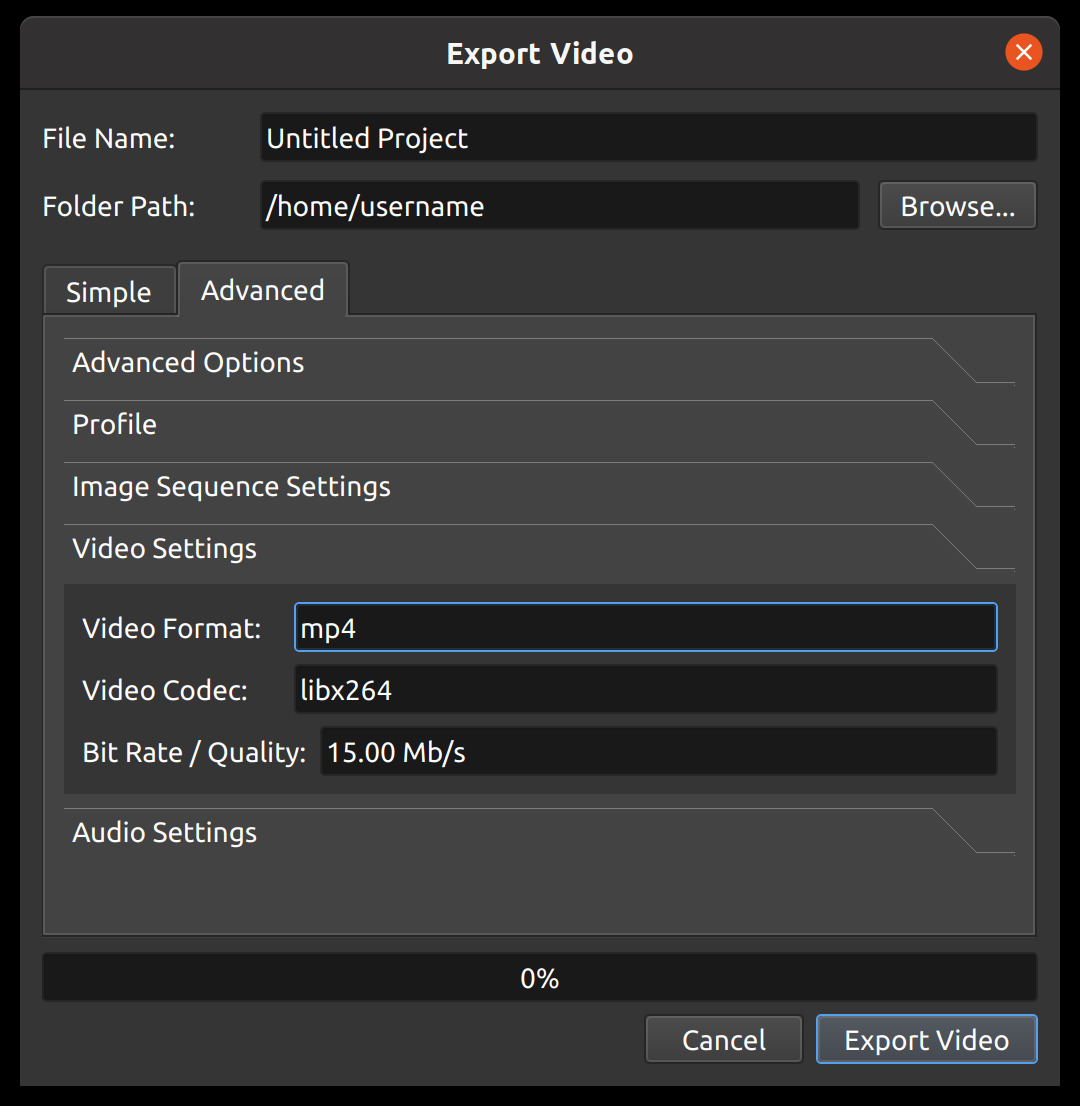
Nome Impostazione Video |
Descrizione |
|---|---|
Formato Video |
Il nome del formato contenitore ( |
Codec Video |
Il nome del codec video usato durante la codifica video ( |
Bitrate / Qualità |
Il bitrate da usare per la codifica video. Accetta i seguenti formati: |
Impostazioni Audio
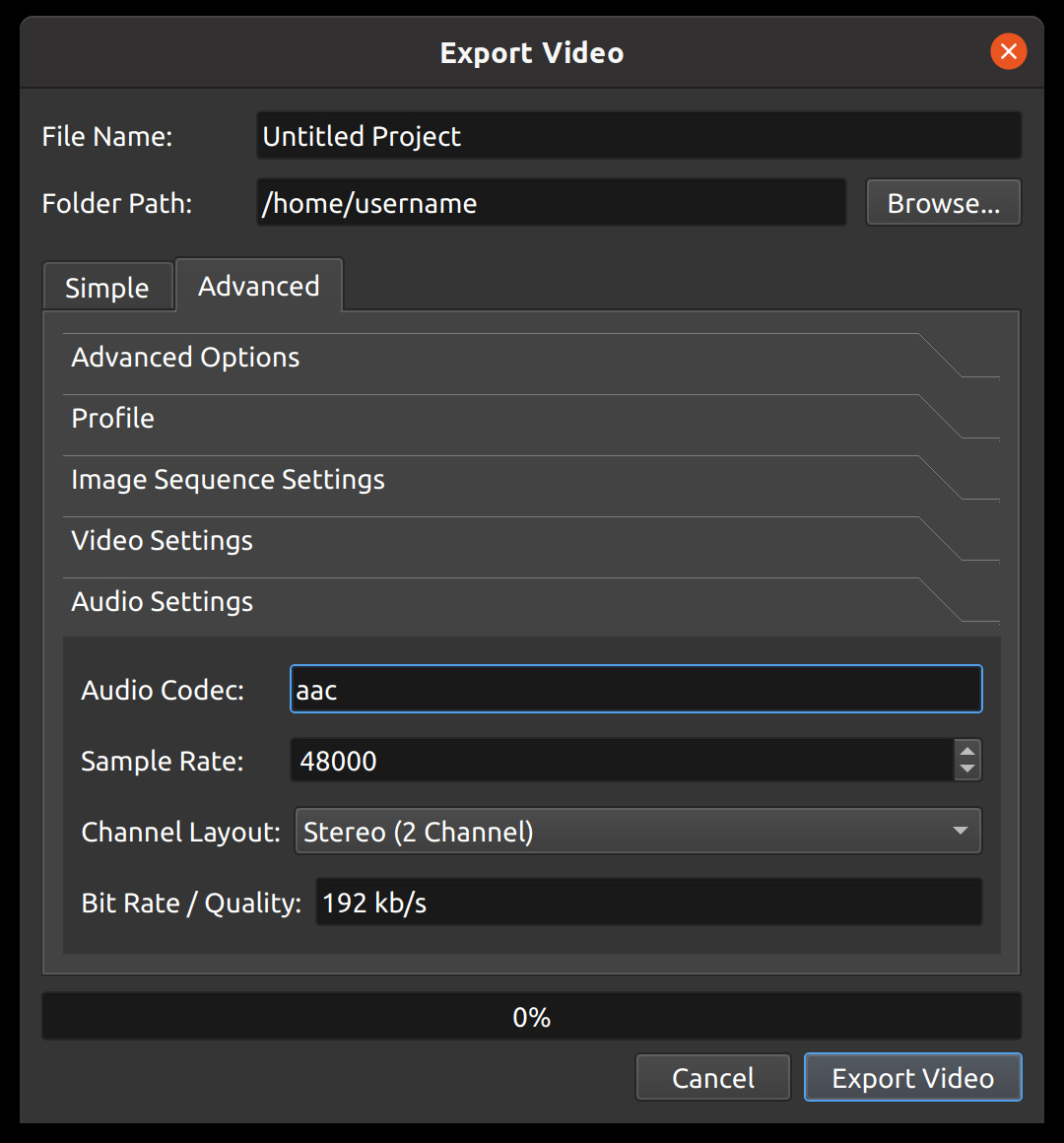
Nome Impostazione Audio |
Descrizione |
|---|---|
Codec Audio |
Il nome del codec audio usato durante la codifica audio ( |
Frequenza di Campionamento |
Il numero di campioni audio al secondo. I valori comuni sono |
Configurazione Canali |
Il numero e la disposizione dei canali audio ( |
Bitrate / Qualità |
Il bitrate da usare per la codifica audio. Accetta i seguenti formati: |
Esportazione Accelerata dall’Hardware
OpenShot supporta la codifica video accelerata dalla GPU su hardware compatibile, riducendo drasticamente i tempi di esportazione. I target accelerati dall’hardware sono indicati con un badge nel menu a discesa Target. Seleziona il target appropriato per il tuo hardware:
Target (Finestra di Esportazione) |
Badge |
Richiede |
|---|---|---|
|
NVENC |
GPU NVIDIA (Kepler o più recente) |
|
VA-API |
Linux con GPU AMD o Intel (driver VAAPI) |
|
QSV |
GPU Intel con Quick Sync Video |
|
VideoToolbox |
macOS con GPU Apple o Intel |
|
DirectX |
Windows con GPU compatibile DirectX |
|
VA-API |
Linux VA-API — produce file HEVC più piccoli |
Sono disponibili anche varianti MKV (MKV (h.264 nv), MKV (h.264 va), ecc.) per ogni acceleratore. Se nessuno di questi target appare o l’esportazione fallisce, il tuo sistema manca del driver richiesto o l’encoder hardware non è supportato — torna al target standard MP4 (h.264 + AAC), che usa l’encoder libx264 basato su CPU e funziona su tutti i sistemi.
Riferimento Rapido ai Social Media
La tabella sottostante mostra le impostazioni consigliate per Target e Video Profile per le piattaforme social più comuni. Selezionale nella scheda Semplice della finestra di Esportazione.
Piattaforma
Destinazione
Profilo Video
Note
YouTube (orizzontale)
YouTubeFHD 1080p 30 fpsUsa
YouTube (4K)per il 4KYouTube Shorts (verticale)
YouTube ShortsFHD Vertical 1080p 30 fpsFino a 60 fps
TikTok (verticale)
TikTokFHD Vertical 1080p 30 fpsFino a 60 fps
Instagram Reels (verticale)
Instagram ReelsFHD Vertical 1080p 30 fpsFino a 60 fps
Instagram (orizzontale/quadrato)
InstagramFHD 1080p 30 fpsDisponibile anche quadrato (1:1)
Snapchat (verticale)
SnapchatFHD Vertical 1080p 30 fpsFino a 60 fps
Facebook
FacebookFHD 1080p 30 fpsDisponibili anche quadrato e verticale
LinkedIn (orizzontale)
LinkedInFHD 1080p 30 fpsDisponibili anche quadrato e ritratto 4:5
Twitter / X
Twitter / XFHD 1080p 30 fpsDisponibile anche verticale
Vimeo
VimeoFHD 1080p 30 fpsUsa impostazione Alta qualità