Timeline
La timeline è dove il tuo video prende forma. Qui organizzi le clip, le ritagli, sovrapponi elementi visivi e prendi decisioni sul timing. Se sei nuovo al montaggio, pensa alla timeline come a una semplice storia da sinistra a destra: i momenti iniziali a sinistra, quelli successivi a destra.
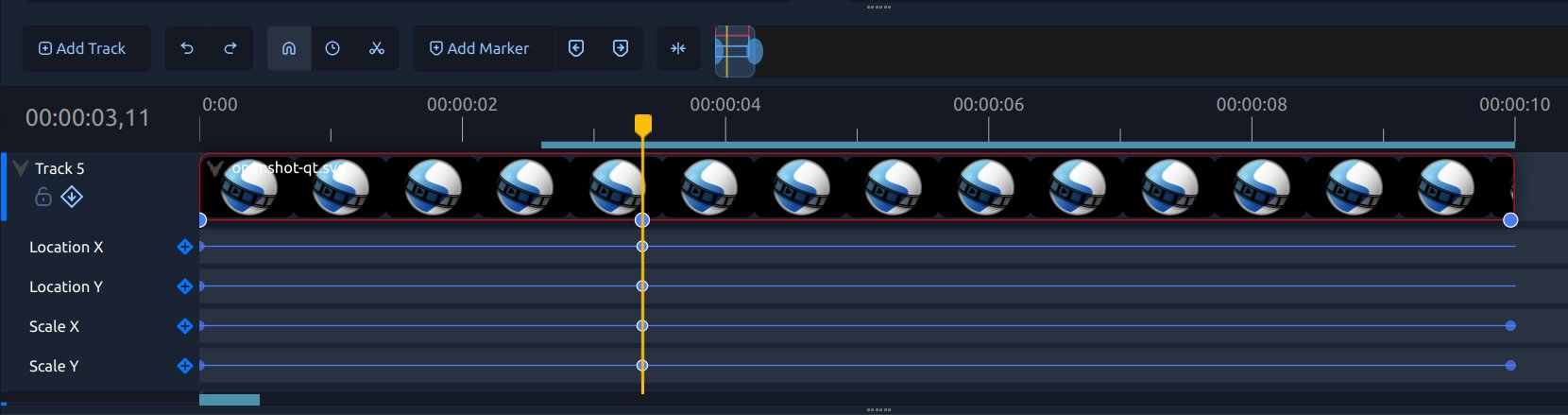
Se stai iniziando, leggi prima Tutorial Rapido, poi torna qui per maggiori dettagli. Per una descrizione etichettata dei controlli della barra degli strumenti, vedi Barra degli Strumenti della Timeline.
Nozioni di base sulla timeline
Questi termini sono usati spesso in questa guida:
Termine |
Significato |
|---|---|
Indicatore di riproduzione |
La linea rossa che mostra la tua posizione temporale attuale. |
Traccia |
Un livello orizzontale che contiene le clip (le tracce superiori appaiono sopra quelle inferiori). |
Clip |
Un elemento video, audio o immagine posizionato su una traccia. |
Transizione |
Una fusione tra due clip sovrapposte. |
Marcatore |
Un punto temporale salvato a cui puoi tornare rapidamente. |
Fotogramma chiave |
Un valore salvato in un punto temporale (usato per l’animazione). |
Per un glossario completo, vedi Glossario.
Codice temporale corrente
Il codice temporale corrente appare sul lato sinistro della righello della timeline e mostra la posizione esatta della testina di riproduzione. Clicca sul codice temporale, inserisci un nuovo valore e premi Enter per spostare la testina su quel fotogramma.
Cancella il campo o inserisci 0 per saltare all’inizio della timeline. Premi Su o Giù per spostarti nel segmento di codice temporale selezionato; tieni premuto Shift per spostarti di 10. Quando è selezionato il segmento del fotogramma, tieni premuto Ctrl per spostarti di un secondo. Premi Esc per annullare.
Attività comuni sulla timeline
La maggior parte delle sessioni di montaggio segue un flusso simile:
Aggiungi media al progetto usando Importa file.
Trascina i file dal pannello progetto sulle tracce della timeline.
Ritaglia i bordi delle clip per rimuovere contenuti extra.
Sposta le clip in ordine e sovrapponi le tracce per costruire la tua scena.
Aggiungi transizioni ed effetti dove necessario (Transizioni, Effetti).
Anteprima e regolazione del timing (Riproduzione).
Il ritaglio, il taglio delle clip e le azioni del menu contestuale delle clip sono trattati in dettaglio in Clip.
Selezionare clip e transizioni
La selezione è una delle abilità più importanti sulla timeline:
Clicca un elemento per selezionarlo.
Ctrl+Click aggiunge o rimuove elementi dalla selezione.
Shift+Click seleziona un intervallo tra l’elemento ancorato e quello cliccato.
Ctrl+Shift+Click aggiunge quell’intervallo alla selezione corrente.
Alt+Click seleziona a cascata dall’elemento cliccato fino alla fine della traccia.
Trascina un riquadro di selezione in un’area vuota per selezionare più elementi.
Vedi Clip per l’elenco completo e gli esempi.
Barra degli strumenti della timeline e zoom
La barra degli strumenti della timeline aiuta con le azioni comuni di navigazione e montaggio (aggancio, ritiming, taglierina, marcatori, centratura e zoom).
Suggerimento: se il montaggio sulla timeline sembra affollato, ingrandisci con il cursore della timeline per facilitare le piccole regolazioni delle clip.
Puoi anche ingrandire la timeline con Ctrl+Rotella del mouse. Nella timeline QWidget, tieni premuto Ctrl e trascina con il pulsante centrale del mouse per uno zoom fluido.
Tracce, blocco e inserimento
Le tracce aiutano a organizzare il montaggio. Una configurazione comune è:
Tracce superiori: titoli, sovrapposizioni, loghi, picture-in-picture
Tracce medie: contenuto video principale
Tracce inferiori: musica ed effetti sonori
Puoi bloccare le tracce per proteggerle da modifiche accidentali e usare l’inserimento/modifica a cascata quando vuoi che le clip successive si spostino automaticamente.
Per le basi della disposizione delle tracce, vedi Tracce e Livelli. Per il comportamento dettagliato del montaggio delle clip, vedi Taglio e Rifilatura.
Fotogrammi chiave nella timeline
I fotogrammi chiave ti permettono di cambiare valori nel tempo, come posizione, scala, rotazione, opacità e impostazioni degli effetti.
Nel pannello dei fotogrammi chiave della timeline, ogni riga rappresenta una proprietà animata. Puoi:
Aggiungere una riga di fotogrammi chiave per una proprietà
Inserire nuovi fotogrammi chiave lungo la riga
Spostare i fotogrammi chiave per modificare il timing
Cambiare l’interpolazione per controllare lo stile del movimento
Per concetti sui fotogrammi chiave ed esempi di animazione, vedi Animazione.
Passi successivi
Dopo aver acquisito familiarità con le basi della timeline, queste sezioni sono le letture successive migliori:
Clip per ritaglio, taglio e proprietà delle clip
Effetti per effetti video/audio
Animazione per flussi di lavoro di animazione con fotogrammi chiave
Esporta per creare il file video finale