Registrazione
OpenShot può registrare un microfono, il desktop e una webcam direttamente nel progetto corrente. Puoi abilitare una sorgente o combinarne diverse in una sessione di registrazione sincronizzata. Ogni sorgente rimane un file multimediale indipendente e un clip sulla timeline, rendendo facile regolare il volume del microfono, ritagliare una webcam o modificare separatamente la cattura dello schermo.
Apri il layout dedicato con Visualizza → Vista Registrazione, oppure mostra solo il dock con Visualizza → Dock → Registrazione.
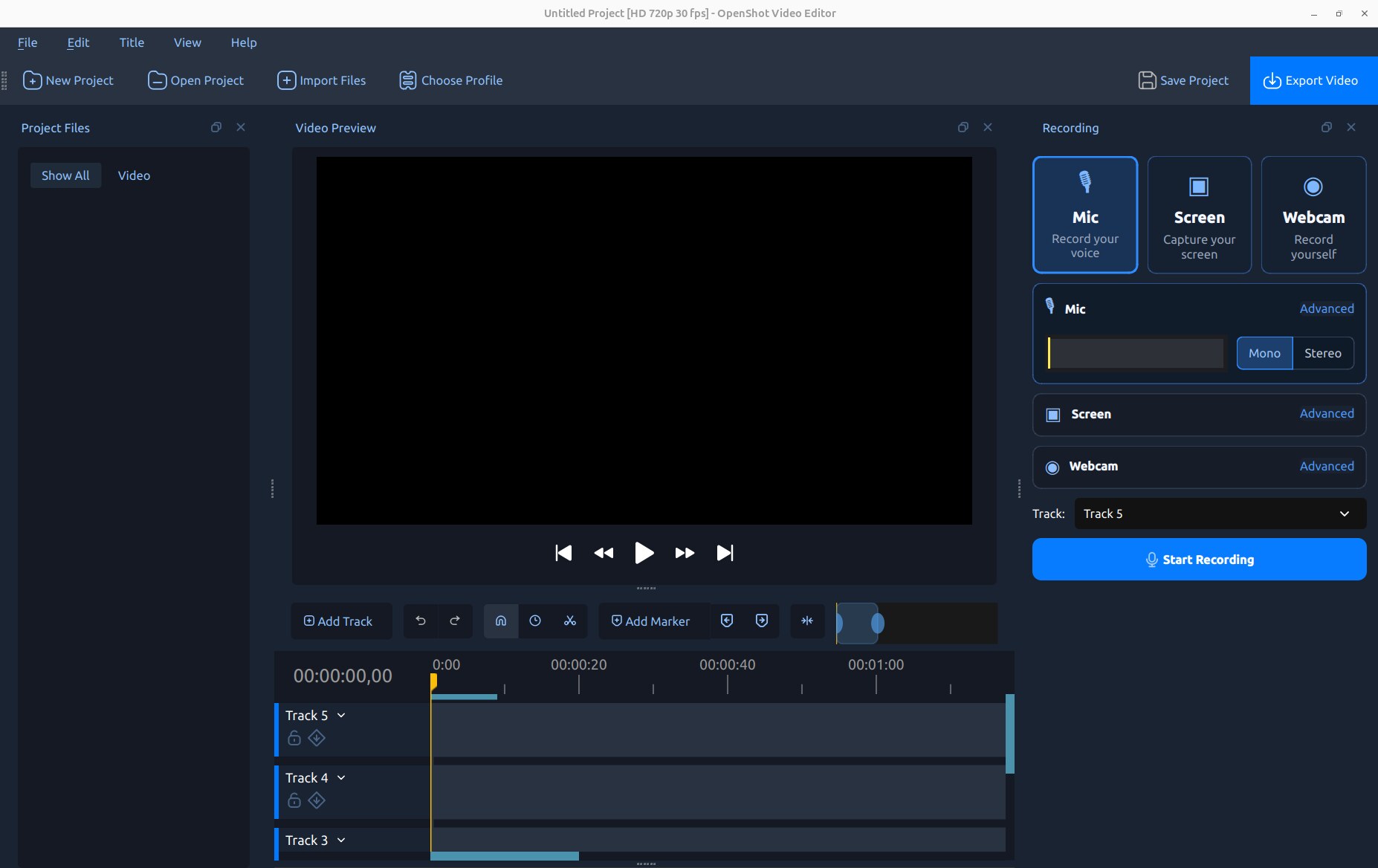
Avvio Rapido
Sposta il cursore della timeline nel punto in cui deve iniziare la registrazione.
Apri Visualizza → Vista Registrazione.
Abilita Microfono, Schermo, Webcam o qualsiasi combinazione di essi.
Seleziona la Traccia di destinazione. Più sorgenti usano automaticamente tracce adiacenti. Seleziona Nessuna Traccia per aggiungere le registrazioni completate a File di Progetto senza creare anteprime live o clip sulla timeline. Scegli se la Anteprima della timeline deve essere riprodotta durante la registrazione da Microfono o Webcam.
Apri la sezione Avanzate di ogni sorgente e verifica le opzioni di dispositivo e qualità.
Clicca su Avvia Registrazione. Esegui la narrazione o l’azione che vuoi catturare.
Clicca su Ferma Registrazione, sia nel dock che dal controllo di stato della registrazione.
Attendi brevemente mentre OpenShot completa i file. Vengono importati in File di Progetto e, a meno che non sia selezionato Nessuna Traccia, posizionati sulla timeline.
Commento Audio Rapido
Per iniziare un commento su un clip esistente, clicca con il tasto destro sul clip e scegli Audio → Registra. OpenShot sposta il cursore sulla prima immagine del clip, apre il dock di registrazione e seleziona la prima traccia disponibile e sbloccata sotto il clip. Verifica che Microfono sia abilitato, quindi clicca su Avvia Registrazione. La vista completa Visualizza → Vista Registrazione rimane il punto di accesso generale per sessioni di registrazione di schermo, webcam, microfono e combinate.
Sorgenti di Registrazione
Le schede sorgente in cima al dock possono essere abilitate indipendentemente. Una scheda non disponibile indica che il dispositivo richiesto, il servizio di acquisizione del sistema operativo o la funzionalità libopenshot non sono stati rilevati.
Sorgente |
File Registrato |
Audio |
Uso Tipico |
|---|---|---|---|
Microfono |
|
Solo microfono |
Narrazione, doppiaggio, commento o interviste. |
Schermo |
|
Audio di sistema opzionale |
Tutorial, dimostrazioni, presentazioni o giochi. |
Webcam |
|
Nessun audio |
Video del presentatore o una telecamera picture-in-picture. |
Quando Microfono e Schermo sono abilitati insieme, l’audio del microfono viene mantenuto in un file separato mentre l’audio di sistema è incorporato nel video dello schermo. Questa separazione è intenzionale: permette di regolare, silenziare, dissolvere o elaborare indipendentemente la voce e l’audio del computer durante la modifica. Il video della webcam non ha audio, evitando tracce microfono duplicate ed eco.
Feedback in tempo reale e posizionamento sulla timeline
Il misuratore del microfono risponde prima e durante la registrazione, aiutando a confermare che l’ingresso selezionato funziona. Durante la registrazione, OpenShot disegna un clip temporaneo e un’onda sonora del microfono in tempo reale sulla timeline. I file completati sostituiscono queste anteprime dopo che la registrazione si ferma.
Seleziona Nessuna Traccia nella lista delle tracce quando vuoi acquisire media senza aggiungere oggetti live o clip completati alla timeline. Le registrazioni finite vengono comunque importate in File di Progetto, pronte per essere visualizzate, organizzate o aggiunte alla timeline in seguito. Questo è utile quando si registrano più take prima di scegliere quale modificare.
Tutte le sorgenti abilitate iniziano nella stessa posizione sulla timeline. OpenShot le impila in un ordine di composizione utile:
Sorgente |
Posizionamento |
|---|---|
Webcam |
Traccia assegnata più alta, così una telecamera angolare appare sopra. |
Schermo |
Sotto la webcam e sopra l’audio del microfono. |
Microfono |
Traccia assegnata più bassa perché contiene solo audio. |
Se non ci sono tracce sufficienti sotto la traccia selezionata, OpenShot crea o seleziona tracce aggiuntive secondo necessità. Le registrazioni vengono inoltre aggiunte a File di Progetto, così possono essere riutilizzate anche se rimuovi i loro primi clip dalla timeline.
Anteprima della Timeline Durante la Registrazione
Il controllo Anteprima accanto a Traccia può riprodurre il progetto dalla posizione corrente del cursore mentre viene effettuata una registrazione da Microfono, Webcam o Microfono + Webcam combinati. Questo è utile per doppiaggi, commenti e video di reazione. Interrompere la registrazione ferma anche la riproduzione della timeline se è stata avviata dal registratore.
Opzione |
Comportamento |
|---|---|
Disattivato |
Registra senza avviare la riproduzione della timeline. |
Completo |
Riproduce la timeline usando la risoluzione normale di anteprima. |
Metà |
Riduce la risoluzione di rendering dell’anteprima per migliorare le prestazioni di registrazione. |
Un quarto |
Usa la risoluzione di anteprima più bassa per progetti impegnativi o computer più lenti. |
La risoluzione dell’anteprima modifica solo l’anteprima temporanea di OpenShot. Non riduce la risoluzione o la qualità dei file registrati da Microfono o Webcam. Usa le cuffie quando la timeline contiene audio per evitare che il microfono registri gli altoparlanti. Quando è selezionato Schermo, l’anteprima viene forzata su Disattivato e disabilitata; deselezionare Schermo ripristina la scelta precedente.
Registrazione Microfono
Abilita Microfono per registrare la narrazione come file audio separato. Usa il controllo Mono/Stereo accanto al misuratore di livello per la scelta comune del canale, e apri Avanzate per tutte le impostazioni.
Opzione |
Predefinito Tipico |
Descrizione |
|---|---|---|
Ingresso |
Ingresso di sistema |
Seleziona il microfono o il dispositivo di ingresso audio. |
Formato |
FLAC |
Sceglie tra WAV, FLAC o MP3. FLAC è lossless con file più piccoli rispetto a WAV. |
Frequenza di campionamento |
48000 Hz |
Imposta la frequenza di campionamento della registrazione. Abbina il dispositivo e il progetto quando possibile. |
Canali |
Mono |
Registra uno o due canali di ingresso. Mono è solitamente il migliore per un solo microfono. |
Punta a una risposta del misuratore sana senza clipping. Un’onda silenziosa dovrebbe rimanere visivamente silenziosa; OpenShot non normalizza più ogni nuova forma d’onda generata all’altezza massima. L’inviluppo di picco più chiaro evidenzia i transienti mentre l’inviluppo RMS solido riassume l’energia sostenuta. Il loro dettaglio è controllato da Modifica → Preferenze → Timeline → Campioni Forma d’Onda (per secondo). Vedi Menu contestuale per la visualizzazione della forma d’onda e i controlli del volume audio dopo la registrazione.
Registrazione Schermo
Abilita Schermo, quindi scegli una modalità di acquisizione:
Modalità |
Descrizione |
|---|---|
Schermo Intero |
Acquisisce il display selezionato o l’area desktop combinata. |
Finestra |
Clicca una finestra per acquisirne i confini. Disponibilità e comportamento esatto dipendono dalla piattaforma. |
Regione |
Trascina o seleziona un’area rettangolare del desktop. La disponibilità dipende dalla piattaforma. |
Nei desktop Wayland, il portale di condivisione del sistema operativo chiede quale schermo o finestra condividere all’avvio della registrazione. I controlli numerici per finestra e regione sono nascosti perché la selezione appartiene a quel portale.
Opzioni Avanzate Schermo
Opzione |
Predefinito |
Descrizione |
|---|---|---|
Schermo |
Display principale |
Seleziona un display o l’intero desktop quando supportato. |
Offset |
Confini selezionati |
Imposta le coordinate X e Y dell’area di acquisizione sul desktop. |
Dimensione |
Confini selezionati |
Imposta larghezza e altezza di acquisizione. OpenShot usa dimensioni pari sicure per l’encoder. |
FPS |
30 |
Imposta il frame rate della registrazione schermo: 15, 24, 30 o 60 FPS. |
Audio di sistema |
Attivato |
Incorpora l’audio di riproduzione del computer nel video MP4 dello schermo quando supportato. |
Cursore |
Attivato |
Include il puntatore del mouse nella registrazione dello schermo. |
Nascondi OpenShot |
No |
Nasconde temporaneamente OpenShot durante la selezione e la registrazione quando abilitato. |
Nota
Su alcuni sistemi Windows con scaling del display ad alta DPI, il puntatore del mouse può essere spostato o mancare nelle registrazioni dello schermo effettuate su un display scalato. Se la visibilità del puntatore è importante, registra su un display configurato al 100% di scaling, imposta temporaneamente il display di destinazione al 100% o usa un’applicazione separata per la cattura dello schermo. Il video dello schermo viene comunque registrato normalmente, e impostare Cursor su Off evita la sovrapposizione del puntatore interessata.
Audio di sistema
Audio di sistema è abilitato di default sui backend di acquisizione supportati. Registra il suono riprodotto dal computer—come un gioco, browser, lettore multimediale o presentazione—dentro la registrazione dello schermo. Non sostituisce la sorgente Microfono. Abilita entrambe le sorgenti quando vuoi audio di sistema e commento su clip modificabili indipendentemente.
Se il controllo è disabilitato, la piattaforma attiva o la build di libopenshot non forniscono la cattura dell’audio di sistema. OpenShot forza l’opzione su Off piuttosto che produrre una traccia audio silenziosa fuorviante. Le impostazioni di privacy del sistema operativo e la configurazione del routing audio possono influenzare la cattura.
Nota
La registrazione dell’audio di sistema non è attualmente disponibile su macOS. La registrazione del video dello schermo, del microfono e della webcam rimane disponibile, ma l’opzione Audio di sistema è disabilitata e forzata su Off.
Avvertimento
Evita di riprodurre l’audio di sistema catturato attraverso gli altoparlanti mentre registri anche il microfono, a meno che quel suono non sia intenzionale. Le cuffie riducono l’eco e impediscono al microfono di registrare gli altoparlanti una seconda volta.
Registrazione Webcam
Abilita Webcam per registrare una videocamera come clip video silenziosa. Una anteprima live aiuta a verificare l’inquadratura prima di iniziare. Quando anche lo Schermo è abilitato, il layout predefinito è una videocamera arrotondata al 30% nell’angolo in basso a destra. Quando la webcam è registrata da sola, è impostata di default a dimensione intera.
Opzione |
Descrizione |
|---|---|
Ingresso |
Seleziona una webcam o dispositivo di acquisizione video disponibile. |
Risoluzione |
Seleziona una risoluzione riportata dalla videocamera. |
FPS di registrazione |
Seleziona un frame rate supportato alla risoluzione scelta. |
Layout |
Sceglie la posizione in basso/alto sinistra/destra, sinistra, destra, centro o dimensione intera. |
Dimensione |
Imposta una videocamera angolare al 20%, 30% o 40% del fotogramma del progetto. |
Angoli |
Usa angoli della videocamera rettangolari, arrotondati o ovali. |
Le scelte di layout sono applicate come normali proprietà della clip. Dopo la registrazione, usa Gravity, Scale X, Scale Y, Margin e Corner Radius per perfezionare il risultato. Vedi Proprietà della Clip.
Combinazione delle sorgenti
La Vista di Registrazione mantiene tutti i controlli delle sorgenti abilitate insieme lasciando visibili anteprima e timeline.
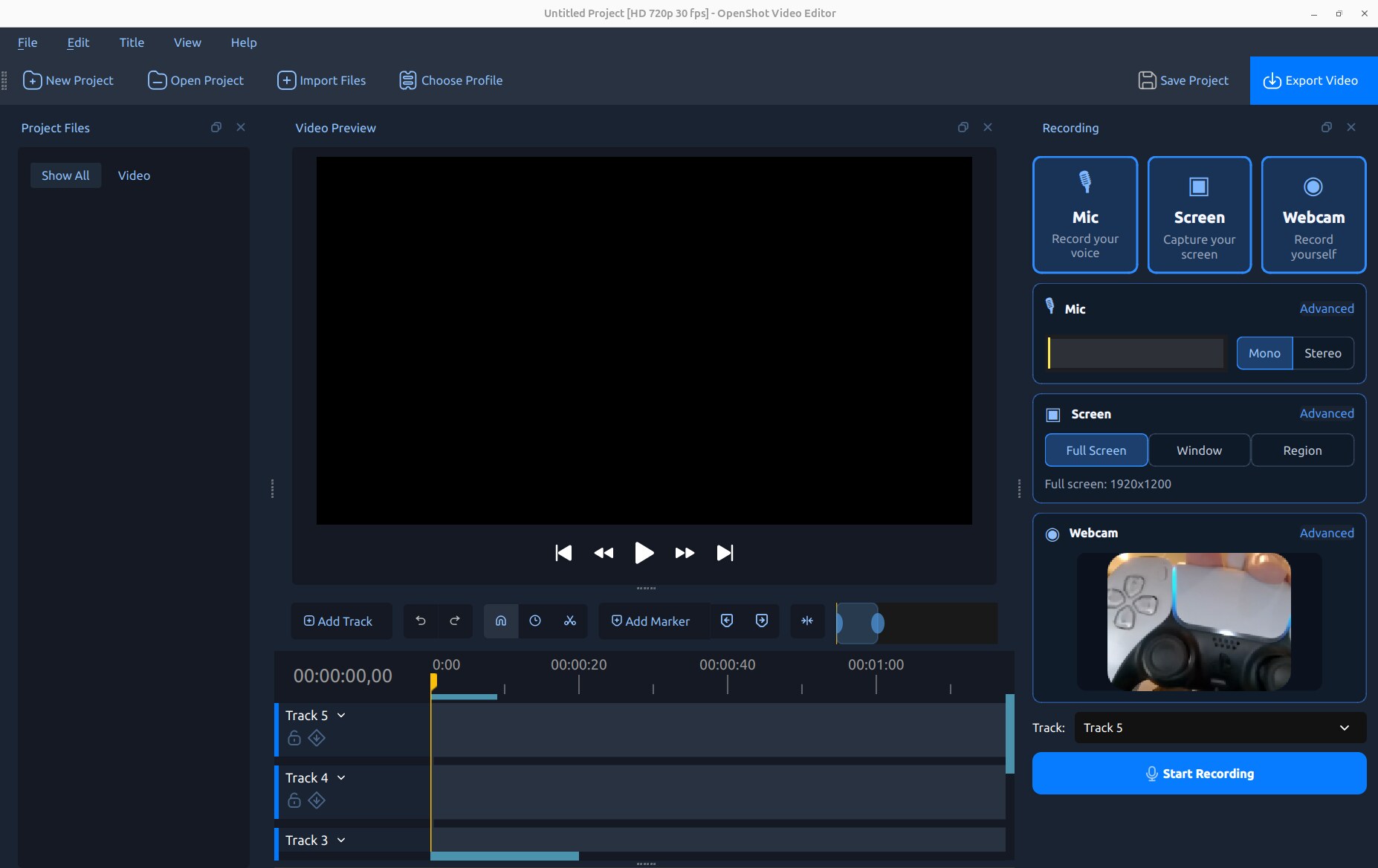
Flusso di lavoro |
Abilita |
Risultato |
|---|---|---|
Doppiaggio |
Microfono |
Un file di narrazione modificabile. |
Tutorial silenzioso |
Schermo |
MP4 dello schermo; disattiva Audio di sistema se desideri il silenzio. |
Commento di gioco |
Microfono + Schermo |
Clip microfono separata più video dello schermo con audio di gioco. |
Videocamera presentatore |
Microfono + Webcam |
Voce separata e video della videocamera silenzioso. |
Tutorial con videocamera |
Microfono + Schermo + Webcam |
Tre clip sincronizzate con la webcam sopra lo schermo. |
Dove vengono salvate le registrazioni
Le registrazioni sono salvate nella cartella assets del progetto sotto recordings. Se il progetto non è ancora stato salvato, OpenShot usa la sua posizione dati utente. I nomi dei file contengono il nome della sorgente e un timestamp; un altro suffisso numerico evita di sovrascrivere un file creato nello stesso secondo.
Salva il progetto prima di una sessione lunga o importante affinché la destinazione della registrazione sia prevedibile. Non spostare o rinominare i file registrati al di fuori di OpenShot mentre il progetto li sta usando.
Autorizzazioni e comportamento della piattaforma
La cattura dello schermo e della fotocamera dipende dai servizi del sistema operativo, dall’hardware e dal supporto di compilazione. I controlli nel dock si adattano al backend disponibile.
Linux/X11: La cattura a schermo intero, della finestra e di una regione numerica è disponibile quando il backend di cattura X11 è compilato.
Linux/Wayland: Il portale di condivisione del desktop sceglie la sorgente di cattura dopo l’inizio della registrazione.
Windows: La cattura del desktop utilizza il backend dello schermo Windows disponibile; i dispositivi della fotocamera utilizzano i servizi di cattura di Windows.
macOS: La cattura dello schermo utilizza il backend macOS supportato, con scelte di finestra e regione rappresentate come limiti dello schermo ritagliati quando necessario. La registrazione dell’audio di sistema non è attualmente supportata; la registrazione del microfono rimane disponibile come sorgente audio separata.
La prima registrazione può attivare richieste di autorizzazione per Registrazione Schermo, Microfono, Fotocamera o condivisione desktop. Approva la sorgente richiesta, quindi riavvia OpenShot se il sistema operativo lo richiede. Una scheda o opzione sorgente disabilitata è preferibile a una registrazione che omette silenziosamente una sorgente non supportata.
Risoluzione dei problemi di registrazione
Problema |
Cosa controllare |
|---|---|
Il misuratore del microfono non si muove |
Seleziona l’ingresso corretto, verifica le autorizzazioni del microfono nel sistema operativo e controlla muto/guadagno. |
Il microfono satura o distorce |
Abbassa il guadagno hardware/ingresso e mantieni i picchi sotto il livello massimo. |
Il microfono è molto silenzioso |
Aumenta il guadagno di ingresso vicino al dispositivo; l’altezza dell’onda nella timeline non modifica l’audio. |
L’audio di sistema è disabilitato |
Il backend/build dello schermo attivo non lo supporta; controlla il routing audio della piattaforma. |
L’audio di sistema è silenzioso |
Riproduci audio prima del test, verifica il dispositivo di uscita e controlla privacy/routing del sistema operativo. |
La voce contiene eco del gioco |
Usa le cuffie in modo che il microfono non catturi la riproduzione dagli altoparlanti. |
La sorgente dello schermo è errata |
Seleziona nuovamente Schermo intero/Finestra/Regione; su Wayland, scegli di nuovo nel portale. |
Cursore mancante su Windows |
La scalatura High-DPI può influenzare la sovrapposizione del puntatore; prova il display di destinazione al 100%. |
La webcam non è disponibile |
Controlla le autorizzazioni della fotocamera, chiudi altre app della fotocamera e ricollega il dispositivo. |
La registrazione è a scatti |
Abbassa FPS o risoluzione dello schermo/fotocamera e chiudi applicazioni che usano intensamente la CPU. |
I clip appaiono sulla traccia sbagliata |
Scegli la traccia di destinazione principale prima della registrazione, poi sposta i clip se necessario. |
Dopo la registrazione
I clip registrati si comportano come media importati. Puoi tagliare, affettare, spostare, silenziare, dissolvere, aggiungere effetti e regolare volume o layout con gli strumenti di editing standard. I prossimi argomenti utili sono:
Taglio e Rifilatura per tagliare e affettare.
Menu contestuale per forma d’onda, volume, dissolvenza e altre azioni sui clip.
Proprietà della Clip per il posizionamento della webcam e regolazioni dettagliate.
Riproduzione per la riproduzione e la risoluzione dei problemi audio.