Testo e Titoli
Aggiungere sovrapposizioni di testo, lower thirds e titoli è un aspetto importante del montaggio video, e OpenShot include un Editor di Titoli facile da usare. Usa il menu Titolo (situato nel menu principale di OpenShot) per avviare l’Editor di Titoli. Puoi anche usare la scorciatoia da tastiera Ctrl+T.
I titoli sono semplicemente file di immagini vettoriali con sfondi trasparenti (*.svg). OpenShot include molti modelli facili da usare, ma puoi anche crearne di tuoi o importare nuovi modelli in OpenShot. Questi modelli ti permettono di modificare rapidamente il testo, il font, la dimensione, il colore e il colore di sfondo. Puoi anche avviare un editor SVG esterno avanzato per ulteriori personalizzazioni (se necessario). Una volta aggiunto il titolo al tuo progetto, trascinalo su una traccia sopra una clip video. Lo sfondo trasparente permetterà al video sottostante di apparire dietro il testo.
Panoramica
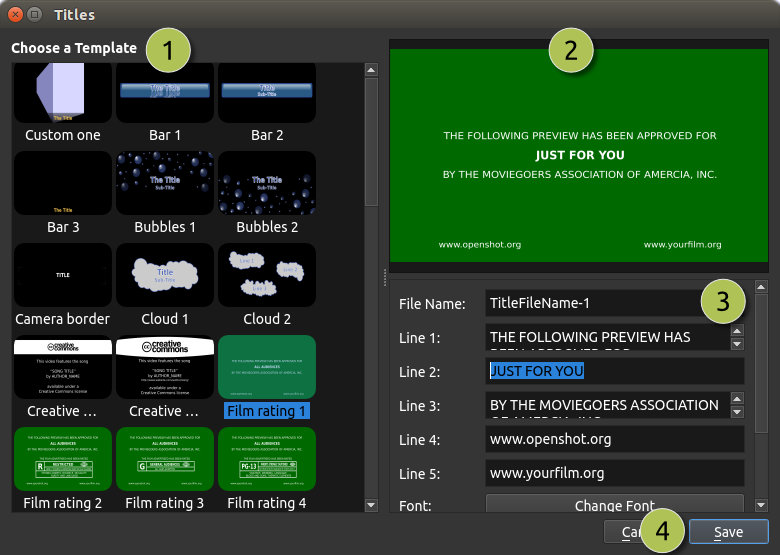
# |
Nome |
Descrizione |
|---|---|---|
1 |
Scegli un Modello |
Scegli tra i modelli di titoli vettoriali disponibili |
2 |
Anteprima Titolo |
Visualizza l’anteprima del titolo mentre apporti modifiche |
3 |
Proprietà del Titolo |
Modifica il testo, il font, la dimensione, i colori, o modifica in un editor SVG esterno avanzato (come Inkscape) |
4 |
Salva |
Salva e aggiungi il titolo al tuo progetto |
Modelli di Titoli
OpenShot include una varietà di modelli di titoli vettoriali che possono essere usati per migliorare i tuoi progetti video. Di seguito una tabella con i titoli disponibili e le loro descrizioni:
Nome del Titolo |
Descrizione |
|---|---|
Barra 1 |
Una barra semplice con testo centrato. |
Barra 2 |
Una barra semplice, centrata, con 2 righe di testo. |
Barra 3 |
Un’altra variante di una barra semplice con testo, per i lower thirds. |
Riquadro |
A simple boxed title layout for centered text. |
Bollicine 1 |
Un titolo con grafica a bolle per un aspetto giocoso. |
Bollicine 2 |
Un design di bolle diverso per un titolo divertente e creativo. |
Bordo Fotocamera |
Un bordo che imita il mirino di una fotocamera con testo centrato. |
Nuvola 1 |
Un titolo con grafica di nuvola giocosa e testo. |
Nuvola 2 |
Un altro design giocoso di nuvole con 3 nuvole e testo. |
Creative Commons 1 |
Contiene testo e icone per l’attribuzione Creative Commons. |
Creative Commons 2 |
Un altro design Creative Commons con stile differente e testo del sito web. |
Classificazione Film 1 |
Mostra una classificazione film per tutti i pubblici. |
Classificazione Film 2 |
Mostra una classificazione film «R» (vietato ai minori). |
Classificazione Film 3 |
Mostra una classificazione film «G» per tutti i pubblici. |
Classificazione Film 4 |
Mostra una classificazione film «PG-13», con forte avviso ai genitori. |
Flare |
A title with a bright flare effect for a cinematic look. |
Fiamme |
Un titolo con grafica di fiamme per un effetto infuocato. |
Piè di pagina 1 |
Una barra piè di pagina per lower thirds (allineata a sinistra). |
Piè di pagina 2 |
Una barra piè di pagina per lower thirds (allineata al centro). |
Piè di pagina 3 |
Una barra piè di pagina per lower thirds (allineata a destra). |
Oro 1 |
Un titolo con schema di colore oro, centrato con una riga di testo. |
Oro 2 |
Un altro titolo a tema oro, centrato con due righe di testo. |
Oro Inferiore |
Titolo oro posizionato nella parte inferiore dello schermo. |
Oro Superiore |
Titolo oro posizionato nella parte superiore dello schermo. |
Riquadro Grigio 1 |
Un semplice riquadro grigio per evidenziare il testo (una riga di testo, allineato in alto a sinistra). |
Riquadro Grigio 2 |
Un semplice riquadro grigio per evidenziare il testo (due righe di testo, allineato in alto a sinistra). |
Riquadro Grigio 3 |
Una semplice casella grigia per evidenziare il testo (una riga di testo, allineata in basso a destra). |
Casella Grigia 4 |
Una semplice casella grigia per evidenziare il testo (due righe di testo, allineate in basso a destra). |
Intestazione 1 |
Una barra intestazione per titoli o intestazioni di sezione (allineata in alto a sinistra). |
Intestazione 2 |
Una barra intestazione per titoli o intestazioni di sezione (allineata al centro). |
Intestazione 3 |
Una barra intestazione per titoli o intestazioni di sezione (allineata in alto a destra). |
OpenShot |
Un titolo con il marchio OpenShot. |
Ovale 1 |
Una forma ovale per evidenziare o scopi decorativi, testo centrato. |
Ovale 2 |
Un altro design ovale con uno stile diverso, testo centrato. |
Ovale 3 |
Un altro design ovale con due righe di testo, una in alto, una in basso. |
Ovale 4 |
Un altro design ovale, con testo centrato più riflessione. |
Post-it |
Imita un promemoria adesivo per annotazioni o promemoria. |
Nastro 1 |
Una grafica a nastro con testo. |
Nastro 2 |
Un altro design a nastro con testo. |
Nastro 3 |
Una terza variante di un design a nastro con testo. |
Fumo 1 |
Un titolo con effetti fumo per un aspetto drammatico. |
Fumo 2 |
Un altro design fumo con uno stile diverso. |
Fumo 3 |
Una terza variante di effetti fumo. |
Colore Solido |
Uno sfondo a colore pieno a schermo intero per vari usi. |
Standard 1 |
Un design di titolo standard per scopi generali (due righe centrate). |
Standard 2 |
Un altro titolo standard con uno stile diverso (una riga di testo più riflessione). |
Standard 3 |
Una terza variante di un titolo standard (tre righe di testo). |
Standard 4 |
Un altro design di titolo standard (quattro righe di testo). |
Tramonto |
Un titolo con gradiente al tramonto per un tema caldo di fine giornata. |
Classificazione TV |
Mostra il badge di classificazione TV come «G» e «PG» (per l’angolo dello schermo). |
Modelli di Titoli Personalizzati
OpenShot può utilizzare qualsiasi file immagine vettoriale SVG come modello di titolo personalizzato nella finestra di dialogo Editor Titoli. Basta aggiungere un file immagine SVG nella cartella ~/.openshot_qt/title_templates/ e apparirà la prossima volta che avvierai la finestra di dialogo Editor Titoli. Puoi anche cliccare con il tasto destro su qualsiasi file SVG nel pannello File Progetto e scegliere Modifica Titolo o Duplica Titolo.
Nota: Questi modelli SVG sono utilizzati solo dalla finestra di dialogo Editor Titoli, e non dalla finestra di dialogo Titolo Animato.
Titoli Animati 3D
Aggiungere un titolo animato 3D è altrettanto semplice, usando la nostra finestra di dialogo Titolo Animato. Usa il menu Titolo (nel menu principale di OpenShot) per avviare l’editor di Titoli Animati. Puoi anche usare la scorciatoia da tastiera Ctrl+B. Nota: Blender deve essere installato e configurato prima che questa funzione funzioni in OpenShot. Vedi Installazione di Blender.
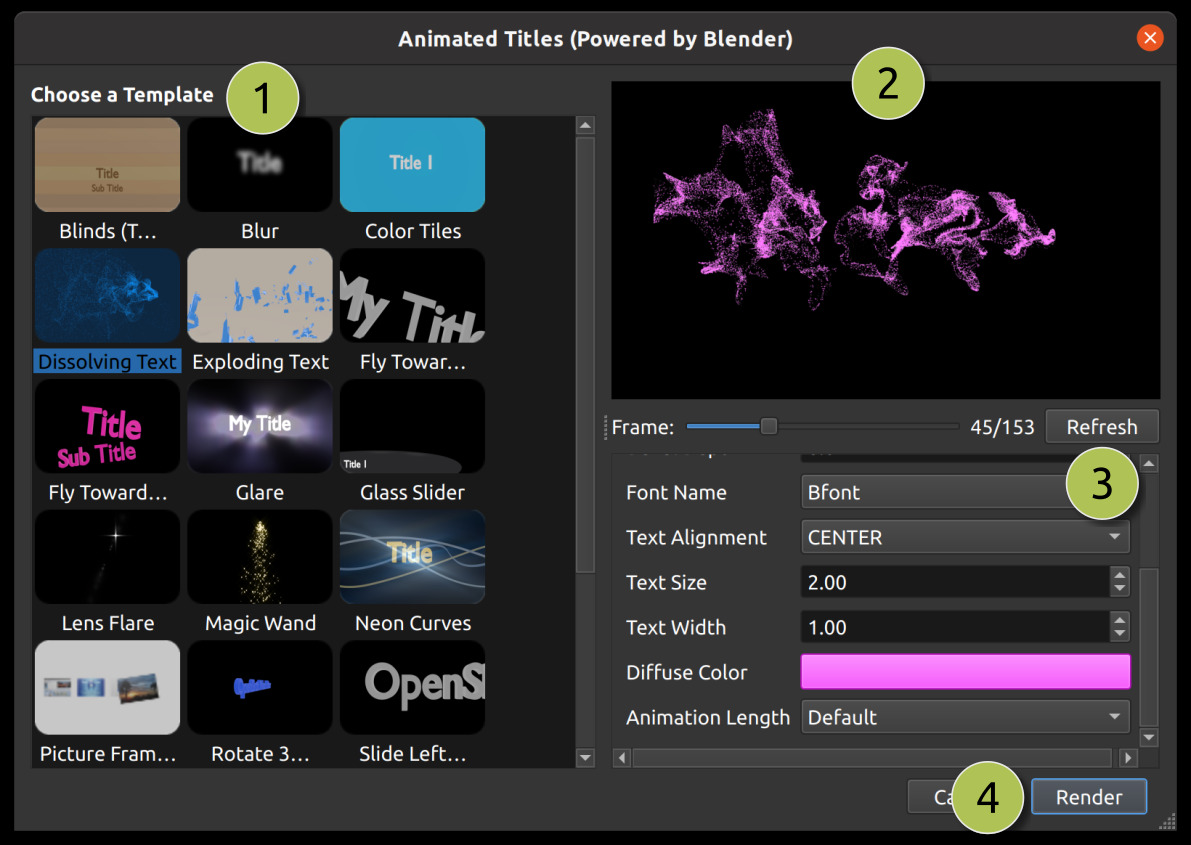
# |
Nome |
Descrizione |
|---|---|---|
1 |
Scegli un Modello |
Scegli tra qualsiasi modello di titolo 3D disponibile |
2 |
Anteprima Titolo |
Visualizza l’anteprima del titolo mentre apporti modifiche |
3 |
Proprietà del Titolo |
Modifica il testo, i colori e le proprietà avanzate |
4 |
Rendering |
Esegui il rendering dell’animazione 3D e aggiungila al tuo progetto |
Modelli Animati 3D
OpenShot include una varietà di modelli animati 3D che possono essere usati per aggiungere elementi dinamici e coinvolgenti ai tuoi progetti video. Di seguito è riportata una tabella con i modelli disponibili e le loro descrizioni:
Nome Modello |
Descrizione |
|---|---|
Tapparelle (Due Titoli) |
Un’animazione con effetto tapparella. |
Sfocatura |
Un modello che sfoca il testo in entrata e uscita, fornendo un effetto di transizione fluido. |
Piastrelle Colorate |
Un’animazione con colori che cambiano, adatta per titoli vivaci e dinamici. |
Testo Dissolvente |
Un effetto dissolvenza che trasforma qualsiasi testo in particelle che vengono spazzate via dal vento. |
Mappa del Mondo |
Un modello che mostra una Terra rotante tra 2 località. |
Testo Esplosivo |
Un’animazione in cui il titolo esplode in pezzi, aggiungendo un impatto drammatico. |
Vola Verso la Telecamera |
Un’animazione fly-by con un singolo titolo che passa rapidamente sullo schermo. |
Vola Verso la Telecamera (Due Titoli) |
Simile a Fly By 1, ma con due titoli che volano. |
Bagliore |
Un’animazione con effetto bagliore, che aggiunge un aspetto luminoso e riflettente. |
Scorrimento Vetro |
Un effetto di scorrimento vetro, che offre una transizione moderna e elegante. |
Bagliore dell’Obiettivo |
Un’animazione con bagliore dell’obiettivo, che aggiunge un tocco cinematografico. |
Bacchetta Magica |
Un effetto bacchetta magica fantasioso, ideale per temi magici o fantasy. |
Curve al Neon |
Un’animazione con curve al neon, che crea un aspetto futuristico e vibrante. |
Cornici per Immagini (4 immagini) |
Un modello con quattro cornici per immagini, adatto per mostrare immagini o clip video. |
Ruota di 360° |
Un effetto di rotazione a 360 gradi, che offre un’animazione del titolo dinamica. |
Scorri da Sinistra a Destra |
Un effetto di scorrimento in cui i titoli si muovono da sinistra a destra. |
Neve |
Un’animazione con particelle di neve che cadono, perfetta per temi invernali o festivi. |
Intro Film Spaziale |
Un’intro cinematografica a tema spaziale, ideale per progetti epici o di fantascienza. |
Testo Wireframe |
Un’animazione con testo wireframe, che aggiunge un aspetto tecnico o digitale. |
Zoom sulla Claquette |
Un titolo con zoom sulla claquette, perfetto per temi di produzione filmica o video. |
Importazione del Testo
Puoi generare testo e titoli in molti programmi diversi, come Blender, Inkscape, Krita, Gimp, ecc… Prima di poter importare il testo in OpenShot, devi prima esportare il testo da questi programmi in un formato immagine compatibile che contenga uno sfondo trasparente e un canale alpha.
Il formato SVG è una scelta eccellente per la grafica vettoriale (curve, forme, effetti di testo e percorsi), tuttavia non è sempre al 100% compatibile con OpenShot. Perciò, consigliamo di usare il formato PNG, un ottimo formato immagine web che può includere uno sfondo trasparente e un canale alpha. Uno sfondo trasparente e un canale alpha sono necessari per permettere a OpenShot di non coprire i video e le immagini sulla timeline sottostante.
Per informazioni sull’importazione di sequenze animate in OpenShot, consulta Sequenze di immagini.
Installazione di Inkscape
La funzione Editor Avanzato nella finestra di dialogo Editor Titoli richiede l’installazione dell’ultima versione di Inkscape (https://inkscape.org/release/) e l’aggiornamento delle Preferenze di OpenShot con il percorso corretto dell’eseguibile di Inkscape. Consulta la scheda Generale nelle Preferenze.
Installazione di Blender
La funzione Titolo Animato in OpenShot richiede l’installazione dell’ultima versione di Blender (https://www.blender.org/download/) e l’aggiornamento delle Preferenze di OpenShot con il percorso corretto dell’eseguibile di Blender. Consulta la scheda Generale nelle Preferenze. NOTA: La versione minima supportata di Blender è 5.0+. Le versioni precedenti di Blender non sono compatibili con OpenShot Video Editor.
Per una guida dettagliata su come installare queste dipendenze, consulta la Guida Blender & Inkscape.