Colore
Hai mai notato che i film thriller appaiono granulosi e desaturati mentre le commedie romantiche sembrano vivaci e calde? Non è un caso — è un lavoro deliberato sul colore. Il colore è uno degli strumenti narrativi più potenti nel video, e OpenShot ti offre strumenti professionali per usarlo, sia che tu stia correggendo una ripresa problematica o creando un look cinematografico da zero.
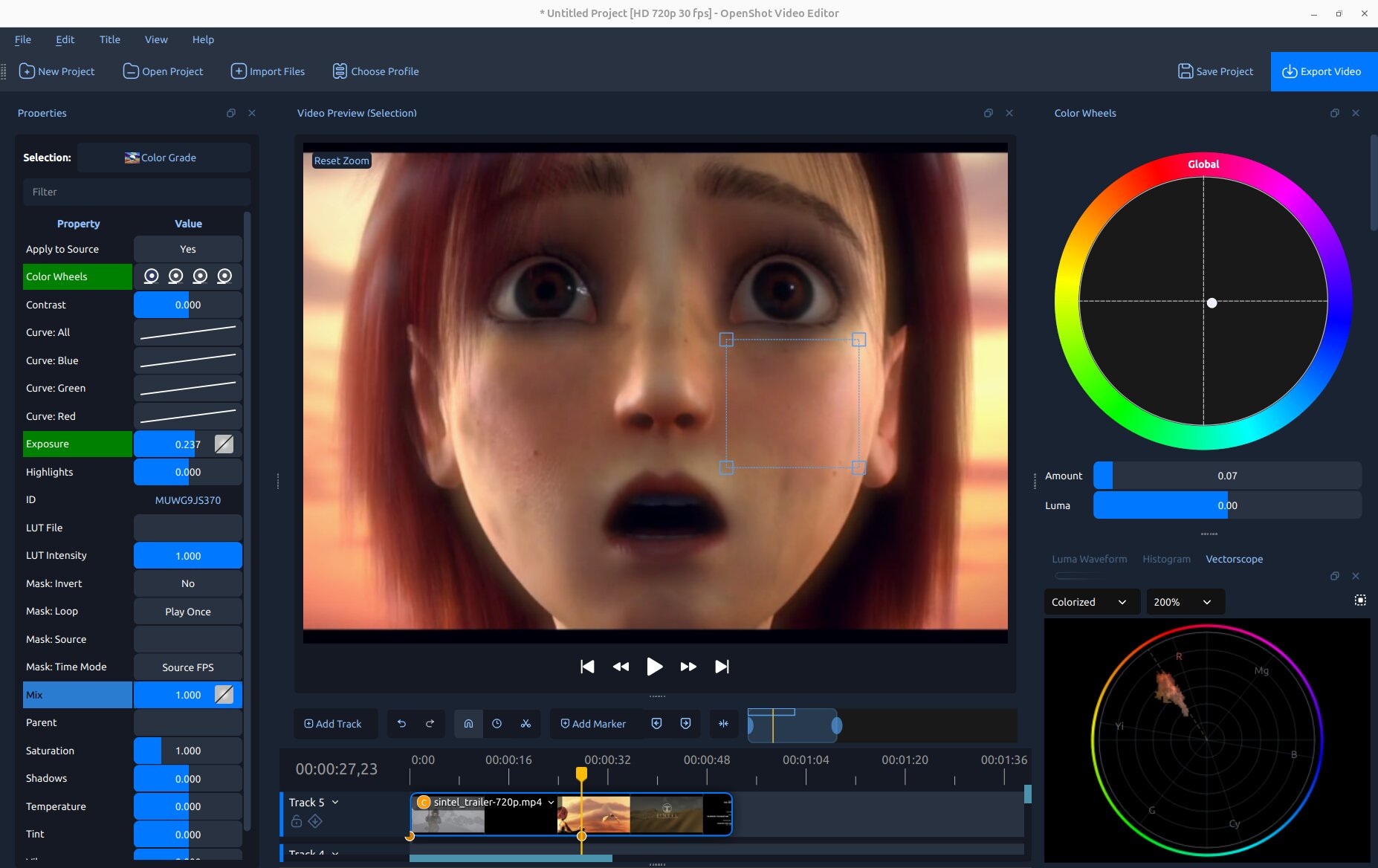
La Vista Colore di OpenShot: anteprima video al centro, pannello Color Wheels a destra, e strumenti video (Luma Waveform e Istogramma) sotto.
Vedi anche
Correzione Colore in Effetti — riferimento completo alle proprietà e dettagli sui fotogrammi chiave per l’effetto Color Grade.
Comprendere il Colore
Ogni pixel in un fotogramma video digitale è composto da tre numeri: Rosso, Verde e Blu (ognuno da 0 a 255). Il bianco è il massimo di tutti e tre; il nero è zero per tutti e tre; il grigio è una qualsiasi miscela uguale. Combinando i colori primari si creano i colori secondari (Rosso + Verde = Giallo, Rosso + Blu = Magenta, Verde + Blu = Ciano).
Quattro proprietà che regolerai costantemente:
Esposizione — luminosità complessiva. Le riprese sovraesposte hanno molti pixel vicino a 255 (luci bruciate); le riprese sottoesposte sono schiacciate vicino a 0.
Contrasto — la differenza tra le parti più chiare e più scure. Un alto contrasto è drammatico; un basso contrasto appare piatto o lattiginoso.
Saturazione — quanto sono vividi i colori. Saturazione zero = scala di grigi. Le fotocamere spesso registrano una saturazione leggermente inferiore alla realtà per dare più margine agli editor.
Tinta — il colore effettivo (rosso, giallo, verde, blu…). Spostare la tinta ruota tutti i colori intorno alla ruota dei colori ed è usato principalmente per effetti stilistici creativi.
Strumenti Video — Cosa Sono e Perché Sono Importanti
Il tuo monitor non è uno strumento di misura affidabile — l’illuminazione della stanza, la luminosità dello schermo e i display non calibrati influenzano ciò che vedi. Gli strumenti video mostrano i valori reali dei pixel nella tua immagine come grafici precisi. Non mentono mai, anche se il tuo monitor lo fa.
OpenShot include tre strumenti, tutti accessibili da Visualizza → Strumenti o aperti automaticamente dalle opzioni del menu clip descritte in Iniziare:
Luma Waveform — mostra la luminosità attraverso il fotogramma, colonna per colonna. Rivela immediatamente problemi di sovraesposizione, sottoesposizione e contrasto. Vedi La Forma d’Onda Luma.
Istogramma — mostra quanti pixel esistono a ogni livello di luminosità. Ottimo per esposizione e bilanciamento dei canali a colpo d’occhio. Vedi L’Istogramma.
Vectorscope — un grafico cromatico circolare che mostra la tinta e la saturazione di ogni pixel. Ideale per controllare dominanti di colore, saturazione generale e — con la sua linea incorporata per i toni della pelle — valutare i volti. Vedi Il Vettorscopio.
Ogni strumento ha anche un pulsante Regione nella sua barra degli strumenti. Cliccalo e trascina un riquadro su qualsiasi parte dell’anteprima video per limitare l’analisi dello strumento solo a quella regione — utile per isolare un volto, il cielo o qualsiasi area specifica del fotogramma.
Correzione Colore — Riparare Ciò Che Non Va
La correzione colore è il processo di risolvere problemi tecnici nelle riprese affinché appaiano come nella realtà: bilanciamento del bianco errato, esposizione sbagliata, contrasto piatto, dominanti di colore indesiderate. L’obiettivo è un’immagine pulita, neutra, che appaia naturale e funzioni su qualsiasi schermo. Vedi Correzione Colore.
Color Grading — Creare un Look
Il color grading è il passaggio creativo: usare gli stessi strumenti per dare alle riprese corrette un’atmosfera o uno stile visivo deliberato. Una calda nostalgia dorata, un thriller clinico e freddo, un look cinematografico teal e arancione — il grading è il momento in cui le riprese passano da «sembra giusto» a «sembra intenzionale.» Vedi Correzione Colore.
Iniziare
OpenShot offre diversi modi per aprire i suoi strumenti colore, a seconda di ciò di cui hai bisogno:
- Clic destro su una clip → Aspetto → Regola Colori
La configurazione più rapida tutto-in-uno. OpenShot aggiunge l’effetto Color Grade alla clip, lo seleziona, apre il pannello Proprietà e mostra il pannello Color Wheels e tutti e tre gli strumenti video — pronto per il grading immediato.
- Clic destro su una clip → Aspetto → Colore → [preset] (Contrasto automatico, Solleva ombre, Riscalda, Potenzia colore…)
Aggiunge l’effetto Color Grade con un preset utile già applicato. I Color Wheels e gli strumenti non si aprono automaticamente — aprili in qualsiasi momento da Visualizza → Strumenti.
- Clic destro su una clip → Aspetto → Analizza Colori
Apre tutti e tre gli strumenti (Luma Waveform, Istogramma e Vectorscope, raggruppati a schede a destra) senza aggiungere alcun effetto Color Grade. Usalo per valutare le riprese prima di decidere se necessitano di grading, o semplicemente per monitorare i livelli durante la riproduzione.
- Visualizza → Vista Colore (modalità immersiva opzionale)
Passa l’intera interfaccia a un layout dedicato alla correzione del colore: l’anteprima video è massimizzata al centro, i dock non relativi al colore sono nascosti, il dock Color Wheels appare a destra e gli scope sotto. Torna al layout normale dallo stesso menu quando hai finito.
- Scheda Effetti → trascina Color Grade su una clip
L’approccio completamente manuale. Aggiungi l’effetto senza aprire automaticamente alcun dock.
Scope Video
Ogni scope si aggiorna in tempo reale mentre la testina di riproduzione si muove. Usa il pulsante Region nella barra degli strumenti di qualsiasi scope per analizzare solo un’area selezionata dell’anteprima invece dell’intero fotogramma.
La Forma d’Onda Luma
La Forma d’Onda Luma mappa ogni pixel in base alla posizione orizzontale (asse X = da sinistra a destra nel fotogramma) e alla luminosità (asse Y = 0% in basso a 100% in alto). Dove molti pixel condividono la stessa luminosità alla stessa posizione orizzontale, la traccia si illumina di più.
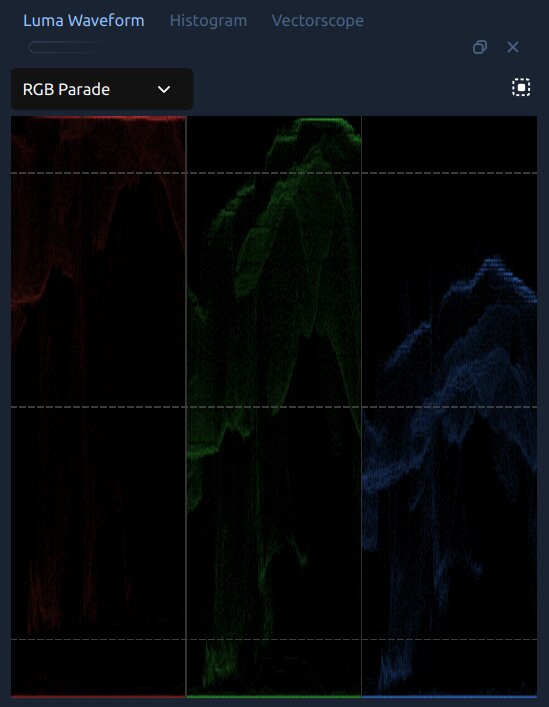
La Forma d’Onda Luma in modalità RGB Parade, che mostra i canali rosso, verde e blu affiancati.
Come leggerlo:
Forma d’onda concentrata vicino al basso → sottoesposta. Aumenta l’Esposizione.
Forma d’onda compressa verso l”alto → sovraesposta. Abbassa Esposizione o Luci.
Una stretta banda orizzontale al centro → basso contrasto, l’immagine appare lattiginosa. Aumenta il Contrasto.
Una linea spessa in basso → i neri sono schiacciati. Aumenta le Ombre o solleva il punto in basso a sinistra della Curva: Tutto per ripristinare i dettagli nelle ombre.
Le linee di riferimento IRE appaiono al 10%, 50% e 90% come linee tratteggiate deboli. Un’immagine ben esposta mantiene le luci sotto il 90% e le ombre sopra il 5%.
Modalità Forma d’Onda
Modalità |
Cosa Mostra |
|---|---|
Luma |
Solo luminosità (ignora il colore). Migliore per lavoro su esposizione e contrasto. Il colore della traccia può essere cambiato in Verde, Bianco o Arancione. |
Sovrapposizione RGB |
I canali rosso, verde e blu disegnati uno sopra l’altro nei loro colori naturali. Controllo visivo rapido per l’equilibrio complessivo dei canali. |
Parata RGB |
Tre pannelli affiancati (R, G, B). Se un pannello è visibilmente più alto degli altri in aree che dovrebbero essere neutre, il bilanciamento del bianco è sbagliato. Blu più alto del rosso nelle luci → immagine troppo fredda. |
Rosso / Verde / Blu |
Mostra un singolo canale isolato. |
L’Istogramma
L’Istogramma ordina tutti i pixel per luminosità (0 = nero a sinistra, 255 = bianco a destra) e mostra quanti pixel esistono a ogni livello come un grafico a barre. Rosso, verde, blu e luma sono sovrapposti.
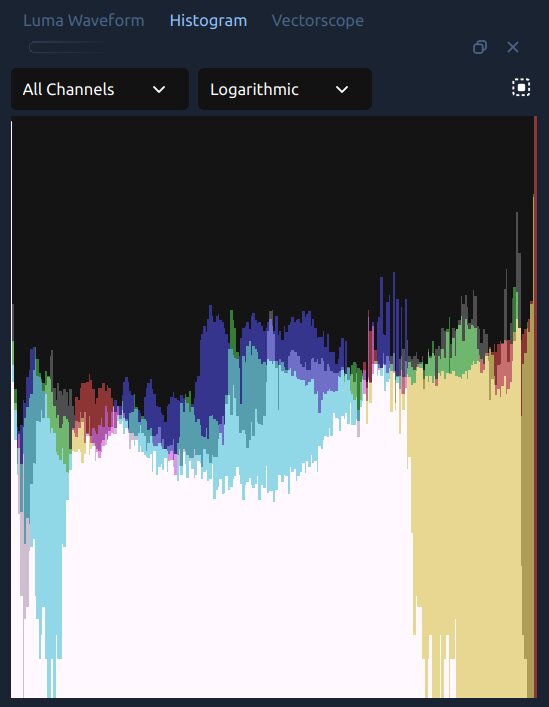
L’Istogramma in modalità Tutti i Canali / Logaritmica.
Come leggerlo:
Barre raggruppate a sinistra → sottoesposto.
Barre spinte contro il bordo destro → sovraesposto, possibile clipping. Un muro netto a destra significa che i dettagli delle luci sono persi.
Una collina stretta al centro → basso contrasto. Aumentare il Contrasto allargherà le barre.
Il dock Istogramma ha due menu a discesa:
Canale — Tutti i Canali mostra R, G, B e luma sovrapposti; le opzioni individuali isolano uno. Se l’istogramma Rosso si estende più a destra di Verde e Blu, l’immagine è calda.
Scala — Logaritmica (predefinita) mantiene visibili i valori tonali rari. Lineare mostra i conteggi grezzi, utile per confrontare il peso relativo di toni diversi.
Il Vettorscopio
Il Vettorscopio è un grafico cromatico 2D. Ogni pixel è posizionato su un grafico circolare in base alla sua tonalità (direzione dal centro) e saturazione (distanza dal centro). Un pixel al centro esatto è senza colore (grigio o nero); uno al bordo è completamente saturo.
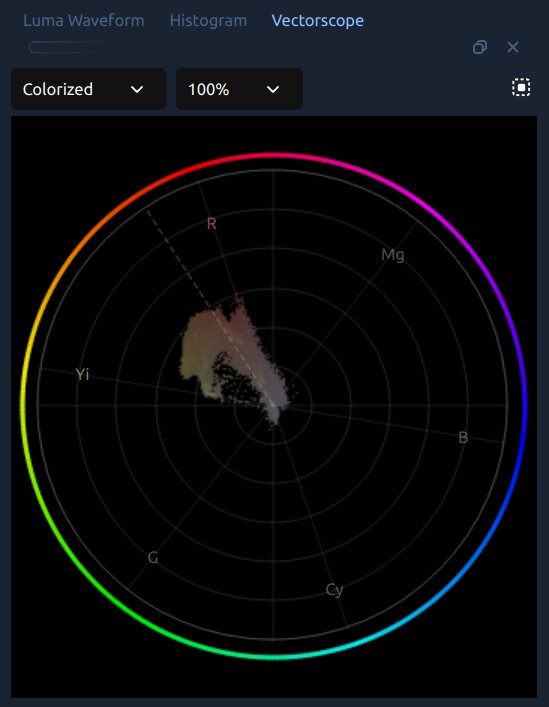
Il Vettorscopio in modalità Colorata, con il cluster del tono della pelle visibile vicino al centro.
L’anello esterno mostra le etichette delle tonalità di trasmissione — R (rosso), Mg (magenta), B (blu), Cy (ciano), G (verde), Yi (giallo) — nelle loro posizioni intorno alla ruota dei colori. La linea tratteggiata è la linea del tono della pelle: tutti i toni della pelle umana, dal più chiaro al più scuro, dovrebbero cadere approssimativamente lungo questa linea nella zona giallo-arancione tra Yi e R.
Modalità di visualizzazione:
Colorata (predefinita) — ogni pixel tracciato assume il colore della tonalità della sua posizione sulla ruota. Facilita la visualizzazione dei colori presenti e della loro saturazione.
Densità — luminosità monocromatica. Più luminoso = più pixel condividono quella tonalità/saturazione. Utile per concentrarsi sulla forma e l’equilibrio piuttosto che sull’identità del colore.
Intensità — mappa di calore dal blu (sparso) al rosso (denso). Mostra rapidamente quali colori dominano.
Zoom: 100%, 200% o 400%. Usa il 200% per il lavoro sul tono della pelle — ingrandisce le variazioni sottili vicino al centro.
Come leggerlo:
Grafico concentrato vicino al centro → l’immagine è desaturata. Aumenta Saturazione o Vividezza.
Grafico inclinato verso un lato → dominante di colore. Usa Temperatura, Tinta o la ruota dei colori Globale per riportare il cluster verso il centro.
Per la valutazione del tono della pelle: usa il selettore di Regione per disegnare un riquadro su un volto nell’anteprima. Il cluster dovrebbe cadere lungo la linea tratteggiata del tono della pelle (vedi Toni della Pelle).
Correzione Colore
La correzione colore risolve problemi tecnici — bilanciamento del bianco errato, esposizione scorretta, contrasto piatto — così il filmato appare pulito e naturale. È sempre il primo passo, prima di qualsiasi lavoro creativo.
Bilanciamento del Bianco — Far apparire il bianco come bianco
Diverse fonti di luce emettono colori differenti: le lampadine a incandescenza sono arancione-calde, le luci fluorescenti verdastre, l’ombra aperta è blu fredda. Quando il bilanciamento automatico del bianco della fotocamera sbaglia, il filmato appare con dominante di colore. Correggere questo è quasi sempre la tua prima mossa.
Usa Temperatura e Tinta nelle proprietà dell’effetto Color Grade:
Temperatura — sposta l’immagine verso toni più caldi (positivo) o più freddi (negativo). Il filmato sembra troppo arancione? Spostalo verso il negativo.
Tinta — regola finemente l’equilibrio verde/magenta. Usalo dopo Temperatura per rimuovere una sfumatura fluorescente residua. Positivo = magenta, negativo = verde.
Un controllo rapido: trova qualcosa nell’inquadratura che dovrebbe essere neutro — un muro bianco, una maglietta grigia, il bianco degli occhi di qualcuno. La modalità forma d’onda RGB Parade rende questo oggettivo: tutti e tre i canali dovrebbero trovarsi alla stessa altezza in quelle aree neutre.
Toni della Pelle
I volti umani sono i soggetti più esaminati nei video. Gli spettatori percepiscono immediatamente quando la pelle appare sbagliata, anche se non sanno dire perché. I buoni toni della pelle sono caldi — tendono all’arancione, non al verde o al blu.
Tutti i toni della pelle umana — indipendentemente dalla razza — si collocano approssimativamente lungo la stessa linea diagonale su un vectorscopio: la linea del tono della pelle. Si spostano più chiari o più scuri e più o meno saturi, ma si trovano sempre nella zona arancione-gialla. Il Vectorscopio di OpenShot ti permette di verificarlo direttamente:
Fai clic destro sul clip → Color → Analyze Colors per aprire gli strumenti di analisi.
Nella barra degli strumenti del Vectorscopio, clicca il pulsante Region e trascina un riquadro sulla pelle nell’anteprima.
Il cluster dovrebbe trovarsi lungo la linea tratteggiata del tono della pelle. Se si sposta verso il verde o il blu, usa Temperatura (più calda) o la ruota dei colori Globale per spingerlo di nuovo verso l’arancione-giallo.
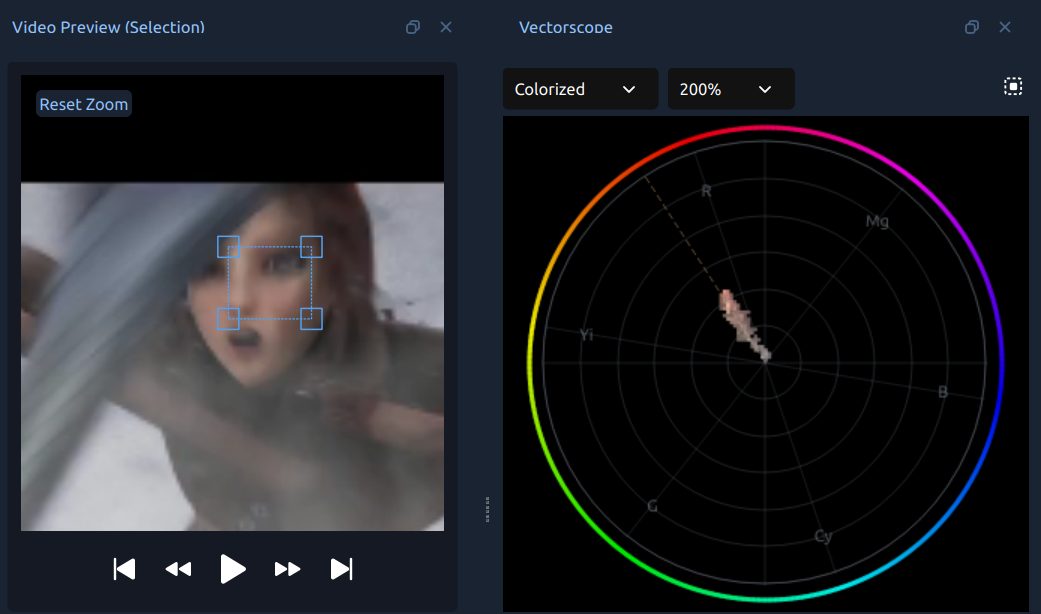
Una regione del volto selezionata nell’anteprima video (a sinistra) con il vectorscopio che traccia solo quei pixel (a destra). Il cluster del tono della pelle si allinea con la linea tratteggiata del tono della pelle nella zona giallo-arancione.
Evita di aumentare troppo la Saturazione — la pelle sovrasaturata appare innaturale anche se la tonalità è corretta.
Controlli Principali di Correzione
Questi controlli appaiono nel pannello Properties quando l’effetto Color Grade è selezionato:
Proprietà |
Cosa Fa |
|---|---|
Temperatura |
Riscalda (positivo) o raffredda (negativo) l’intera immagine. |
Tinta |
Regola finemente l’equilibrio verde/magenta dopo la Temperatura. |
Esposizione |
Rende l’intera immagine più luminosa o più scura. |
Contrasto |
Espande (positivo) o comprime (negativo) la gamma tonale. |
Luci |
Schiarisce o scurisce solo le parti luminose. Valori negativi recuperano le luci sovraesposte. |
Ombre |
Solleva o abbassa solo le parti scure. Valori positivi aprono i dettagli nelle ombre. |
Saturazione |
Intensità complessiva del colore. 1.0 = invariato, 0.0 = scala di grigi. |
Vividezza |
Simile alla Saturazione, ma aumenta preferenzialmente i colori smorzati senza sovrasaturare quelli già vividi. |
Un Flusso di Lavoro per la Correzione
Lavora in questo ordine per i migliori risultati:
Correggi prima il bilanciamento del bianco — Temperatura e Tinta finché i neutri appaiono neutrali.
Imposta l’esposizione — Esposizione finché la luminosità sembra corretta.
Regola il contrasto — espandi o comprimi la gamma tonale per aggiungere profondità.
Recupera il clipping — Luci e Ombre se le aree luminose sono bruciate o le ombre schiacciate.
Regola la saturazione — Saturazione o Vividezza a piacere.
Controlla i toni della pelle — apri il Vectorscopio, usa il selettore di Regione sui volti e conferma che il cluster si allinei con la linea del tono della pelle.
Usa gli scope a ogni passaggio — mostrano cosa c’è realmente nell’immagine, indipendentemente dalla calibrazione del monitor.
Correzione Colore
La correzione colore è la fase creativa: usare gli stessi strumenti per costruire un’atmosfera visiva intenzionale sopra il materiale corretto. Alcune correzioni classiche per ispirarti:
Caldo, dorato e nostalgico — spingi le luci verso l’arancione-giallo, sfiora leggermente i mezzitoni con un tono caldo.
Freddo, clinico — raffredda le ombre, desatura leggermente, mantieni le luci neutre.
Verde acqua e arancione — l’aspetto da blockbuster: ombre verso il verde acqua, luci verso l’arancione.
Pellicola sbiadita — alza leggermente il punto nero (Curve) così le ombre non raggiungono mai il nero pieno.
Ruote Colore
Le ruote colore spingono il colore in specifiche fasce tonali senza influenzare le altre. Questo è lo strumento più usato dai coloristi professionisti.
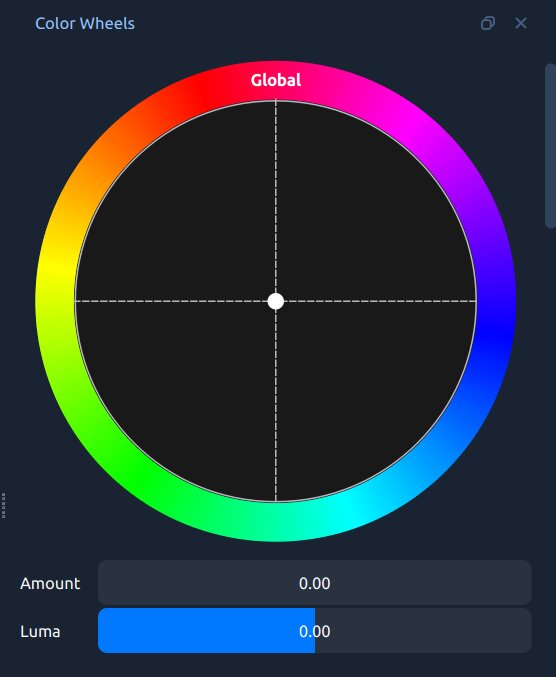
Il pannello delle Ruote Colore, che mostra le ruote Globale, Ombre, Mezzitoni e Luci.
Ruota |
Cosa Influenza |
|---|---|
Globale |
Una tinta di colore su tutta l’immagine a tutti i livelli di luminosità. |
Ombre |
Colore solo nelle parti più scure. Ottimo per una tinta verde acqua fredda. |
Mezzitoni |
Colore nei toni medi — dove si trovano la maggior parte delle tonalità della pelle. Maneggiare con delicatezza. |
Luci |
Colore solo nelle parti più luminose. Riscaldare le luci mantenendo fredde le ombre è la base del look verde acqua e arancione. |
Trascina il punto centrale verso il colore desiderato. Più lontano dal centro = effetto più forte.
Il cursore Quantità miscela il risultato colorato con l’originale.
Il cursore Luma regola la luminosità di quella zona tonale.
Clic destro su qualsiasi ruota in Proprietà → Reimposta per riportarla a neutro.
Per creare il classico look verde acqua e arancione:
Trascina le Ombre verso il verde acqua (blu-verde).
Trascina le Luci verso l’arancione.
Facoltativamente sposta leggermente i Mezzitoni verso l’arancione per scaldare le tonalità della pelle.
Abbassa i cursori Quantità a 0,3–0,5 per evitare un effetto eccessivo.
Curve — Controllo preciso di tono e colore
Una curva è un grafico dove l’asse orizzontale è il valore di ingresso e l’asse verticale è il valore di uscita. Una linea diagonale retta significa nessuna modifica. Piegando la curva cambi la relazione tra ingresso e uscita per quella fascia tonale.
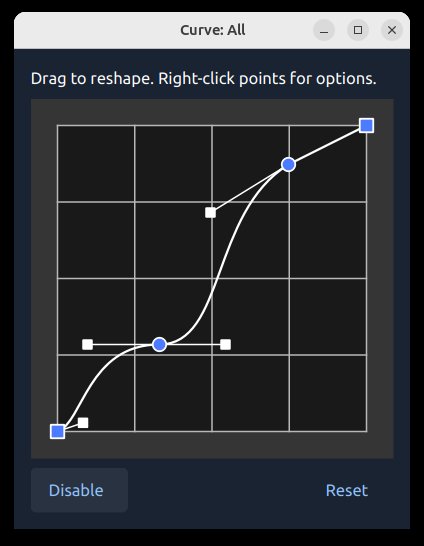
L’Editor Curve di OpenShot. Clicca per aggiungere punti, trascina per rimodellare, clic destro per cambiare l’interpolazione.
Forme comuni delle curve:
Curva a S — tira verso l’alto il quarto in alto a destra, verso il basso il quarto in basso a sinistra. Aggiunge contrasto e vivacità senza spostare il grigio medio. La mossa iniziale più comune.
Neri sollevati — trascina verso l’alto l’angolo in basso a sinistra. Le ombre non diventano mai completamente nere — l’aspetto pellicola sbiadita.
Abbassa le luci — aggiungi un punto in alto a destra e trascinalo verso il basso. Recupera le aree luminose senza influenzare il resto.
I quattro canali:
Curva: Tutti — luminosità complessiva su tutti i canali. Usata più spesso.
Curva: Rosso — verso l’alto aggiunge rosso (riscalda), verso il basso aggiunge ciano. Abbassa le ombre per una tinta fredda.
Curva: Verde — verso l’alto aggiunge verde, verso il basso aggiunge magenta.
Curva: Blu — verso l’alto raffredda, verso il basso riscalda. Mossa classica: alza le ombre blu (ombre verde acqua fredde) e abbassa le luci blu (luci arancioni calde).
Le curve superano i cursori perché puoi applicare diverse regolazioni a diverse fasce tonali in un’unica operazione — per esempio, riscaldare le luci mentre raffreddi le ombre contemporaneamente.
File LUT — Look colore con un clic
Una LUT (Lookup Table) è una trasformazione colore predefinita: per ogni colore in ingresso, restituisce un colore specifico diverso. I coloristi professionisti usano le LUT per ricreare pellicole, look di camera o stili cinematografici con un clic. OpenShot supporta file .cube standard del settore.
OpenShot include una collezione di LUT integrata — vedi la pagina Effetti per una galleria visiva. Pacchetti gratuiti di .cube sono ampiamente disponibili nelle comunità fotografiche online.
Come applicare una LUT:
Seleziona le proprietà dell’effetto Color Grade.
Clicca su LUT File e cerca un file .cube.
Usa LUT Intensity (0.0–1.0) per miscelare la LUT con la tua immagine corretta. La maggior parte dei professionisti si posiziona tra 0,4 e 0,7 per un effetto naturale.
Consigli:
Correggere prima, poi applicare la gradazione. Le LUT presumono un filmato correttamente bilanciato — applicate a un’immagine con dominante di colore, appariranno errate.
La maggior parte delle LUT incluse è destinata a filmati Rec. 709 (telecamere HD, smartphone). Se la tua camera registra in un profilo LOG, applica prima la LUT di conversione LOG appropriata.
Sovrapponi la gradazione colore con effetti separati di Mappa Colore / Lookup per stratificare più LUT.
Il Controllo Mix
Il controllo Mix (0.0–1.0) in fondo all’effetto Color Grade miscela il risultato graduato con l’immagine originale. A 1.0 si applica la gradazione completa. A 0.0 viene mostrato l’originale.
Se la tua gradazione è corretta ma sembra un po” pesante, riduci il Mix a 0.7–0.9 per ammorbidire tutto in una volta — senza dover rivedere ogni singolo controllo.
Il Mix è animabile con fotogrammi chiave: anima la gradazione che svanisce o appare nel tempo, ad esempio aprendo una scena piatta e lasciandola sbocciare a colori pieni.
Mettere Tutto Insieme — Un Flusso di Lavoro Completo
Seleziona la tua clip. Clicca con il tasto destro → Color → Regola Colori per aggiungere l’effetto e aprire Ruote Colore e strumenti in un solo passaggio. Oppure usa prima Color → Analizza Colori se vuoi valutare il filmato prima di applicare una gradazione.
Controlla gli strumenti prima di toccare qualsiasi cosa — la forma d’onda è troppo alta o troppo bassa? Una dominante nel RGB Parade? L’istogramma taglia contro il bordo destro?
Correggi Temperatura e Tinta per neutralizzare il bilanciamento del bianco.
Correggi Esposizione, poi Contrasto. Usa Luci e Ombre per recuperare il clipping.
Regola delicatamente Saturazione o Vividezza.
Apri il Vectorscope, clicca su Regione e disegna un riquadro su eventuali volti. Conferma che il cluster della tonalità della pelle sia allineato con la linea tratteggiata. In caso contrario, regola Temperatura o la ruota colore Globale.
Apri il pannello Ruote Colore e crea la tua gradazione creativa — spingi le Ombre in una direzione, le Luci nell’opposto, gestisci con cura i Toni Medi.
Affina con le Curve: una delicata curva a S su Curve: Tutte; Curve: Blu per un effetto cinematografico (ombre fredde in alto, luci calde in basso).
Facoltativamente, seleziona una LUT .cube e miscelala con Intensità LUT.
Se la gradazione complessiva sembra pesante, abbassa il Mix a 0.7–0.9.
Per confrontare prima/dopo, trascina Mix a 0.0 per vedere l’originale, poi torna a 1.0.
Soddisfatto del risultato? Clicca con il tasto destro sull’effetto → Copia, seleziona altre clip e Incolla Effetti. Oppure usa la proprietà Parent per collegare più clip a una singola gradazione master (vedi Genitore Effetto).
Per animare le proprietà colore nel tempo, vedi Animazione. Per un elenco completo di tutte le proprietà di Color Grade, vedi Effetti.